Eingebettete Formulare helfen Ihrem Team, wertvolle Informationen von Website-Besuchern zu sammeln und anonyme Kontakte nahtlos in bekannte Kontakte umzuwandeln. Mit dem drag & drop Editor in Positive User können Sie diese Formulare ohne technische Programmierkenntnisse gestalten, konfigurieren und veröffentlichen. Um die grundlegenden Konzepte hinter Formularen kennenzulernen, werfen Sie einen Blick auf unseren Artikel „Einführung in Formulare".
Folgen Sie diesen Schritten, um Ihr Formular zu erstellen und zu veröffentlichen.
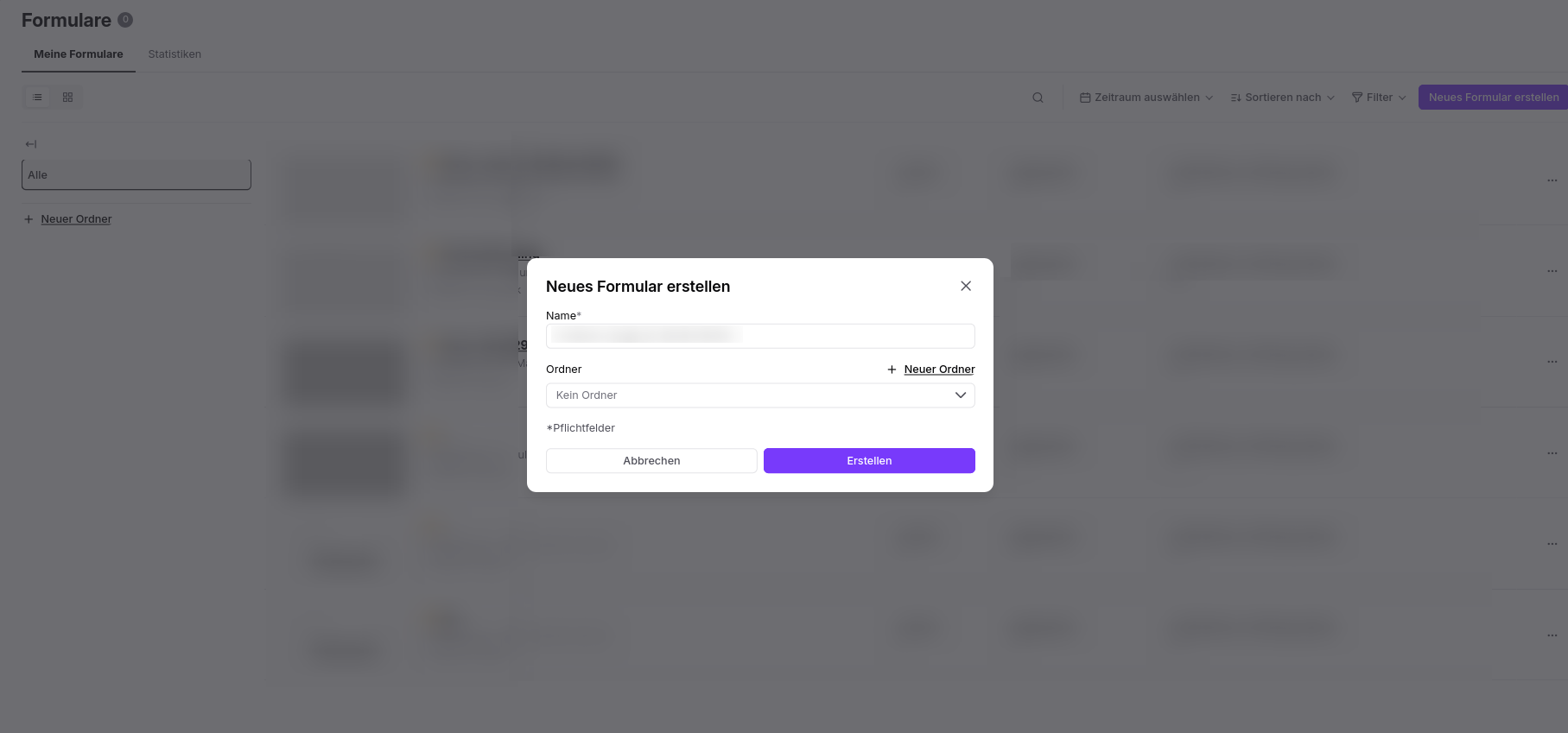
Gehen Sie zu „Website-Personalisierung" → „Formulare" und klicken Sie auf die Schaltfläche „Neues Formular erstellen".
Geben Sie Ihrem Formular einen aussagekräftigen Namen und wählen Sie einen Ordner, um Ihren Workspace übersichtlich zu halten. Klicken Sie anschließend auf „Erstellen".
Wählen Sie dann eine der vorhandenen Vorlagen aus oder klicken Sie auf „Von Grund auf", um mit einem leeren Layout zu beginnen.
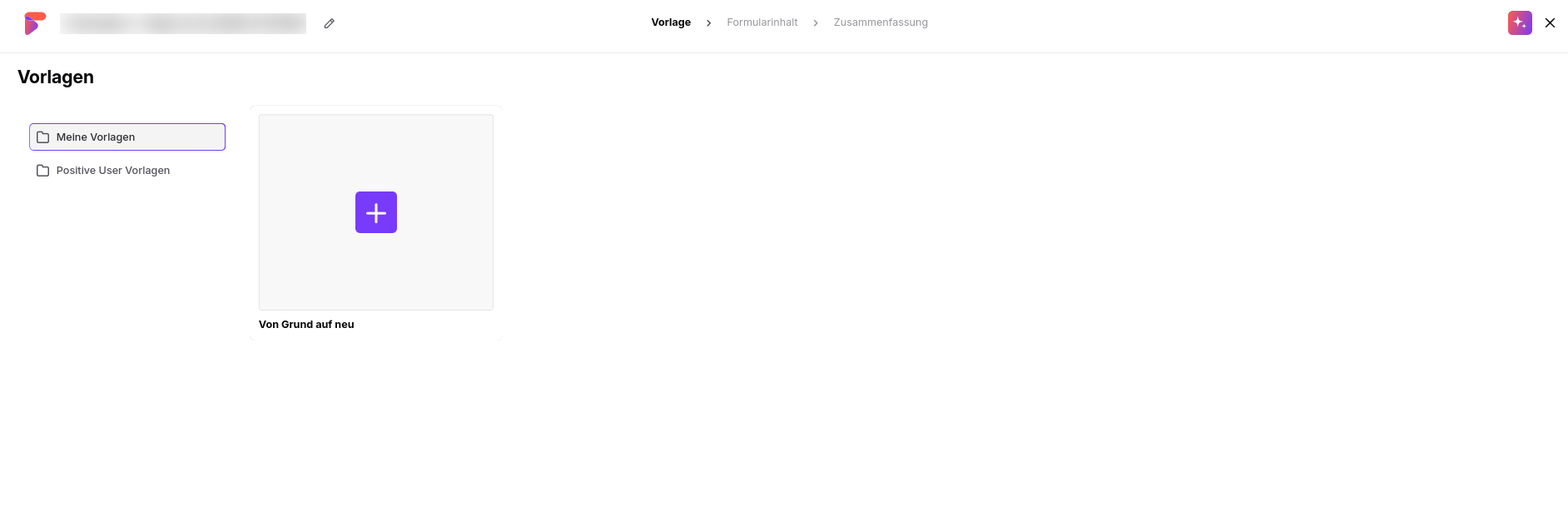
Der Editor ist in zwei Hauptbereiche unterteilt: die Live-Vorschau auf der linken Seite und das Anpassungs-Panel auf der rechten Seite.
Erstellen Sie zunächst die Struktur Ihres Formulars, indem Sie Layout-Elemente aus dem Tab „Blöcke" auf der rechten Seite des Bildschirms per drag & drop hinzufügen.
Füllen Sie diese Layout-Blöcke anschließend mit Elementen aus dem Tab „Inhalt". Sie können Ihre Formularelemente an Ihre Marke anpassen, indem Sie Bilder aus Ihrer „Mediathek" hochladen, klare Texte formulieren und Ihre Call-to-Action-Schaltflächen gestalten.
Es ist nicht möglich, dynamische Inhalte in Formulartextfelder oder Schaltflächen-Links einzufügen.
Um bestimmte Kundeninformationen zu erfassen, ziehen Sie ein „Nutzer"- oder „Unternehmen"-Modul direkt in Ihren Bearbeitungsbereich. Klicken Sie auf das Modul, um auszuwählen, welches Profil-Attribut Sie speichern möchten, zum Beispiel eine E-Mail-Adresse oder einen Vornamen. Durch diese Zuordnung werden die erfassten Daten direkt in das richtige Kontakt- oder Unternehmensprofil übertragen.
Das Feld passt sein Layout automatisch an die Art des Attributs an (z. B. Textfeld für Zeichenketten, Kontrollkästchen für boolesche Werte, Dropdown für feste Auswahlmöglichkeiten oder Kalenderansicht für Datums-/Zeitattribute).
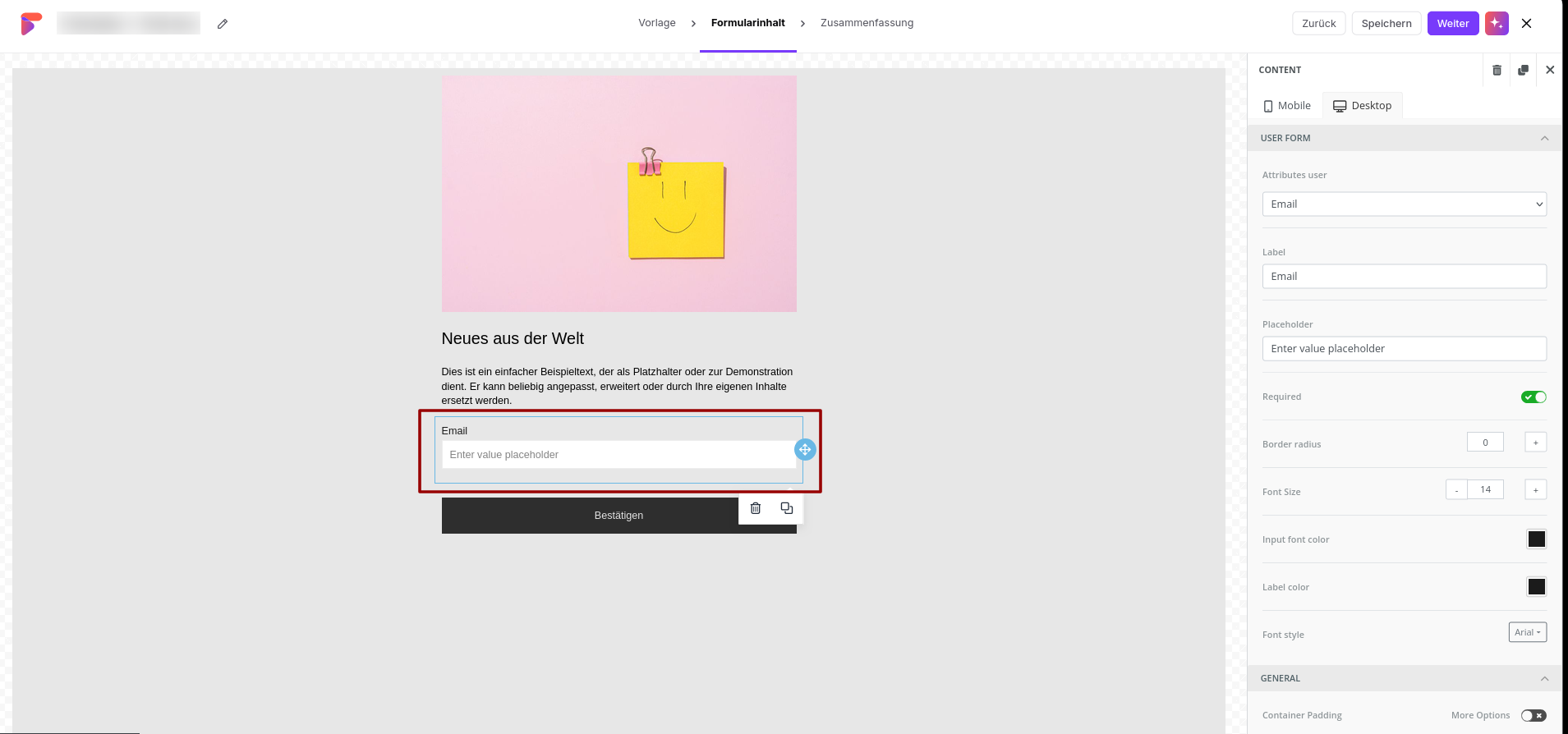
Jedes Formular muss mindestens ein Eingabefeld und eine „Absenden"-Schaltfläche enthalten, damit es korrekt funktioniert.
Wenn es Informationen gibt, die Sie unbedingt benötigen, aktivieren Sie den Schalter „Pflichtfeld" für das entsprechende Feld. Wenn ein anonymer Kontakt versucht, das Formular abzuschicken, ohne es auszufüllen, hebt die Oberfläche die fehlenden Felder automatisch hervor, um ihn zu unterstützen.
Wenn Sie mit dem Layout und den Feldern Ihres Formulars zufrieden sind, klicken Sie oben rechts auf die Schaltfläche „Weiter", um zum Schritt „Zusammenfassung" zu gelangen.
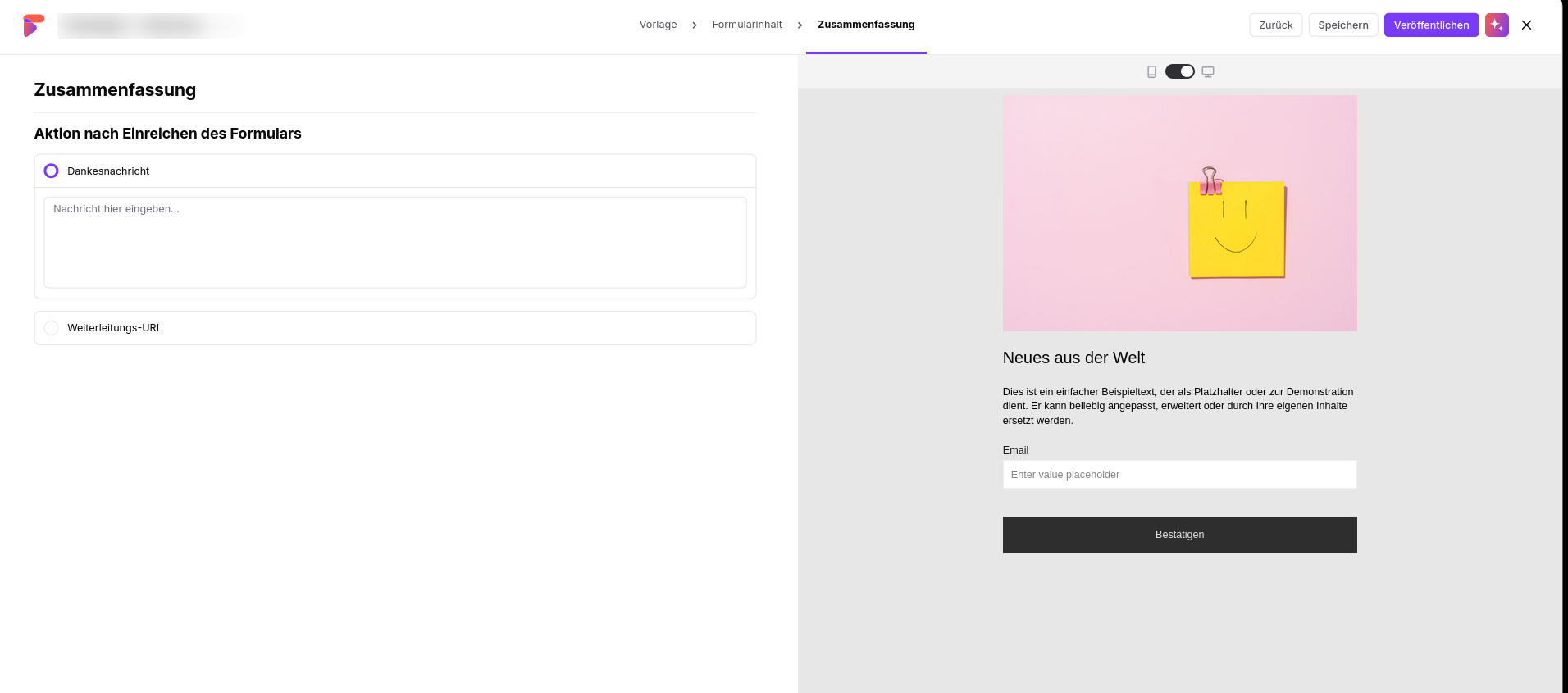
Wählen Sie im Bereich „Aktion nach dem Absenden des Formulars" genau aus, was passieren soll, nachdem ein Kontakt auf die Absenden-Schaltfläche geklickt hat:
„Dankesnachricht": Verfassen Sie eine individuelle Nachricht, die unmittelbar nach dem Absenden auf dem Bildschirm angezeigt wird.
„Weiterleitungs-URL": Geben Sie einen bestimmten Web-Link an, zu dem Kontakte nach dem Ausfüllen des Formulars automatisch weitergeleitet werden.
Wenn alles passt, klicken Sie oben rechts auf die Schaltfläche „Veröffentlichen", um das Formular für die Einbindung auf Ihrer Website bereitzustellen.
Nach dem Klick auf „Veröffentlichen" erscheint ein Bestätigungsbildschirm mit einem individuellen Integrations-Code-Snippet für Ihre Website.
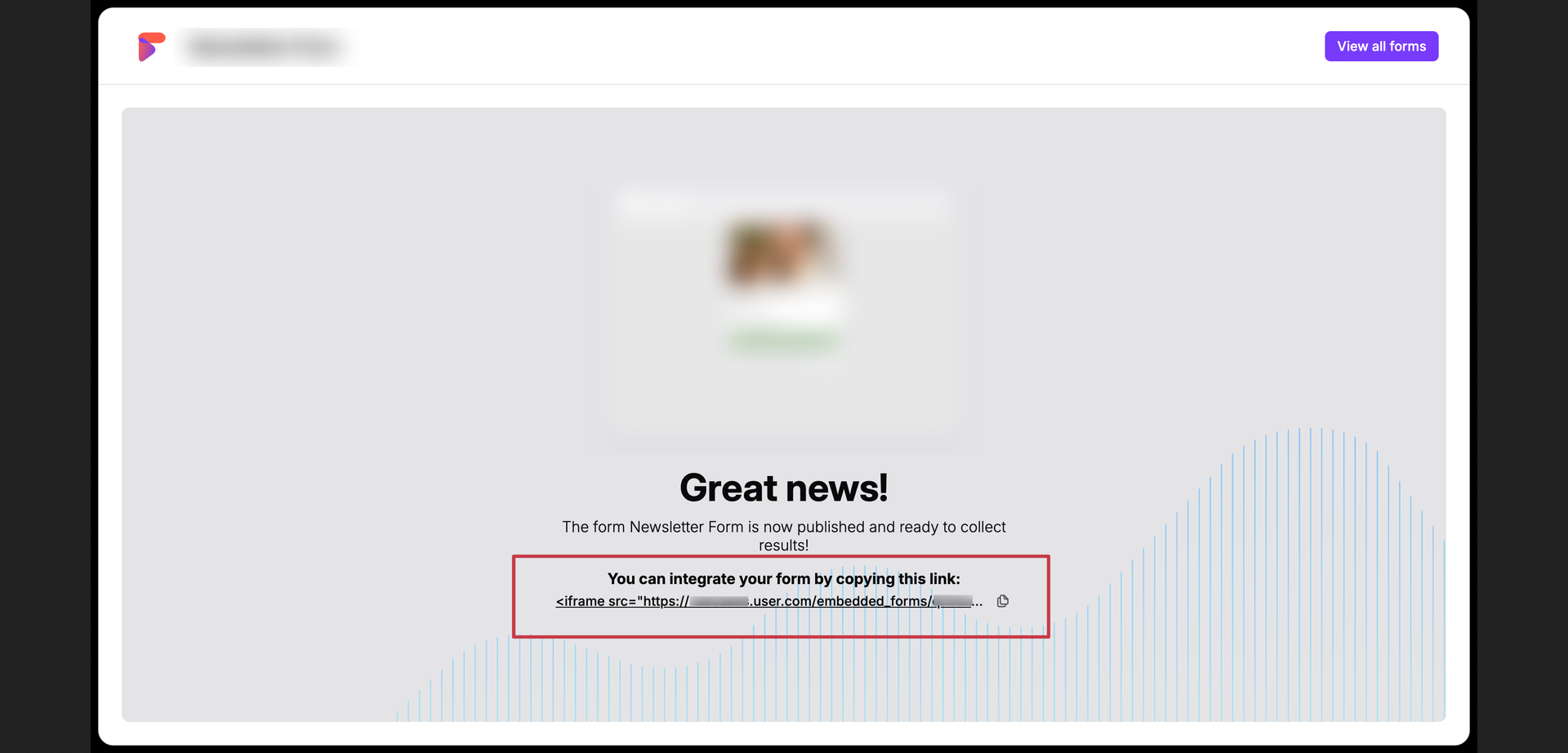
So aktivieren Sie das Formular live auf Ihrer Website:
Kopieren Sie das bereitgestellte HTML-iframe-Embed-Snippet direkt aus dem Bestätigungsfenster.
Fügen Sie den Snippet-Code direkt in das Content-Management-System (CMS) Ihrer Website oder in den Quellcode an genau der Stelle ein, an der das Formular angezeigt werden soll.
Sobald ein Besucher die eingebetteten Formularfelder ausfüllt, aktualisiert Positive User die Profil-Attribute umgehend auf Grundlage der übermittelten Werte.
Jedes Mal, wenn ein Besucher ein eingebettetes Formular auf Ihrer Website ausfüllt, wird die Aktivität direkt im Verlauf seines Kontaktprofils als Event mit dem Namen „form_conversion" protokolliert. Dieses Tracking-Event erfasst automatisch:
Die eindeutigen Identifikationsdaten des Formulars (z. B. Name des Formulars und seine ID)
Alle relevanten Datenpunkte und Antworten, die aus den Eingabemodulen erfasst wurden.
Dank dieses automatisierten Event-Trackings sehen Sie genau, wann, wie und über welches Formular Kontakte ihre Daten übermittelt haben.
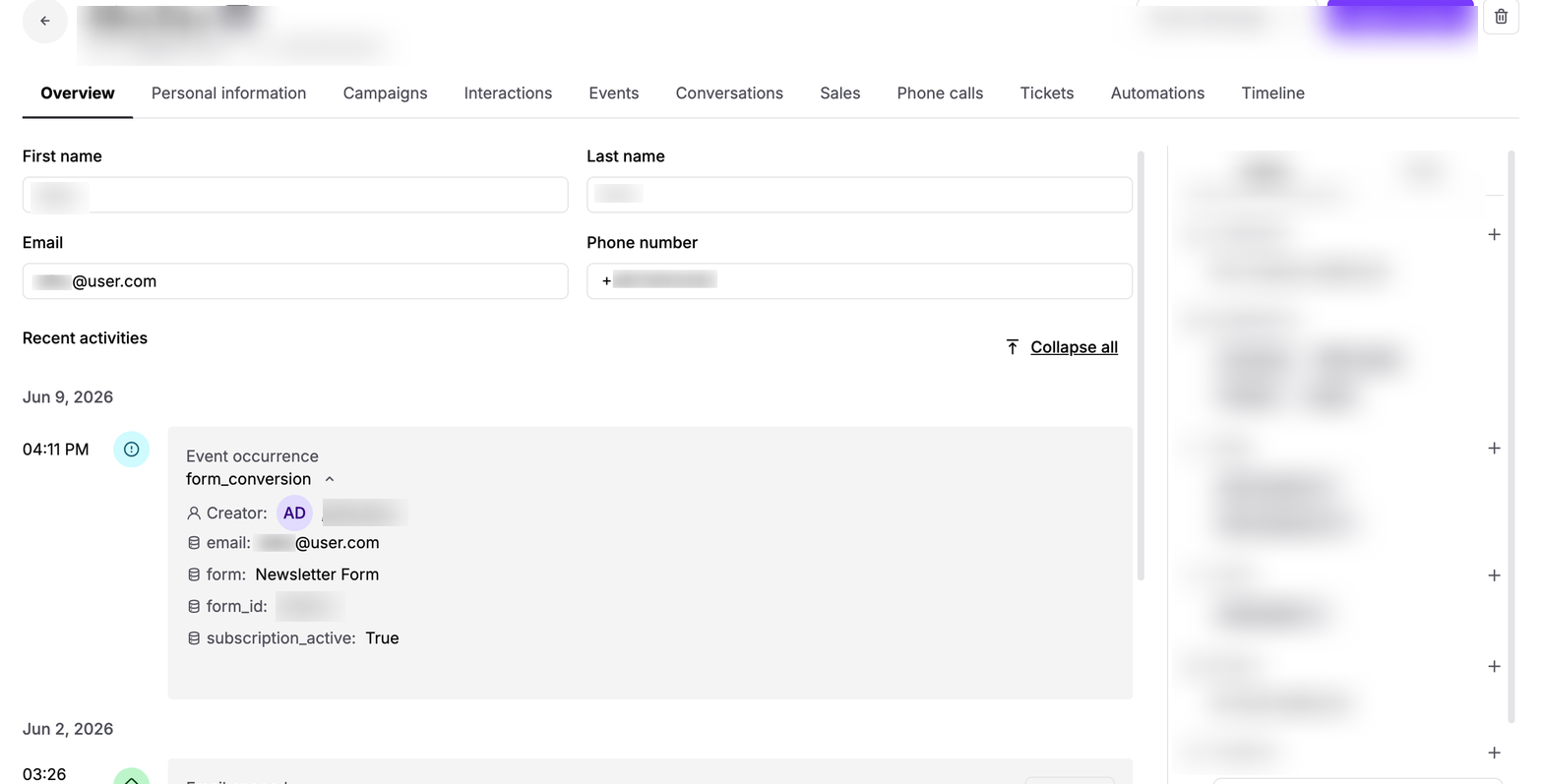
Um für eine bestimmte Formularübermittlung eine automatisierte Workflow-Sequenz auszulösen, verwenden Sie das Trigger-Modul „Event" in Ihrem Automation-Editor und wählen Sie das Event „form_conversion" aus. Da Ihr Workspace möglicherweise mehrere aktive Formulare verwendet, wenden Sie einen Filter über das spezifische Attribut der Formular-ID an, um nur dieses Layout gezielt anzusprechen.
Eine vollständige Anleitung finden Sie im Leitfaden „So lösen Sie eine Automatisierung beim Absenden eines Formulars aus".
Lead-Generierung: Sie können ein einfaches Formular mit einem E-Mail-Feld am Ende Ihrer Blogbeiträge einbetten, um anonyme Kontakte in bekannte Kontakte in Ihrem Bereich „Kontakte" umzuwandeln.
Support-Nachverfolgungsanfragen: Sie können ein Formular erstellen, das Namen und Telefonnummer eines Kontakts auf Ihrer Kontaktseite erfasst und eine Automatisierung auslöst, die einem Nutzer automatisch eine Nachverfolgungsaufgabe zuweist.
