In-App-Nachrichten sind gezielte Hinweise und Pop-ups, die direkt in Ihrer mobilen Anwendung erscheinen, während Kontakte diese aktiv nutzen. Sie geben Ihrem Team eine direkte Möglichkeit, Kontakte zu leiten, neue Funktionen hervorzuheben oder zeitnahe Aktionen zu teilen, ohne das App-Erlebnis zu unterbrechen.
Mit In-App-Nachrichten fangen Sie die Aufmerksamkeit dann ein, wenn das Interesse am höchsten ist – so holen Ihre Kontakte mehr Wert aus Ihrer mobilen App und bleiben aktiv.
In-App-Nachrichten sind anpassbare Pop-up-Nachrichten, die während einer aktiven Sitzung in Ihrer mobilen Anwendung angezeigt werden. Anders als Push-Nachrichten, die auf dem Sperrbildschirm erscheinen, werden In-App-Nachrichten nur eingeblendet, wenn ein Kontakt aktiv in Ihrer mobilen App navigiert.
Sie finden und erstellen sie unter „Kampagnen" → „In-App-Nachrichten" und können sie entweder direkt versenden oder mithilfe des Moduls „Mobile In-App-Nachricht senden" [LINK] in Ihre Automatisierungen einbinden.
Der Versand von In-App-Nachrichten setzt voraus, dass das Positive User Mobile SDK in Ihrer mobilen Anwendung installiert ist. Zudem basieren In-App-Nachrichten auf einem FCM-Token, das im FCM-Key-Attribut gespeichert ist. Das bedeutet, dass Nachrichten nur an Kontakte zugestellt werden, denen ein FCM-Token zugewiesen ist und die Ihre App genau im Moment der Zustellung aktiv nutzen.
Positive User bietet zwei Kampagnentypen zum Versand von In-App-Nachrichten:
Einmalige Kampagnen: Einmalige Nachrichten, die zu einem geplanten Zeitpunkt an eine ausgewählte Zielgruppe gesendet werden – ideal für wichtige Ankündigungen oder zeitlich begrenzte Aktionen.
Automatisierte Kampagnen: Event-gesteuerte Nachrichten, die automatisch angezeigt werden, wenn ein Kontakt eine bestimmte Aktion in Ihrer mobilen App ausführt – geeignet für Onboarding-Hinweise oder Funktions-Tipps.
Jede In-App-Nachrichten-Kampagne hat einen Status, der anzeigt, ob Ihr Team sie bearbeiten oder versenden kann:
Entwurf: Die Kampagne ist noch nicht aktiv, sodass Ihr Team Inhalte und Empfängereinstellungen frei bearbeiten kann, bis sie zum Versand bereit ist.
Aktiv: Die Kampagne ist bereit für den Versand oder die Nutzung in Automatisierungen; die Kampagneneinstellungen sind gesperrt, aber Sie können den verknüpften Nachrichteninhalt weiterhin aktualisieren.
Den Status einer Kampagne erkennen Sie schnell am farbigen Punkt neben dem Kampagnennamen in der Liste:
Oranger Punkt: Kennzeichnet eine Entwurfs-Kampagne.
Grüner Punkt: Kennzeichnet eine aktive Kampagne.
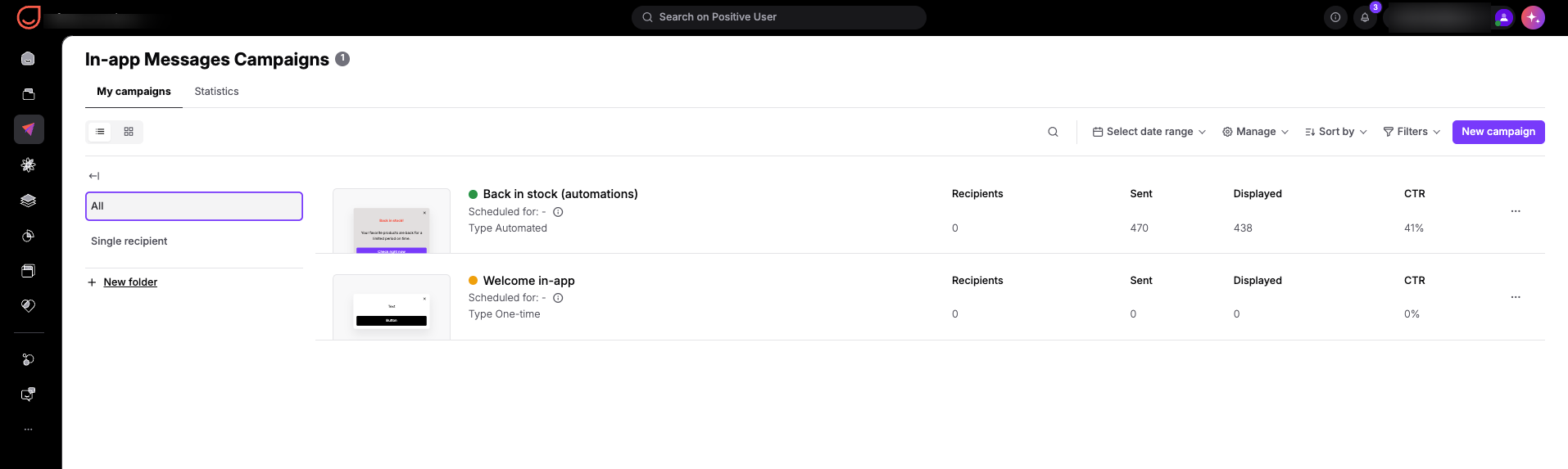
Ihr Team kann In-App-Nachrichten-Kampagnen direkt unter „Kampagnen" → „In-App-Nachrichten" in Positive User erstellen und verwalten. In diesem Bereich können Sie die Performance der Nachrichten verfolgen, Kampagnen in Ordnern gruppieren und auf zugehörige Ressourcen zugreifen.
Sie können die Kampagnenerstellung auch direkt aus dem Aktionsmodul „Mobile In-App-Nachricht senden" [LINK] innerhalb einer Automatisierung öffnen. Beachten Sie, dass in Automatisierungsmodulen nur aktive In-App-Kampagnen ausgewählt werden können.
Für eine detaillierte Schritt-für-Schritt-Anleitung zur Einrichtung Ihrer Kampagnen lesen Sie folgende Anleitungen:
So erstellen Sie eine einmalige In-App-Kampagne [LINK]
So erstellen Sie eine automatisierte In-App-Kampagne [LINK]
Onboarding-Anleitungen für Nutzer: Führen Sie neue Kontakte durch die wichtigsten Einrichtungsschritte, direkt nachdem sie sich zum ersten Mal in Ihrer mobilen App angemeldet haben. Indem Sie eine automatisierte In-App-Nachricht an zentrale Onboarding-Events knüpfen, kann Ihr Team die Kernfunktionen hervorheben und Kontakten helfen, schnell Wert zu erzielen.
Funktionsankündigungen und Tipps: Stellen Sie aktualisierte Tools vor oder erklären Sie aktiven Kontakten bestimmte App-Funktionen, während sie sich in relevanten Bereichen Ihrer Anwendung bewegen. Diese kontextbezogenen Tipps ziehen die Aufmerksamkeit dann auf sich, wenn das Interesse am höchsten ist – ohne das Gesamterlebnis des Kontakts zu stören.
Werbebanner und Blitzverkäufe: Übermitteln Sie gezielte Werbeangebote, Rabatte oder Ankündigungen direkt an Kontakte, die Ihre mobile App gerade nutzen. Ein Bannerbild in Kombination mit einer klaren Aktionsschaltfläche leitet Kontakte direkt zu relevanten Aktionsseiten oder Angeboten.
Positive User Integration für mobile Apps [LINK]
So erstellen Sie eine einmalige In-App-Kampagne [LINK]
So erstellen Sie eine automatisierte In-App-Kampagne [LINK]
