Kontaktlisten sind ein zentraler Baustein für die Segmentierung und zielgerichtete Kommunikation in Positive User. Sie helfen Ihnen dabei, Nutzer auf Grundlage von Einwilligungen, Verhalten, Lebenszyklusphase oder Geschäftslogik zu gruppieren und diese Gruppen anschließend in Kampagnen, Automatisierungen und Statistiken zu verwenden.
Weitere Informationen zur Natur der Kontaktlisten finden Sie im Artikel „Was ist eine Kontaktliste".
In diesem Artikel lernen Sie alle unterstützten Methoden kennen, um Kontakte zu Listen hinzuzufügen und sie bei Bedarf wieder zu entfernen. Sie können Listen automatisch, manuell, in großen Mengen oder über die API verwalten – je nach Ihren betrieblichen Anforderungen.
Beachten Sie, dass Kontaktlisten statisch sind. Sie müssen sowohl für den Eintritt als auch für das Verlassen der Liste durch Kontakte Bedingungen und Szenarien definieren.
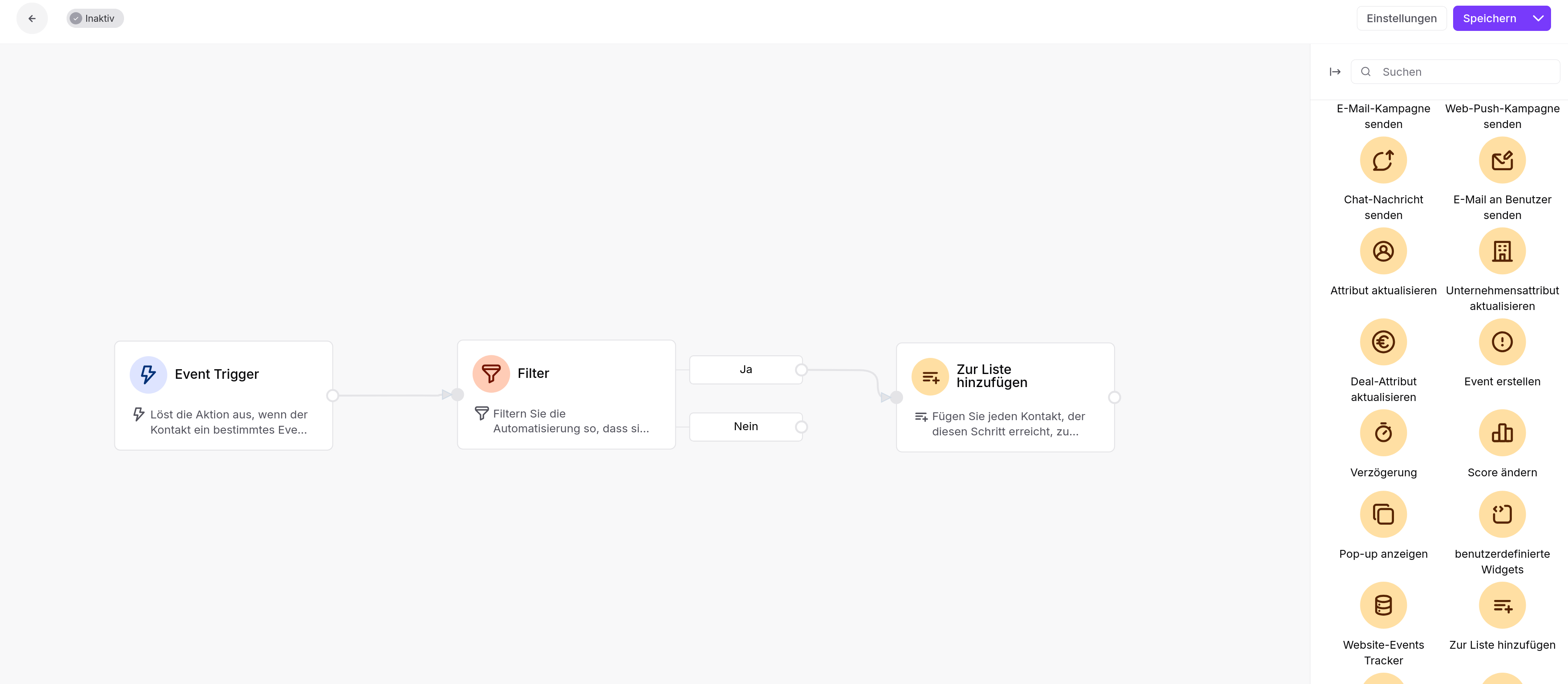
Automatisierungen ermöglichen es Ihnen, die Listenzugehörigkeit automatisch auf Grundlage definierter Trigger und Bedingungen zu verwalten. Dies ist der skalierbarste Weg, um Listen aktuell zu halten.
Es gibt zwei dedizierte Automatisierungsmodule für die Arbeit mit Kontaktlisten:
Aktion „Zu einer Liste hinzufügen"
Aktion „Von einer Liste entfernen"
Beispiel: Sie können Kontakte, die ein „Newsletter-Abonnement"-Formular absenden, automatisch zu einer Liste „Newsletter" hinzufügen. Wenn ein Kontakt später seinen Einwilligungsstatus ändert, kann eine andere Automatisierung ihn aus derselben Liste entfernen.
Automatisierungen in Positive User sind stets kontaktbasiert. Änderungen der Listenzugehörigkeit werden durch Kontakt-Events ausgelöst und gelten nur für Kontaktlisten.
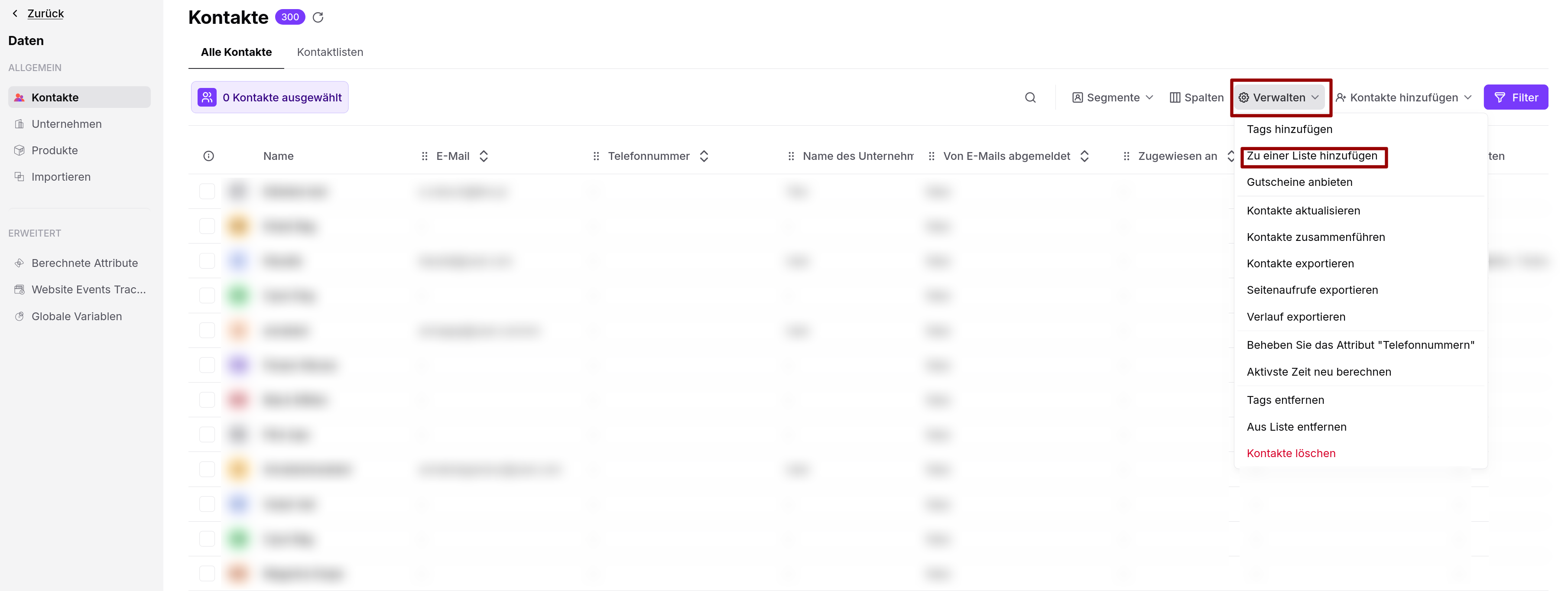
Sie können die Listenzugehörigkeit auch manuell aus dem Bereich „Kontakte" verwalten. Diese Methode ist nützlich, wenn Sie mit gefilterten Kontaktgruppen arbeiten oder einmalige Anpassungen vornehmen möchten.
So fügen Sie Kontakte zu Listen hinzu oder entfernen sie:
Gehen Sie zu „Daten" → „Kontakte".
Wenden Sie Filter an oder wählen Sie Kontakte manuell über die Kontrollkästchen aus.
Klicken Sie auf „Verwalten" → „Zur Liste hinzufügen" oder „Aus Liste entfernen".
Beispiel: Sie identifizieren Kontakte, die sich seit über einem Jahr nicht mehr angemeldet haben, zuvor aber hohe Umsätze generiert haben. Nach dem Filtern nach letztem Anmeldedatum und Kaufwert fügen Sie sie einer Liste „Reaktivierungskampagne" hinzu, die für eine dedizierte E-Mail Kampagne mit Sonderangeboten verwendet wird.
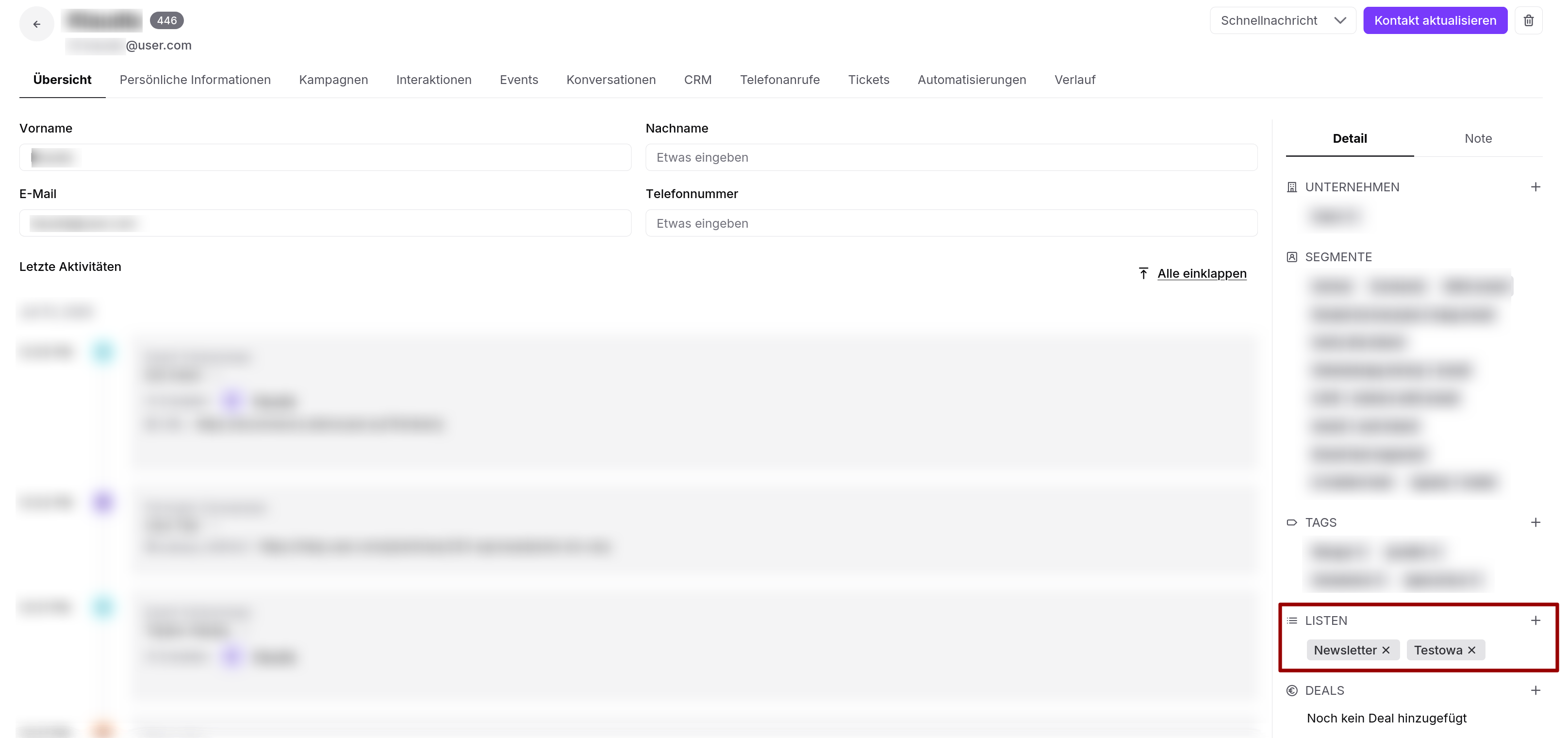
Sie können die Listenzugehörigkeit auch direkt aus einem einzelnen Kontaktprofil verwalten. Dies ist hilfreich, wenn Sie Listen auf Grundlage direkter Interaktionen oder Support-Konversationsverläufe aktualisieren möchten.
So verwalten Sie Listen aus einem Kontaktprofil:
Öffnen Sie das Kontaktprofil.
Suchen Sie den Bereich „Listen" auf der rechten Seite.
Klicken Sie auf das +-Symbol, um den Kontakt zu einer Liste hinzuzufügen.
Klicken Sie auf das X-Symbol neben einem Listennamen, um den Kontakt aus dieser Liste zu entfernen.
Beispiel: Ein Support-Mitarbeiter spricht mit einem Nutzer, der Interesse an einem Upgrade zeigt. Der Mitarbeiter fügt den Nutzer direkt aus dem Profil zu einer Liste „Interessiert an Upgrades" hinzu, damit das Vertriebsteam nachfassen kann.
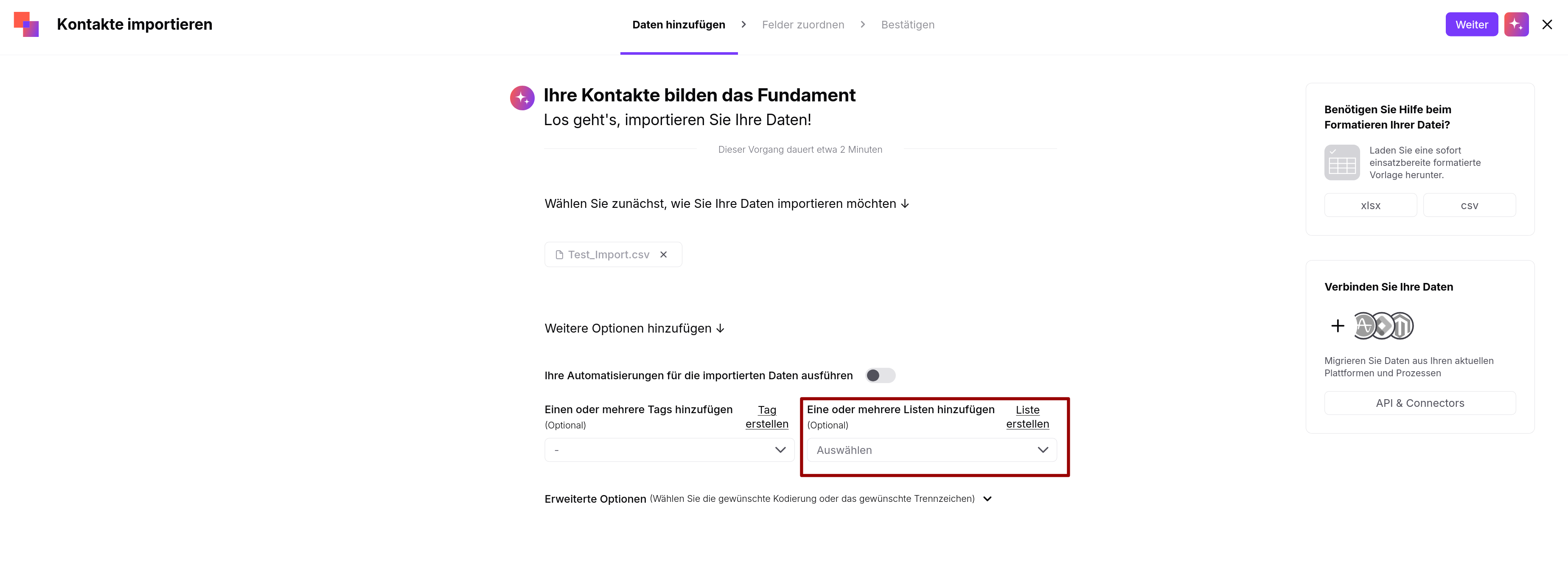
Beim Importieren von Kontakten über CSV können Sie sie gleichzeitig zu einer oder mehreren Listen hinzufügen. Dies ist eine effiziente Methode, um große Mengen an Nutzern zu verwalten.
Sie können auch Automatisierungen für importierte Kontakte auslösen, sofern die Automatisierung aktiv ist und mit dem Trigger „Zur Liste hinzugefügt" beginnt [LINK].
So fügen Sie Kontakte während des Imports zu Listen hinzu:
Gehen Sie zu Daten → Importieren → Kontakte importieren.
Wählen Sie, ob Sie eine CSV-Datei hochladen oder Daten direkt einfügen möchten.
Erstellen Sie im ersten Schritt eine neue Liste oder wählen Sie eine vorhandene Liste aus.
Setzen Sie den Importvorgang fort.
Beispiel: Nach einer Messe importieren Sie die gesammelten Leads und fügen sie sofort einer Liste „Messe-Leads" hinzu. So kann das Vertriebsteam ohne zusätzliche manuelle Schritte mit Nachfassaktivitäten beginnen.
Die REST API von Positive User ermöglicht es Ihnen, die Zugehörigkeit zu Kontaktlisten programmatisch zu verwalten. Diese Methode ist ideal für Integrationen und fortgeschrittene Automatisierungsszenarien.
Über die API können Sie:
Kontakte zu Listen hinzufügen
Kontakte aus Listen entfernen
Zusätzliche listenbezogene Operationen durchführen
Einen vollständigen Überblick über die verfügbaren Endpunkte und Optionen finden Sie in der REST-API-Dokumentation von Positive User.
Beispiel: Eine Integration mit Ihrer E-Commerce-Plattform fügt Kontakte automatisch einer Liste „VIP-Kunden" hinzu, wenn sie einen definierten Ausgabenschwellenwert überschreiten.
Jede Kontaktliste verfügt über ein eigenes Abmelde-Tag, das Sie vor dem Namen der Liste finden. Sie können dieses Tag verwenden, um Ihren Abmeldelink anzupassen. In diesem Fall entfernt der Link den Kontakt aus einer bestimmten Liste.
Weitere Details finden Sie im Artikel „So fügen Sie einen Abmeldelink für eine bestimmte Liste in eine E-Mail ein".
Tags, Segmente und Nutzerlisten im Vergleich
Modulanleitung: Trigger „Zur Liste hinzugefügt"
Modulanleitung: Trigger „Aus Liste entfernt"
Modulanleitung: Aktion „Zu einer Liste hinzufügen"
Modulanleitung: Aktion „Aus Liste entfernen"
