Man mano che il tuo database cresce, hai bisogno di un modo semplice per trovare informazioni specifiche. I filtri ti permettono di restringere le liste in Positive User sulla base di dettagli o azioni precise. Che tu stia cercando un'azienda specifica, individuando ticket di supporto o costruendo una lista contatti, i filtri ti aiutano a localizzare rapidamente i tuoi dati, così il tuo team può lavorare in modo più efficace.
I filtri ti permettono di cercare e segmentare gli oggetti nel tuo database sulla base di parametri specifici. Puoi filtrare per campi standard, campi personalizzati, eventi e oggetti collegati. Ad esempio, puoi filtrare i contatti in base ai campi delle loro opportunità di vendita, ai task, ai dettagli dell'azienda, agli eventi di prodotto, ai ticket di supporto o ai coupon.
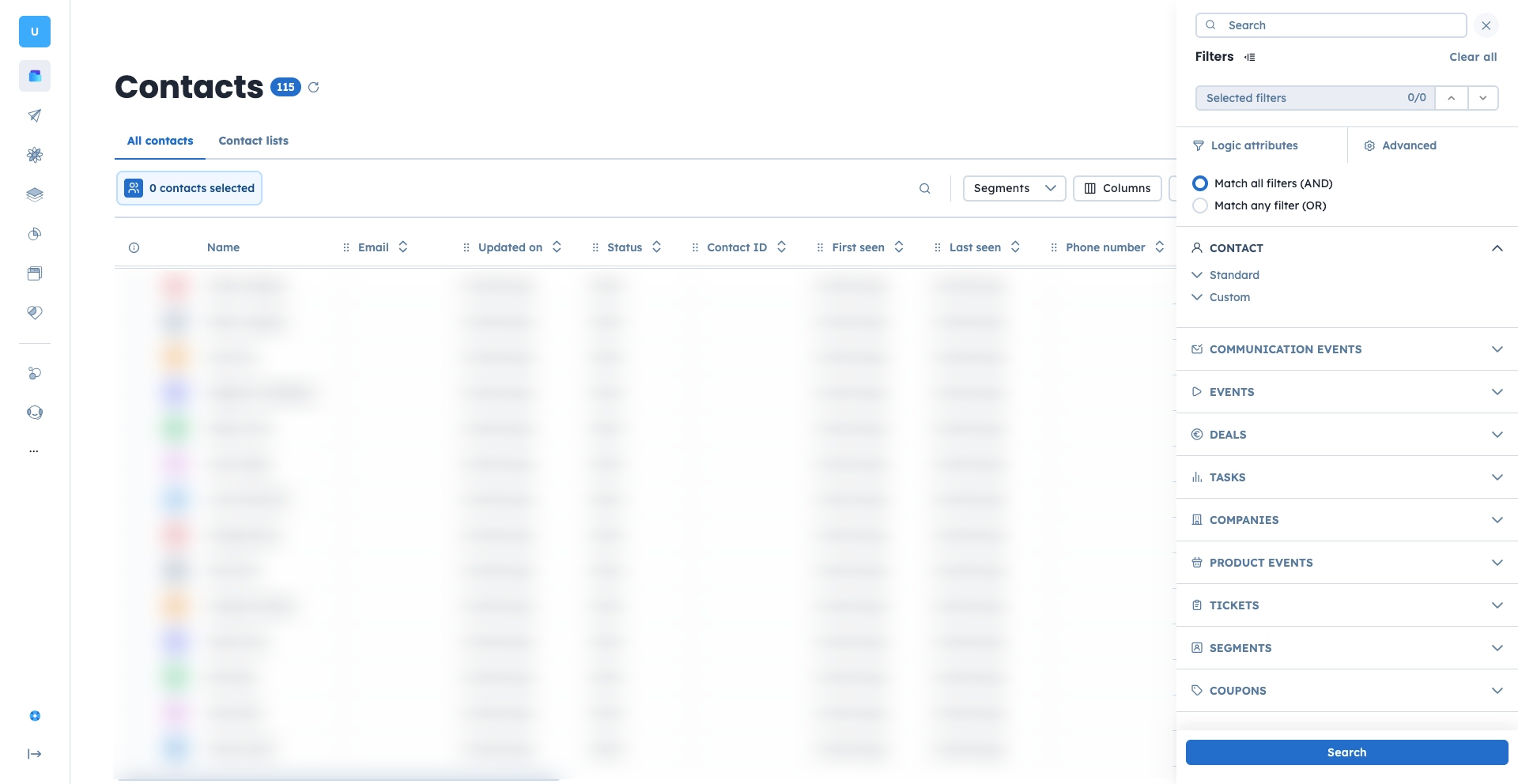
Puoi trovare l'opzione di filtro in quasi ogni vista dati di Positive User. Vai alla sezione "Contatti", "Aziende", "Task" o "Ticket di supporto" e clicca sull'icona dei filtri nell'angolo in alto a destra del pannello.
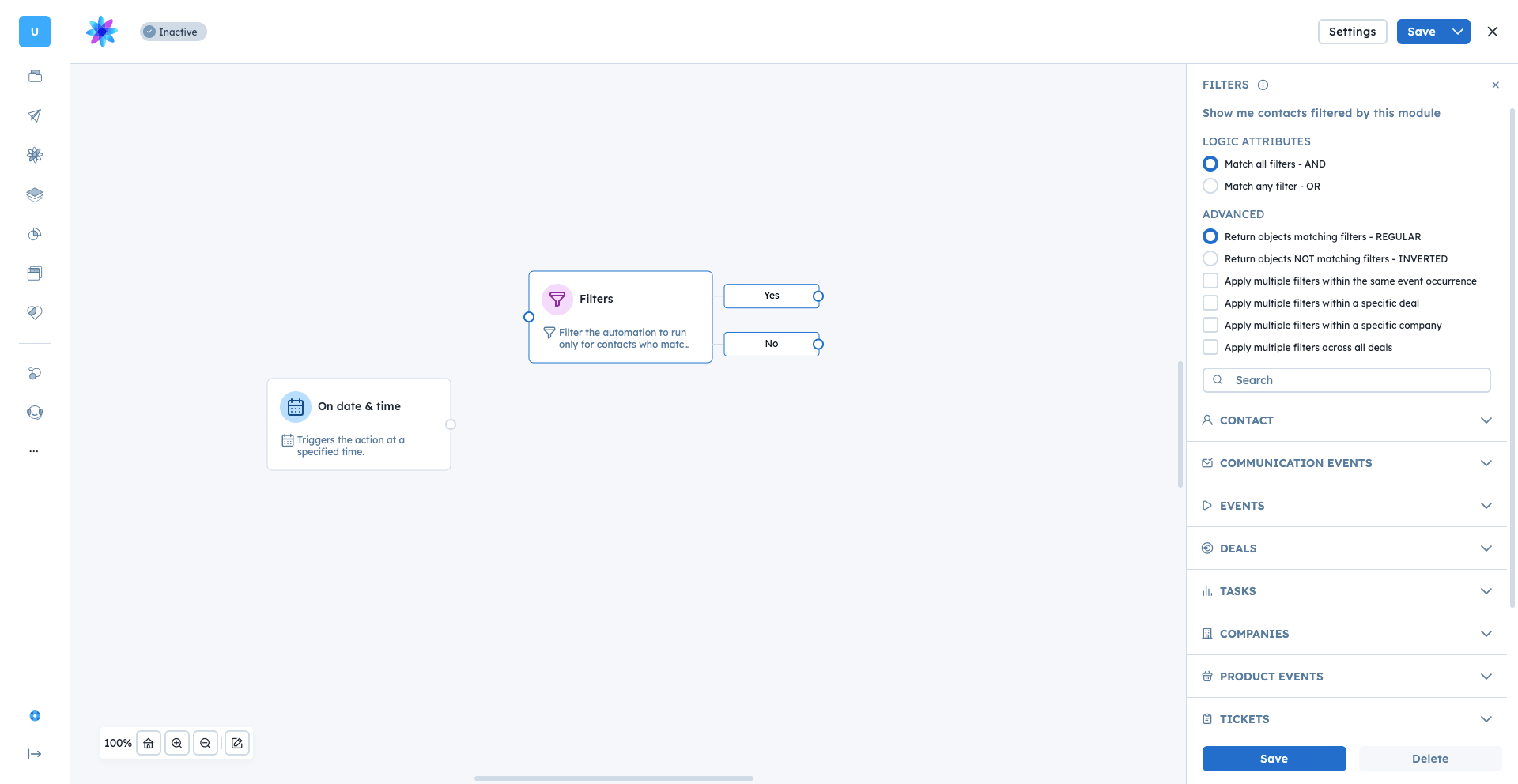
Puoi trovare questi stessi filtri anche all'interno della sezione "Automation", nello specifico nel trigger "Alla data & ora" e nella condizione "Filtri".
Crea segmentazioni: salva le combinazioni di filtri più usate per monitorare facilmente liste dinamiche di contatti, aziende o prodotti. Scopri di più in "Cos'è una segmentazione".
Gestisci la tua pipeline di vendita e il carico di lavoro: richiama rapidamente opportunità di vendita di alto valore, ticket di supporto aperti o task non assegnati, così il tuo team sa esattamente su cosa concentrarsi.
Attiva le automazioni: includi o escludi contatti specifici dall'ingresso nei tuoi workflow automatizzati.
Definisci i destinatari delle campagne: scegli esattamente chi deve ricevere un messaggio specifico in base al comportamento, agli acquisti passati o al profilo aziendale.
Analizza la qualità del database: ottieni metriche e statistiche rapide sullo stato attuale di tutti i tuoi profili nella piattaforma.
Il filtro si basa sulla logica per decidere quali profili mostrarti. Quando apri il pannello dei filtri, definisci le regole utilizzando una logica di base e una avanzata.
L'idea principale del tuo filtro è controllata dagli operatori logici "AND" e "OR" in cima alla lista.
Logica AND: usala quando i risultati devono soddisfare tutte le tue condizioni. Ad esempio, se vuoi trovare contatti anonimi recenti che non hanno un indirizzo email, filtrerai per "Ultima visita è meno di 1 giorno" AND "Email è sconosciuta".
Logica OR: usala quando un oggetto deve soddisfare almeno una condizione. Ad esempio, trovare contatti che hanno visitato una pagina specifica OR hanno un tag specifico.
Non puoi combinare direttamente la logica AND e OR nella lista principale. Per combinarle, crea e salva prima una segmentazione con un tipo di logica, poi usa quella segmentazione come filtro insieme al tuo nuovo parametro con l'altra logica.
Logica all'interno di un singolo parametro Puoi anche combinare regole all'interno di un singolo parametro di filtro utilizzando la logica "AND" o "OR". Questo mantiene la tua configurazione pulita e ti aiuta a cercare scenari altamente specifici.
Usare OR all'interno di un parametro: usalo quando cerchi più opzioni accettabili per lo stesso identico evento o campo. Ad esempio, se vuoi trovare contatti che hanno acquistato un laptop o un tablet, applichi la logica "OR" all'interno di un singolo filtro sull'evento "Acquisto prodotto". La regola cerca acquisti in cui il nome del prodotto contiene "laptop" OR il nome del prodotto contiene "tablet".
Usare AND all'interno di un parametro: usalo quando un profilo deve soddisfare più requisiti per lo stesso identico campo. Ad esempio, se vuoi trovare clienti altamente coinvolti, puoi applicare la logica "AND" all'interno di un singolo filtro "Tag". La regola mostrerà solo i contatti che hanno sia il tag "VIP" AND il tag "Webinar Attendee" assegnati contemporaneamente.
Le opzioni che vedi nel menu a tendina del filtro dipendono dal tipo di dato che stai filtrando. Un campo di testo (come "Nome") ti darà opzioni come "esattamente", "contiene", "inizia con", ecc. Un campo booleano (true/false) ti permetterà di scegliere solo "esattamente", "non è", "ha un valore" o "è sconosciuto". Imposta sempre correttamente i tipi di campo quando li crei, così avrai le giuste opzioni di filtro in seguito.
Tipo di campo | Opzioni di filtro disponibili |
stringa |
|
intero |
|
booleano |
|
data |
|
datetime |
|
scelte fisse |
|
numero in virgola mobile |
|
formato file JSON |
|
numero (solo campo di evento) |
|
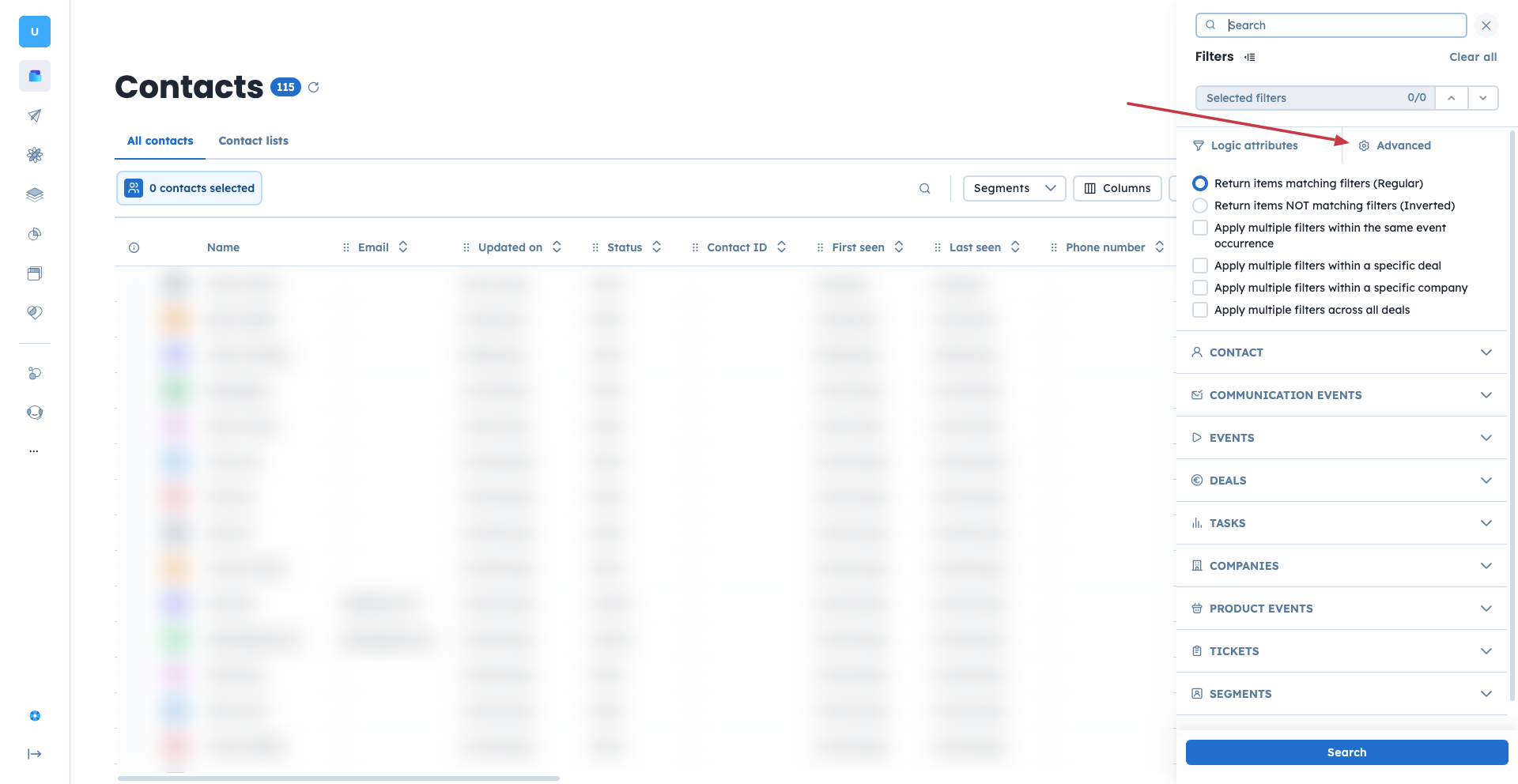
In cima alla lista dei filtri, puoi aprire la sezione avanzata per regole più complesse.
Restituisci elementi che corrispondono ai filtri (Standard): è l'impostazione predefinita. Mostra semplicemente i profili che soddisfano esattamente le regole impostate.
Restituisci elementi che NON corrispondono ai filtri (Invertito): scegli questa opzione per vedere l'esatto opposto della tua regola. Se il tuo filtro è "Email ha un valore", invertendolo vedrai tutti coloro senza un indirizzo email.
Applica più filtri all'interno della stessa occorrenza dell'evento: è fondamentale per tracciare con precisione le azioni. Se vuoi trovare contatti che hanno acquistato un prodotto specifico per più di 500 $ in una singola transazione, usa questa opzione. Se non selezioni questa casella, il sistema trova chiunque abbia acquistato quel prodotto specifico AND speso oltre 500 $ su qualsiasi prodotto in qualche momento.
Applica più filtri all'interno di una specifica opportunità di vendita: utile per gestire la tua pipeline di vendita. Questo garantisce che più filtri di Sale (come valore e fase) si applichino esattamente alla stessa opportunità di vendita, invece di guardare tutte le opportunità di vendita che un contatto potrebbe avere.
Applica più filtri all'interno di una specifica azienda: garantisce che i tuoi filtri si applichino a un singolo Profilo aziendale. È utile se un contatto è collegato a più aziende e hai bisogno che soddisfi tutte le condizioni sotto una sola di quelle aziende.
Applica più filtri a tutte le opportunità di vendita: ti permette di guardare l'intera cronologia di vendita di un contatto. Puoi usarlo per vedere se i dettagli combinati di tutte le sue opportunità di vendita soddisfano i tuoi requisiti specifici.
I filtri sono le fondamenta per raggiungere i dati giusti in tutta la piattaforma.
Automation: se vuoi inviare un codice sconto ai clienti attivi, non ai nuovi lead, usa un modulo condizione "Filtri" nel tuo workflow per verificare se lo stato di un contatto è "Cliente" prima di inviare la campagna email.
Campagne: se stai organizzando un evento locale e devi invitare persone in una città specifica, puoi definire i destinatari della tua campagna filtrando i contatti in cui il campo "Città" corrisponde esattamente alla sede del tuo evento.
Segmentazioni: vuoi una dashboard live dei tuoi contatti più preziosi da controllare quotidianamente. Applica filtri per opportunità di vendita di alto valore o visite frequenti al sito web, poi salva quella vista di filtro esatta come segmentazione e crea una dashboard per monitorarne l'andamento.
