Ogni campagna web push inizia con la configurazione di una richiesta. Questa richiesta è il messaggio iniziale che appare ai visitatori anonimi e ai contatti sul tuo sito web, chiedendo il loro permesso per inviare notifiche del browser. Configurando questa richiesta, il tuo team può costruire una base di iscritti mirata, assicurando che le tue future campagne di marketing raggiungano le persone direttamente sui loro desktop o dispositivi mobili.
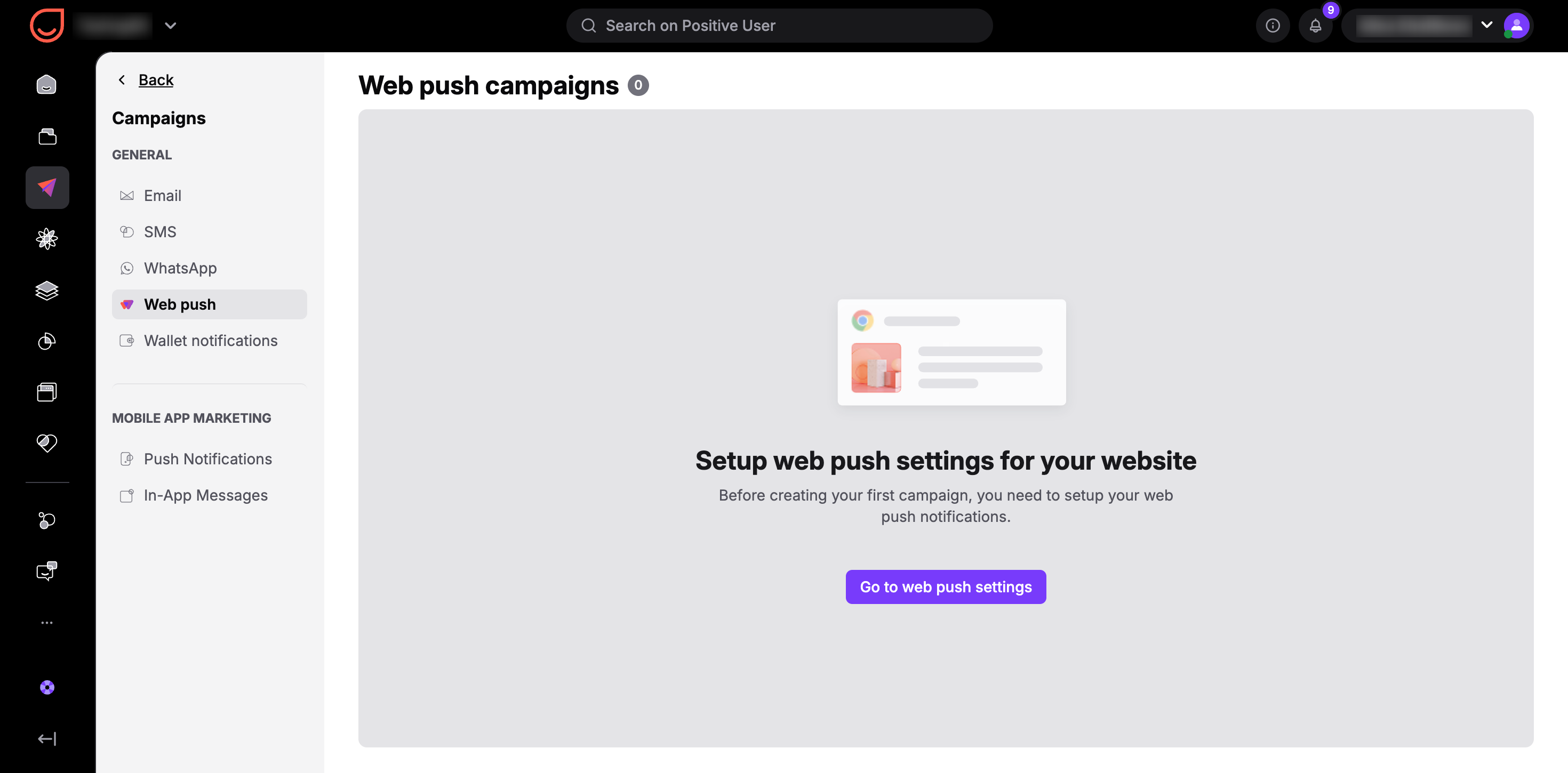
Vai a "Campaigns" → "Web Push" nel tuo workspace. Da questa dashboard, clicca sul pulsante "Web push Settings" per aprire la procedura guidata di configurazione in tre passaggi.
Decidi come le tue notifiche web push saranno brandizzate e recapitate ai tuoi contatti:
Dominio predefinito: le tue notifiche verranno inviate automaticamente dal dominio yourappname.positiveuser.com. Questa opzione è pronta all'uso immediato e non richiede alcuna configurazione tecnica esterna. Tuttavia, aggiunge un ulteriore passaggio di conferma dell'iscrizione. (Il browser Safari consente le notifiche web push solo quando l'iscrizione avviene direttamente sul dominio del tuo sito web.)
Dominio personalizzato: questa opzione ti permette di inviare notifiche direttamente dal dominio unico del tuo brand (utilizzando protocolli HTTP o HTTPS). Per usare questa opzione, scarica il file di integrazione mostrato nella schermata di configurazione e caricalo direttamente nella directory principale del tuo sito web.
Con l'opzione "dominio personalizzato" puoi attivare la possibilità di utilizzare più domini. È molto utile se gestisci diversi brand della tua famiglia sotto un unico account.
Ti consigliamo vivamente di utilizzare il protocollo HTTPS per il tuo dominio personalizzato. La maggior parte dei browser web moderni blocca automaticamente le richieste di notifica provenienti da siti HTTP non sicuri.
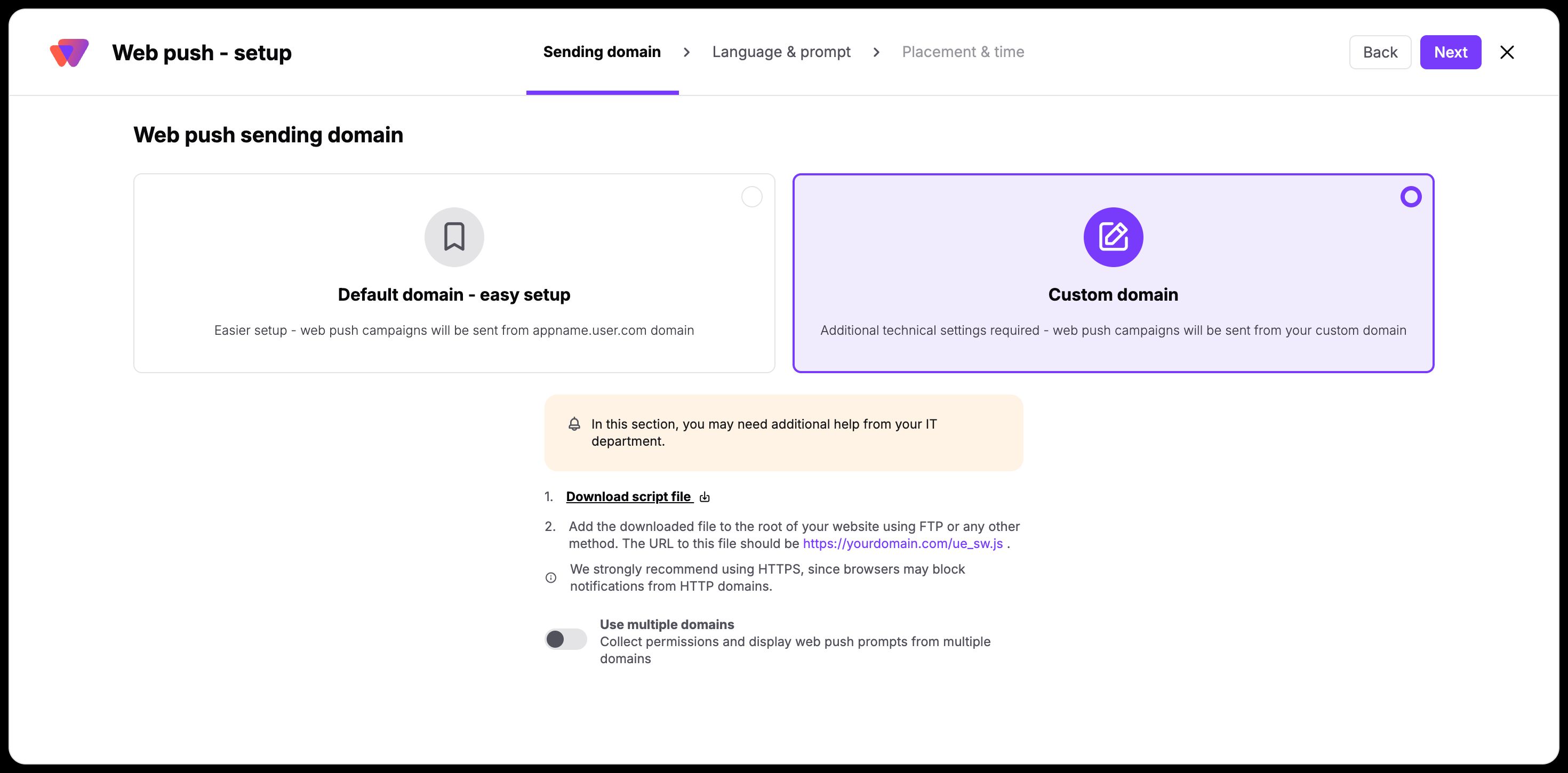
L'applicazione della richiesta web push sul tuo dominio personalizzato potrebbe richiedere l'assistenza del tuo team tecnico. Devi scaricare il file e caricarlo direttamente nella root del tuo sito web.
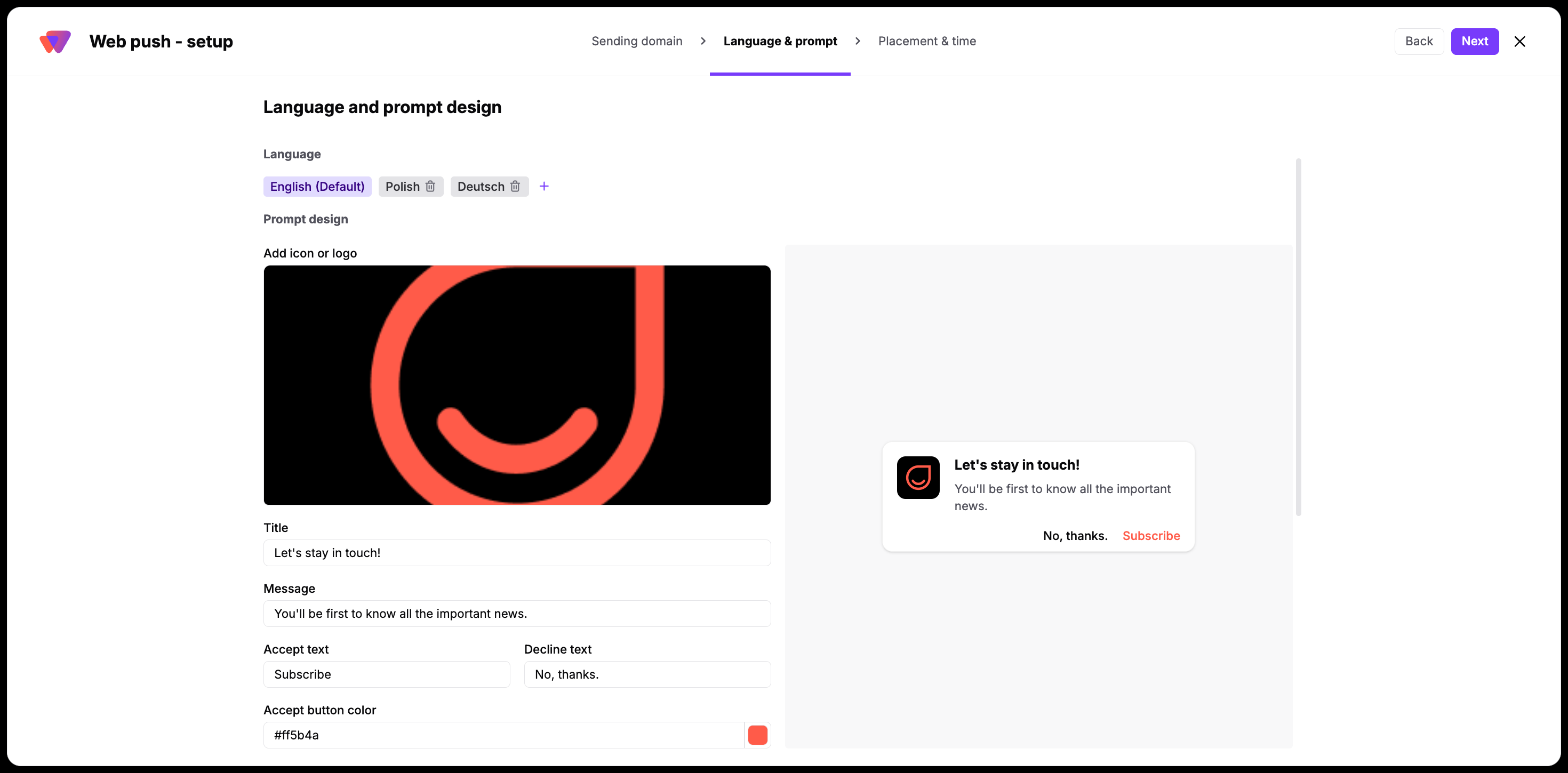
Progetta l'aspetto della tua richiesta e crea il testo che invita i tuoi contatti a iscriversi. In questa sezione, puoi configurare i seguenti elementi:
Icona o logo: carica il logo della tua azienda in modo che i visitatori del sito riconoscano immediatamente il tuo brand.
Testo del titolo e del messaggio: scrivi un invito coinvolgente che spieghi chiaramente quale valore ricevono i tuoi contatti iscrivendosi.
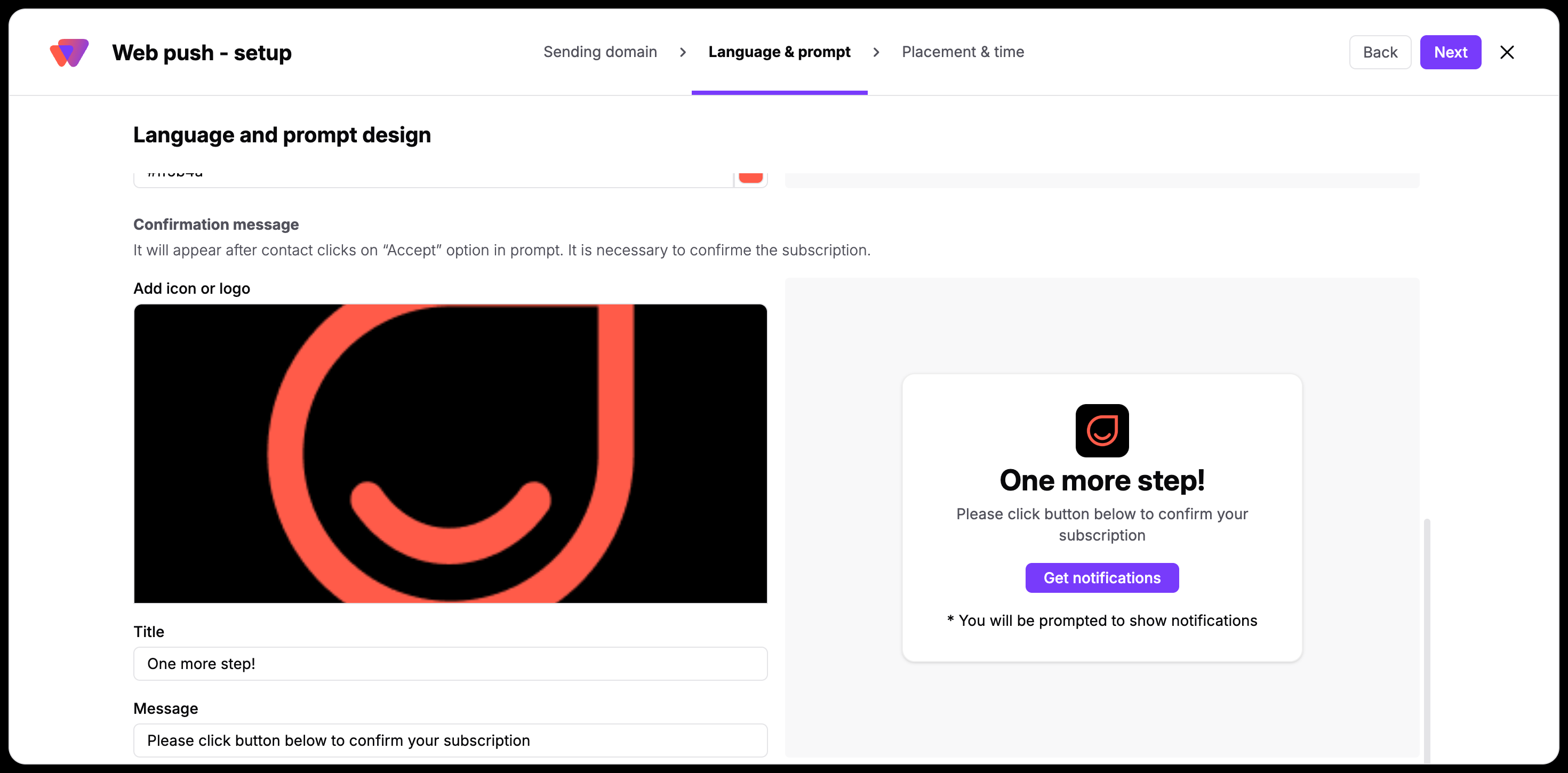
Messaggio di conferma: solo per le configurazioni con "dominio predefinito". Personalizza il testo per il passaggio secondario di verifica in cui i contatti confermano la loro iscrizione.
Lingue: aggiungi più varianti linguistiche alla tua richiesta. Positive User rileva automaticamente le impostazioni della lingua del browser del tuo contatto e mostra la traduzione corrispondente. Puoi anche specificare una lingua predefinita di fallback.
Se il tuo workspace traccia più siti web, attiva l'opzione "Use Multiple Domains" nel passaggio precedente. Questo ti permette di aggiungere ogni dominio individualmente e gestire stili di richiesta unici per ciascun sito. Ricorda di escludere prefissi come https:// o www. quando inserisci i tuoi domini (es. inserisci mysite.com).
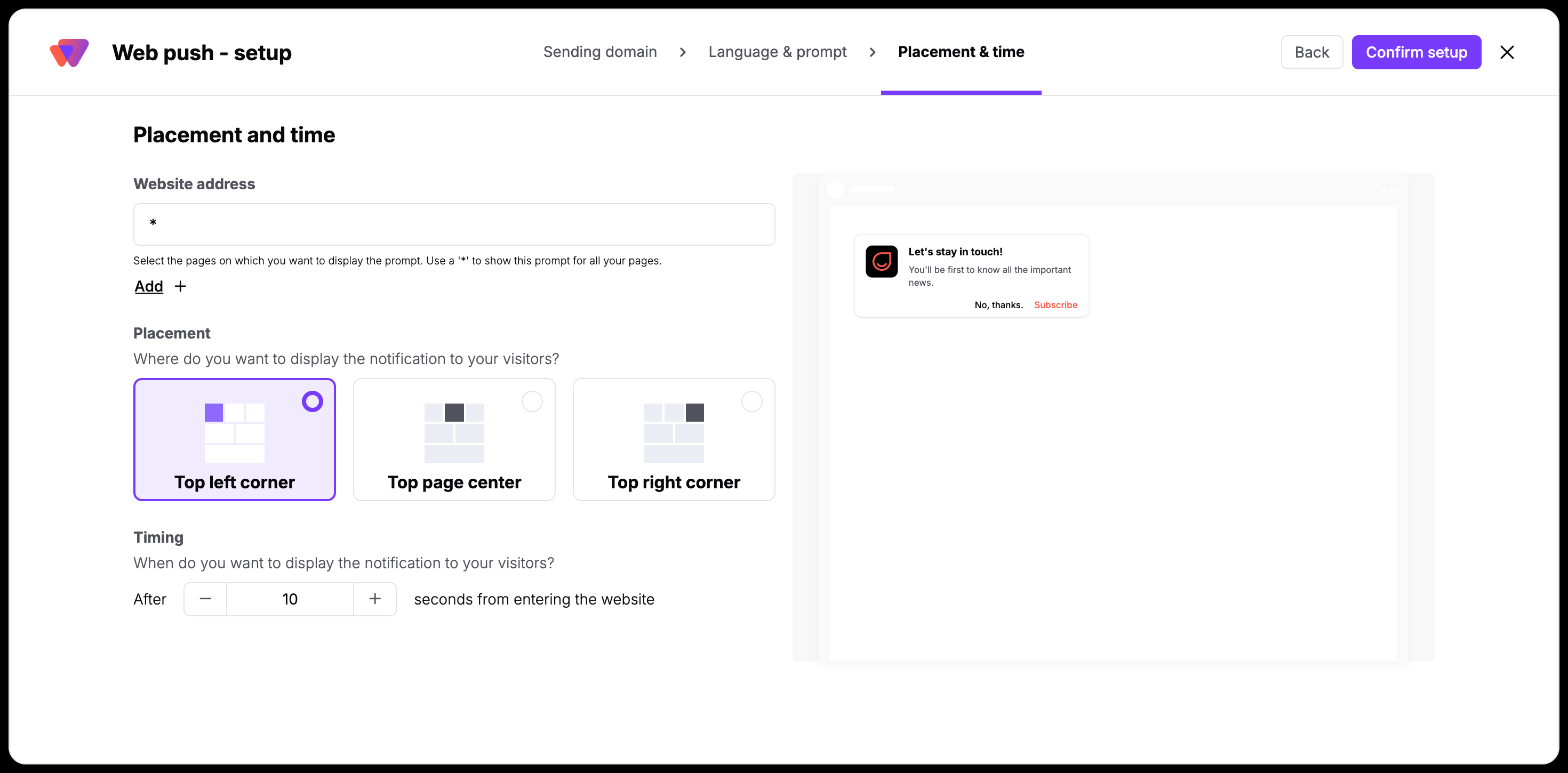
Controlla esattamente quando e dove la richiesta viene mostrata sul tuo sito web per garantire un'esperienza contatto senza interruzioni:
Indirizzo del sito web: scegli se la richiesta deve essere mostrata su ogni pagina del tuo sito web o solo su URL target specifici.
Posizionamento: posiziona il pop-up dove si adatta meglio: nell'angolo in alto a sinistra, in alto a destra o al centro della pagina.
Tempo: imposta un ritardo temporizzato in secondi. Dare ai contatti una breve finestra per interagire con i contenuti del tuo sito prima di mostrare la richiesta generalmente si traduce in tassi di opt-in più elevati.
Quando sei soddisfatto della configurazione, clicca su "Confirm setup" per rendere attiva la richiesta sul tuo sito.
La tua configurazione è completa. La richiesta inizierà ora a raccogliere iscrizioni dai visitatori del tuo sito web. Man mano che i contatti effettuano l'opt-in, diventano iscritti, permettendo al tuo team di inviare notifiche push personalizzate in base ai loro tratti e task specifici.
Clicca sul pulsante "Create your first campaign" in questa schermata per iniziare subito a costruire il tuo primo messaggio.
Mostra la richiesta in modo dinamico al di fuori delle regole globali utilizzando workflow automatizzati per riattivare gli inviti quando l'intento è massimo.
In "Automations" puoi trovare un modulo "Show Web Push Prompt". Questo modulo ti permette di mostrare la richiesta web push a un contatto più volte in base al comportamento in tempo reale dopo che le impostazioni standard non hanno portato alla conversione. [LINK]
Invece di un pop-up globale una tantum, puoi definire condizioni di trigger precise. Ad esempio, puoi impostare la richiesta in modo che riappaia quando un contatto visita una pagina specifica di alto valore o clicca qualcosa sul tuo sito web. Questo ti aiuta a raggiungere il tuo pubblico nelle migliori condizioni possibili per assicurarti un'iscrizione. Puoi anche costruire sequenze condizionali in cui un contatto riceve una risorsa esclusiva, un codice sconto o un link per il download subito dopo aver accettato di iscriversi alle tue notifiche web push.
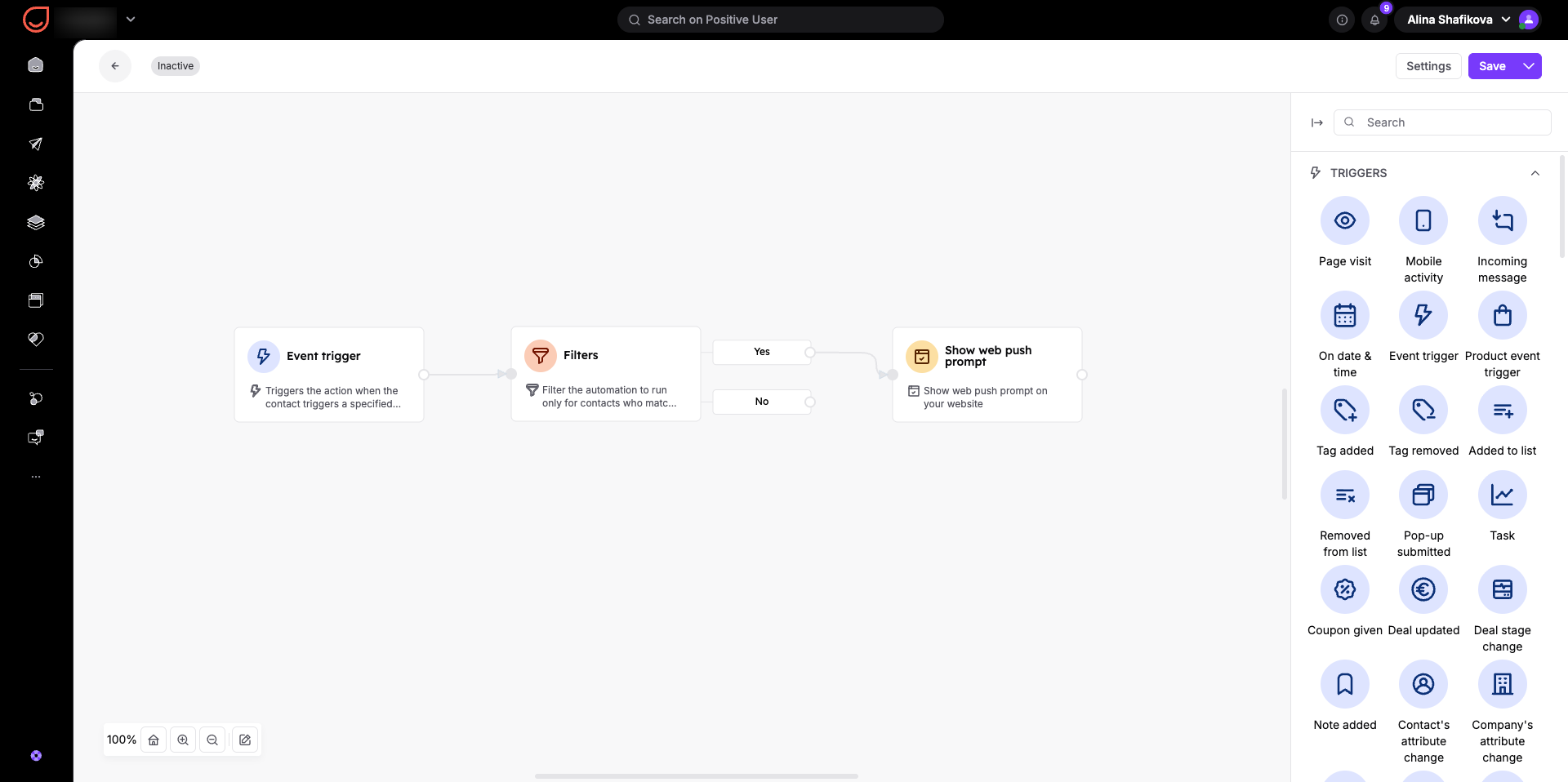
Ri-attivazione ad alta intenzione: il tuo team può utilizzare i workflow di automation per mostrare la richiesta ai visitatori che visitano frequentemente la tua pagina dei prezzi ma non si sono ancora iscritti, assicurandoti di catturare lead nel momento di massima intenzione.
Promozioni specifiche per località: utilizza varianti multilingua della richiesta su specifiche sottopagine di prodotto per catturare iscritti regionali per campagne locali mirate.
Come creare una campagna web push una tantum [LINK]
Come creare una campagna web push automatizzata
Guida al modulo Azione "Show Web Push Prompt"
