---
title: "Jak dodać link wypisu do wiadomości e-mail"
description: "Dowiedz się, jak dodać linki wypisu oraz zarządzania subskrypcjami."
url: https://help.user.com/pl/articles/74-jak-dodac-link-wypisu-do-wiadomosci-e-mail
collection: "Kampanie email i tworzenie treści"
updated: 2026-10-30
language: pl
alternates: [en, fr, de, it, es]
---
# Jak dodać link wypisu do wiadomości e-mail
Dowiedz się, jak dodać linki wypisu oraz zarządzania subskrypcjami.
Możliwość wypisu to obowiązkowy element każdego e-maila marketingowego. Pomaga zachować zgodność z przepisami dotyczącymi e-maili, chroni dostarczalność i daje odbiorcom kontrolę nad otrzymywanymi wiadomościami. W User.com możesz dodać linki wypisu oraz zarządzania subskrypcjami na kilka elastycznych sposobów – w zależności od tego, jak tworzysz swoje e-maile i jak szczegółowej kontroli subskrypcji potrzebujesz.
Ta opcja pozwala automatycznie generować linki wypisu w wiadomościach e-mail i szablonach. User.com w momencie wysyłki podmienia dedykowane elementy HTML na unikalne adresy URL wypisu.
## **Dodawanie linku w Kreatorze drag&drop**
W Kreatorze drag&drop link wypisu jest automatycznie dołączany do każdego **nowego szablonu e-maila**, aby zapewnić zgodność z przepisami dotyczącymi e-maili.
Domyślnie link wypisu znajduje się w stopce wiadomości/szablonu.
Możesz kliknąć tekst wypisu w stopce i edytować go za pomocą standardowego edytora tekstu. Pozwala to zmodyfikować:
- sam tekst
- rodzaj i rozmiar czcionki
- kolor
- styl (pogrubienie, kursywa itp.)
### **Przenoszenie linku wypisu**
Jeśli chcesz usunąć link wypisu ze stopki i umieścić go w innym miejscu w e-mailu:
1. Przejdź do sekcji „**Style”** w prawym panelu.
2. Znajdź przełącznik „**Display footer”**.
3. Wyłącz go, aby usunąć link wypisu ze stopki.
Po wyłączeniu stopki możesz ręcznie umieścić link wypisu w innej części układu e-maila, dodając klasyczny link z typem „Opt-out form” i odpowiednim „Link ID”.
1. Zaznacz fragment tekstu, do którego chcesz dodać link wypisu.
2. Wybierz opcję tekstową „Link”.
3. W wyskakującym oknie konfiguracji wybierz typ linku „To the opt-out form”.
4. Upewnij się, że w polu „Link ID” masz wartość „UE\_unsubscribe”.
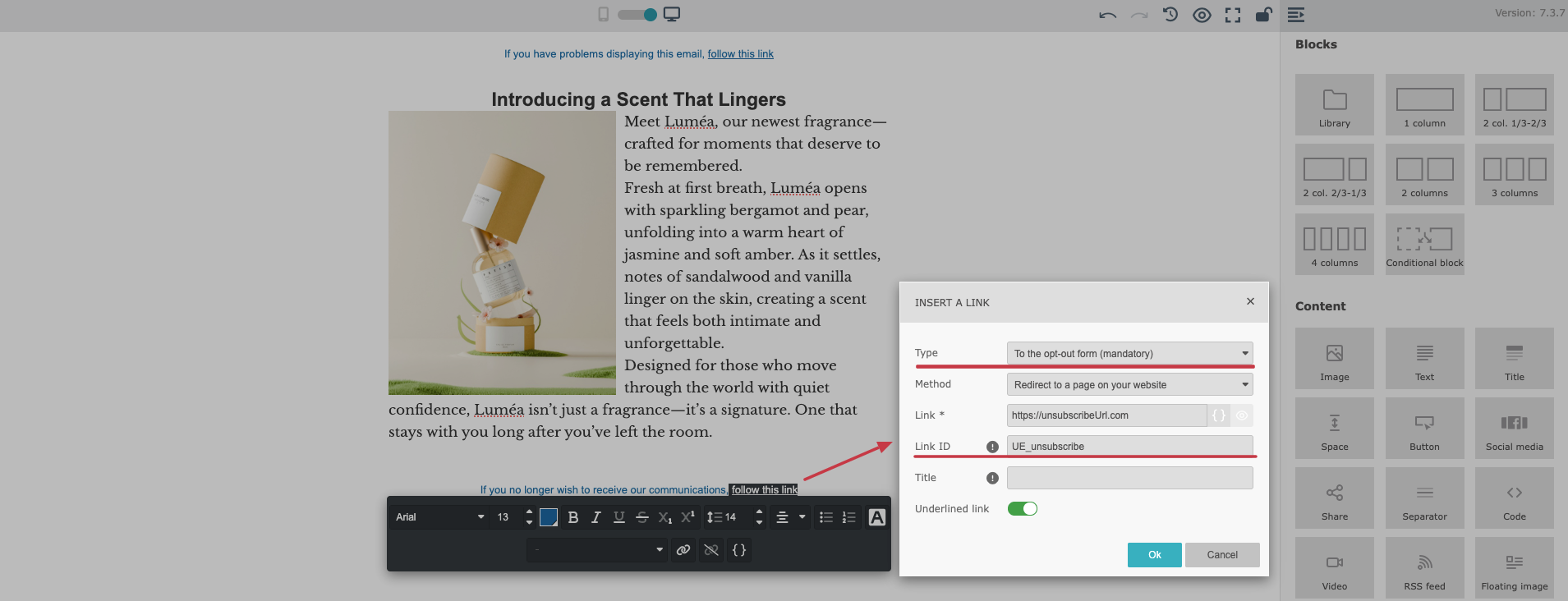
> Jeśli klikniesz ikonę „Link” i wybierzesz typ linku „Opt-out form”, możesz zmienić „Link ID” z globalnego wypisu na link [„wypisz z konkretnej listy”](https://help.user.com/en/articles/89-how-to-add-an-unsubscribe-from-specific-list-link-to-the-email-message.md).
## Wklejanie linku bezpośrednio do kodu HTML e-maila
Skorzystaj z tej metody, jeśli pracujesz bezpośrednio z własnymi szablonami HTML lub edytorem kodu.
**1\. Dodaj element HTML wypisu.**
Wklej poniższy element HTML do swojego szablonu lub wiadomości e-mail:
```javascript
Unsubscribe message here
```
> Każdy poprawny element HTML z atrybutem id="UE\_unsubscribe" zostanie podczas wysyłki przekształcony w klikalny link .
**2\. Dostosuj tekst wypisu.**
Możesz dowolnie zmienić tekst wewnątrz elementu, na przykład na „Kliknij tutaj, aby się wypisać” lub inne sformułowanie zgodne z głosem Twojej marki.
## Strona wypisu
Po kliknięciu linku wypisu kontakt zostaje przekierowany na stronę potwierdzenia informującą o statusie jego subskrypcji.
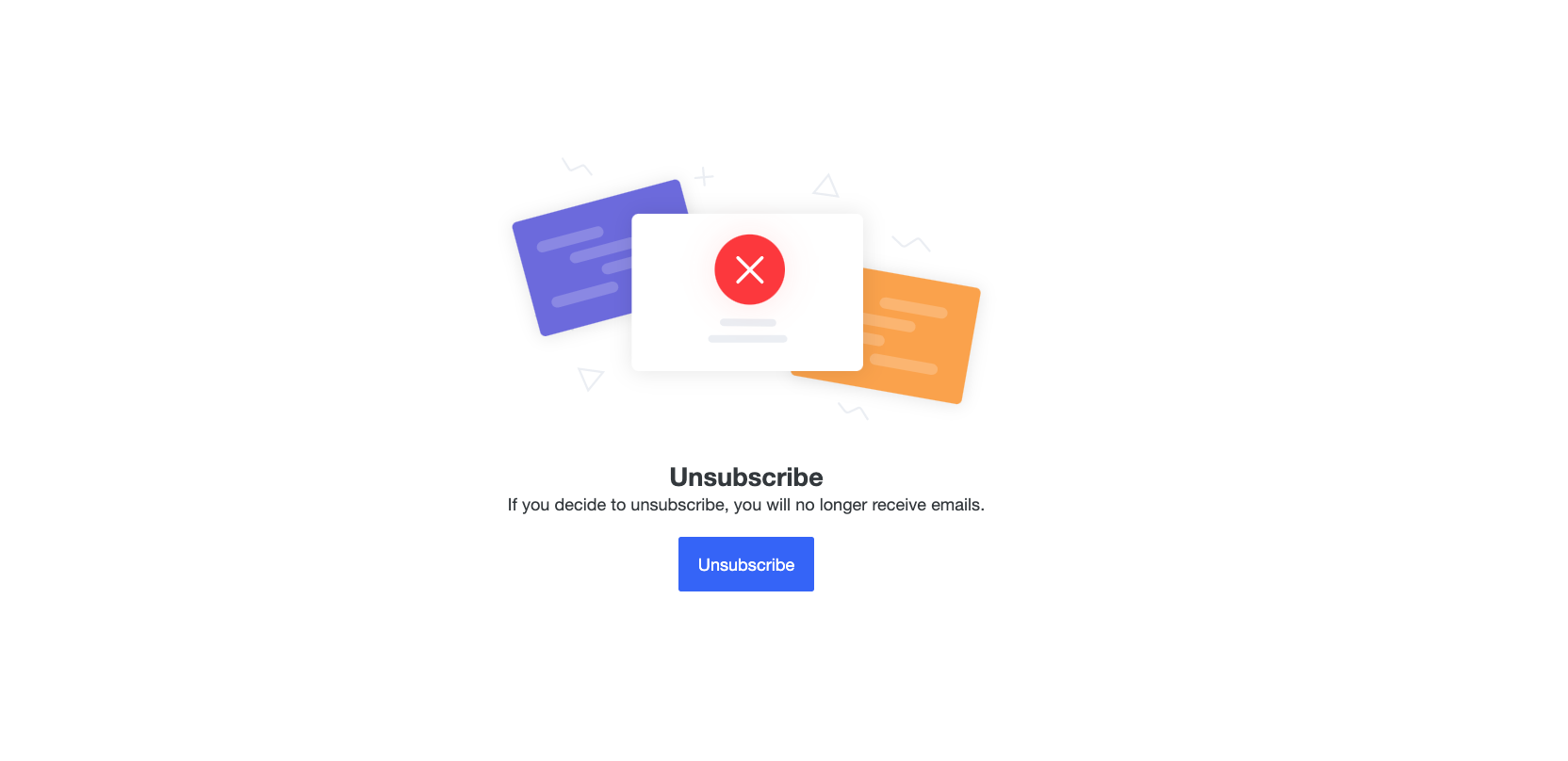
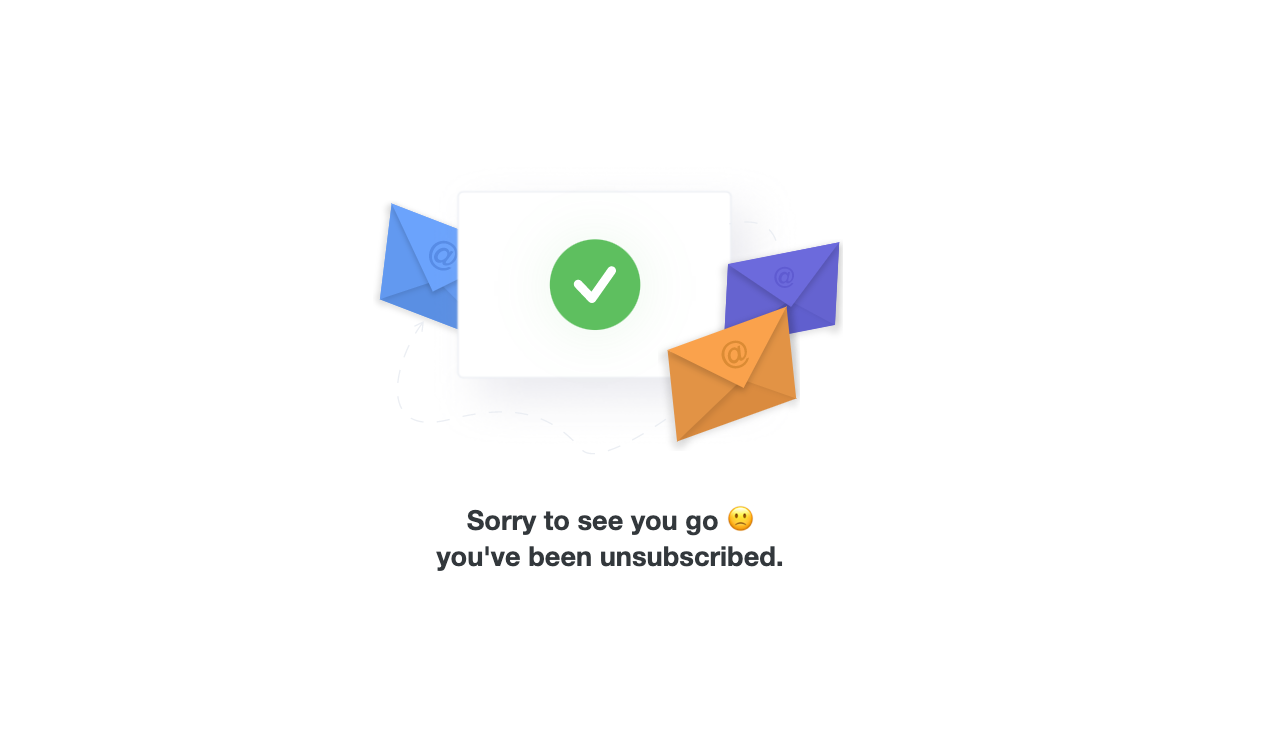
Po kliknięciu przycisku „Unsubscribe”:
## Wypis z konkretnej listy
Jeśli używasz [list kontaktów](https://help.user.com/en/articles/10-what-is-a-contact-list.md), aby oddzielić różne rodzaje komunikacji – np. newslettery i ważne alerty – możesz chcieć, aby odbiorcy wypisywali się tylko z jednej listy, a nie ze wszystkich e-maili.
Sprawdź [dedykowany artykuł](https://help.user.com/en/articles/89-how-to-add-an-unsubscribe-from-specific-list-link-to-the-email-message.md) z instrukcją na ten temat.
## Zarządzanie subskrypcjami z zaawansowanym wypisem
Oprócz pojedynczego linku wypisu możesz pozwolić odbiorcom zarządzać swoimi subskrypcjami w wielu publicznych listach.
Jeśli chcesz zastosować tę opcję w swoich e-mailach, [postępuj zgodnie z instrukcją](https://help.user.com/en/articles/90-how-to-add-subscription-management-link-to-the-email-message.md).
> Zawsze testuj swoje e-maile przed wysłaniem ich do odbiorców. Wyślij wiadomość do siebie lub swojego zespołu, aby zweryfikować styl, linki i działanie wypisu w różnych klientach pocztowych.
Aby przetestować poprawnie:
1. Utwórz nową kampanię email.
2. Wybierz istniejący e-mail przygotowany dla odbiorców.
3. Wyślij go tylko do siebie lub swojego zespołu.
## Powiązane artykuły
- [Jak dodać link „Wypisz z konkretnej listy” do wiadomości e-mail](https://help.user.com/en/articles/89-how-to-add-an-unsubscribe-from-specific-list-link-to-the-email-message.md)
- [Jak dodać link „Zarządzanie subskrypcjami” do wiadomości e-mail](https://help.user.com/en/articles/90-how-to-add-subscription-management-link-to-the-email-message.md)
- [Jak utworzyć szablon e-maila](https://help.user.com/en/articles/104-how-to-create-an-email-template.md)