Mit dem Wachstum Ihrer Datenbank benötigen Sie eine einfache Möglichkeit, bestimmte Informationen zu finden. Filter helfen Ihnen dabei, Ihre Listen in Positive User anhand präziser Details oder Aktionen einzugrenzen. Ob Sie nach einem bestimmten Unternehmen suchen, Support Tickets nachverfolgen oder eine Kontaktliste erstellen – Filter helfen Ihnen, Ihre Daten schnell zu finden, damit Ihr Team effektiver arbeiten kann.
Mit Filtern können Sie Objekte in Ihrer Datenbank anhand bestimmter Parameter durchsuchen und segmentieren. Sie können nach Standardattributen, benutzerdefinierten Attributen, Events und verknüpften Objekten filtern. So lassen sich beispielsweise Kontakte anhand ihrer Deal-Attribute, Aufgaben, Unternehmensdetails, Produkt Events, Support Tickets oder Gutscheine filtern.
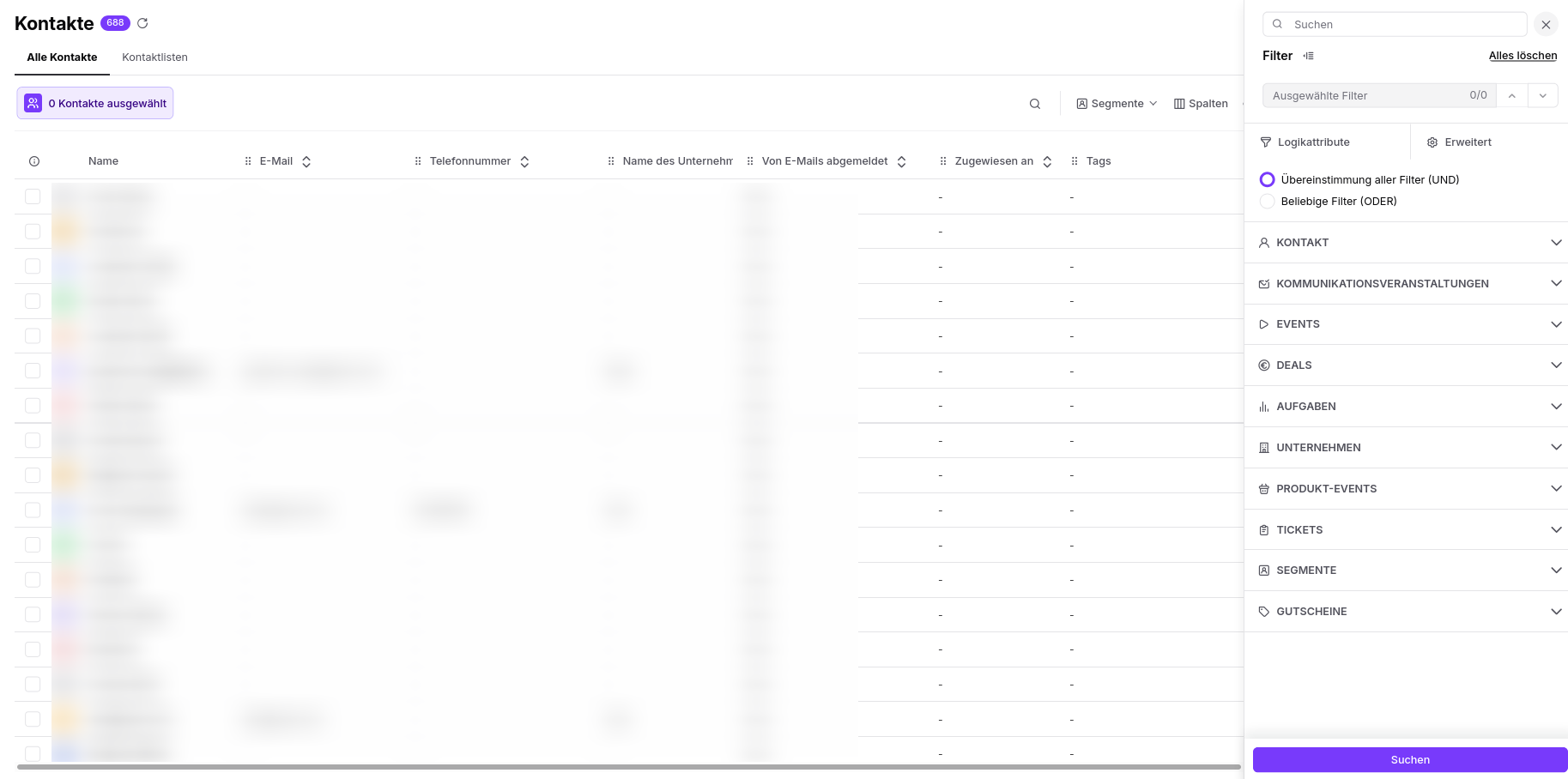
Die Filterfunktion finden Sie in nahezu jeder Datenansicht in Positive User. Gehen Sie in den Bereich „Kontakte", „Unternehmen", „Aufgaben" oder „Support Tickets" und klicken Sie oben rechts im Panel auf das Filter-Symbol.
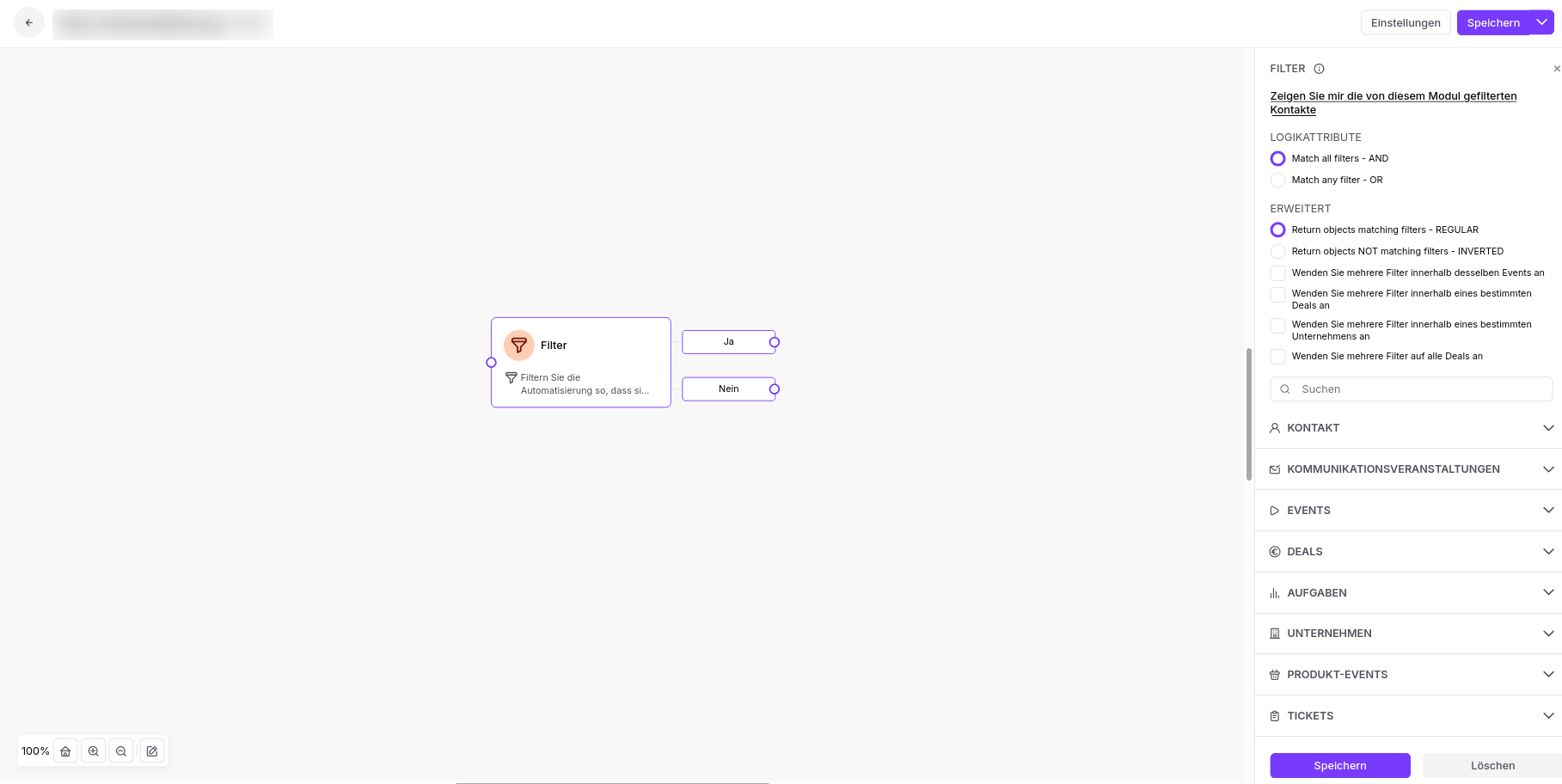
Dieselben Filter finden Sie auch im Bereich „Automatisierungen", genauer im Trigger „Datum & Uhrzeit" sowie in der Bedingung „Filter".
Segmente erstellen: Speichern Sie Ihre am häufigsten genutzten Filterkombinationen, um dynamische Listen von Kontakten, Unternehmen oder Produkten einfach im Blick zu behalten. Mehr dazu unter „Was ist ein Segment".
Pipeline und Arbeitsaufkommen verwalten: Rufen Sie schnell hochwertige Deals, offene Support Tickets oder nicht zugewiesene Aufgaben auf, damit Ihr Team genau weiß, worauf es sich konzentrieren muss.
Automatisierungen auslösen: Nehmen Sie bestimmte Kontakte in Ihre automatisierten Workflows auf oder schließen Sie sie davon aus.
Kampagnenempfänger definieren: Legen Sie genau fest, wer eine bestimmte Nachricht erhalten soll – basierend auf Verhalten, früheren Käufen oder Unternehmensprofil.
Datenbankqualität analysieren: Erhalten Sie schnelle Kennzahlen und Statistiken über den aktuellen Status aller Datensätze auf der Plattform.
Das Filtern basiert auf Logik, um zu entscheiden, welche Datensätze angezeigt werden. Wenn Sie das Filter-Panel öffnen, definieren Sie Regeln mithilfe einfacher und erweiterter Logik.
Die grundlegende Logik Ihres Filters wird über die Operatoren „UND" und „ODER" oben in der Liste gesteuert.
UND-Logik: Verwenden Sie diese Option, wenn die Ergebnisse alle Bedingungen erfüllen müssen. Wenn Sie beispielsweise kürzlich aktive anonyme Kontakte ohne E-Mail-Adresse finden möchten, filtern Sie nach „Zuletzt gesehen weniger als 1 Tag" UND „E-Mail ist unbekannt".
ODER-Logik: Verwenden Sie diese Option, wenn ein Objekt nur mindestens eine Bedingung erfüllen muss. Zum Beispiel Kontakte, die eine bestimmte Seite besucht haben ODER einen bestimmten Tag besitzen.
Sie können UND- und ODER-Logik nicht direkt in der Hauptliste kombinieren. Um sie zu kombinieren, erstellen und speichern Sie zunächst ein Segment mit einer Logikart und verwenden dieses Segment dann als Filter zusammen mit Ihrem neuen Parameter, der die andere Logik verwendet.
Logik innerhalb eines einzelnen Parameters Sie können Regeln auch innerhalb eines einzelnen Filterparameters mithilfe der „UND"- oder „ODER"-Logik kombinieren. So bleibt Ihr Setup übersichtlich und Sie können nach besonders spezifischen Szenarien suchen.
ODER innerhalb eines Parameters verwenden: Verwenden Sie dies, wenn Sie nach mehreren akzeptablen Optionen für dasselbe Event oder Attribut suchen. Wenn Sie beispielsweise Kontakte finden möchten, die entweder einen Laptop oder ein Tablet gekauft haben, wenden Sie die „ODER"-Logik innerhalb eines einzelnen „Produktkauf"-Event-Filters an. Die Regel sucht nach Käufen, bei denen der Produktname „Laptop" ODER „Tablet" enthält.
UND innerhalb eines Parameters verwenden: Verwenden Sie dies, wenn ein Datensatz mehrere Anforderungen für dasselbe Attribut erfüllen muss. Wenn Sie beispielsweise besonders engagierte Kunden finden möchten, können Sie die „UND"-Logik innerhalb eines einzelnen „Tags"-Filters anwenden. Die Regel zeigt dann nur Kontakte an, denen gleichzeitig sowohl der Tag „VIP" ALS AUCH der Tag „Webinar Attendee" zugewiesen ist.
Die Optionen, die Sie im Filter-Dropdown sehen, hängen vom Typ der Daten ab, die Sie filtern. Ein Textfeld (wie „Vorname") bietet Ihnen Optionen wie „genau", „enthält", „beginnt mit" usw. Ein boolesches Feld (wahr/falsch) lässt nur die Auswahl „ist", „ist nicht", „hat einen beliebigen Wert" oder „ist unbekannt" zu. Legen Sie Ihre Attributtypen bei der Erstellung immer korrekt fest, damit Sie später die passenden Filteroptionen zur Verfügung haben.
Attributtyp | Verfügbare Filteroptionen |
string |
|
integer |
|
boolean |
|
date |
|
datetime |
|
feste Auswahl |
|
Gleitkommazahl |
|
JSON-Dateiformat |
|
Zahl (nur Event-Attribut) |
|
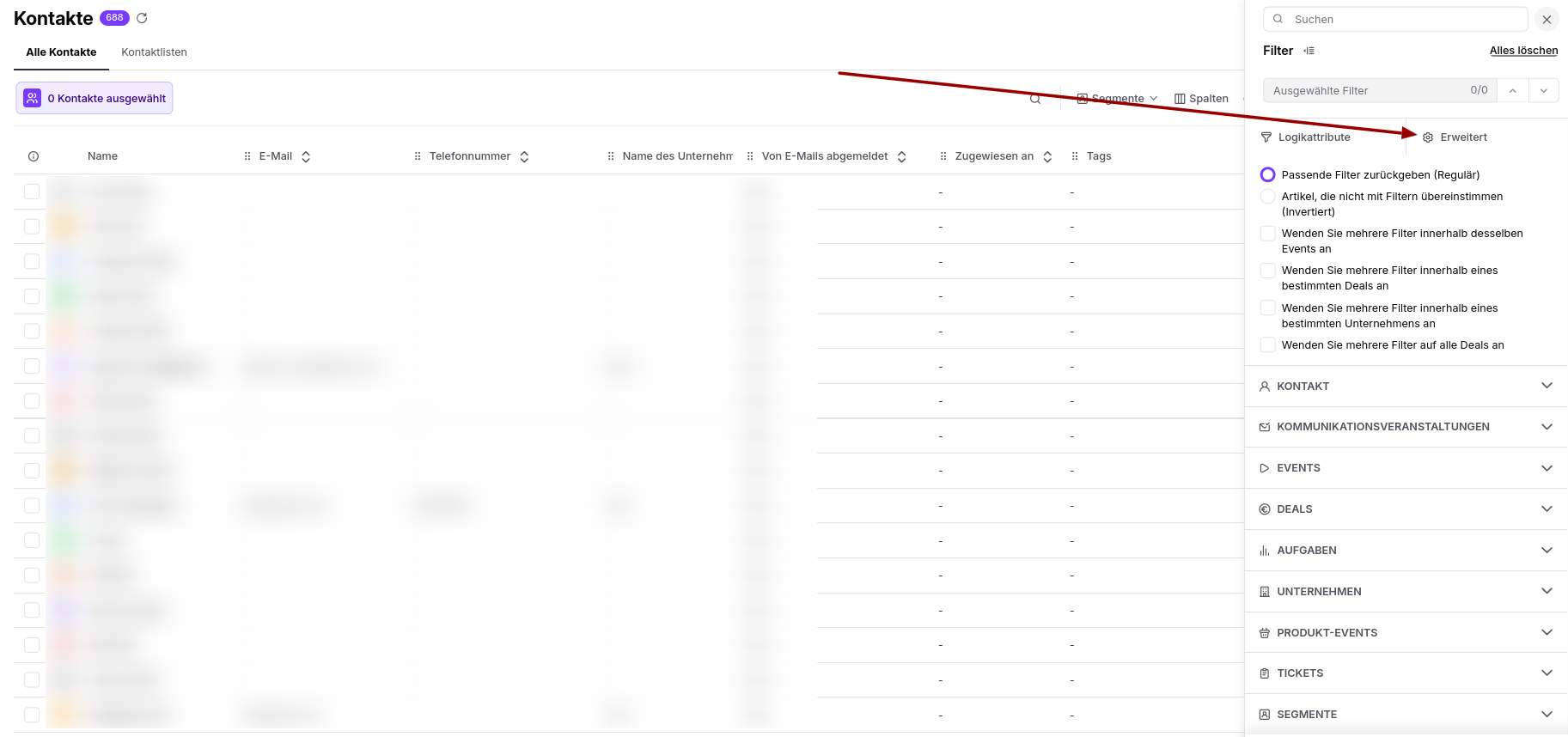
Oben in der Filterliste können Sie den Bereich für erweiterte Optionen öffnen, um komplexere Regeln zu erstellen.
Elemente zurückgeben, die den Filtern entsprechen (regulär): Dies ist die Standardeinstellung. Sie zeigt Ihnen einfach die Datensätze an, die den von Ihnen festgelegten Regeln entsprechen.
Elemente zurückgeben, die den Filtern NICHT entsprechen (invertiert): Wählen Sie diese Option, um genau das Gegenteil Ihrer Regel anzuzeigen. Wenn Ihr Filter „E-Mail hat einen beliebigen Wert" lautet, zeigt Ihnen die invertierte Variante alle Personen ohne E-Mail-Adresse an.
Mehrere Filter innerhalb desselben Event-Vorkommens anwenden: Dies ist entscheidend, um Aktionen präzise nachzuverfolgen. Wenn Sie Kontakte finden möchten, die ein bestimmtes Produkt für mehr als 500 $ in einer einzelnen Transaktion gekauft haben, verwenden Sie diese Option. Wenn Sie dieses Kästchen nicht aktivieren, findet das System jeden, der dieses bestimmte Produkt gekauft UND irgendwann einmal über 500 $ für irgendein Produkt ausgegeben hat.
Mehrere Filter innerhalb eines bestimmten Deals anwenden: Hilfreich für die Verwaltung Ihrer Pipeline. So wird sichergestellt, dass mehrere Vertriebsfilter (wie Wert und Phase) auf denselben Deal angewendet werden, statt auf alle Deals, die ein Kontakt möglicherweise hat.
Mehrere Filter innerhalb eines bestimmten Unternehmens anwenden: Stellt sicher, dass Ihre Filter auf ein einzelnes Unternehmensprofil angewendet werden. Das ist nützlich, wenn ein Kontakt mit mehreren Unternehmen verknüpft ist und alle Bedingungen unter nur einem dieser Unternehmen erfüllt sein sollen.
Mehrere Filter über alle Deals hinweg anwenden: Ermöglicht Ihnen, die gesamte Vertriebshistorie eines Kontakts zu betrachten. Damit können Sie prüfen, ob die kombinierten Details aller Deals Ihren spezifischen Anforderungen entsprechen.
Filter sind die Grundlage, um plattformweit die richtigen Daten gezielt anzusprechen.
Automatisierungen: Wenn Sie einen Rabattcode an aktive Kunden und nicht an neue Leads senden möchten, verwenden Sie in Ihrem Workflow ein Bedingungsmodul „Filter", um zu prüfen, ob der Status eines Kontakts „Kunde" ist, bevor die E-Mail Kampagne versendet wird.
Kampagnen: Wenn Sie ein lokales Event veranstalten und Personen in einer bestimmten Stadt einladen möchten, können Sie Ihre Kampagnenempfänger definieren, indem Sie Kontakte filtern, bei denen das Attribut „Stadt" exakt Ihrem Veranstaltungsort entspricht.
Segmente: Sie möchten ein Live-Dashboard Ihrer wertvollsten Kontakte, das Sie täglich prüfen können. Wenden Sie Filter für hohe Deal-Werte oder häufige Website-Besuche an, speichern Sie diese Filteransicht als Segment und erstellen Sie ein Dashboard, um den Fortschritt zu verfolgen.
