Das Erstellen von Nachrichtenvorlagen ist der erste wesentliche Schritt, um über die Positive User Plattform mit Ihren Kontakten auf WhatsApp zu kommunizieren. Ob Sie Produkt-Updates, Bestellerinnerungen oder personalisierte Marketingkampagnen versenden – Vorlagen stellen sicher, dass Ihre Nachrichten den Richtlinien von WhatsApp entsprechen und ein reibungsloses Kundenerlebnis bieten.
Erfahren Sie, wie Sie Vorlagen sowohl in Positive User als auch im offiziellen WhatsApp (Meta) Template Manager erstellen und verwalten, damit Sie mühelos automatisierte, skalierbare und richtlinienkonforme WhatsApp-Kommunikationsabläufe aufbauen können.
Wenn Sie Ihre WhatsApp-Vorlagen lieber direkt auf der offiziellen Meta-Plattform verwalten möchten, können Sie den WhatsApp Meta Template Manager verwenden. Dort erstellte Vorlagen sind nach der Synchronisierung automatisch in Ihrer Positive User Anwendung verfügbar.
Um eine neue Vorlage im Meta Template Manager zu erstellen, müssen Sie den offiziellen Anweisungen von WhatsApp folgen, die sicherstellen, dass Ihre Nachricht alle Formatierungs- und Richtlinienanforderungen erfüllt. Nach der Einreichung durchlaufen die Vorlagen einen Genehmigungsprozess, und nur genehmigte Vorlagen können später verwendet werden.
Das Erstellen von Nachrichtenvorlagen direkt in der Positive User Plattform gibt Ihnen die volle Kontrolle über die WhatsApp-Kommunikation, ohne die Anwendung verlassen zu müssen. Das ist besonders nützlich, wenn Sie individuelle, dynamische Vorlagen erstellen möchten, die auf Ihre Empfänger zugeschnitten sind, und Ihre Nachrichtenprozesse automatisieren möchten.
Navigieren Sie zum Bereich „Kampagnen" → „WhatsApp" → „Verwalten" → „Vorlagen" und klicken Sie auf die Schaltfläche „Neue Vorlage" in der oberen rechten Ecke des Panels.
Sobald Sie auf die Schaltfläche klicken, öffnet sich der „Nachrichtenvorlagen-Editor". Sie müssen rechts die Details ausfüllen, um Ihre Vorlage zu erstellen. In der Mitte des Bildschirms sehen Sie die Vorschau der Vorlage mit allen Feldern.
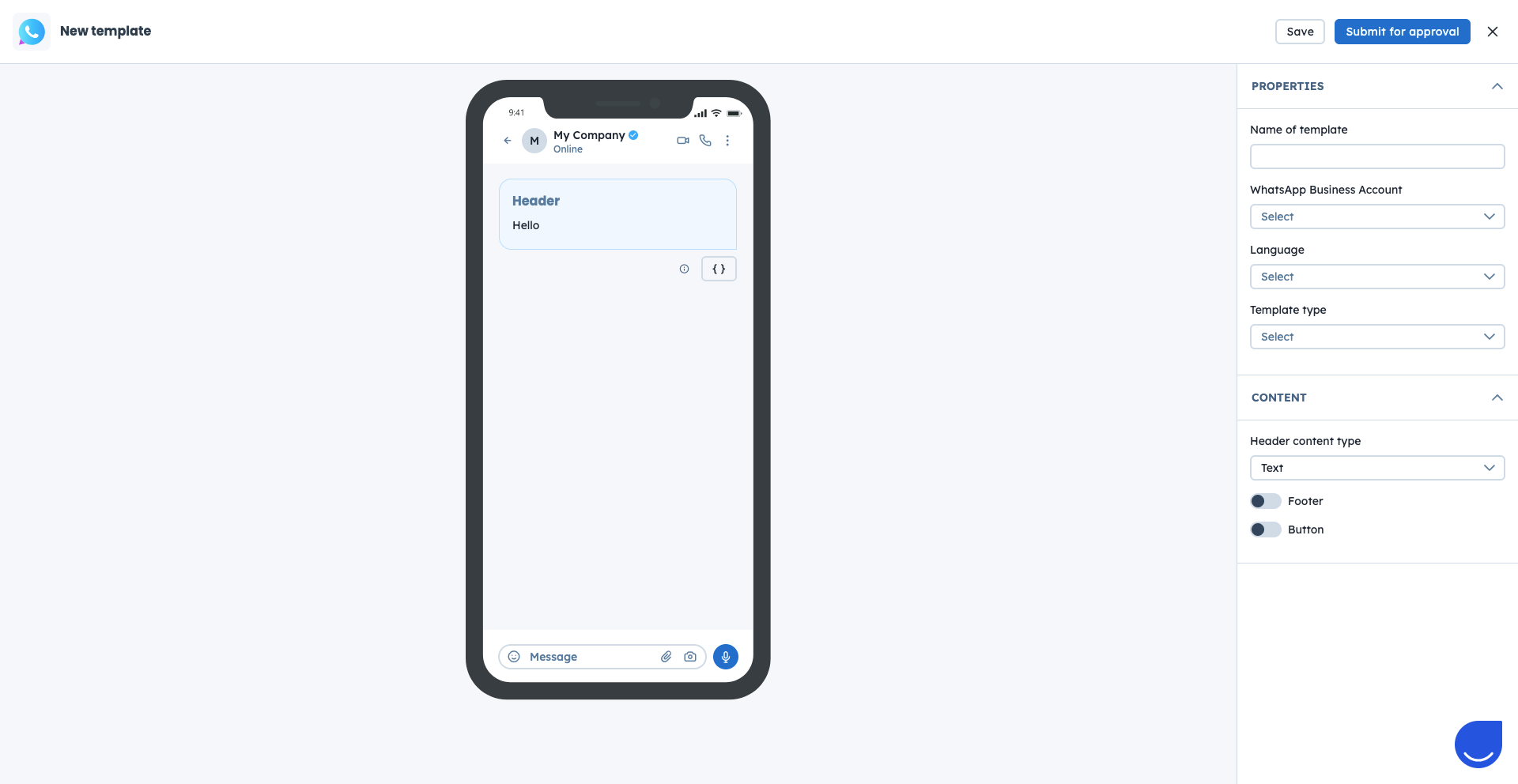
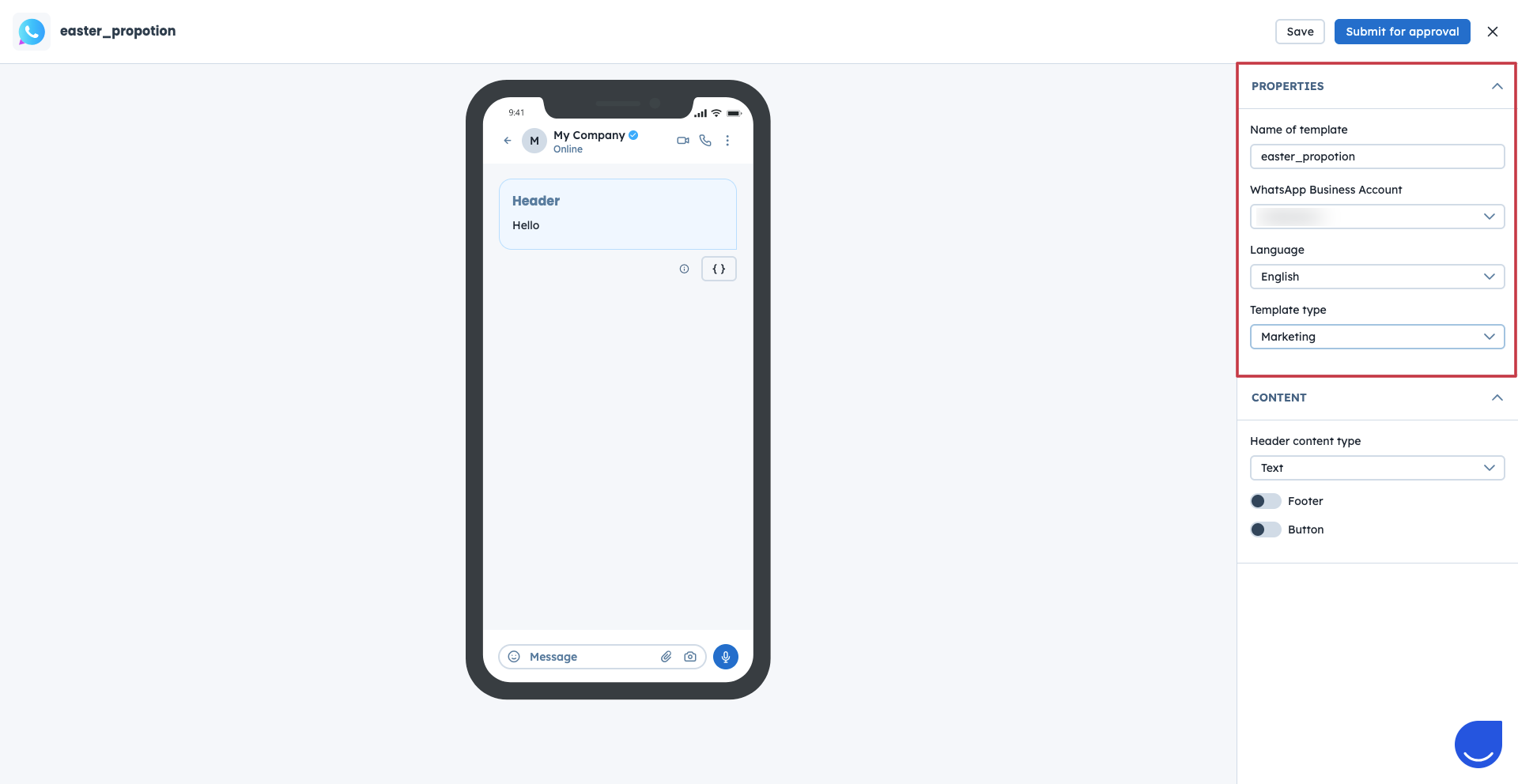
Dieser Teil der Konfiguration umfasst 4 Felder:
Name: Muss pro Sprache eindeutig sein, nur Kleinbuchstaben, und darf keine Zahlen oder Sonderzeichen enthalten.
WhatsApp Business Account: Wählen Sie das zuvor verbundene Konto aus der Dropdown-Liste aus.
Sprache: Wählen Sie die Sprachvariante für Ihre Nachricht.
Vorlagentyp: Wählen Sie zwischen:
Marketing: Für werbliche Nachrichten, die eine Opt-in-Zustimmung erfordern.
Utility: Für Updates oder servicebezogene Benachrichtigungen.
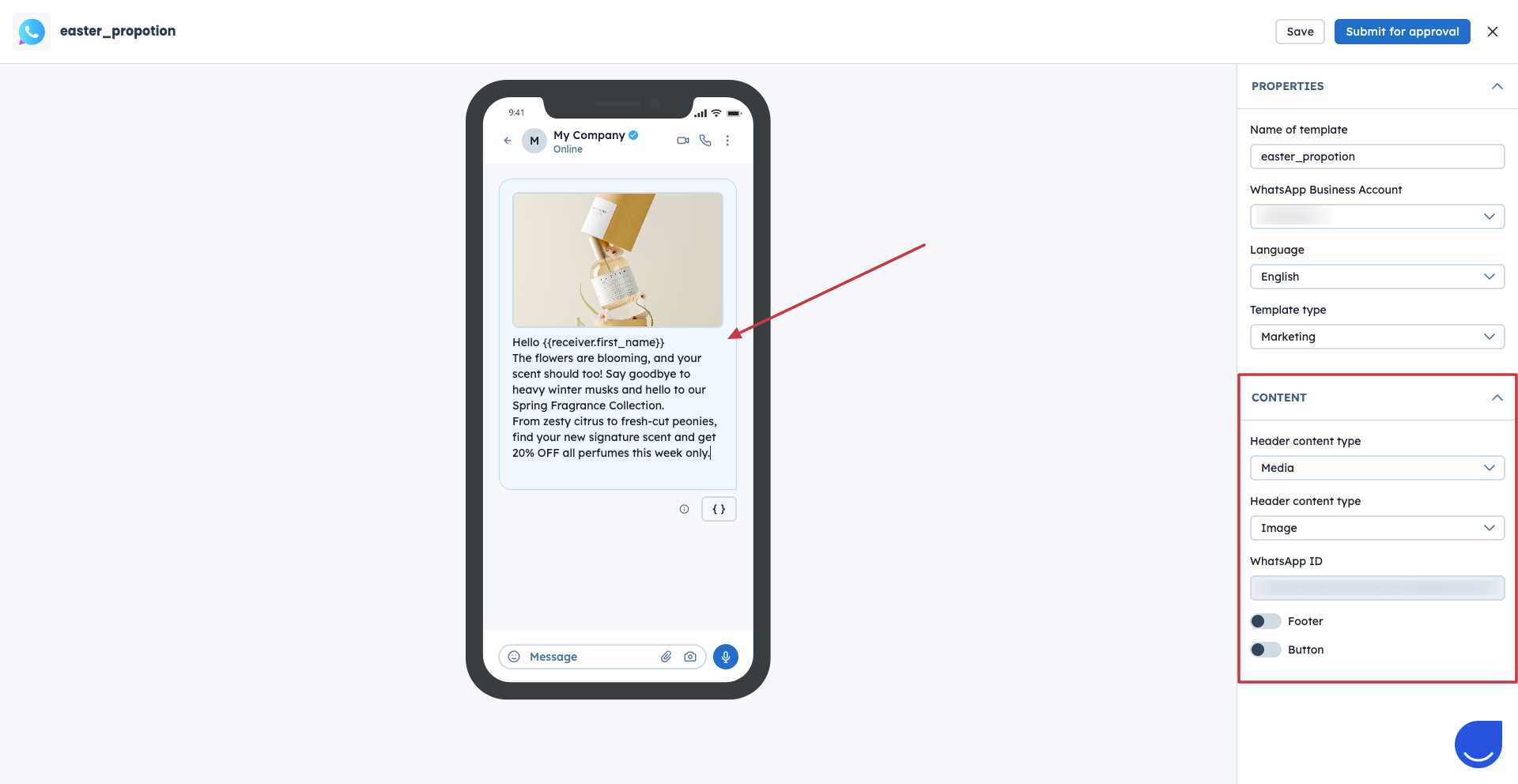
Dieser Teil der Vorlage besteht aus:
Header-Inhaltstyp: Sie können zwischen 2 Optionen wählen:
Text
Medien: Laden Sie ein Bild, Video oder eine Datei hoch oder fügen Sie eine URL ein, um den Inhalt von dort zu importieren.
Body: Dies ist der Hauptinhalt der Nachricht. Sie können einen einfachen Text schreiben oder dynamische Variablen hinzufügen, die mit Kontaktattributen verknüpft sind. Wenn Sie beispielsweise den Namen des Empfängers in die Nachricht einfügen möchten, verwenden Sie den dynamischen Inhalt {{receiver.first_name}}, der mit dem Kontaktattribut „first_name" übereinstimmt. Die Variable darf nicht mit einer Zahl beginnen oder nur aus Zahlen bestehen.
Beachten Sie, dass die Anzahl der Variablen, die Sie im Body verwenden können, von der Gesamtzahl der Wörter in diesem Body abhängt. Um sicherzustellen, dass Ihre Vorlage akzeptiert wird, verlangt WhatsApp eine Mindestwortzahl im Verhältnis zur Anzahl der Variablen. Konkret müssen Sie mindestens drei Wörter insgesamt (einschließlich der Variable) enthalten, um eine Variable zu verwenden, fünf Wörter für zwei Variablen und so weiter. Diese Richtlinie hilft zu verhindern, dass Vorlagen zu generisch oder spam-ähnlich wirken, und sorgt für eine bessere Zustellbarkeit.
Footer: Ein optionales Feld, in dem Sie zusätzliche Details oder Hinweise hinzufügen können.
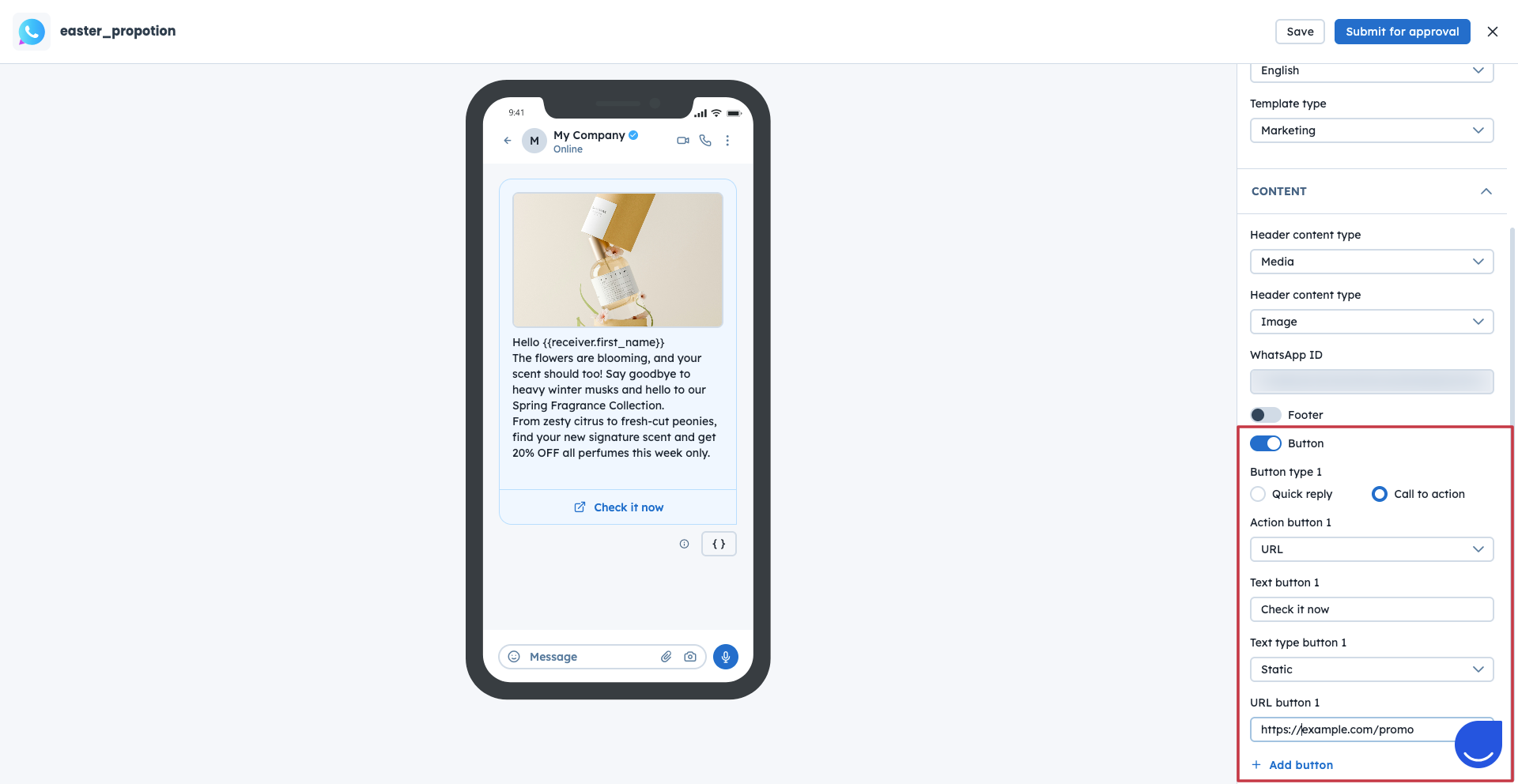
Schaltfläche: Sie können mehrere Schaltflächen in Ihre Nachrichtenvorlage einfügen. Es gibt zwei Typen zur Auswahl:
Schnellantwort:
Text: Es kann eine einfache anklickbare Antwort sein. Zum Beispiel „Ja, ich habe Interesse".
Abmelden: Eine solche Schaltfläche meldet Empfänger automatisch von zukünftigen WhatsApp Kampagnen ab. Das bedeutet, dass das Kontaktattribut „Von WhatsApp abgemeldet" auf den Wert „true" aktualisiert wird.
Call to Action umfasst 2 Aktionen:
URL: Sie können zwischen statischen und dynamischen URLs wählen. Dynamische URLs enthalten Variablen, die mit Kontaktattributen verknüpft werden sollten, um den Wert zu extrahieren und in die URL einzufügen.
Telefonnummer: Sie initiiert beim Antippen einen Anruf. Sie müssen den Text und die Telefonnummer festlegen.
Die Variable darf nicht mit einer Zahl beginnen oder nur aus Zahlen bestehen.
Sobald Sie alle Details ausgefüllt haben, können Sie die Vorlage speichern und auf die Genehmigung warten. Nur genehmigte Vorlagen können in Kampagnen verwendet werden.
Nach jeder Bearbeitungssitzung muss die Nachrichtenvorlage erneut genehmigt werden.
Übersicht des Bereichs WhatsApp-Vorlagen
So erstellen Sie eine WhatsApp Kampagne
Modul-Anleitung: WhatsApp-Aktions-Trigger
Modul-Anleitung: Aktion „WhatsApp Kampagne senden"
