
Der Bereich WhatsApp-Vorlagen in Positive User ist das zentrale Dashboard zur Organisation Ihrer WhatsApp-Kommunikation. Hier überwachen und verwalten Sie sowohl die in der Positive User App erstellten Vorlagen als auch jene, die aus dem Meta WhatsApp Template Manager importiert wurden. Da WhatsApp für alle vom Unternehmen initiierten Nachrichten eine vorherige Genehmigung verlangt, dient dieser Bereich als wichtiger Kontrollpunkt, um sicherzustellen, dass Ihre Vorlagen gültig und für den Einsatz in Automatisierungen oder manuellen Kampagnen bereit sind.
Machen Sie es sich zur Gewohnheit, die Schaltfläche „Vorlagen aktualisieren" regelmäßig zu verwenden. So haben Sie stets einen aktuellen Überblick über den Status Ihrer Vorlagen – besonders wichtig, da nur genehmigte Vorlagen in WhatsApp Kampagnen verwendet werden können. Vorlagen, die noch ausstehen oder abgelehnt wurden, können nicht versendet werden.
Navigieren Sie zum Bereich „Kampagnen" → „WhatsApp" → „Verwalten" → „Vorlagen".
Vorlagenmerkmale
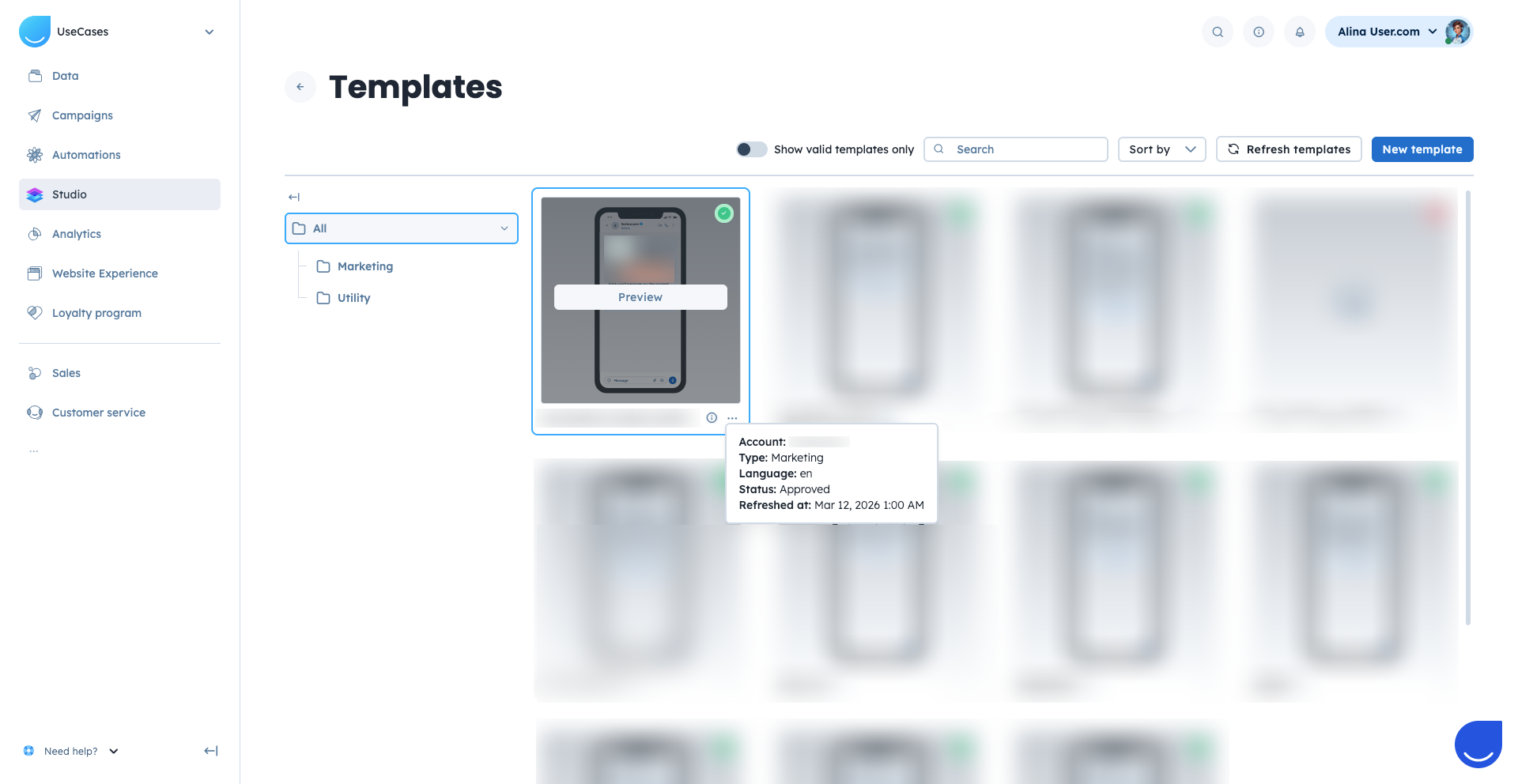
Wenn Sie mit der Maus über das „i"-Symbol neben dem Vorlagennamen fahren, werden folgende Details angezeigt:
Konto: Das mit der Positive User App verbundene WhatsApp-Konto.
Vorlagentyp: Derzeit werden folgende Typen unterstützt:
Marketing – wird für unternehmensinitiierte Konversationsverläufe verwendet, die Produkte oder Dienstleistungen an Empfänger bewerben, die zugestimmt haben.
Utility – wird für unternehmensinitiierte Konversationsverläufe verwendet, die Informationen, Aktualisierungen oder Support zu bestimmten Dienstleistungen oder Produkten bereitstellen.
Sprache: Gibt die Sprachversion der Vorlage an.
Status: Beispielsweise „Genehmigt", „Ausstehend" oder „Abgelehnt".
Aktualisiert am: Zeigt den Zeitstempel der letzten Synchronisierung an.
Wenn Sie auf die „drei Punkte" daneben klicken, erhalten Sie Zugriff auf das Bearbeiten, Duplizieren und Löschen der Vorlage.
Filteroptionen
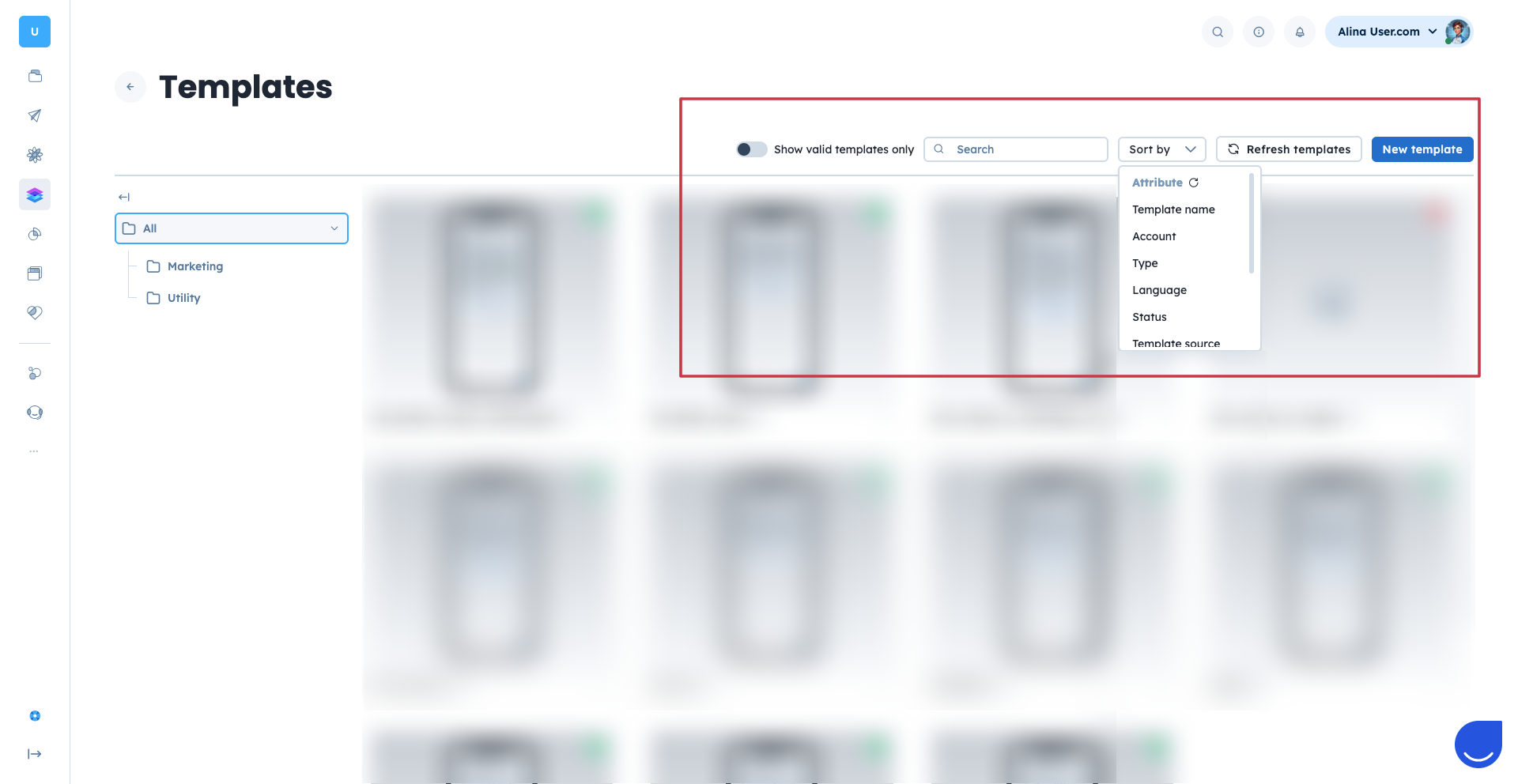
Oben im Panel stehen zudem einige Filteroptionen zur Verfügung.
Nur gültige Vorlagen anzeigen: Jede Vorlage hat einen farbigen Punkt in der oberen rechten Ecke. Grün steht für genehmigte Vorlagen, Rot für abgelehnte.
Suche: Sie können eine Vorlage nach Namen suchen.
Sortieren nach:
Vorlagenname
Konto (WhatsApp-Konto)
Typ (Marketing / Utility)
Sprache
Status („Genehmigt", „Ausstehend", „Abgelehnt")
Vorlagenquelle (in Positive User erstellt / im Meta WhatsApp-Panel erstellt)
Aktualisiert am
+ Reihenfolge (aufsteigend/absteigend)
Wichtiger Hinweis
Ungültige Vorlagen können in Positive User nicht verwendet oder in der Vorschau angezeigt werden. Gründe, warum eine Vorlage als ungültig markiert sein kann:
Sie hat einen anderen Typ als „marketing" oder „utility"
Sie wurde in WhatsApp erstellt und enthält Variablen
Sie enthält Medien und wurde nicht in Positive User erstellt
Verwandte Artikel
So erstellen Sie eine WhatsApp Kampagne
Modul-Leitfaden: WhatsApp-Aktions-Trigger
Modul-Leitfaden: Aktion „WhatsApp Kampagne senden"