Landing-Pages (LPs) helfen Ihrem Team, gezielt Daten von potenziellen Kunden im Austausch für ein Angebot zu sammeln – etwa ein E-Book oder ein Newsletter-Abonnement. Mit dem Editor in Positive User können Sie solche Seiten erstellen, testen und veröffentlichen, ganz ohne Programmierkenntnisse.
Weitere Informationen zu den Grundlagen von Landing-Pages finden Sie im Artikel „Einführung in Landing-Pages".
Gehen Sie zu „Website-Personalisierung" → „Landing-Pages" und klicken Sie auf die Schaltfläche „Neue Landing-Page".
Wählen Sie eine gebrauchsfertige Vorlage aus Kategorien wie „Allgemein" oder „Immobilien" oder wählen Sie „Von Grund auf", um eine komplett neue LP zu erstellen.
Sobald Sie Ihre erste LP erstellt haben, steht sie als Vorlage im Ordner „Bestehende" zur Verfügung.
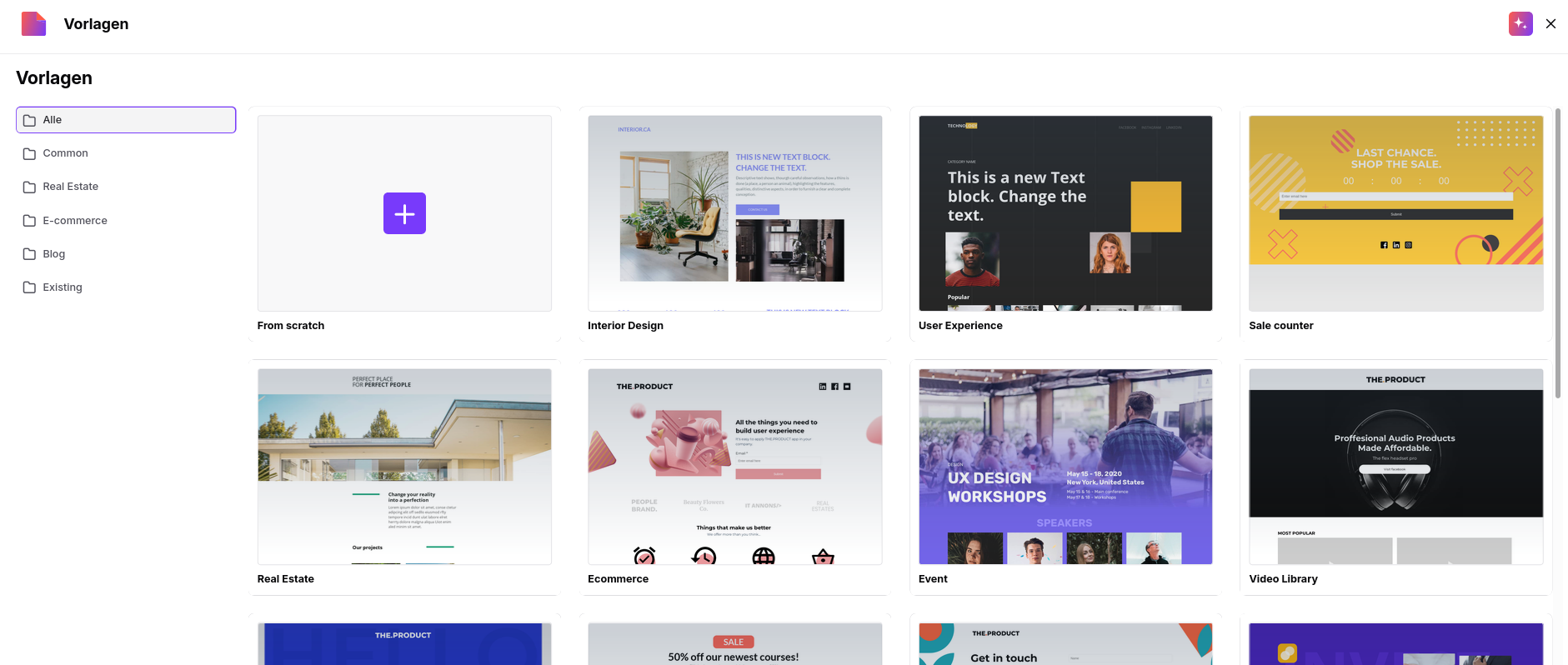
Füllen Sie „Name", „Ordner" und eine kurze „Beschreibung" für Ihre Seite aus, um Ihren Workspace übersichtlich zu halten. Klicken Sie auf „Erstellen".
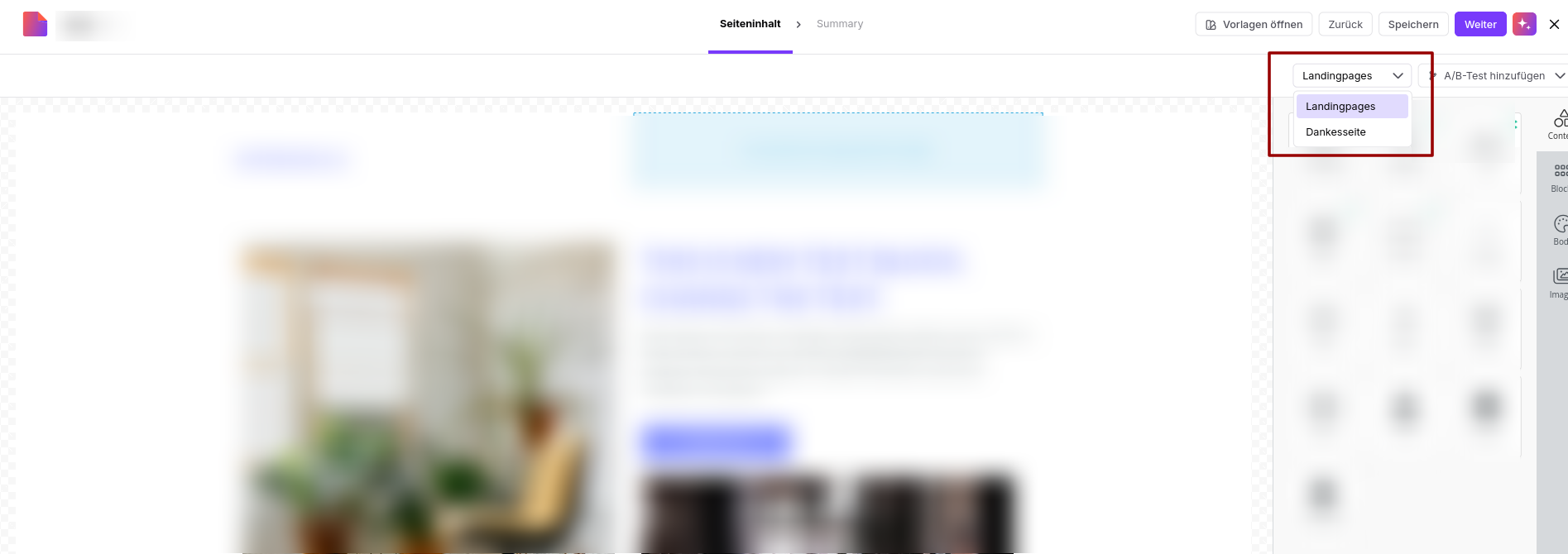
Der Editor ist in zwei Bereiche unterteilt: die Vorschau auf der linken Seite und die Anpassungswerkzeuge auf der rechten Seite. Achten Sie darauf, sowohl die „Landingpages" (auf der sich das Angebot befindet) als auch die „Dankeseite" (auf die der Kontakt nach der Anmeldung weitergeleitet wird) zu gestalten.
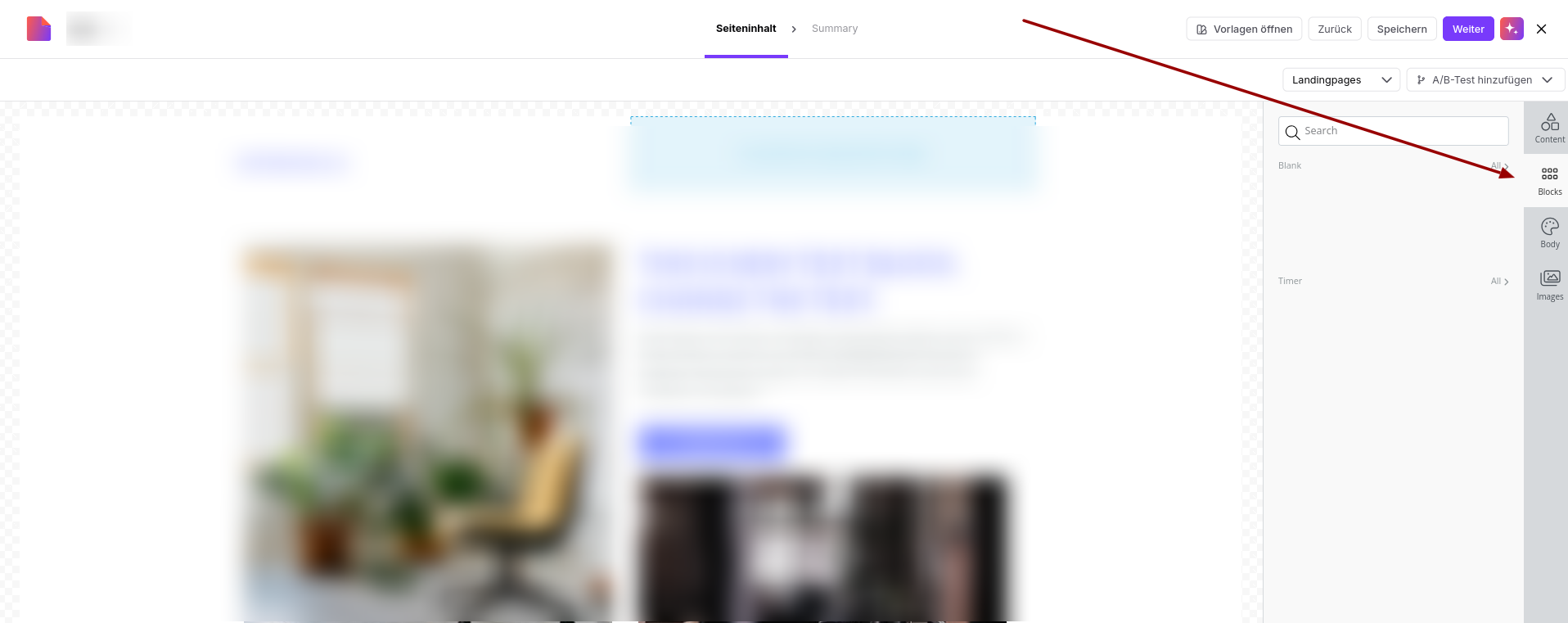
Beginnen Sie zunächst mit einem Entwurf, indem Sie die „Blöcke" aus dem Menü auf der rechten Seite verwenden. So können Sie das Layout der Landing-Page besser abschätzen.
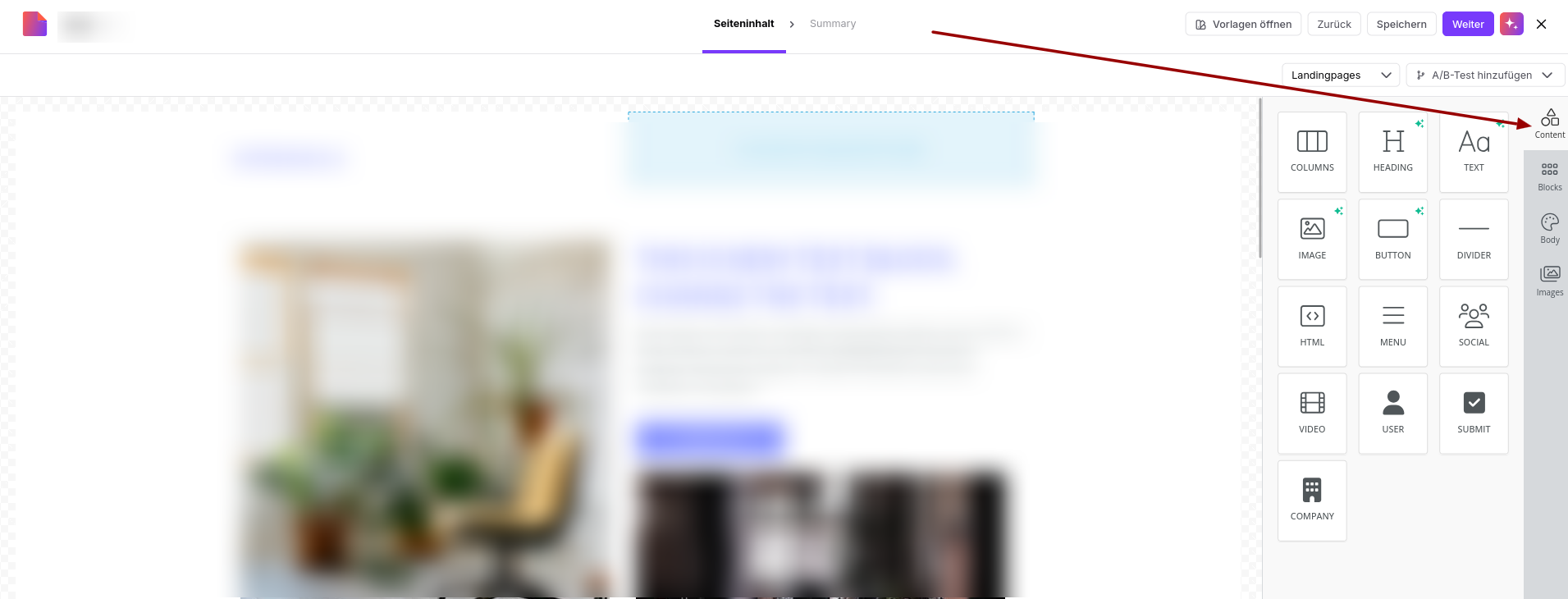
Anschließend können Sie die Blöcke mit Inhalten aus dem Bereich „Inhalt" füllen.
Sobald die Vorlage fertig ist, können Sie die Elemente der Landing-Page mit Ihren eigenen Inhalten anpassen:
Bilder hochladen (Sie können auch eigene Bilder erstellen oder eine Bibliothek mit Stockfotos nutzen)
Texte schreiben (beachten Sie, dass sich kein dynamischer Inhalt in Texte einfügen lässt)
Schaltflächen und Social-Media-Symbole mit Unternehmenslinks anpassen
die Felder festlegen, in die Besucher ihre Daten eintragen (Kontakt- oder Unternehmensattribute)
In Texte oder Schaltflächen-URLs lässt sich kein dynamischer Inhalt einfügen.
Ordnen Sie Ihre Eingabefelder zu. Ziehen Sie ein Eingabemodul in den Workspace. Klicken Sie auf „Kontakt" oder „Unternehmen", um festzulegen, welche Daten Sie erfassen möchten (z. B. „E-Mail" oder „Vorname"). So gelangen die Informationen direkt in das Kontaktprofil oder das Unternehmensprofil.
Jede Landing-Page sollte mindestens ein Eingabefeld und eine Absenden-Schaltfläche enthalten.
Pflichtfelder festlegen
Aktivieren Sie den Schalter „Erforderlich" für alle Informationen, die Sie unbedingt benötigen. Versucht ein Kontakt, das Formular ohne diese Angaben abzusenden, hebt die Seite die leeren Felder rot hervor.
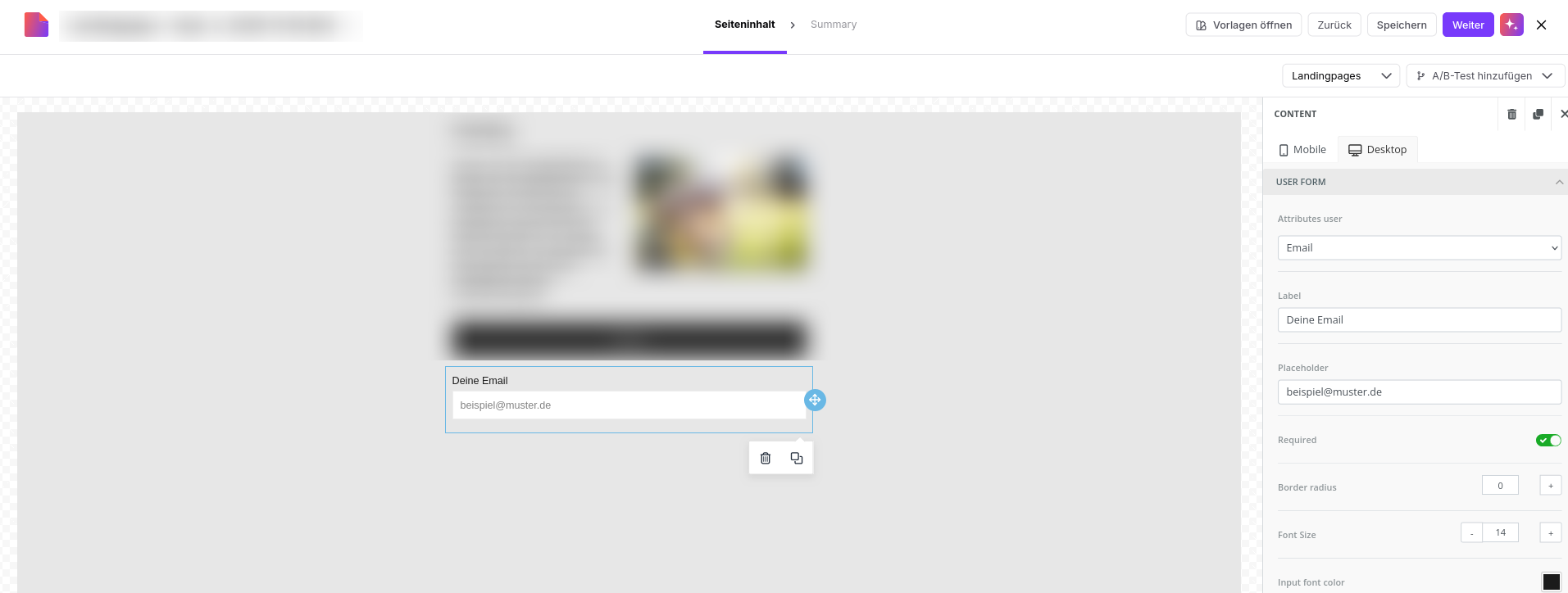
Richten Sie die „Danke-Seite" ein, auf die Ihre Kontakte nach dem Absenden des Formulars weitergeleitet werden. Wechseln Sie oben rechts zwischen der „Landing-Page" und ihrer „Danke-Seite".
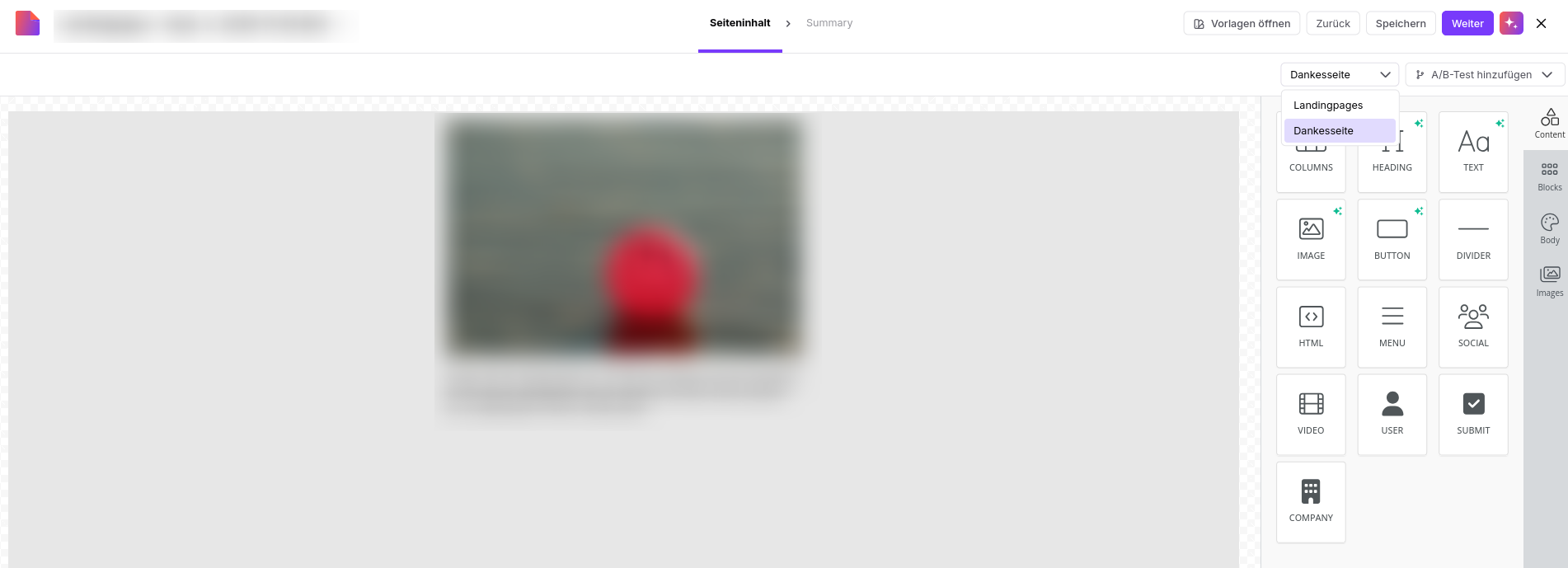
Sobald der Inhalt der LP fertig ist, klicken Sie auf die Schaltfläche „Weiter" und wechseln Sie zum Schritt „Zusammenfassung".
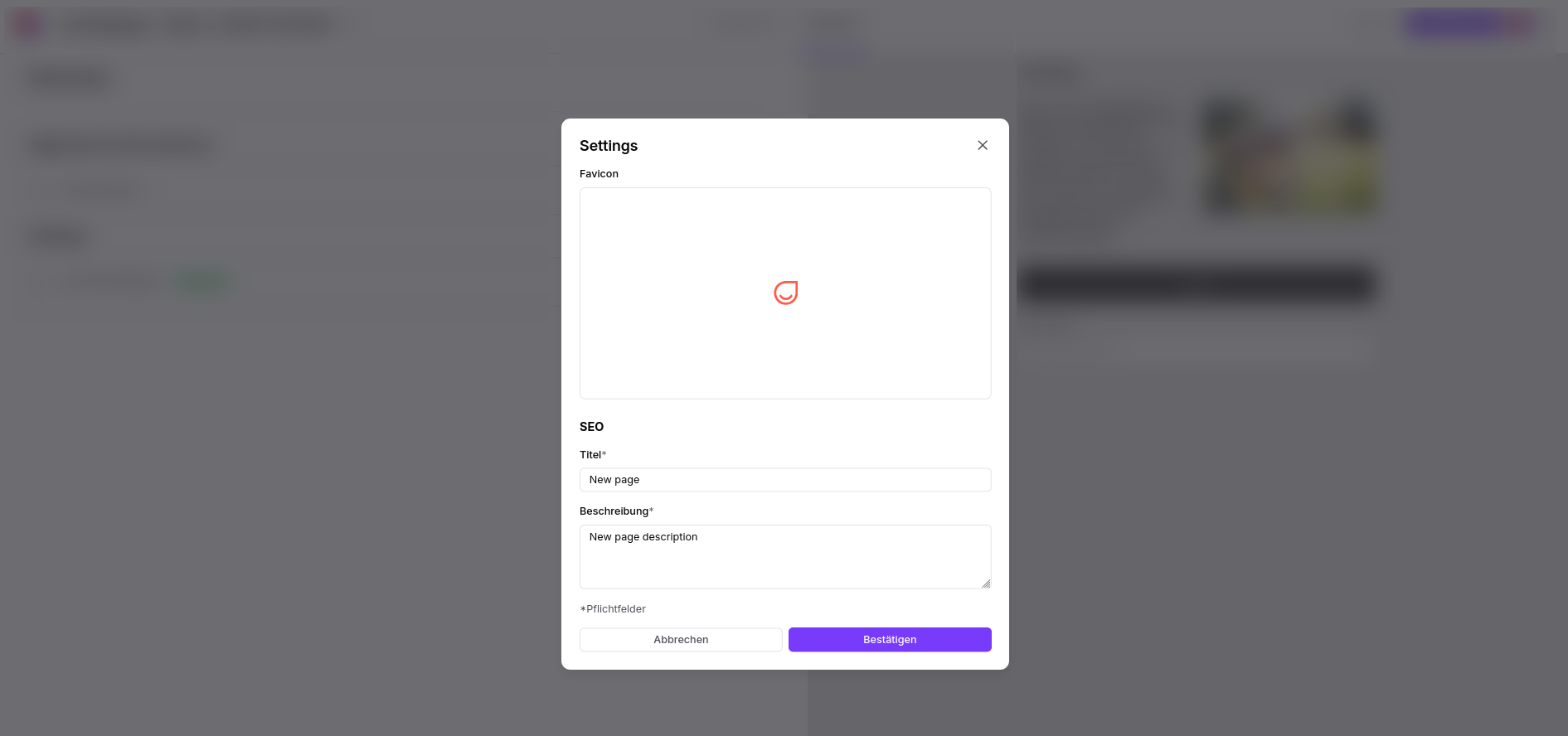
Hier können Sie SEO-relevante Parameter hinzufügen. Diese Elemente erscheinen in Browser-Tabs und in den Ergebnissen von Suchmaschinen. Damit Ihre Seite professionell wirkt, füllen Sie die folgenden Angaben aus:
Favicon: Das kleine Symbol, das im Browser-Tab neben Ihrem Seitentitel angezeigt wird. Es hebt Ihre Marke zwischen anderen geöffneten Tabs hervor.
Titel: Die Hauptüberschrift, die in den Suchmaschinenergebnissen und oben im Browser-Tab erscheint.
Beschreibung: Die kurze Zusammenfassung (Snippet), die in den Suchergebnissen unter Ihrem Titel angezeigt wird. Geben Sie Ihren Kontakten damit einen klaren Grund, auf Ihren Link zu klicken.
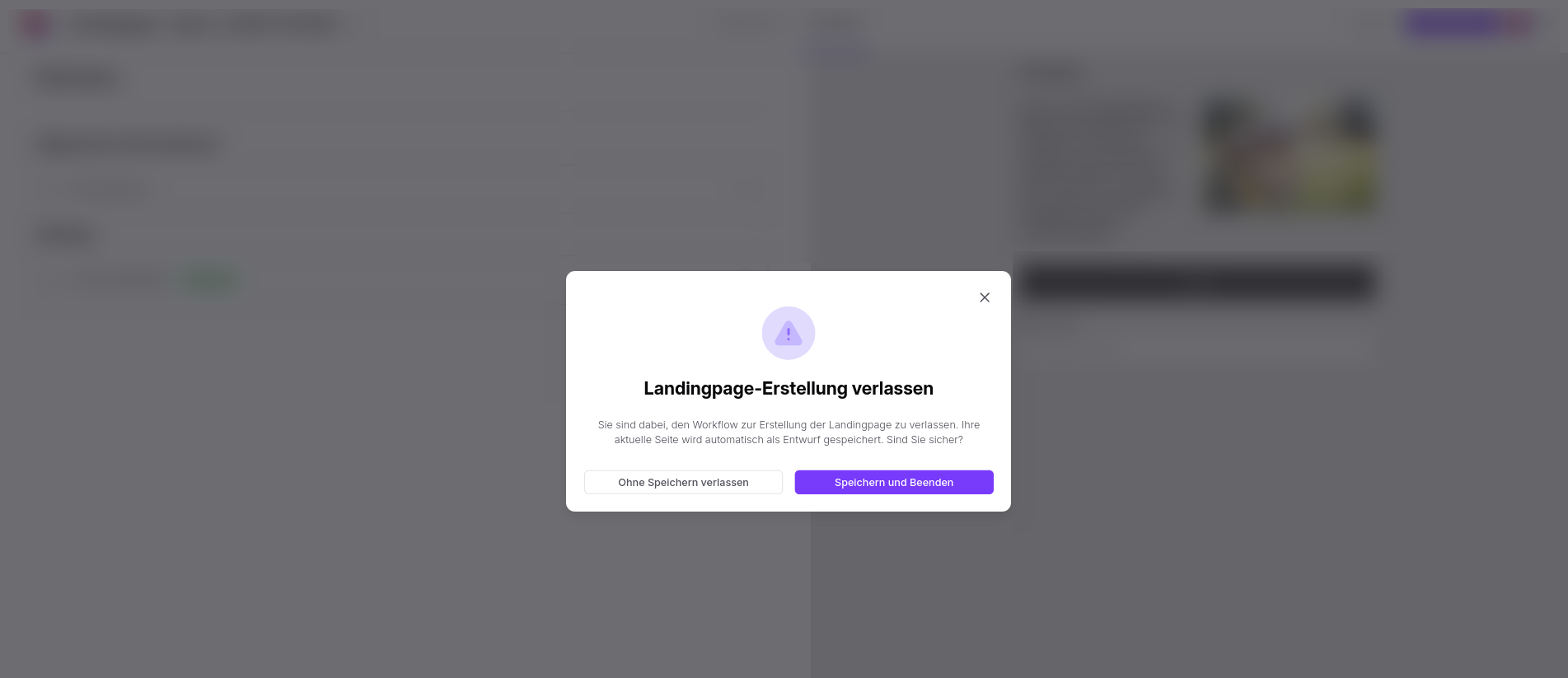
Wenn Sie so weit sind, veröffentlichen Sie die Landing-Page. Falls Sie noch mehr Zeit für die Konfiguration benötigen, klicken Sie oben rechts auf das „X" und speichern Sie die LP als Entwurf.
Um herauszufinden, welches Design am besten funktioniert, können Sie eine zweite Version Ihrer Seite erstellen. Wählen Sie, ob Sie eine völlig neue Landing-Page erstellen oder die bestehende kopieren möchten, um kleine Änderungen vorzunehmen.
Wie das geht, erfahren Sie im Artikel „So führen Sie einen A/B-Test für Landing-Pages durch".
Jedes Mal, wenn ein Kontakt das Formular auf Ihrer Landing-Page absendet und die „Dankeseite" erreicht, wird die Aktivität direkt im Verlauf des Kontaktprofils als Event mit dem Namen „landing_page_conversion" erfasst. Dieses Event enthält:
die eindeutige „Landing-Page-ID".
die konkrete A/B-Test-Version, die der Kontakt gesehen hat.
alle über die Formularfelder erfassten Daten.
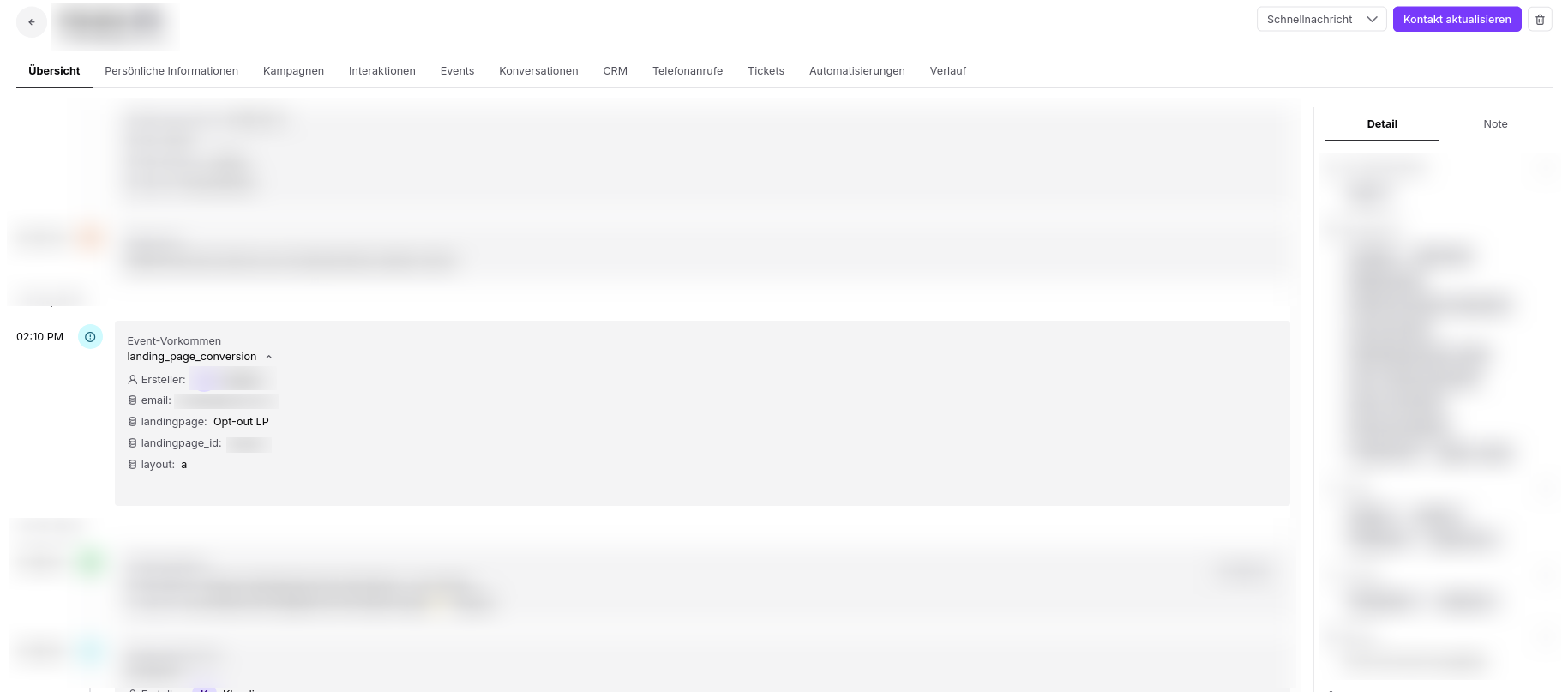
Um eine Automatisierung für eine bestimmte Landing-Page zu starten, verwenden Sie das Trigger-Modul „Event" und wählen Sie das Event „landing_page_conversion" aus. Da Ihr Workspace mehrere Seiten enthalten kann, filtern Sie über das Attribut „landingpage_id" nach der spezifischen Seite, die Sie verfolgen möchten.
Weitere Details finden Sie unter „So lösen Sie eine Automatisierung beim Absenden einer Landing-Page aus".
Standardmäßig verwendet Ihre Seite eine System-URL. Beim Verbinden Ihrer Domain ersetzen Sie diese Standardadresse durch Ihre eigene Unternehmensdomain (z. B. promo.yourbrand.com). Das stärkt die Markenwahrnehmung und schafft Vertrauen bei Ihren Kontakten. Eine ausführliche Anleitung finden Sie unter „So fügen Sie einer Landing-Page eine benutzerdefinierte Domain hinzu".
Lead-Generierung: Erstellen Sie eine Seite mit einem kostenlosen Leitfaden als Angebot. Sobald ein anonymer Kontakt das Formular ausfüllt, wird er automatisch in einen bekannten Kontakt in Ihrem Bereich „Kontakte" umgewandelt.
Event-Anmeldung: Erstellen Sie eine einfache Seite für Webinar-Anmeldungen und nutzen Sie die Schaltfläche „Absenden", um eine Automatisierung auszulösen, die einem Nutzer eine Aufgabe zur Nachverfolgung zuweist.
