Das Tracking von UTM-Parametern (Urchin Tracking Module) ermöglicht es Ihnen, den ROI Ihrer Marketingaktivitäten zu messen, indem Sie bestimmte Kontaktaktionen ihren ursprünglichen Traffic-Quellen zuordnen. Indem Sie diese Daten an Positive User übermitteln, können Sie die Kommunikation basierend auf dem Verlauf eines Kontakts personalisieren und Ihr Budget auf die leistungsstärksten Kanäle ausrichten. Für einen tieferen Einblick in die Datenstruktur lesen Sie unseren Artikel „Was ist ein Attribut".
Beispiel-URL mit hervorgehobenen UTM-Parametern nach dem Fragezeichen (?):

Sie können den Google UTM Builder verwenden. Damit erstellen Sie ganz einfach Links mit UTM-Parametern.
Weitere Informationen zum UTM-Konzept finden Sie im Artikel „Was ist ein UTM-Parameter".
Um die neuesten Kampagnendaten zu erfassen, müssen Sie zunächst sicherstellen, dass die Anwendung darauf vorbereitet ist, diese spezifischen Werte zu empfangen.
Damit das funktioniert, müssen Sie folgende Schritte ausführen:
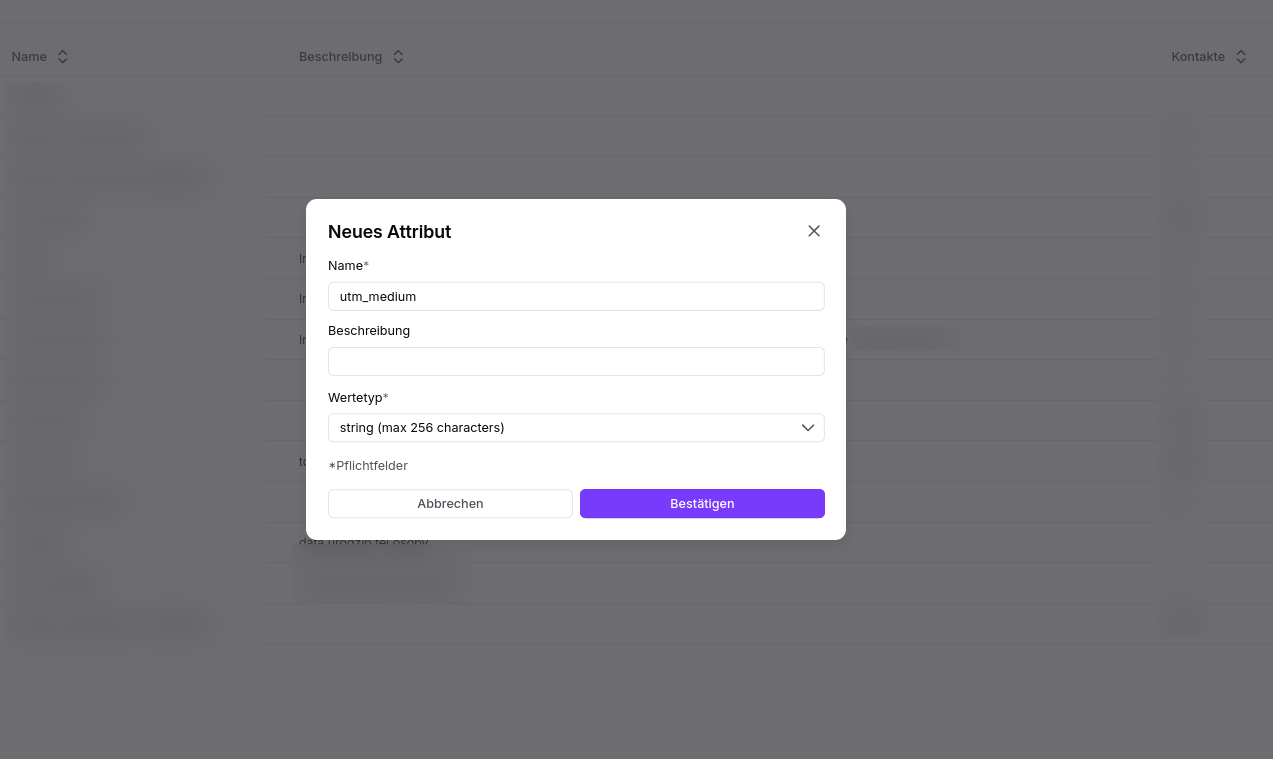
Um die Werte zu speichern, müssen Sie die Attribute für UTMs erstellen. Gehen Sie zu „Einstellungen" → „Workspace Einstellungen" → „Kontaktattribute".
Dort finden Sie in der oberen rechten Ecke die Schaltfläche „Neues Attribut".
Erstellen Sie die Attribute für alle UTM-Tags, die Sie in den Kontaktprofilen speichern möchten. Verwenden Sie „string" als Attributtyp.
Verwenden Sie die UTM-Tags in den URLs Ihrer Kampagnen.
Wenn ein Kontakt auf einen Link mit UTM-Parametern klickt, werden die Daten von Positive User erfasst.
Um die UTM-Parameter eines Kontakts anzuzeigen, gehen Sie zum Kontaktprofil → Bereich „Persönliche Informationen".
Diese „utm_"-Attribute werden bei jedem neuen Besuch überschrieben, d. h. sie speichern nur den Wert des letzten UTM-Eintritts für Ihren Kontakt.
Da die standardmäßigen „utm_"-Attribute nur die neuesten Daten speichern, sollten Sie die „first_utm_"-Werte speichern, um den ursprünglichen Akquisitionspunkt zu verstehen.
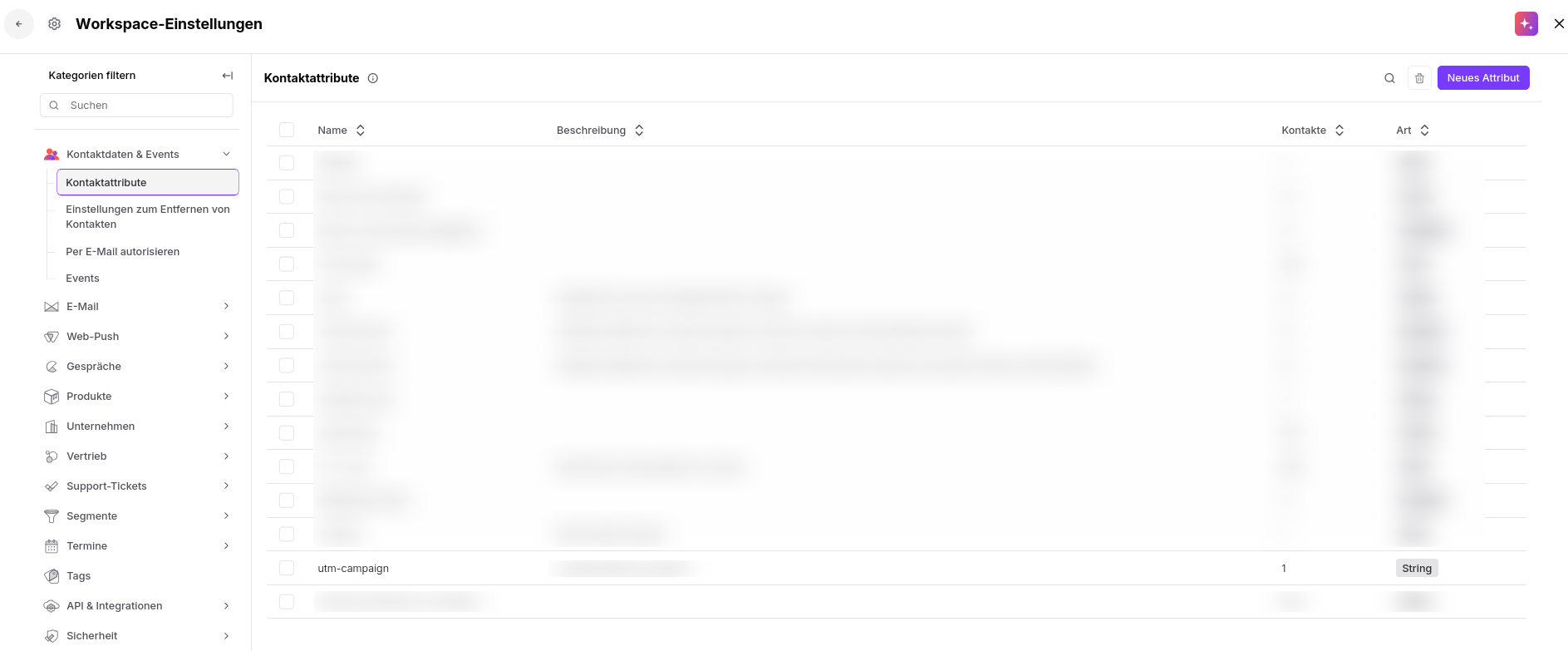
Erstellen Sie die „first_utm_"-Attribute auf die gleiche Weise wie die Attribute für die standardmäßigen UTM-Tags. Um die Werte zu speichern, müssen Sie die Attribute für UTMs erstellen. Gehen Sie zu „Einstellungen" → „Workspace Einstellungen" → „Kontaktattribute".
Nun müssen Sie eine Automatisierung erstellen, um die allerersten UTMs in den neu erstellten Attributen zu speichern. Gehen Sie zu „Automatisierungen" → „Neue Automatisierung".
Wählen Sie den Trigger „Änderung eines Kontaktattributs", dann die Aktion „Filter" und anschließend das Aktionsmodul „Attribut aktualisieren". Verbinden Sie sie:
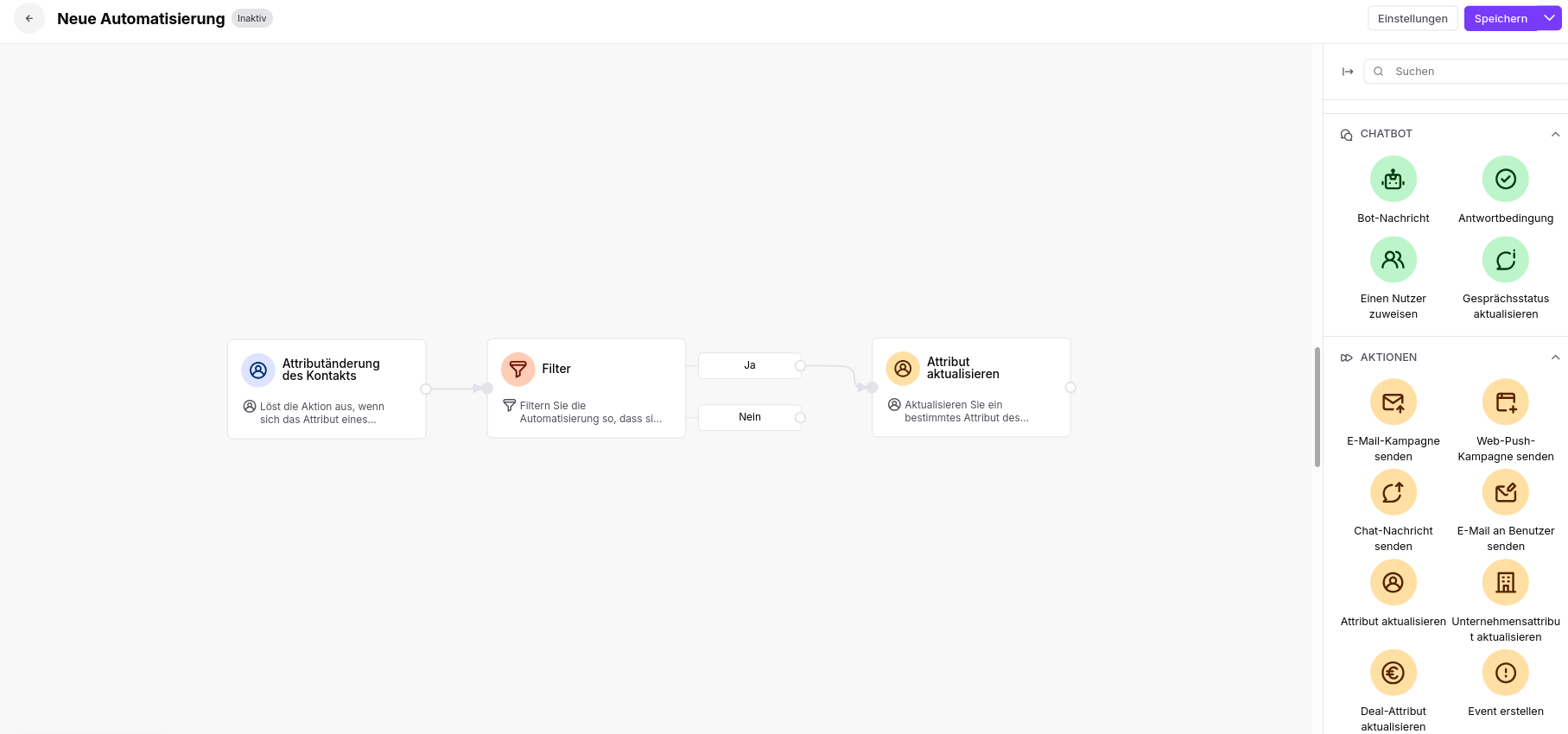
Trigger: Wählen Sie eines der UTM-Attribute. Der Trigger startet, wenn dieses Attribut seinen ersten Wert erhält. Beispiel: „utm_medium"
Filter: Stellen Sie sicher, dass der Wert nicht leer ist. Prüfen Sie das Attribut aus dem Trigger darauf, ob es einen Wert hat. Beispiel: „utm_medium" = hat einen beliebigen Wert.
Aktionsmodul: Verwenden Sie dynamischen Inhalt, um den Wert aus dem regulären UTM-Attribut zu übernehmen und in das „first_utm_"-Attribut zu schreiben. Beispiel:
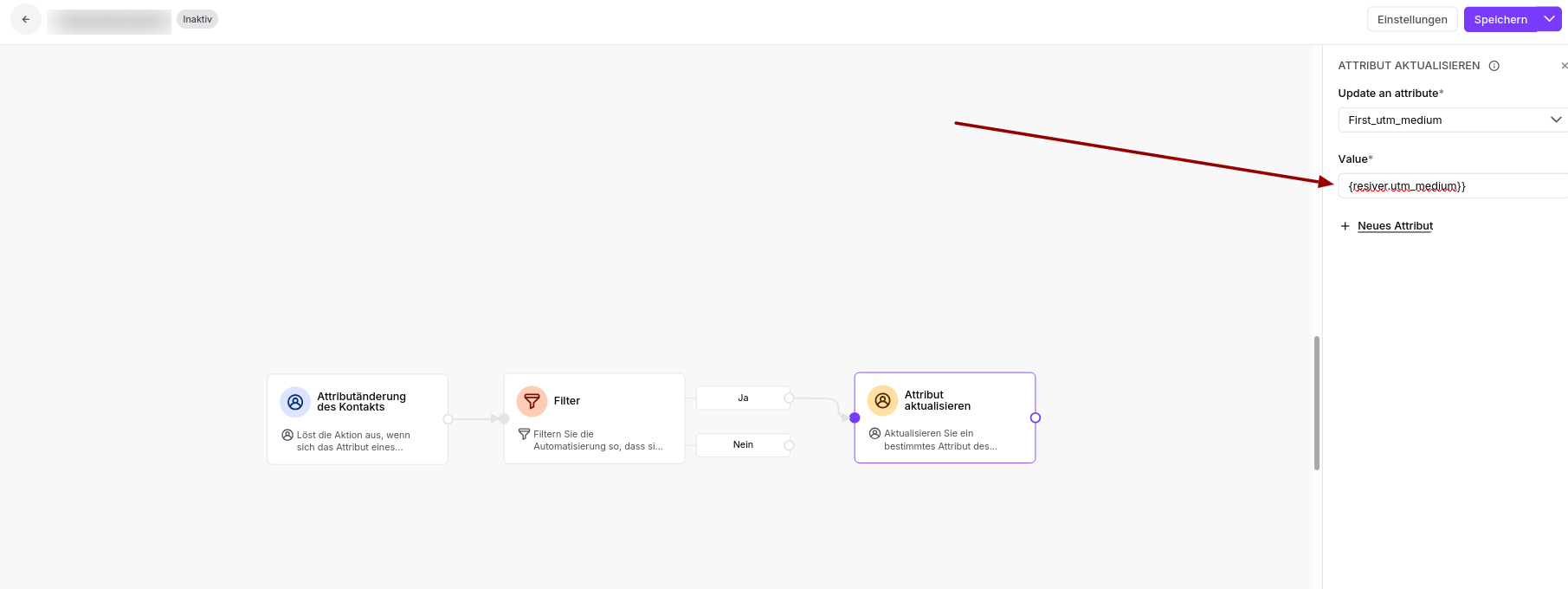
Denken Sie daran, den Schalter „Dynamischen Inhalt zulassen" zu aktivieren.
Verwenden Sie das Aktionsmodul „Attribut aktualisieren" für jedes UTM-Tag, das Sie speichern möchten.
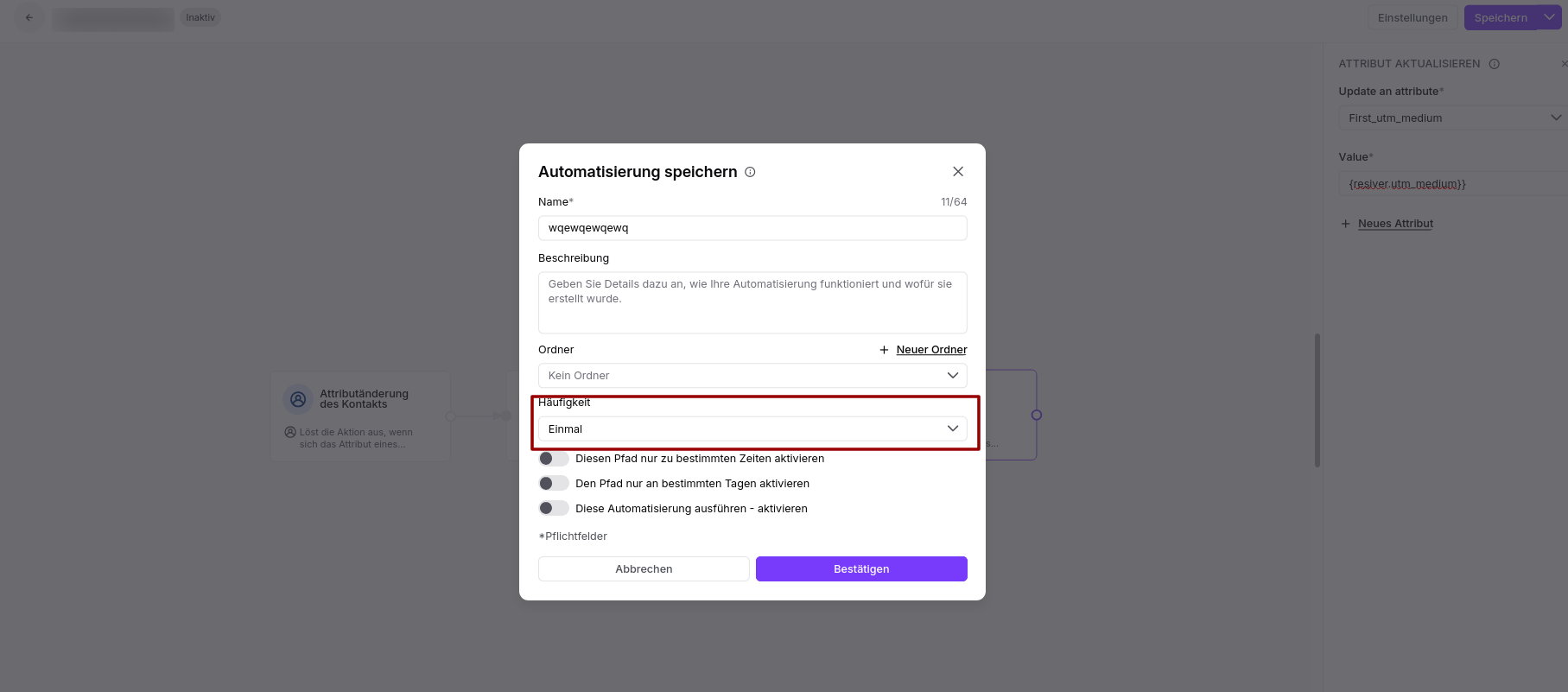
Wählen Sie beim Speichern der Automatisierung die Ausführungsart „einmalig". Es ist wichtig, diese Aktion nur einmal pro Kontakt auszuführen, um nur den ersten Wert der UTM-Tags zu speichern.
Die Attribute speichern nur die neuesten Informationen. Wenn Sie Zugriff auf den Verlauf der UTM-Tags für einen bestimmten Kontakt haben möchten, müssen Sie Events verwenden.
Das Speichern des Verlaufs der UTM-Tags für einen bestimmten Kontakt ermöglicht es Ihnen, jede Quelle zu sehen, mit der er im Laufe der Zeit interagiert hat. Indem Sie Events mit UTM-Tags als Event-Attributen auslösen, können Sie den genauen Zeitstempel und die Werte jeder Interaktion speichern.
Erstellen Sie die Attribute aus den UTM-Parametern wie oben beschrieben unter „Einstellungen" → „Workspace Einstellungen" → „Kontaktattribute".
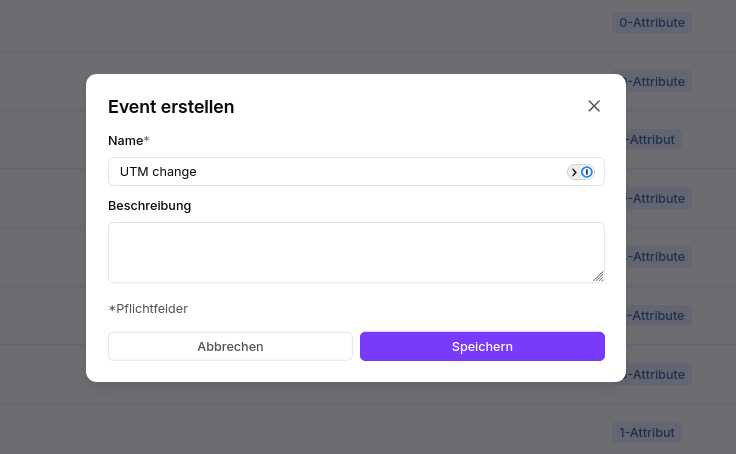
Erstellen Sie ein Event, das ausgelöst werden soll, wenn die UTMs aktualisiert werden. Gehen Sie zu „Einstellungen" → „Workspace Einstellungen" → „Events". Beispiel: „UTM change"
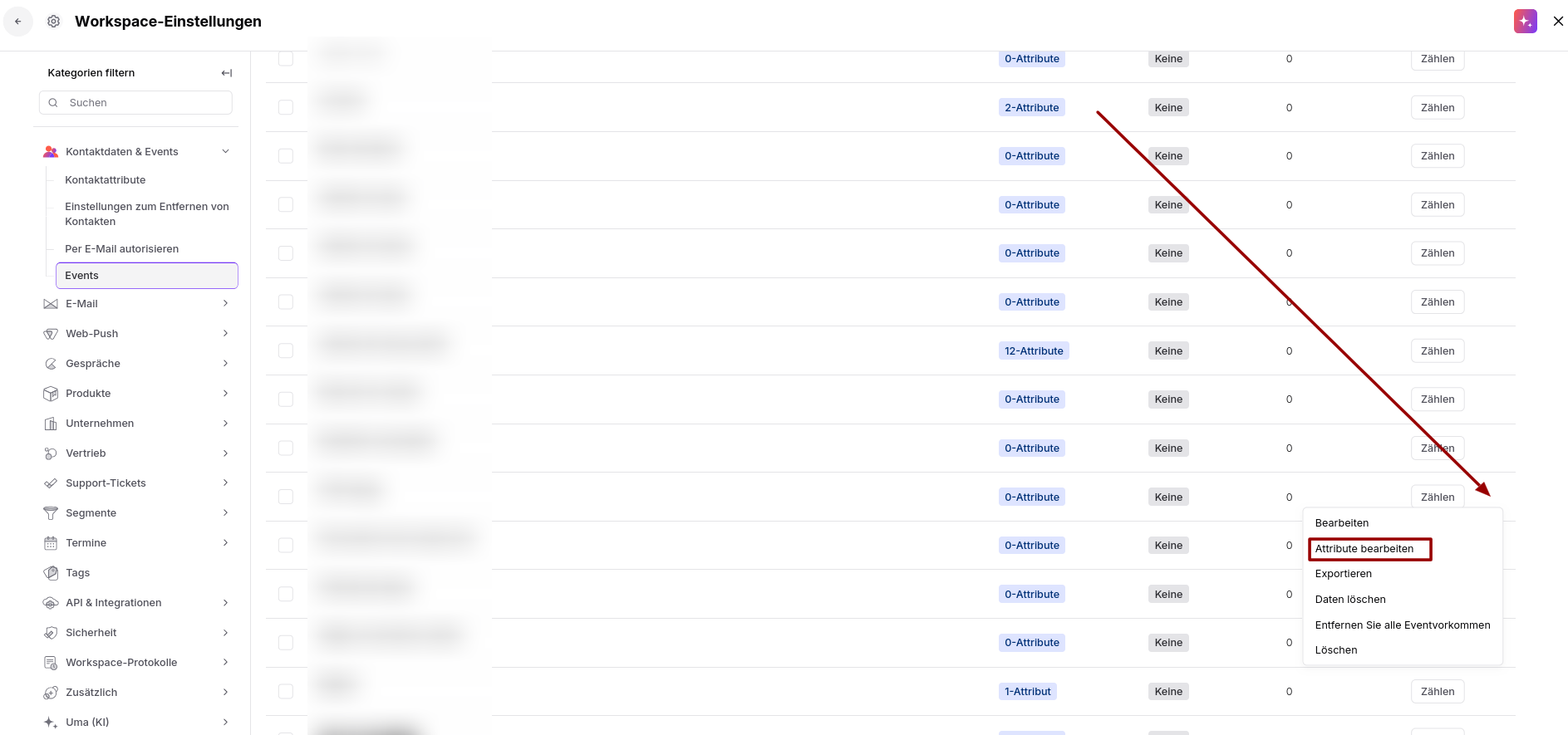
Erstellen Sie Event-Attribute für dieses Event. Sie können dieselben Namen haben wie die Kontaktattribute für UTMs.
Nun müssen Sie eine Automatisierung erstellen, um die allerersten UTMs in den neu erstellten Attributen zu speichern. Gehen Sie zu „Automatisierungen" → „Neue Automatisierung".
Wählen Sie den Trigger „Änderung des Kontaktattributs" und dann das Aktionsmodul „Event erstellen". Verbinden Sie sie.
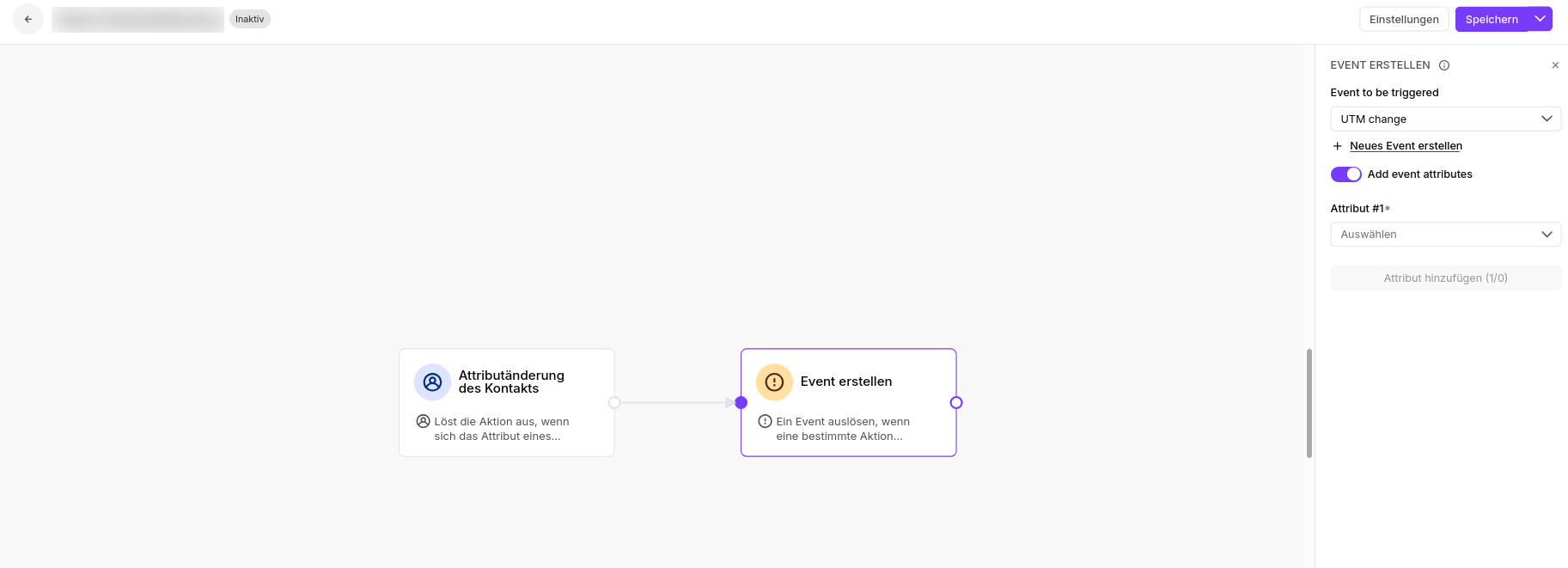
Trigger: Wählen Sie eines der UTM-Attribute. Der Trigger startet, wenn dieses Attribut aktualisiert wird. Beispiel: „utm_medium"
Aktionsmodul: Verwenden Sie dynamischen Inhalt, um den Wert aus dem regulären UTM-Attribut zu übernehmen und entsprechend in das Event-Attribut zu schreiben. Beispiel: siehe Screenshot oben.
Segmentierung hochwertiger Quellen: Erstellen Sie Segmente von Kontakten, die über „utm_medium" : „cpc" gekommen sind, um deren Conversion-Rate im Vergleich zu organischem Traffic zu analysieren.
Personalisierung von E-Mail Kampagnen: Verwenden Sie den Wert „utm_campaign", um das Hero-Bild in einer E-Mail dynamisch an die Anzeige anzupassen, auf die der Kontakt ursprünglich geklickt hat.
Auslösen von Vertriebsaufgaben: Erstellen Sie automatisch eine Aufgabe für einen Vertriebsmitarbeiter, wenn ein anonymer Kontakt über einen bestimmten „utm_content"-Link zu einem Kontakt wird.
Stellen Sie sicher, dass Ihr Team eine einheitliche Namenskonvention verwendet. UTMs unterscheiden zwischen Groß- und Kleinschreibung; „Email" und „email" werden als zwei separate Quellen erfasst, was Ihre Statistiken fragmentieren kann.
So senden Sie UTM-Parameter über GTM
