Der Schutz Ihrer Kundendaten hat höchste Priorität. Positive User stellt Ihnen einfache und wirkungsvolle Werkzeuge zur Verfügung, mit denen Sie steuern, wer sich in Ihrem Workspace anmeldet und wie die Verbindung erfolgt. Mit der richtigen Konfiguration schützen Sie Ihre Informationen und definieren klare Grenzen, ohne die tägliche Arbeit Ihres Teams zu bremsen.
Sie können den Zugriff auf die Plattform an die Sicherheitsstandards anpassen, die in Ihrem Unternehmen bereits gelten. Positive User bietet drei sichere Anmeldeoptionen für Ihr Team:
Google- und Microsoft-Konten: Ihre Nutzer melden sich mit ihren bestehenden Arbeitskonten an. Sie müssen sich kein weiteres Passwort merken, und Sie profitieren von den Sicherheitsprotokollen, die Ihr Unternehmen bereits einsetzt.
E-Mail und Passwort: Die klassische Methode, ergänzt durch eine verpflichtende Verifizierung. Um in den Workspace zu gelangen, muss der Nutzer einen Einmalcode eingeben, der direkt an sein Postfach gesendet wird.
Smartphone-Verifizierung (2FA): Eine zusätzliche Schutzebene, indem Anmeldungen mit einem Telefon verknüpft werden. Standard-Apps wie Google Authenticator erzeugen zeitbasierte Codes und verringern das Risiko unbefugter Zugriffe deutlich – selbst wenn ein Passwort kompromittiert wurde.
Um die Smartphone-Verifizierung für Ihr persönliches Konto einzurichten, gehen Sie zu „Meine Einstellungen" → „Sicherheit" und aktivieren Sie die Zwei-Faktor-Authentifizierung.
Die Zwei-Faktor-Authentifizierung (2FA) innerhalb von Positive User steht ausschließlich für Nutzer zur Verfügung, die sich mit E-Mail und Passwort anmelden. Wenn Ihr Team die Google-Kontoauthentifizierung nutzt, kann 2FA hier nicht aktiviert werden. Sicherheits- und Multi-Faktor-Regeln müssen in diesem Fall direkt in den Einstellungen Ihres Google-Unternehmenskontos konfiguriert werden.
Sicherheit bedeutet nicht nur, externe Bedrohungen abzuwehren – auch die Verwaltung der Berechtigungen innerhalb Ihres Unternehmens gehört dazu. Sie legen genau fest, was jeder Nutzer in Ihrem Workspace sehen und tun darf.
Wenn Sie sensible Informationen schützen oder bestimmte Bereiche vertraulich halten möchten, können Sie einzelnen Nutzern den Zugriff auf ausgewählte Bereiche der Anwendung entziehen.
Standardmäßig kennt das System zwei Hauptzugriffsebenen: Administratoren und Nutzer. Darüber hinaus können Sie eigene Zugriffsebenen konfigurieren, um Rollen für bestimmte Abteilungen Ihres Unternehmens zu erstellen (z. B. Vertrieb oder Support). Für jede Rolle entscheiden Sie, ob ein Mitarbeiter nur die ihm direkt zugewiesenen Elemente sieht oder alles, was seiner gesamten Gruppe zugeordnet ist. So haben Ihre Mitarbeiter ausschließlich Zugriff auf die Daten und Werkzeuge, die sie für ihre tägliche Arbeit tatsächlich benötigen – und Ihr gesamtes System bleibt strukturiert und sicher.
Mehr dazu erfahren Sie im Artikel „So konfigurieren Sie Zugriffsebenen für Ihr Team".
Standardmäßig können sich Ihre Nutzer von überall auf der Welt in den Workspace einloggen und arbeiten. Wenn Ihre Organisation eine strengere Kontrolle verlangt, können Sie den Zugriff auf bestimmte Internetadressen beschränken – beispielsweise auf Ihr vertrauenswürdiges Büronetzwerk.
Ist diese Option aktiviert, wird jeder Anmeldeversuch von einem nicht zugelassenen Standort automatisch mit einer Fehlermeldung blockiert und der Zugriff auf Ihre Einstellungen und Kundendaten unterbunden.
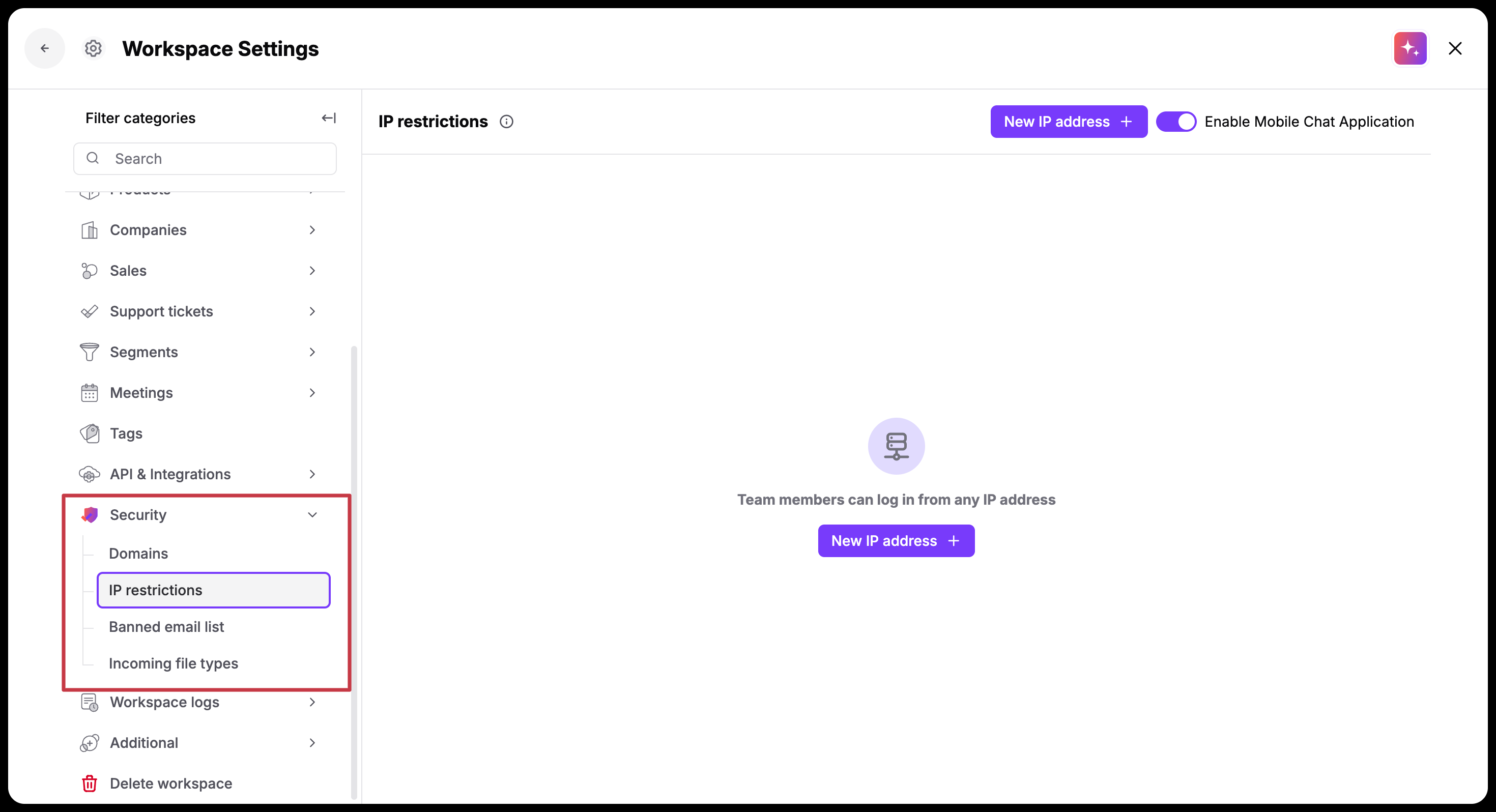
Um festzulegen, von wo aus sich Personen anmelden dürfen, gehen Sie zu „Workspace Einstellungen" → „Sicherheit" → „IP-Beschränkungen".
IP-Beschränkungen gelten ausnahmslos für alle – auch für den Workspace-Inhaber. Bevor Sie die Funktion aktivieren und Ihre Änderungen speichern, tragen Sie unbedingt Ihre eigene Netzwerkadresse ein, damit Sie sich nicht selbst aus Ihrem Workspace aussperren.
Wenn Positive User Daten mit anderen Systemen in Ihrem Unternehmen austauscht, gelten für diese Verbindungen eigene, unabhängige Sicherheitsregeln. Die Zugriffskontrolle über die API erfolgt getrennt von den Anmeldungen der Nutzer.
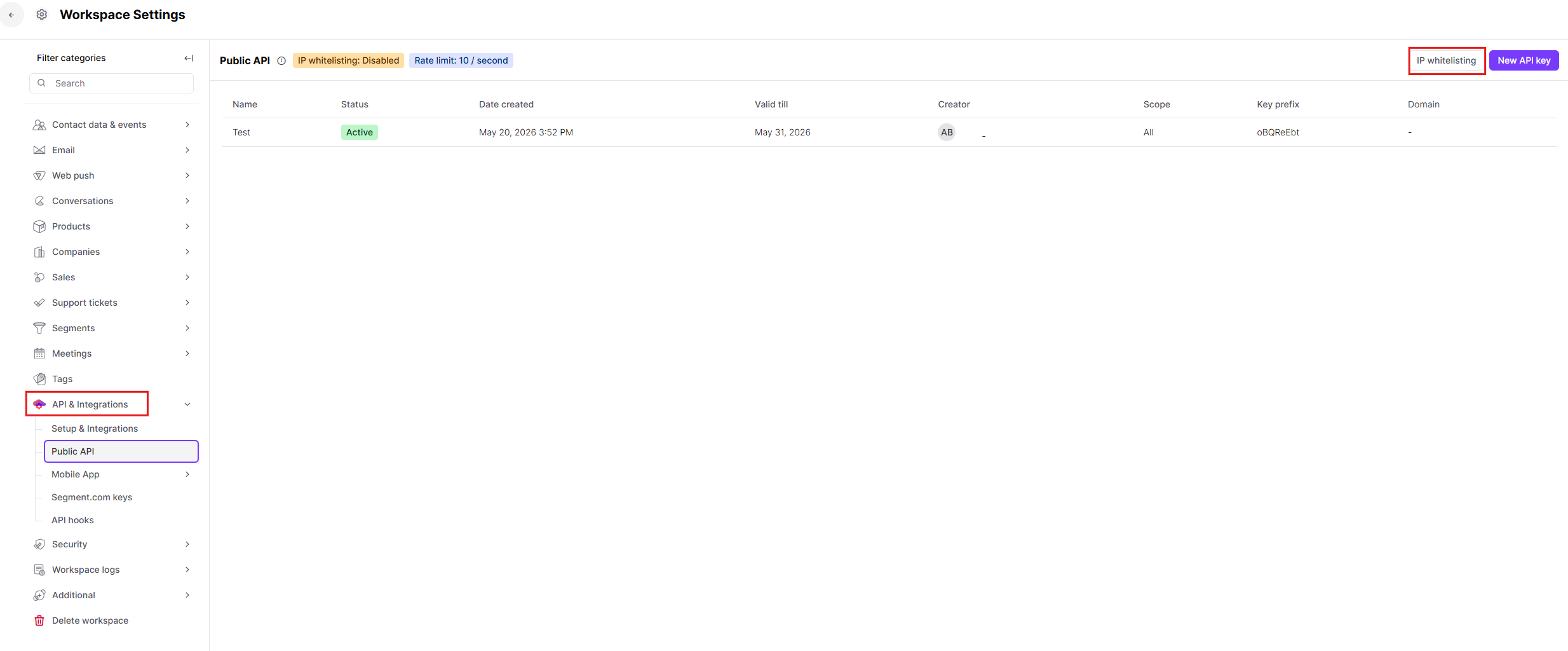
API-Schlüssel: Erzeugen Sie individuelle Schlüssel für jede Ihrer externen Anwendungen. Sie entscheiden, wie lange sie gültig bleiben und ob sie Daten bearbeiten oder nur lesen dürfen. Verwaltet werden sie unter „Workspace Einstellungen" → „API & Integrationen" → „Public API".
Dedizierte API-Adressen: Um Ihre Automatisierungen streng zu kontrollieren, können Sie eine gesonderte Liste zugelassener Serveradressen speziell für API-Anfragen anlegen. Anfragen von unbekannten Standorten werden automatisch abgewiesen.
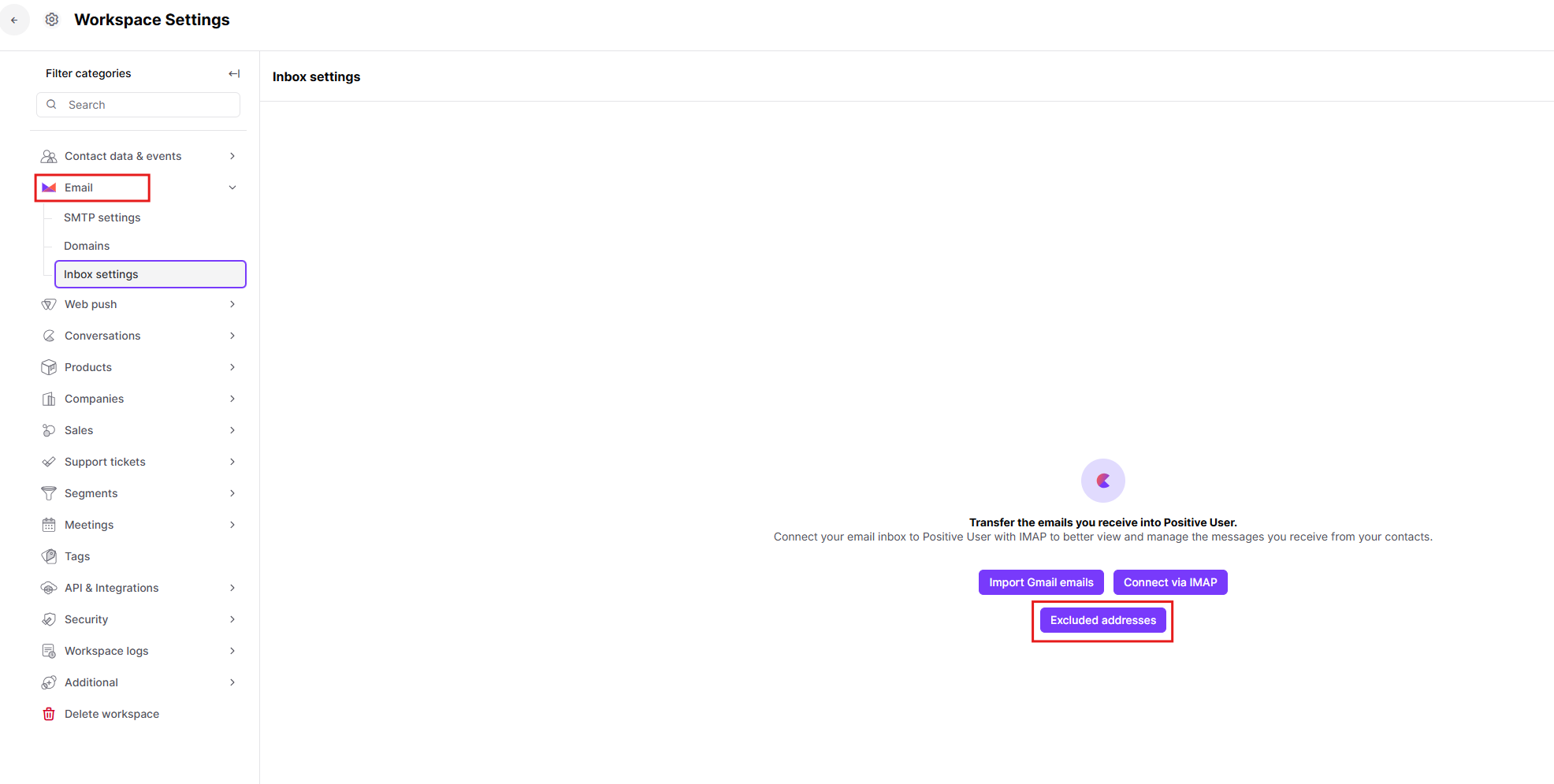
Ausnahmen beim E-Mail-Tracking (IMAP): Wenn Ihre Nutzer ihr persönliches Postfach über die IMAP Verbindung anbinden, um Konversationsverläufe zu verwalten, möchten Sie möglicherweise verhindern, dass bestimmte interne E-Mails in das CRM gelangen. Sie können einzelne E-Mail-Adressen ausschließen – etwa die von Geschäftsführern, Vorständen oder Managern –, sodass deren private Kommunikation vom System vollständig ignoriert und niemals erfasst wird. Verwaltet werden diese Einstellungen unter „Workspace Einstellungen" → „E-Mail" → „Posteingangs-Einstellungen" → „Ausgeschlossene Adressen".
Mit gut gewählten Sicherheitseinstellungen schaffen Sie klare Rahmenbedingungen für die Arbeit Ihres Teams.
Anmeldungen von außerhalb absichern: Sie möchten sicherstellen, dass Ihr Team keine Kontaktinformationen einsieht, während es mit öffentlichem WLAN in einem Café verbunden ist. Fügen Sie Ihre Büro-IP-Adresse zur Zulassungsliste hinzu. Das System lässt dann nur Personen zu, die mit Ihrem Firmen-Router verbunden sind.
Privatsphäre der Führungsebene schützen: Ihre Nutzer haben ihre Firmenpostfächer per IMAP angebunden, aber vertrauliche E-Mails der Geschäftsführung sollen keinesfalls in die Anwendung importiert werden. Fügen Sie die E-Mail-Adressen der Geschäftsführer zur Ausschlussliste für das Tracking hinzu, sodass die Plattform ihre Nachrichten automatisch ignoriert.
Einfache Teamverwaltung: Wenn Nutzer das Unternehmen verlassen, wird der Entzug des Plattformzugriffs leicht übersehen. Richten Sie die Anmeldung über Google oder Microsoft ein. Sobald Ihre IT-Abteilung die Firmen-E-Mail einer ausscheidenden Person deaktiviert, verliert diese automatisch die Möglichkeit, sich bei Positive User anzumelden.
Automatisierungen absichern: Eine externe Anwendung sendet neue Bestelldaten an Ihren Workspace, doch Sie möchten das Risiko von außen minimieren. Beschränken Sie die Berechtigungen des API-Schlüssels auf das absolut Notwendige und tragen Sie die Serveradresse dieser spezifischen Anwendung in die API-Zulassungsliste ein, damit kein anderer Server Anfragen senden kann.
