Jede Web-Push-Kampagne beginnt mit der Konfiguration eines Prompts. Dieser Prompt ist die erste Nachricht, die anonymen Besuchern und Kontakten auf Ihrer Website angezeigt wird und sie um Erlaubnis bittet, ihnen Browser-Benachrichtigungen zu senden. Durch die Einrichtung dieses Prompts kann Ihr Team eine gezielte Abonnentenbasis aufbauen und sicherstellen, dass Ihre zukünftigen Marketingkampagnen die Empfänger direkt auf deren Desktops oder Mobilgeräten erreichen.
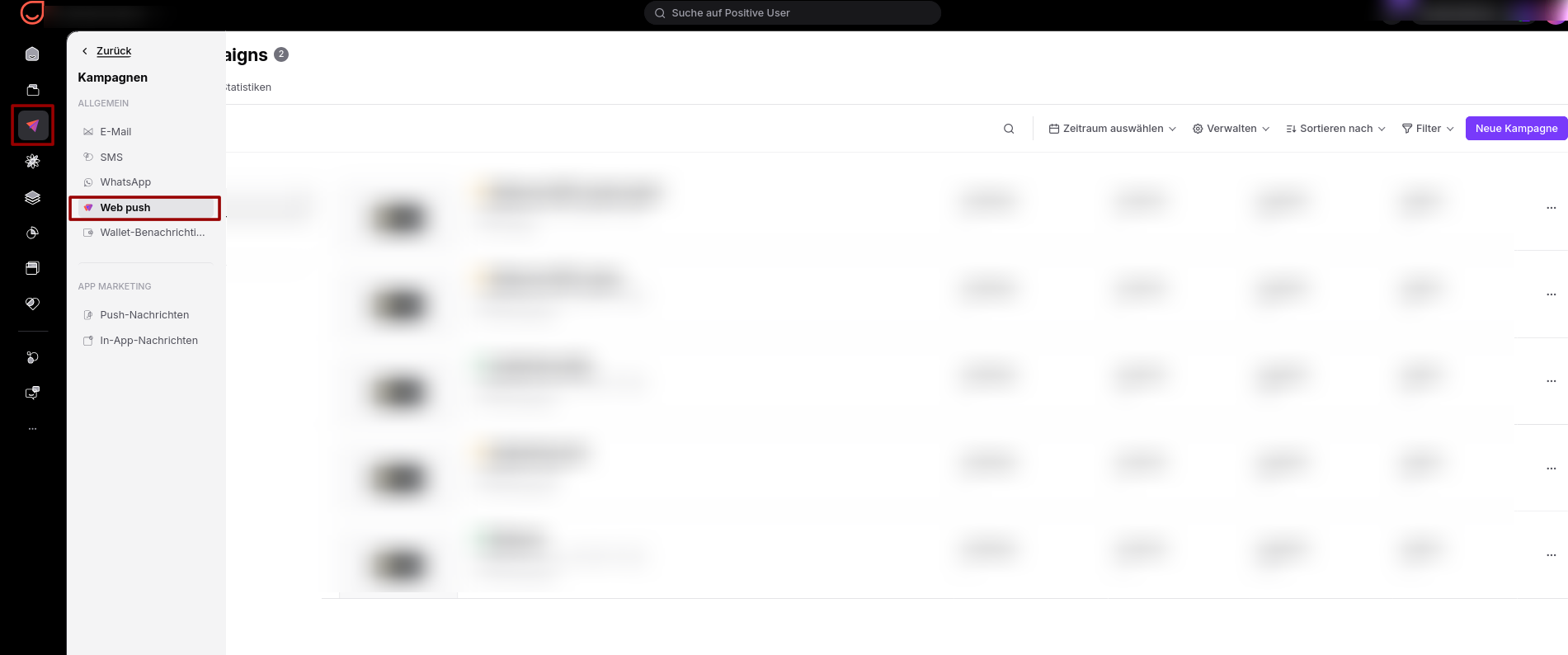
Navigieren Sie in Ihrem Workspace zu „Kampagnen" → „Web-Push". Klicken Sie in diesem Dashboard auf die Schaltfläche „Verhalten" → „Web-Push-Benachrichtigungs-Einstellungen", um den dreistufigen Konfigurationsassistenten zu öffnen.
Legen Sie fest, wie Ihre Web-Push-Benachrichtigungen gebrandet und an Ihre Kontakte ausgeliefert werden:
Standard-Domain: Ihre Benachrichtigungen werden automatisch von der Domain yourappname.positiveuser.com versendet. Diese Option ist sofort einsatzbereit und erfordert keine externe technische Einrichtung. Sie führt jedoch einen zusätzlichen Schritt zur Bestätigung des Abonnements ein. (Der Safari-Browser erlaubt Web-Push-Benachrichtigungen nur dann, wenn das Abonnement direkt auf der Domain Ihrer eigenen Website läuft.)
Benutzerdefinierte Domain: Diese Option ermöglicht es Ihnen, Benachrichtigungen direkt von der eigenen Domain Ihrer Marke zu versenden (entweder über HTTP- oder HTTPS-Protokolle). Um diese Option zu nutzen, laden Sie die auf dem Einrichtungsbildschirm angezeigte Integrationsdatei herunter und laden Sie diese direkt in das Stammverzeichnis Ihrer Website hoch.
Mit der Option „Benutzerdefinierte Domain" können Sie die Möglichkeit aktivieren, mehrere Domains zu nutzen. Das ist besonders nützlich, wenn Sie mehrere Marken aus Ihrer Unternehmensfamilie unter einem einzigen Konto verwalten.
Wir empfehlen dringend die Verwendung des HTTPS-Protokolls für Ihre benutzerdefinierte Domain. Die meisten modernen Webbrowser blockieren automatisch Benachrichtigungs-Prompts von unsicheren HTTP-Seiten.
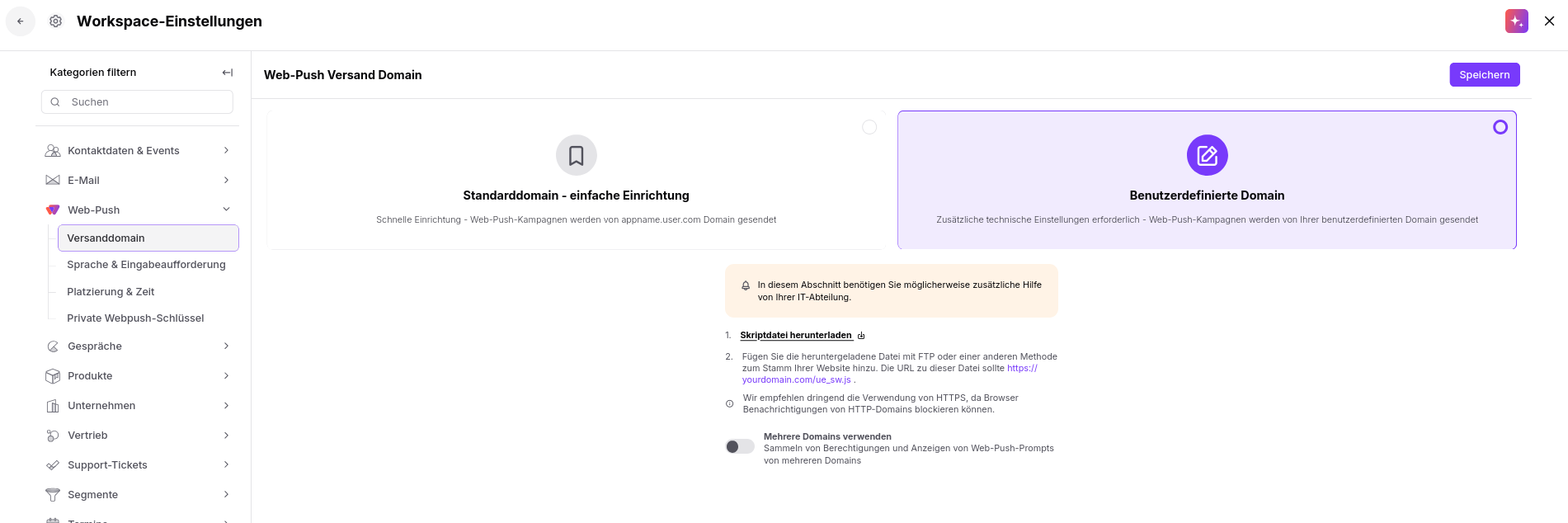
Die Einrichtung des Web-Push-Prompts auf Ihrer benutzerdefinierten Domain erfordert möglicherweise Unterstützung durch Ihr technisches Team. Sie müssen die Datei herunterladen und direkt in das Stammverzeichnis Ihrer Website hochladen.
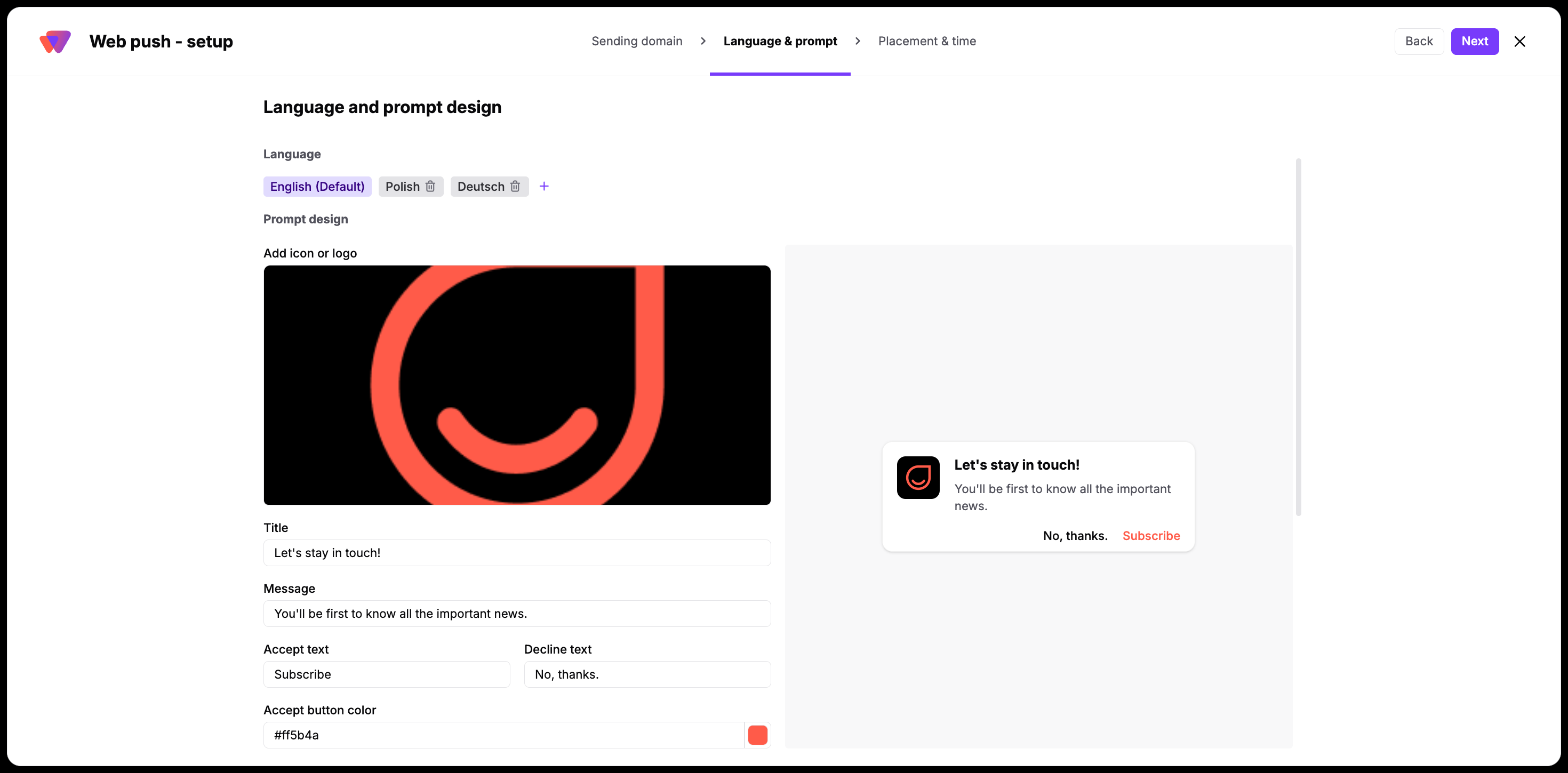
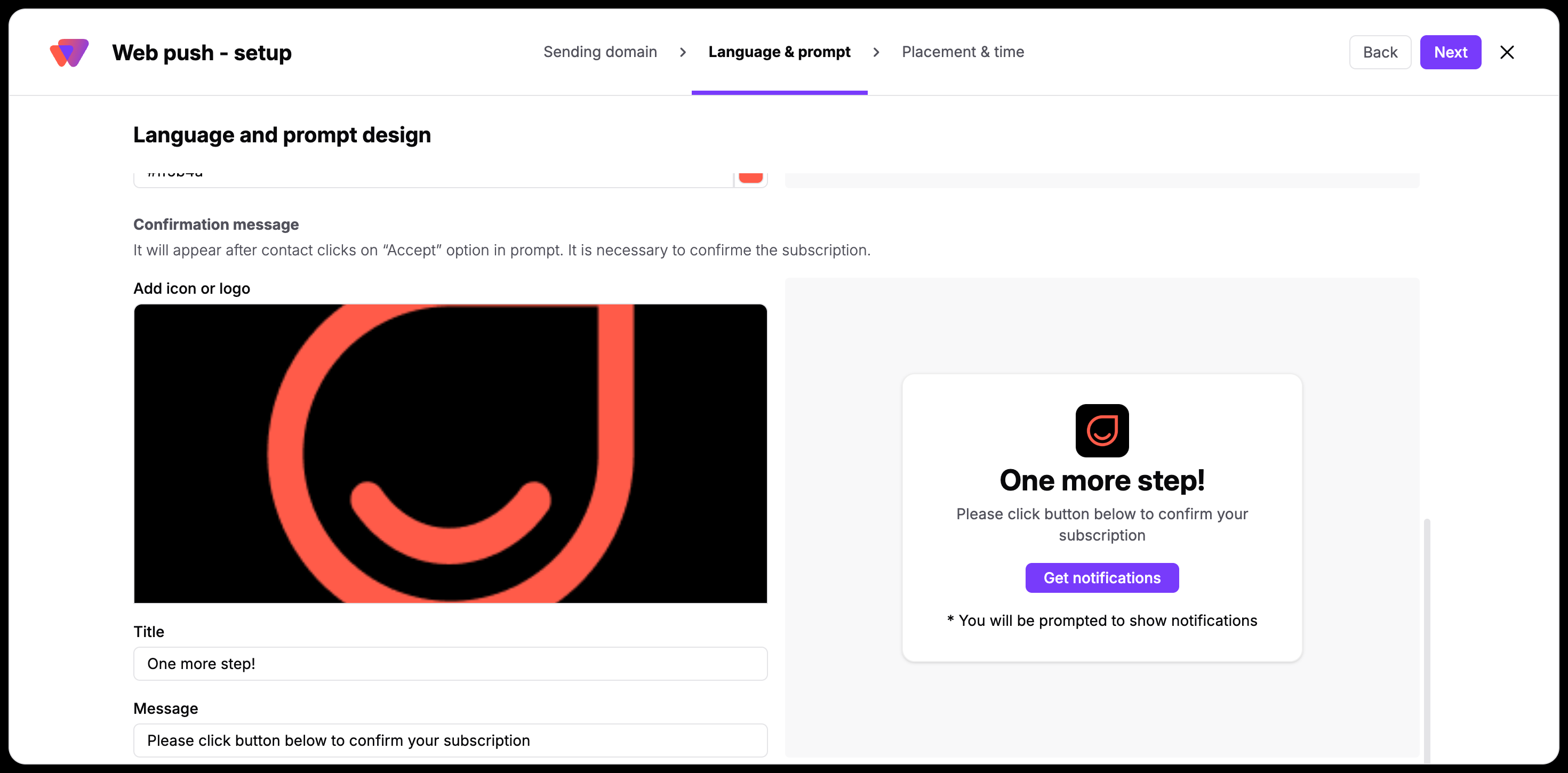
Gestalten Sie das Erscheinungsbild Ihres Prompts und formulieren Sie den Text, der Ihre Kontakte zum Abonnieren einlädt. In diesem Bereich können Sie folgende Elemente konfigurieren:
Icon oder Logo: Laden Sie Ihr Firmenlogo hoch, damit Website-Besucher Ihre Marke sofort wiedererkennen.
Titel- und Nachrichtentext: Verfassen Sie eine ansprechende Einladung, die klar erläutert, welchen Mehrwert Ihre Kontakte durch das Abonnement erhalten.
Bestätigungsnachricht: Nur für Einrichtungen mit „Standard-Domain". Passen Sie den Text für den sekundären Verifizierungsschritt an, in dem Kontakte ihr Abonnement bestätigen.
Sprachen: Fügen Sie Ihrem Prompt mehrere Sprachvarianten hinzu. Positive User erkennt automatisch die Browser-Spracheinstellungen Ihres Kontakts und zeigt die passende Übersetzung an. Sie können außerdem eine Standardsprache als Fallback festlegen.
Wenn Ihr Workspace mehrere Websites erfasst, aktivieren Sie im vorherigen Schritt den Schalter „Mehrere Domains verwenden". Damit können Sie jede Domain einzeln hinzufügen und individuelle Prompt-Designs für jede Website verwalten. Denken Sie daran, Präfixe wie https:// oder www. wegzulassen, wenn Sie Ihre Domains eingeben (also z. B. mysite.com eintragen).
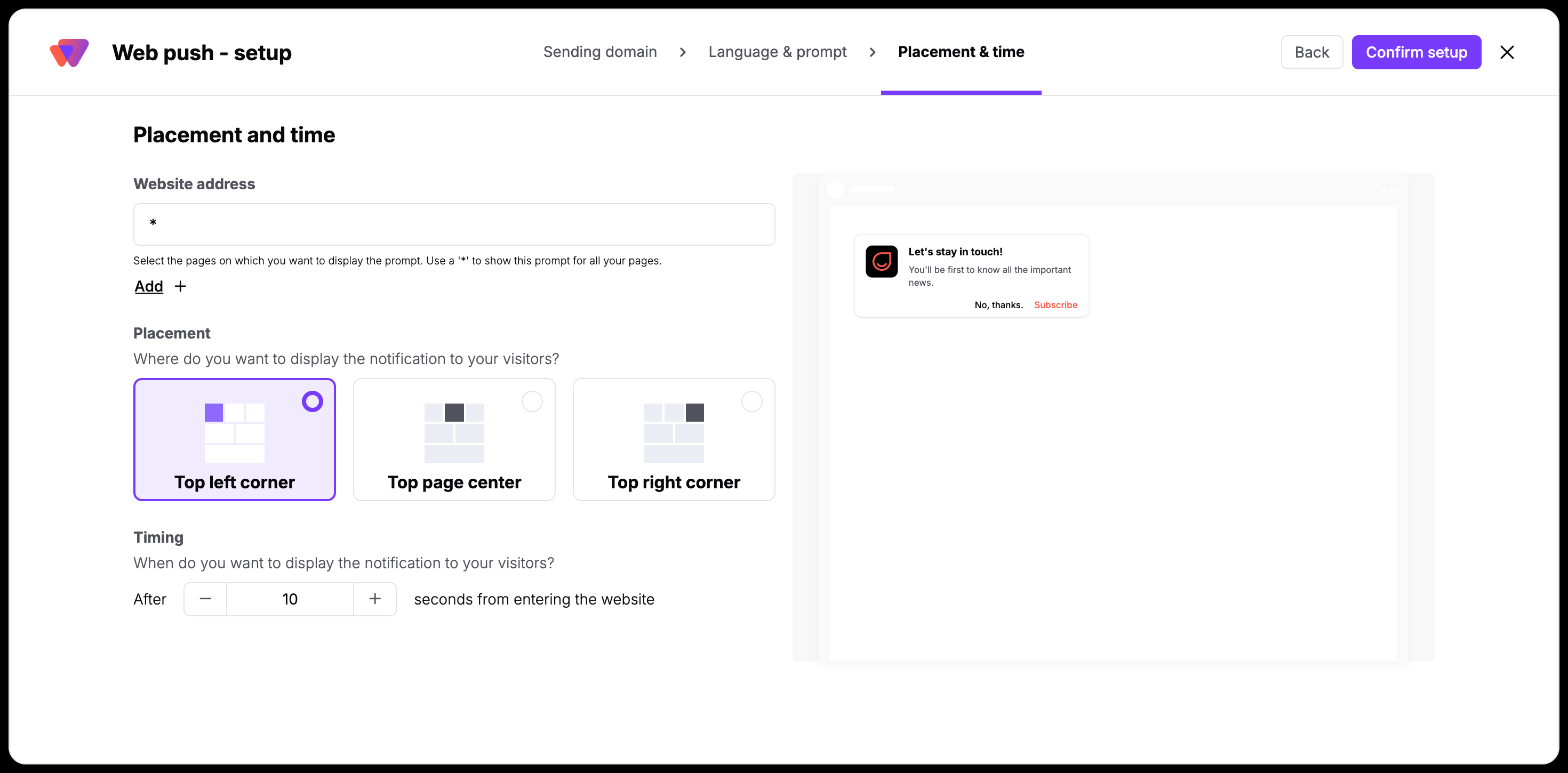
Steuern Sie genau, wann und wo der Prompt auf Ihrer Website erscheint, um ein nahtloses Kontakterlebnis zu gewährleisten:
Website-Adresse: Wählen Sie, ob der Prompt auf jeder Seite Ihrer Website oder nur auf bestimmten Ziel-URLs angezeigt werden soll.
Platzierung: Positionieren Sie das Pop-up dort, wo es am besten passt: in der oberen linken Ecke, in der oberen rechten Ecke oder mittig auf der Seite.
Zeit: Legen Sie eine zeitliche Verzögerung in Sekunden fest. Wenn Sie Kontakten kurz Zeit geben, sich mit dem Inhalt Ihrer Website auseinanderzusetzen, bevor der Prompt erscheint, führt dies in der Regel zu höheren Opt-in-Raten.
Wenn Sie mit der Einrichtung zufrieden sind, klicken Sie auf „Einrichtung bestätigen", um den Prompt auf Ihrer Website live zu schalten.
Ihre Konfiguration ist abgeschlossen. Der Prompt beginnt nun, Abonnements von Ihren Website-Besuchern zu sammeln. Sobald sich Kontakte anmelden, werden sie zu Abonnenten, sodass Ihr Team personalisierte Push-Nachrichten basierend auf deren spezifischen Merkmalen und Aufgaben versenden kann.
Klicken Sie in diesem Bildschirm auf die Schaltfläche „Erste Kampagne erstellen", um sofort mit dem Aufbau Ihrer ersten Nachricht zu beginnen.
Zeigen Sie den Prompt dynamisch außerhalb globaler Regeln an, indem Sie automatisierte Workflows nutzen, um Einladungen dann erneut auszulösen, wenn das Interesse am höchsten ist.
Unter „Automatisierungen" finden Sie ein Modul „Web-Push-Prompt anzeigen". Dieses Modul ermöglicht es Ihnen, den Web-Push-Prompt einem Kontakt mehrfach basierend auf Echtzeit-Verhalten anzuzeigen, nachdem die Standardeinstellungen nicht zu einer Conversion geführt haben. [LINK]
Anstelle eines einmaligen globalen Pop-ups können Sie präzise Trigger-Bedingungen definieren. Sie können den Prompt beispielsweise so einstellen, dass er erneut erscheint, wenn ein Kontakt eine bestimmte hochwertige Seite besucht oder auf ein Element Ihrer Website klickt. So können Sie Ihre Zielgruppe unter den bestmöglichen Bedingungen ansprechen, um ein Abonnement zu sichern. Sie können auch bedingte Abfolgen erstellen, bei denen ein Kontakt sofort nach dem Einverständnis zu Ihren Web-Push-Benachrichtigungen eine exklusive Ressource, einen Rabattcode oder einen Download-Link erhält.
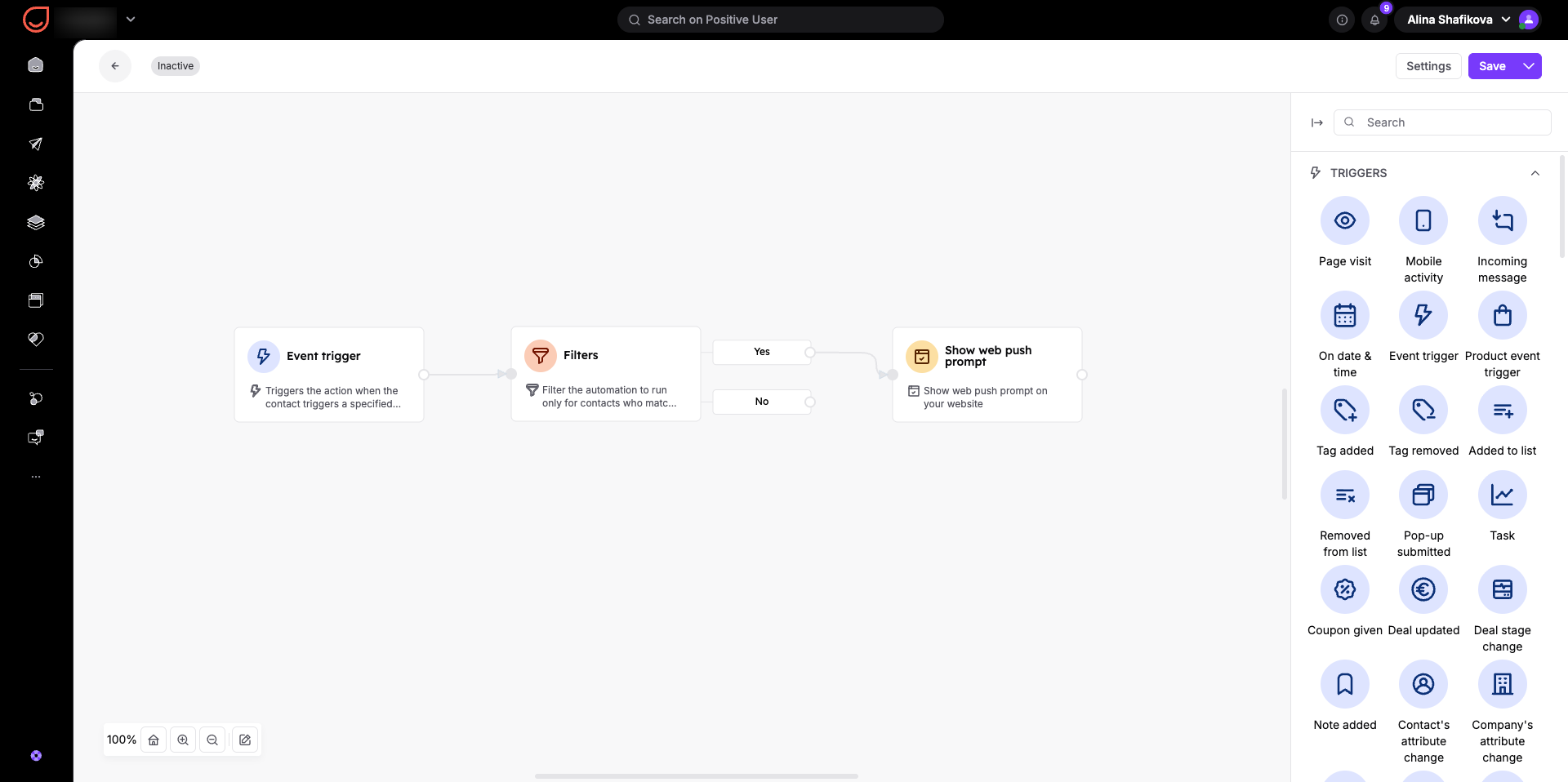
Erneutes Ansprechen bei hohem Interesse: Ihr Team kann Automatisierungs-Workflows nutzen, um den Prompt Besuchern anzuzeigen, die häufig Ihre Preisseite aufrufen, sich aber noch nicht angemeldet haben – so erfassen Sie Leads im Moment des höchsten Interesses.
Standortspezifische Aktionen: Verwenden Sie mehrsprachige Prompt-Varianten auf bestimmten Produktunterseiten, um regionale Abonnenten für gezielte lokale Kampagnen zu gewinnen.
So erstellen Sie eine einmalige Web-Push-Kampagne [LINK]
So erstellen Sie eine automatisierte Web-Push-Kampagne
Leitfaden zum Aktionsmodul „Web-Push-Prompt anzeigen"
