Wenn Sie Ihr E-Mail-Postfach (z. B. Gmail oder Outlook) mit Positive User verbinden, können Sie alle Kundeninteraktionen an einem zentralen Ort verwalten. Diese Verbindung sorgt dafür, dass Ihr Team den Nachrichtenverlauf direkt im Verlauf eines Kontakts einsehen kann, Kontakte automatisch importiert werden und automatisierte Workflows auf Basis von E-Mail-Antworten ausgeführt werden.
Stellen Sie vor Beginn sicher, dass Ihr E-Mail-Anbieter externe IMAP Verbindungen zulässt. Gmail blockiert den IMAP-Zugriff beispielsweise standardmäßig. Um dies zu ändern, öffnen Sie Ihre Gmail-Einstellungen, gehen Sie zu „Weiterleitung und POP/IMAP" und aktivieren Sie die Verbindung, bevor Sie mit dem nächsten Schritt fortfahren.
Folgen Sie diesen Schritten, um Ihre persönliche oder Team-E-Mail-Adresse zu verbinden.
Gehen Sie zu „Workspace Einstellungen" → „E-Mail" → „Postfacheinstellungen" → Klicken Sie auf „Verbindung über IMAP"
Füllen Sie die Konfigurationsfelder im Panel aus:
Name: Geben Sie einen internen Identifikationsnamen für diese Verbindung ein. Ihre Kontakte sehen diese Bezeichnung nicht.
Hostname: Geben Sie die IMAP-Hostadresse Ihres E-Mail-Anbieters ein. Für Gmail verwenden Sie „imap.gmail.com".
Benutzername: Geben Sie Ihre vollständige E-Mail-Adresse ein.
Passwort: Geben Sie das Passwort Ihres E-Mail-Kontos ein. Wenn Sie die Zwei-Faktor-Authentifizierung verwenden, müssen Sie hier statt Ihres regulären Passworts ein eindeutiges App-Passwort generieren und eingeben. (Siehe die Anleitung)
Port: Geben Sie die sichere Portnummer Ihres Anbieters ein. Für Gmail und die meisten sicheren Netzwerke ist dies 993.
Nutzer: Wählen Sie Ihren Kontonamen aus dem Dropdown-Menü aus, um diesem verbundenen Postfach eine Zuständigkeit zuzuweisen.
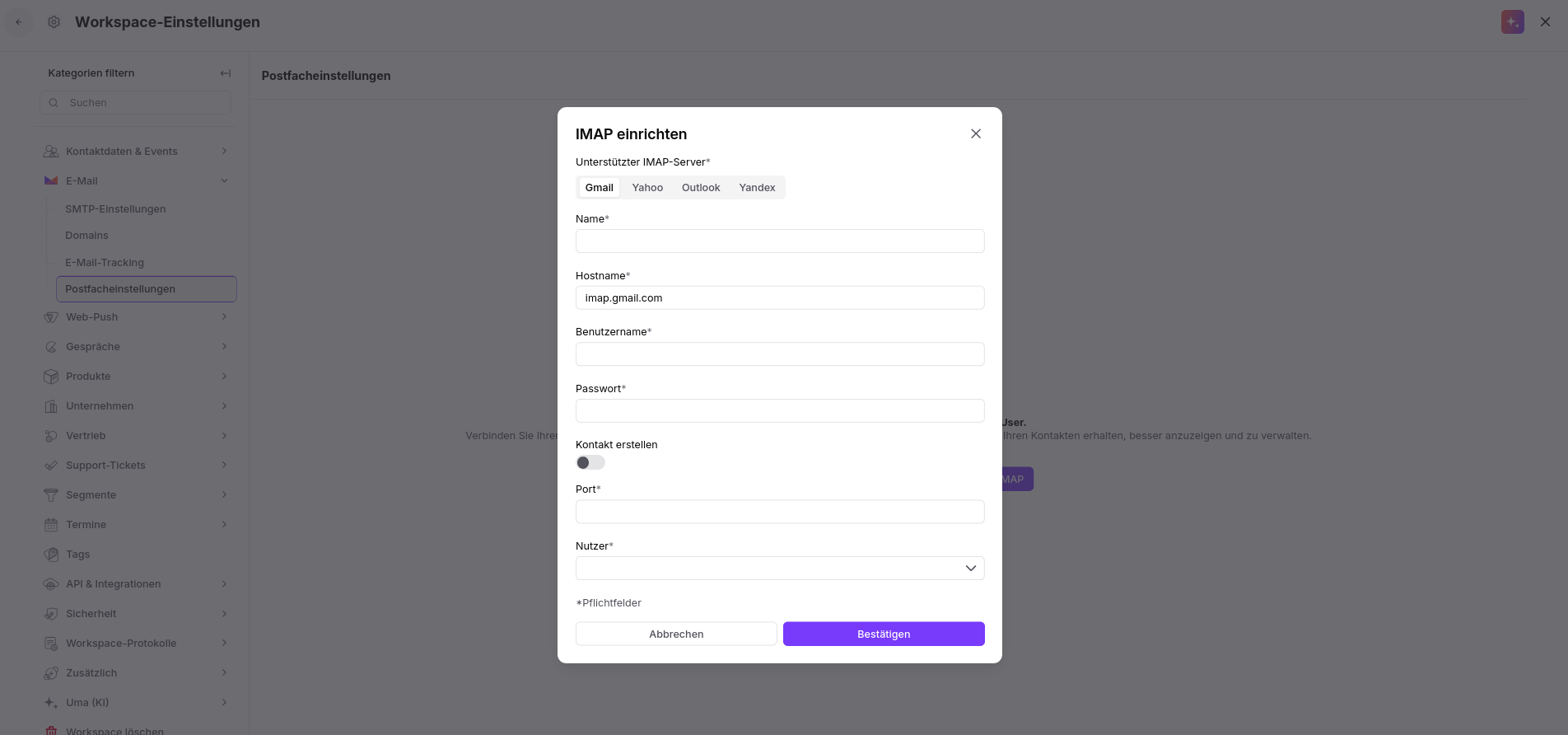
Kontakt erstellen: Aktivieren Sie diesen Schalter, wenn Sie Ihr bestehendes E-Mail-Verzeichnis importieren möchten. Dadurch werden für diese E-Mail-Adressen automatisch neue Kontaktprofile in Ihrem Workspace erstellt.
Seien Sie vorsichtig mit diesem Parameter. Wenn das Postfach hochvertrauliche oder private Informationen enthält, sollte dieser Schalter deaktiviert bleiben.
Klicken Sie auf die lila Schaltfläche „Bestätigen", um die Einrichtung abzuschließen.
Ihr Postfach beginnt sofort mit der Synchronisierung. Wenn Ihr Konto ein großes Nachrichtenvolumen enthält, kann der erste Download bis zu einer Stunde dauern. Danach erfolgen automatische Aktualisierungen stündlich.
Verfolgen des Konversationsverlaufs im Kontaktverlauf: Ihr Team kann jede bisher mit einem Kontakt ausgetauschte E-Mail direkt im Profil einsehen, sodass alle den vollständigen Kontext behalten. Wenn ein Kontakt beispielsweise eine Antwort an Ihr persönliches Postfach sendet, wird der gesamte Nachrichtenverlauf automatisch in seinem Verlauf protokolliert, damit Ihr Vertriebsteam ihn prüfen kann.
Kontaktverzeichnis automatisch aufbauen: Sie können manuelle Datei-Uploads oder API-Konfigurationen überspringen, indem Sie Ihr Netzwerk direkt in Ihren Workspace übertragen. Wenn Sie beispielsweise den Schalter zur automatischen Kontakterstellung aktivieren, werden sofort aktive Kontaktprofile für alle Personen erstellt, mit denen Sie in der Vergangenheit per E-Mail kommuniziert haben.
Automatisierte Follow-up-Workflows auslösen: Sie können Automatisierungssequenzen entwerfen, die sofort reagieren, je nachdem, wie ein Kontakt mit Ihren E-Mails interagiert. Sie können beispielsweise in „Automatisierungen" einen Workflow erstellen, der das Bedingungsmodul „IMAP-E-Mail" nutzt, um sofort eine zielgerichtete Follow-up-Nachricht zu senden, sobald ein Kontakt auf Ihre Onboarding-Nachricht antwortet.
So konfigurieren Sie IMAP/SMTP für ein E-Mail-Konto mit Zwei-Faktor-Authentifizierung
Anleitung zum Aktionsmodul „IMAP-E-Mail"
