Erreichen Sie Ihre Kontakte direkt auf ihrem Mobiltelefon, indem Sie eine gezielte, einmalige WhatsApp-Nachricht versenden. Diese Anleitung hilft Ihnen, Ihre Kampagne mit vorab genehmigten Vorlagen einzurichten, damit Sie Neuigkeiten, Angebote oder wichtige Informationen sicher und effizient teilen können. Stellen Sie sicher, dass die Integration in Ihrem Workspace vollständig verbunden ist, bevor Sie beginnen.
Eine einmalige Kampagne eignet sich ideal, wenn Sie eine Ankündigung versenden möchten, die nicht durch das laufende Verhalten eines Kontakts ausgelöst wird. Ihr Team kann diesen Ansatz für saisonale Feiertagsaktionen, kurzfristige Produkteinführungen oder dringende Service-Updates nutzen, die jeder Kontakt in einer bestimmten Liste sofort sehen muss.
WhatsApp – Positive User Integration (weitere Details im Artikel „WhatsApp – Positive User Integration").
Genehmigte WhatsApp-Vorlagen (folgen Sie dem Artikel „So erstellen Sie eine WhatsApp-Nachrichtenvorlage").
Folgen Sie diesen Schritten, um Ihre einzelne WhatsApp Kampagne zu erstellen und zu starten.
Gehen Sie zu „Kampagnen" → „WhatsApp" und klicken Sie auf die Schaltfläche „Neue Kampagne erstellen +" in der oberen rechten Ecke des Bedienfelds.
Wählen Sie eine der vorhandenen Vorlagen aus oder erstellen Sie eine eigene von Grund auf. Wählen Sie zwischen:
Marketing: Für werbliche Nachrichten, die eine Zustimmung erfordern.
Utility: Für Aktualisierungen oder servicebezogene Benachrichtigungen.
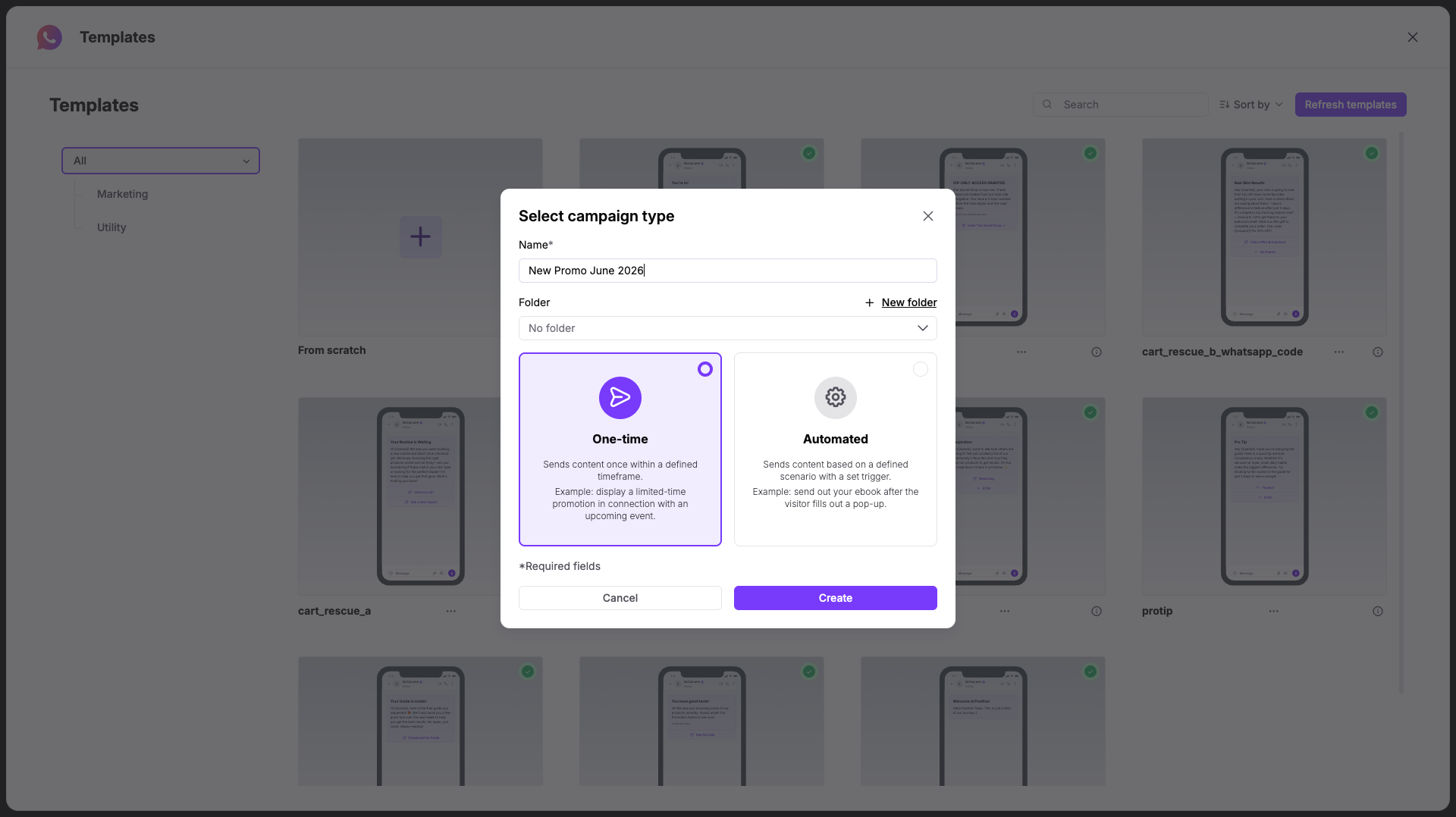
Sobald Sie die Inhaltsart festgelegt haben, legen Sie den Namen der Kampagne fest und ordnen Sie sie bei Bedarf einem Ordner zu.
Wählen Sie den Typ „Einmalig" und klicken Sie auf „Erstellen".
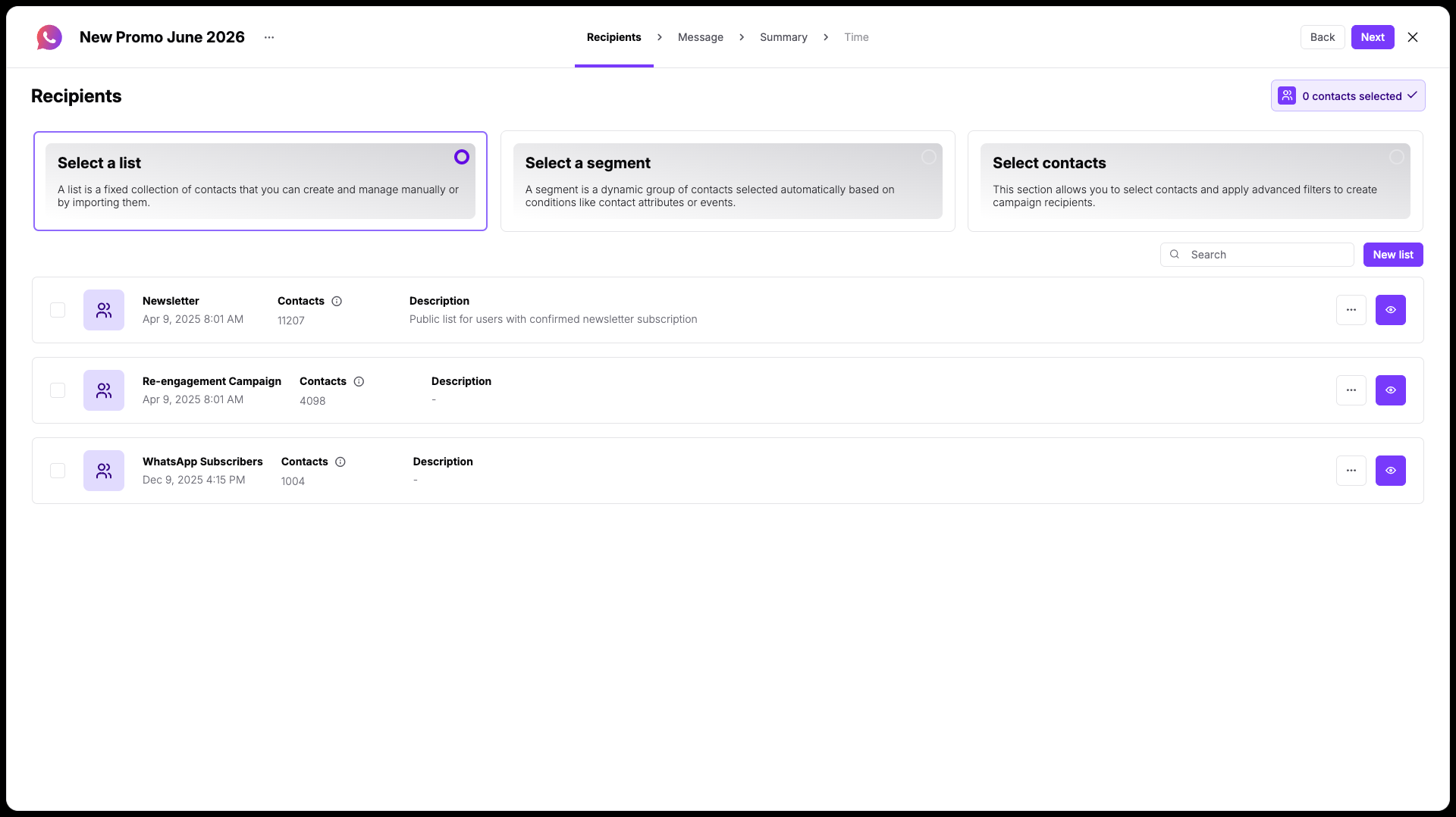
Definieren Sie die Zielgruppe für Ihre einzelne Kampagne, indem Sie ein vorhandenes Segment auswählen, eine Kontaktliste wählen oder manuelle Filter hinzufügen:
Wählen Sie eine Kontaktliste aus.
Wählen Sie ein Segment aus.
Wählen Sie Kontakte aus (mithilfe von Filtern).
Wenn Sie bereit sind, klicken Sie auf die Schaltfläche „Weiter".
Konfigurieren Sie als Nächstes die Nachricht, die in der Kampagne verwendet werden soll. Wir empfehlen dringend, eine vordefinierte Vorlage zu wählen, die bereits von WhatsApp genehmigt wurde – das gewährleistet einen reibungslosen Start ohne Verzögerungen. Klicken Sie auf „Vorlagen öffnen", wenn Sie eine der vorhandenen Vorlagen auswählen möchten.
Wenn Sie eine neue Vorlage erstellen möchten, füllen Sie die folgenden Angaben aus:
Name der Vorlage: Geben Sie einen eindeutigen Namen für Ihre Textvorlage ein, damit Ihr Team sie später leicht identifizieren kann. Bitte verwenden Sie nur Kleinbuchstaben ohne Leerzeichen.
WhatsApp Business Account: Wählen Sie Ihr verbundenes Messaging-Profil aus der Dropdown-Liste aus.
Sprache: Wählen Sie die Sprache, in der Ihr Nachrichtentext verfasst ist.
Vorlagentyp: Wählen Sie die funktionale Kategorie, die zu Ihren Kampagnenzielen passt:
Marketing: Für werbliche Nachrichten, die eine Zustimmung erfordern.
Utility: Für Aktualisierungen oder servicebezogene Benachrichtigungen.
Passen Sie anschließend den Inhalt direkt im Vorschau-Editor in der Mitte der Seite an. Geben Sie den Header und den Text der Nachricht ein.
Weitere Details zur Nachrichtenkonfiguration finden Sie im Artikel „So erstellen Sie eine WhatsApp-Nachrichtenvorlage".
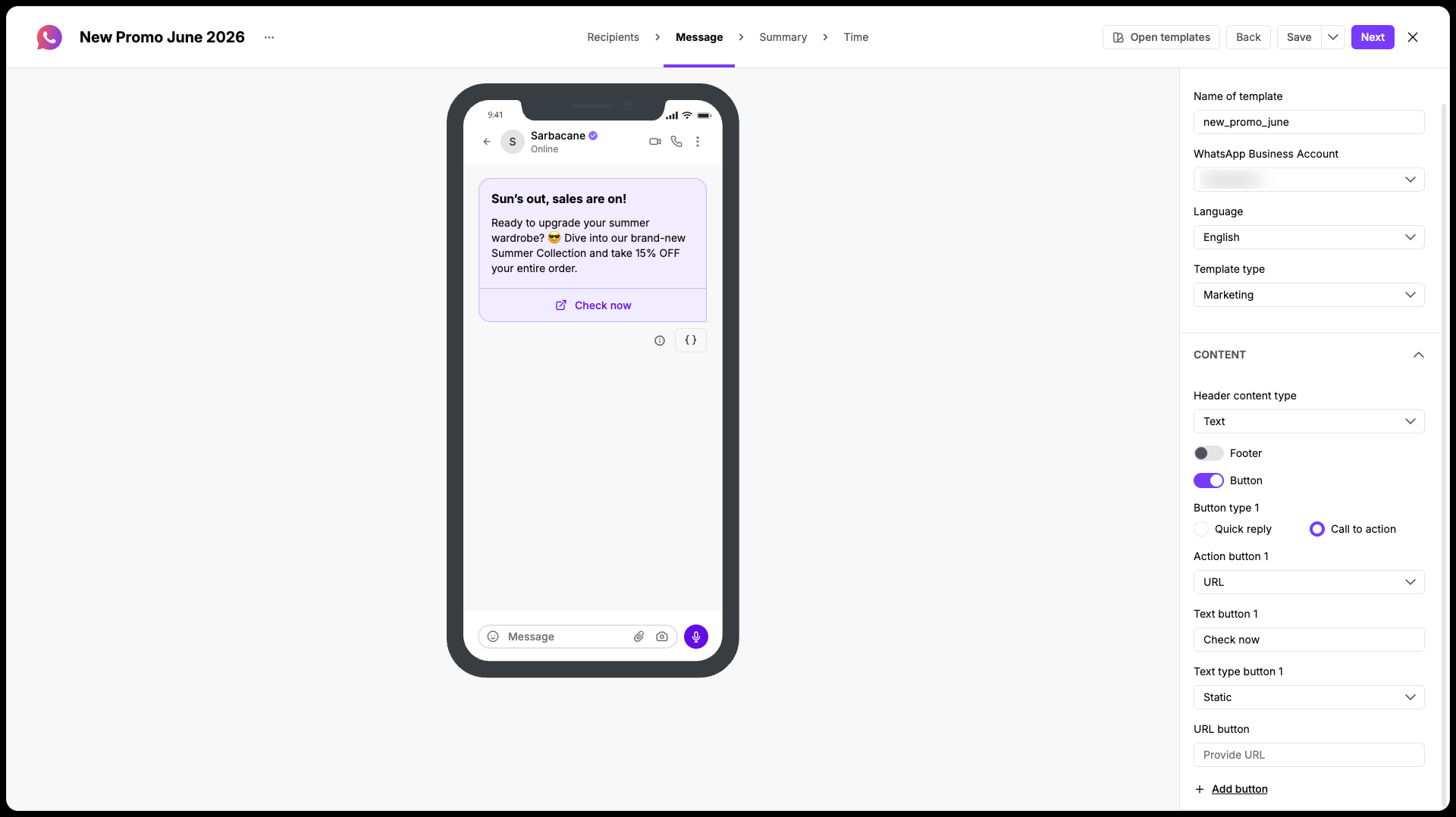
Während Sie diese Einstellungen anpassen, prüfen Sie die Mobilbildschirmgrafik in der Mitte des Workspace, um eine Echtzeit-Vorschau Ihrer Nachricht anzuzeigen.
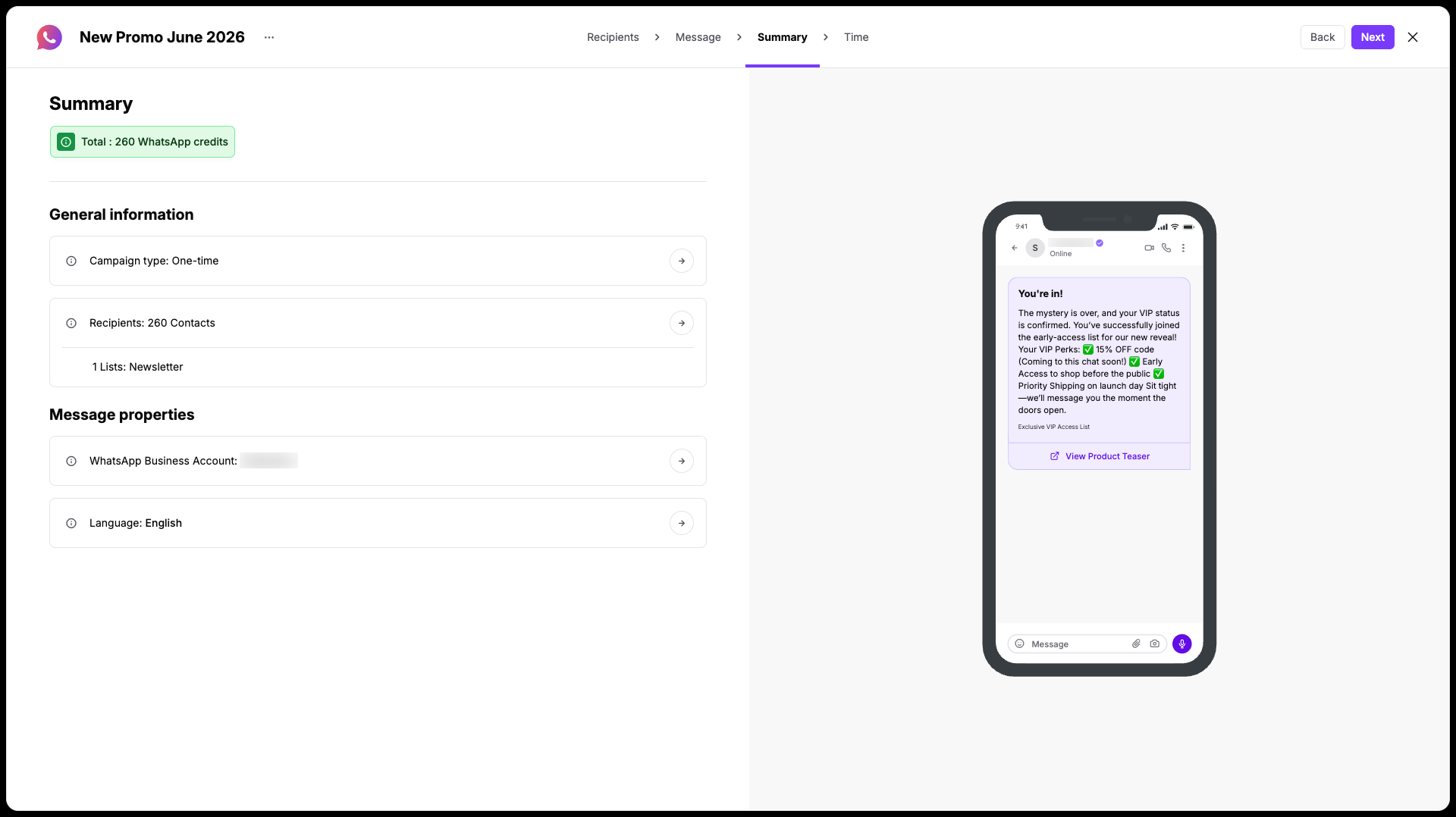
Überprüfen Sie alle Details Ihrer Kampagne, bevor Sie zur endgültigen Planung übergehen. Der Schritt „Zusammenfassung" bietet Ihrem Team einen umfassenden Überblick über die Kampagnenkonfiguration und die erforderlichen Guthaben:
Gesamtes WhatsApp Guthaben: Überprüfen Sie das geschätzte Guthaben, das benötigt wird, um diese Kampagne an die ausgewählte Gruppe zu versenden.
Allgemeine Informationen: Überprüfen Sie den Kampagnentyp und die Gesamtzahl der ausgewählten Empfänger.
Nachrichten-Eigenschaften: Bestätigen Sie den ausgewählten „WhatsApp Business Account" und Ihre Nachrichten-„Sprache".
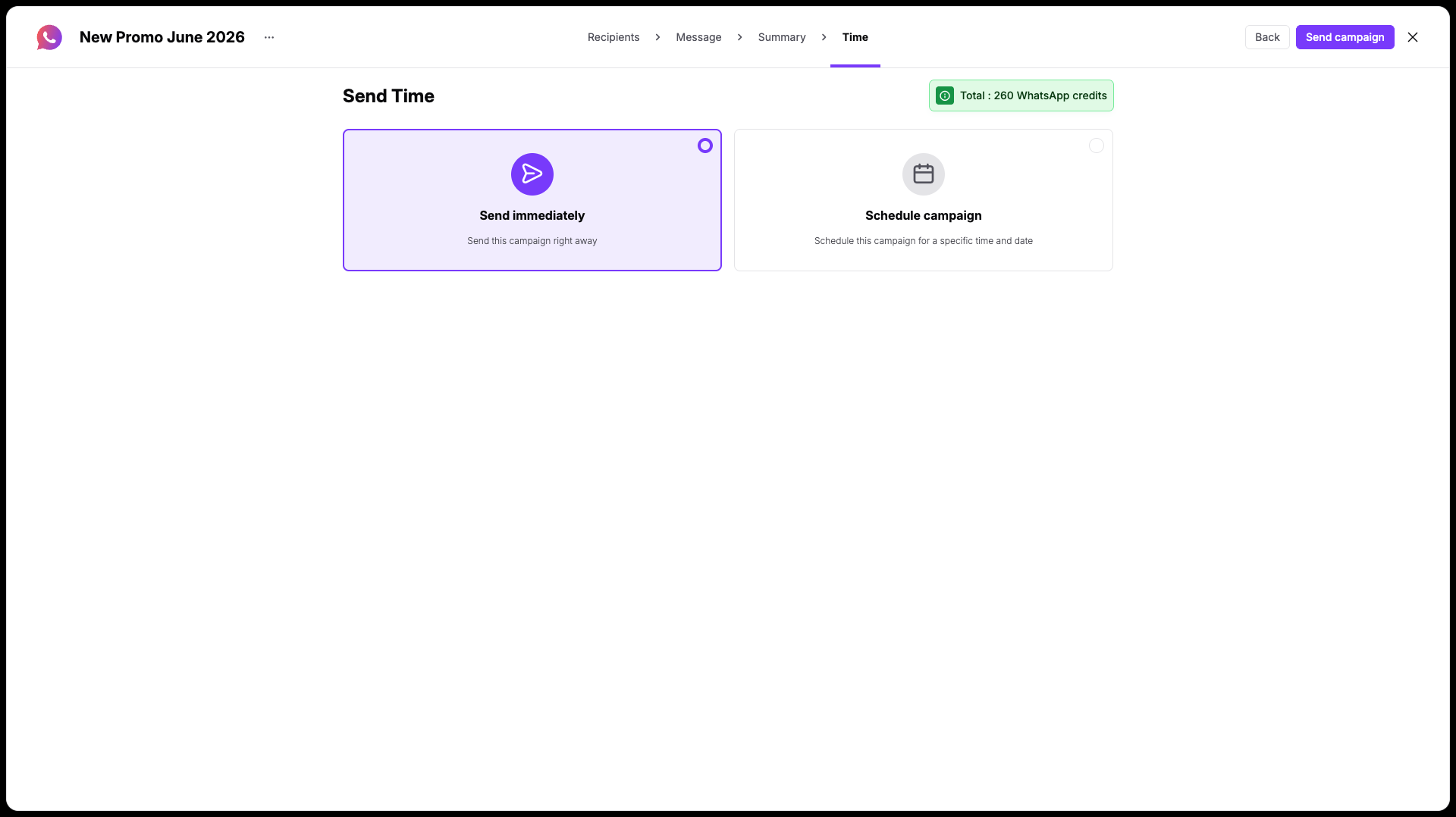
Legen Sie genau fest, wann Ihre Nachricht an Ihre Kontakte versendet werden soll. Sie können „Jetzt senden" wählen, um die Kampagne sofort zu verteilen, oder ein bestimmtes Kalenderdatum und eine Uhrzeit auswählen, um Ihre Nachricht auf einen bevorstehenden Sale, ein Event oder den Zeitplan Ihres Teams abzustimmen.