Dashboards bieten Ihrem Team eine zentrale Übersicht über alle automatisierten Workflows, Kommunikationskanäle und internen Abläufe, die Sie in Positive User verwalten. Anstatt in separaten Fenstern nach Ihren E-Mail Kampagnen, Support-Warteschlangen oder Vertriebs-Pipelines zu suchen, können Sie all diese Live-Daten auf einem einzigen Bildschirm zusammenführen. So überwachen Sie in Echtzeit, wie Ihre automatisierten Prozesse funktionieren, erkennen operative Engpässe frühzeitig und verfolgen die Produktivität Ihres Teams – damit Sie schnelle, datenbasierte Anpassungen an Ihrer Strategie vornehmen können. Eine Einführung in die Überwachung von Kennzahlen finden Sie in unserem Leitfaden „Dashboards – Überblick".
Richten Sie Ihr individuelles Dashboard ein und wählen Sie genau die Kennzahlen aus, die angezeigt werden sollen.
Navigieren Sie im linken Menü zum Bereich „Statistiken", um Ihre Dashboard-Übersicht zu öffnen.
Klicken Sie auf die violette Schaltfläche „Dashboard erstellen" oben rechts auf dem Bildschirm.
Geben Sie im Pop-up-Fenster im Feld „Name" einen klaren, aussagekräftigen Namen für Ihr Dashboard ein und klicken Sie anschließend auf die violette Schaltfläche „Bestätigen".
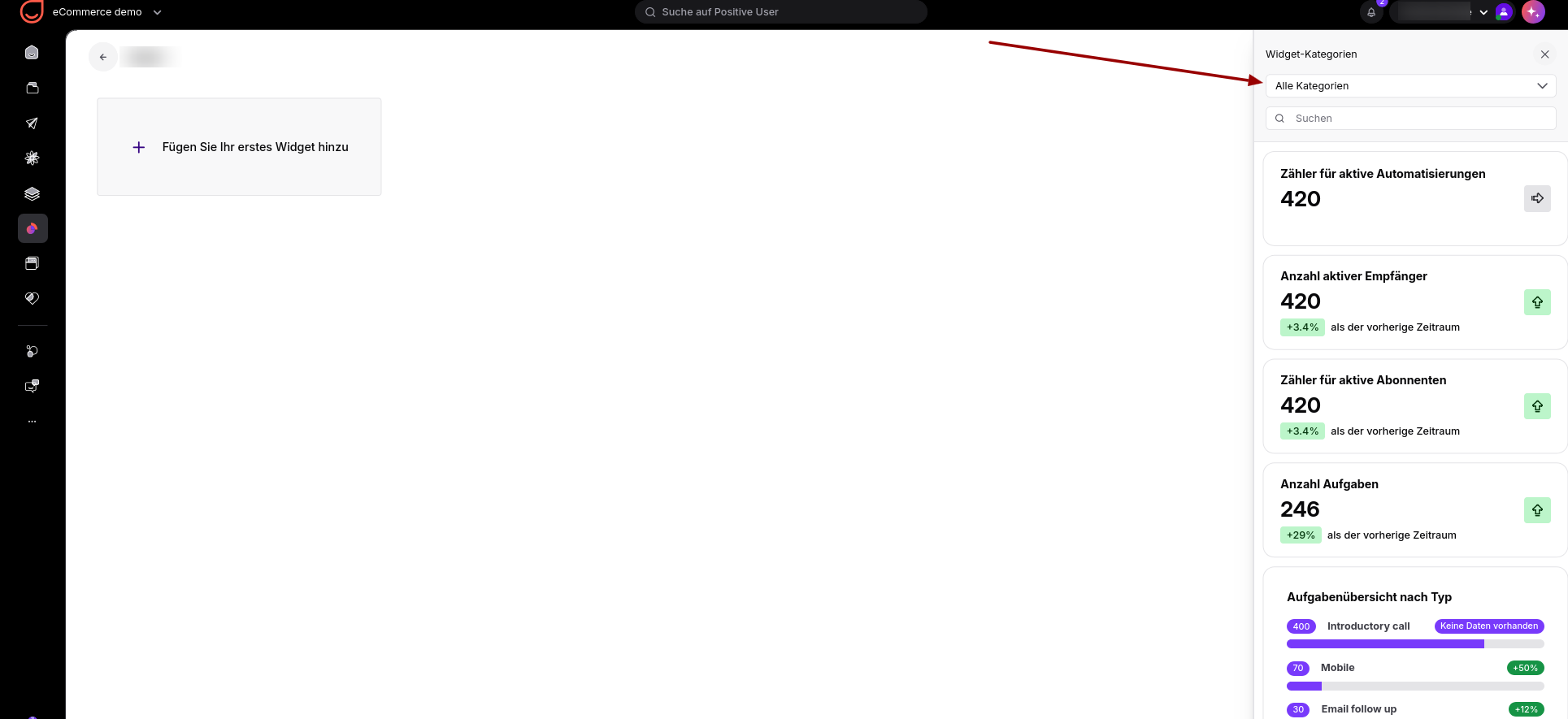
Klicken Sie auf das Feld „Erstes Widget hinzufügen" auf Ihrer neuen, leeren Dashboard-Ansicht, um die Seitenleiste „Widget-Kategorien" auf der rechten Seite zu öffnen. Klicken Sie auf das Kategorie-Dropdown-Menü, um einen bestimmten Themenbereich auszuwählen. Sie können je nach gewünschter Auswertung zwischen Optionen wie „Automatisierungen", „Push-Nachrichten (Mobile)", „Web-Push-Benachrichtigungen", „Aufgaben", „Konversationsverläufe", „Deals", „Segmente", „E-Mail" usw. wählen. Jede Kategorie enthält ihre eigenen, speziell zugeschnittenen Widgets.
Stöbern Sie durch die verfügbaren Widgets Ihrer gewählten Kategorie. Sie können je nach benötigten Kennzahlen aus Haupt-Widget-Typen wählen, z. B. Zähler, Zusammenfassung nach Typ, Ergebnis-Rangliste oder Tag-für-Tag-Zähler.
Legen Sie im Konfigurationsfenster die spezifischen Parameter für Ihr Widget fest. Geben Sie Ihrem Widget einen individuellen Namen, überprüfen Sie die Zielkategorie und wählen Sie einen „Zeitraum". Sie können einen dynamischen Bereich (z. B. „Aktuelle Woche"), eine bestimmte Anzahl vergangener Tage oder ein festes Datum wählen. Wenn das Widget Aufgaben bestimmter Nutzer verfolgt, können Sie die Daten außerdem so filtern, dass nur deren Ergebnisse angezeigt werden. Klicken Sie auf die violette Schaltfläche „Widget hinzufügen", um es in Ihrem Dashboard zu speichern.
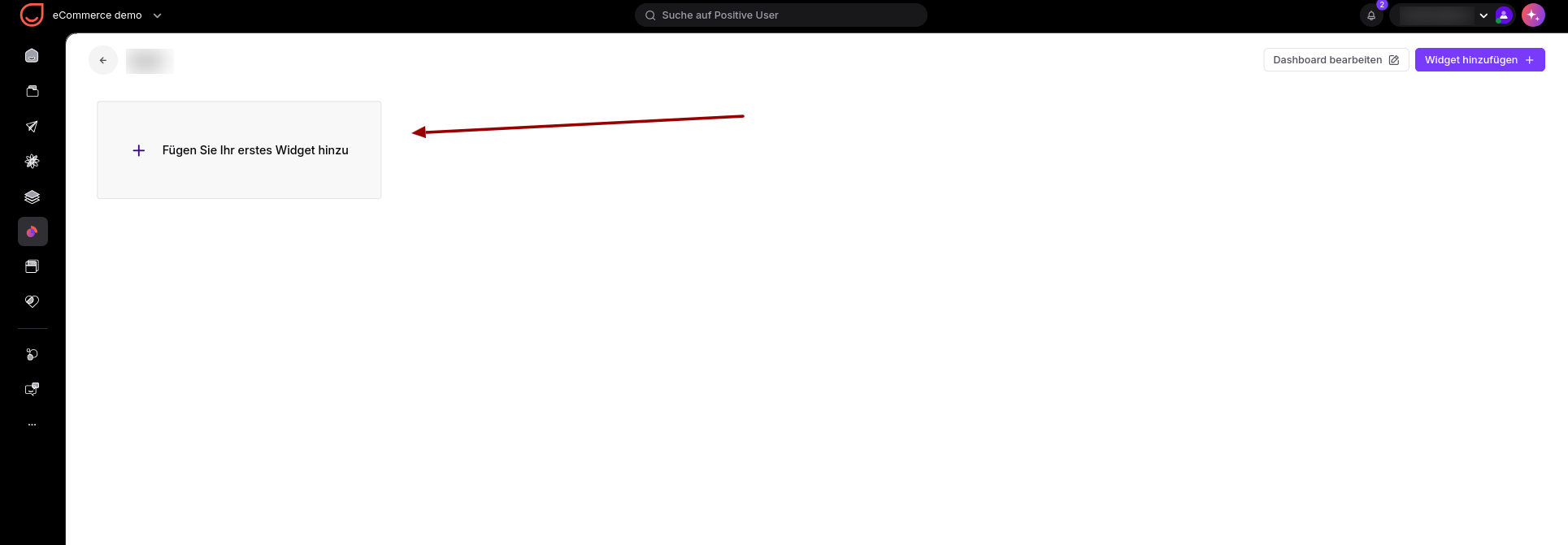
Durchsuchen Sie die verfügbaren Optionen in Ihrer ausgewählten Kategorie, um das beste Layout für Ihre Daten zu finden. Zur Auswahl stehen:
Zähler: Ein einfacher Statistik-Zähler. Manche Zähler benötigen nur einen Namen, andere ermöglichen die Auswahl eines Zeitraums, um aktuelle Werte mit einem vorherigen Zeitraum zu vergleichen und einen prozentualen Anstieg oder Rückgang anzuzeigen.
Zusammenfassung nach Typ: Eine zusammengeführte Übersichtsliste. Sie benennen das Widget und wählen aus, welche konkreten Elemente oder Nutzer einbezogen werden sollen.
Ergebnis-Rangliste: Eine Rangliste zur Bewertung der Leistung. Wie bei Zusammenfassungen benennen Sie das Widget, wählen die einbezogenen Nutzer aus und definieren den Zeitraum.
Zeitvergleich / Tag-für-Tag-Zähler: Ideal für die Nachverfolgung von Kontaktsegmenten oder bestimmten Objekten über einen definierten Zeitraum. Sie wählen die Objektkategorie (z. B. Segmente), legen die konkreten Gruppen fest, die Sie beobachten möchten, und definieren den Zeitraum, um einen täglichen Vergleich der Gruppengrößen zu erzeugen.
Heatmap: Verfügbar für Konversationsverläufe und Nachrichten. Zur Konfiguration definieren Sie den Inhaltstyp, wählen den Messtyp (z. B. Tage zu Nutzerstunden oder Stunden zu Tagen) und legen Zeitraum sowie die einbezogenen Nutzer fest.
Tageszähler: Wählen Sie einen Objekttyp, die Ziel-Nutzer und Gruppierungsdaten nach Festlegung Ihres Zeitraums, um ein tägliches Status-Diagramm anzuzeigen.
Spezialisierte Vertriebs-Widgets: Für Deals konzipiert. Sie können ein „Zusammenfassung nach Status"-Widget wählen, um Pipeline-Phasen, Nutzer, Währungen, Gruppierungsdaten und Zeiträume zu verfolgen (zeigt Anzahl der Deals sowie Prozentsätze in Bearbeitung, gewonnen, verloren oder archiviert an). Sie können außerdem ein „Deal-Verlustgründe"-Widget wählen, das ein Kreisdiagramm direkt aus Ihrer Workspace-Konfiguration bezieht.
E-Mail-Monitoring: Zeigt allgemeine Statistiken zu Ihren E-Mail Kampagnen und vergleicht gesendete, geöffnete und geklickte Zahlen innerhalb des von Ihnen gewählten Zeitraums.
Support und Kundenerfolg: Verfolgt die Geschwindigkeit von Konversationsverläufen mit Kennzahlen wie „Median der Erstantwortzeit" oder einem täglichen Konversationszähler. Ähnliche Optionen gibt es zur Verfolgung von Formular-Aufrufen und täglichen Conversion-Raten.
Wissensdatenbank-Tracking: Zeigt eine Liste Ihrer meistgelesenen Artikel, damit Sie sehen, welche Inhalte Kontakte am häufigsten lesen.
Umsatzziele: Legt ein konkretes finanzielles Ziel für Ihr Vertriebsteam fest, sodass Sie den Fortschritt in Echtzeit überwachen können.
Kampagnen-Übersicht: Liefert allgemeine Statistiken zu Ihren Push-Nachrichten (Mobile) und weiteren Marketingkampagnen.
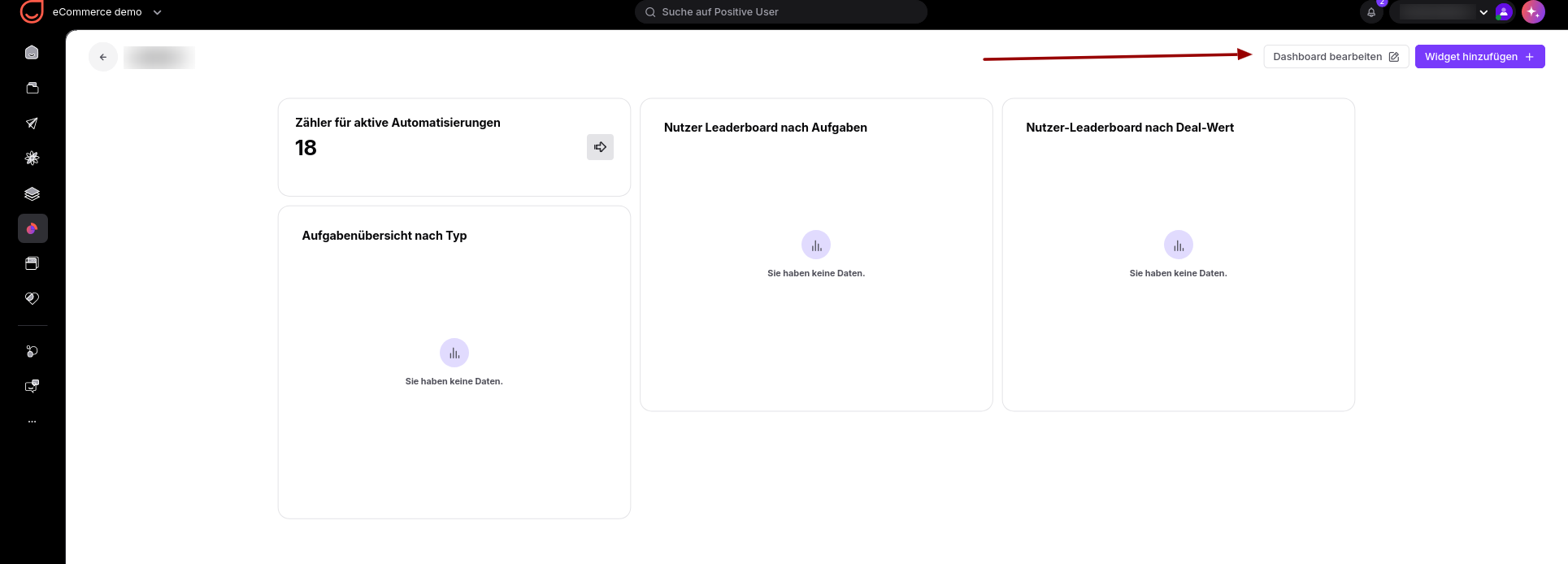
Um Ihr Dashboard-Layout zu gestalten, Ihre Kennzahlen zu organisieren oder Widgets zu gruppieren, müssen Sie in den Bearbeitungsmodus wechseln.
Klicken Sie oben rechts auf dem Bildschirm auf die Schaltfläche „Dashboard bearbeiten". Sobald Sie darauf klicken, erscheinen die Verwaltungssymbole für jedes Widget und geben Ihnen die volle Kontrolle über Ihr Layout:
Inhalt bearbeiten: Klicken Sie auf das Bearbeitungssymbol eines Widgets, um dessen Inhalte oder Konfigurationen anzupassen.
Widgets verschieben: Halten Sie das Sechs-Punkte-Symbol eines Widgets gedrückt, um es per drag & drop an eine beliebige Stelle des Bildschirms zu ziehen.
Widgets löschen: Klicken Sie auf das Löschsymbol, um ein Widget vollständig aus Ihrem Dashboard zu entfernen.
Diese Aktion löscht das Widget vollständig und kann nicht rückgängig gemacht werden.
Wenn Sie mit Ihrem Layout zufrieden sind, klicken Sie oben rechts auf die Schaltfläche „Bearbeitung abschließen". Dies bringt Sie zurück in die normale Ansicht, in der Sie z. B. hinein- und herauszoomen, über die Ansicht navigieren oder Ihre Datenberichte herunterladen können.
Einheitliches Tracking der Marketing-Interaktionen: Ihr Marketingteam kann Statistiken zu Web-Push-Benachrichtigungen, Trends aktiver Kontaktsegmente und E-Mail-Performance-Kennzahlen auf einem einzigen Dashboard kombinieren, um Live-Interaktionen über verschiedene Kanäle hinweg zu überwachen, ohne die Ansicht zu wechseln.
Transparente Nachverfolgung der Vertriebsleistung: Vertriebsleiter können ein individuelles Dashboard mit einem Ergebnis-Rangliste-Widget erstellen, das nach bestimmten Nutzern gefiltert ist, um abgeschlossene Aufgaben, Anzahl der Deals und den gesamten Status der Vertriebs-Pipeline über einen dynamischen Zeitraum zu bewerten.
Echtzeit-Überwachung des Support-Aufkommens: Support-Leiter können ein Dashboard gestalten, das aktive Konversationsverläufe und Support Tickets verfolgt und mit Tag-für-Tag-Zähler-Widgets tägliche Kontaktzahlen überwacht sowie Nutzeraktionen prüft.
