Uma ist ein KI-Assistent, der direkt in Positive User integriert ist und Ihrem Team hilft, schneller und effizienter zu arbeiten. Anstatt komplexe Menüs zu durchsuchen oder Filter manuell zu kombinieren, können Sie Fragen in natürlicher Sprache stellen, um sofort Dateneinblicke sowie Schritt-für-Schritt-Unterstützung bei der Einrichtung zu erhalten – ohne dabei Ihren aktuellen Arbeitsablauf zu unterbrechen.
Schritt für Schritt
Folgen Sie diesen Schritten, um Ihren Zugriffsstatus zu prüfen, eine Aktivierungsanfrage an Ihren Administrator zu senden und das Chat-Panel zu öffnen.
1. Zugriffsstatus prüfen
Sehen Sie in der oberen rechten Ecke Ihres Workspace-Panels nach, ob das Uma-Symbol sichtbar ist. Dieses Symbol zeigt an, dass Ihr Workspace Zugriff auf die Funktion hat, wobei diese standardmäßig auf Administratoren beschränkt ist.
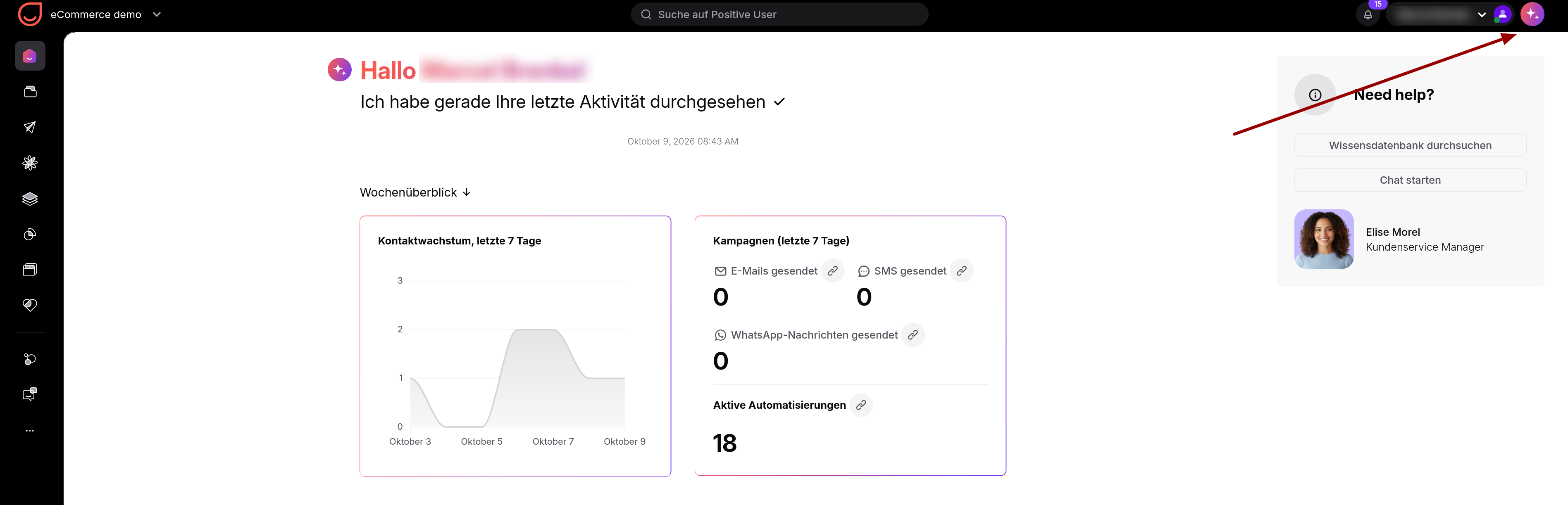
2. Aktivierung bei Ihrem Administrator anfragen
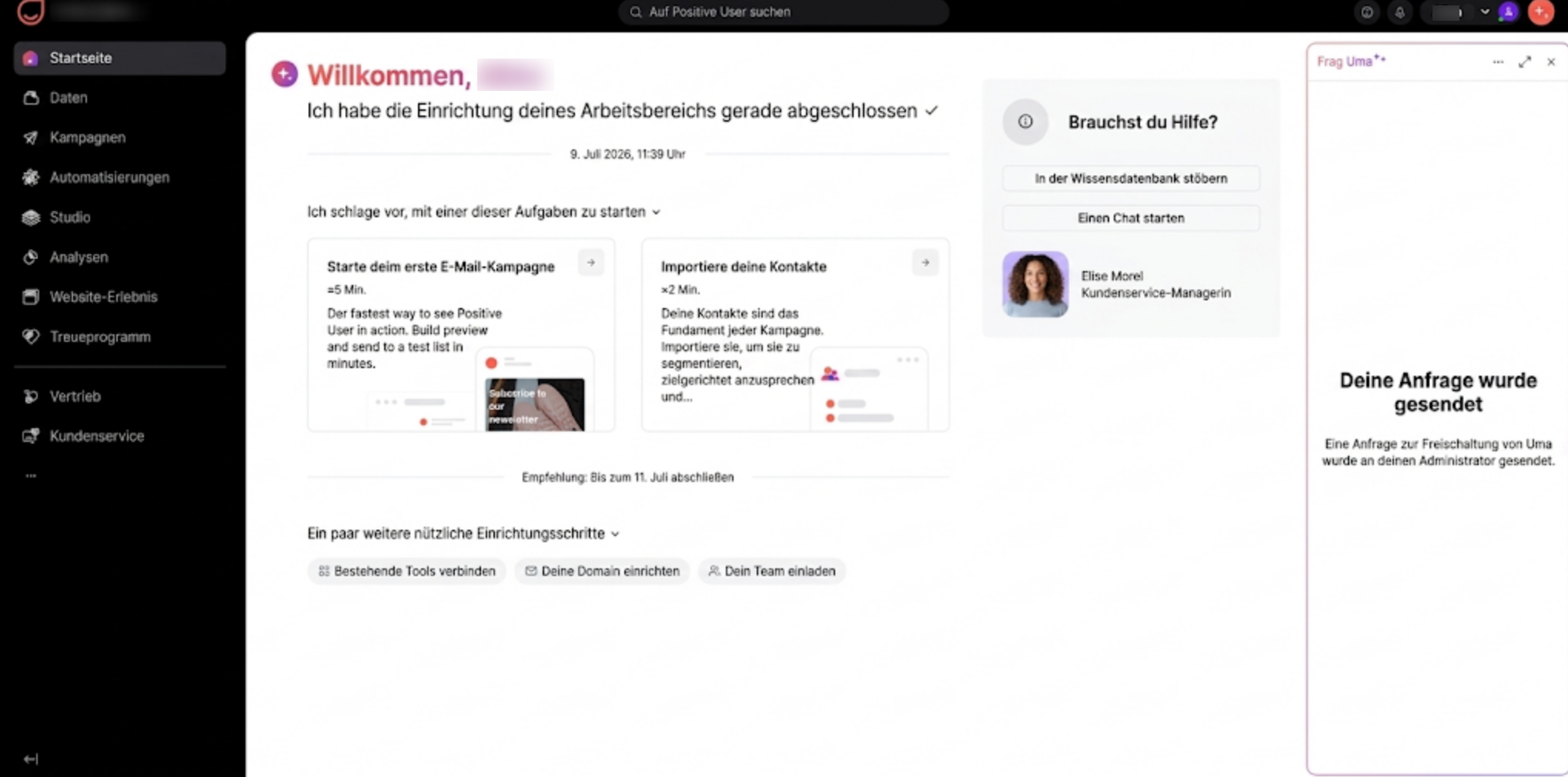
Klicken Sie auf das Symbol, um die Statusbenachrichtigung zu öffnen. Wenn der Assistent für Ihr Konto noch nicht aktiviert ist, erscheint eine Meldung, dass nur ein Administrator die Nutzung des KI-gestützten Assistenten autorisieren kann. Klicken Sie auf „Meinen Administrator bitten, Uma zu aktivieren".
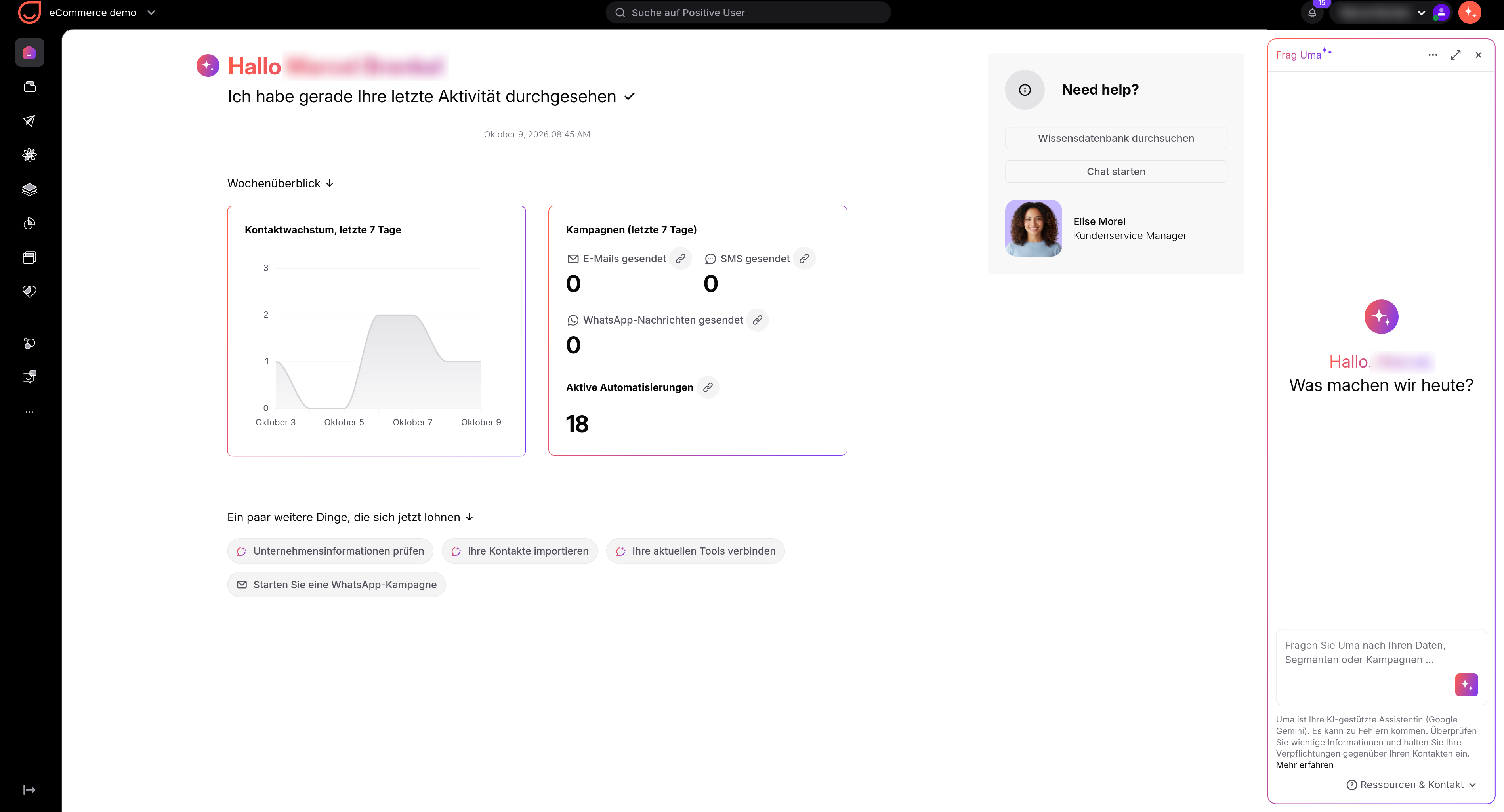
Durch Klicken auf diese Schaltfläche wird automatisch eine E-Mail-Benachrichtigung mit dem Titel „Anfrage zur Aktivierung des KI-Assistenten" an Ihren Workspace-Administrator gesendet, die Ihren Namen und die Workspace-Details enthält.
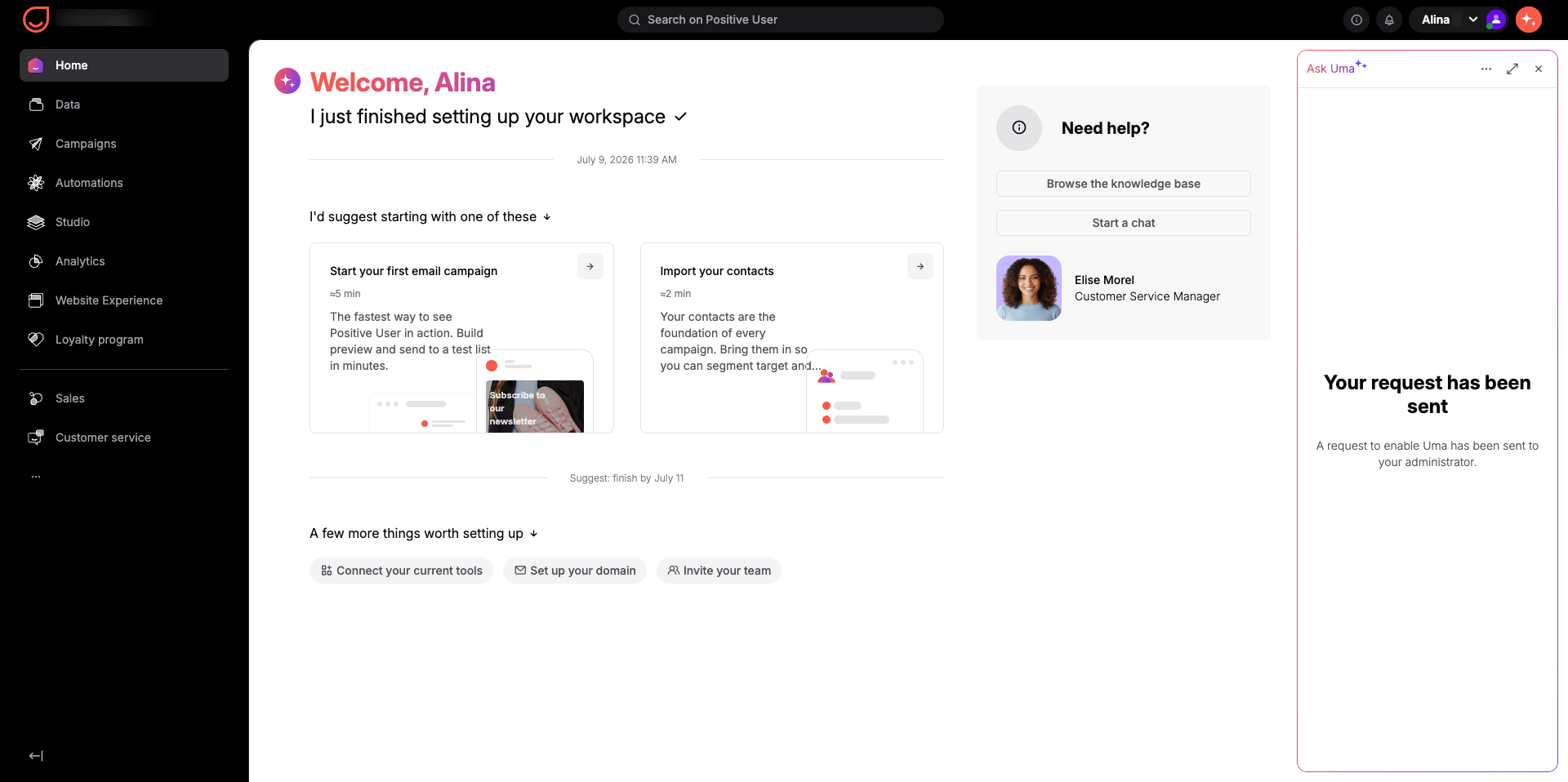
3. Assistenten-Panel öffnen
Sobald Ihr Administrator den Zugriff gewährt hat, klicken Sie auf das Symbol, um das Seitenpanel zu öffnen und Ihre Konversation mit Uma zu starten.
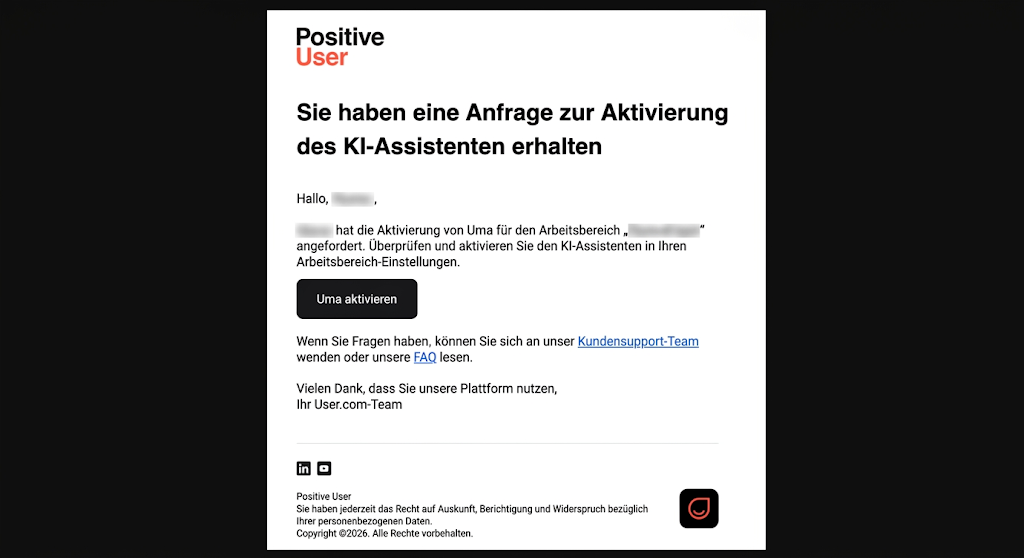
E-Mail an den Administrator
Sobald Sie die Anfrage abschicken, erhält Ihr Administrator eine E-Mail mit dem Titel „Anfrage zur Aktivierung des KI-Assistenten". Diese E-Mail enthält den Namen Ihres Workspaces sowie den Namen des Nutzers, der Zugriff benötigt. Sie enthält außerdem eine spezielle Aktivierungsschaltfläche, mit der Ihre Zugriffsberechtigungen sofort aktualisiert werden.