Berechnete Attribute helfen Ihrem Team, numerische Daten aus verschiedenen Aufgaben und Events in Positive User automatisch zu summieren, zu zählen oder zu mitteln. Sie können diese Berechnungen nutzen, um die Kampagnenleistung zu analysieren, dynamische Dashboards zu erstellen und gezielte Automatisierungen basierend auf tatsächlichem Kontaktverhalten auszulösen. Erfahren Sie mehr über das Tracking von Kundendaten in „Was sind berechnete Attribute". [LINK]
Bevor Sie mit der Konfiguration eines berechneten Attributs beginnen, führen Sie Folgendes aus:
Definieren Sie Ihr Ziel: Formulieren Sie eine klare User Story und ein Ziel dafür, was Sie berechnen möchten.
Überprüfen Sie Ihre Datenstruktur: Stellen Sie sicher, dass Ihr Zielobjekt ein numerisches Attribut enthält (z. B. Kaufpreis oder Punktzahl), da berechnete Attribute nur mit numerischen Werten funktionieren.
Wählen Sie eine Ausführungsmethode: Entscheiden Sie, ob die Berechnung automatisch nach einem festen Zeitplan oder innerhalb eines Automatisierungs-Workflows ausgelöst werden soll.
Folgen Sie diesen Schritten, um ein neues Modul für berechnete Attribute für Ihren Workspace zu erstellen und zu konfigurieren.
Gehen Sie im Hauptmenü zu „Daten" → „Erweitert" → „Berechnete Attribute". Klicken Sie auf die violette Schaltfläche „Neues berechnetes Attribut" in der oberen rechten Ecke, um das Einrichtungsformular zu öffnen.
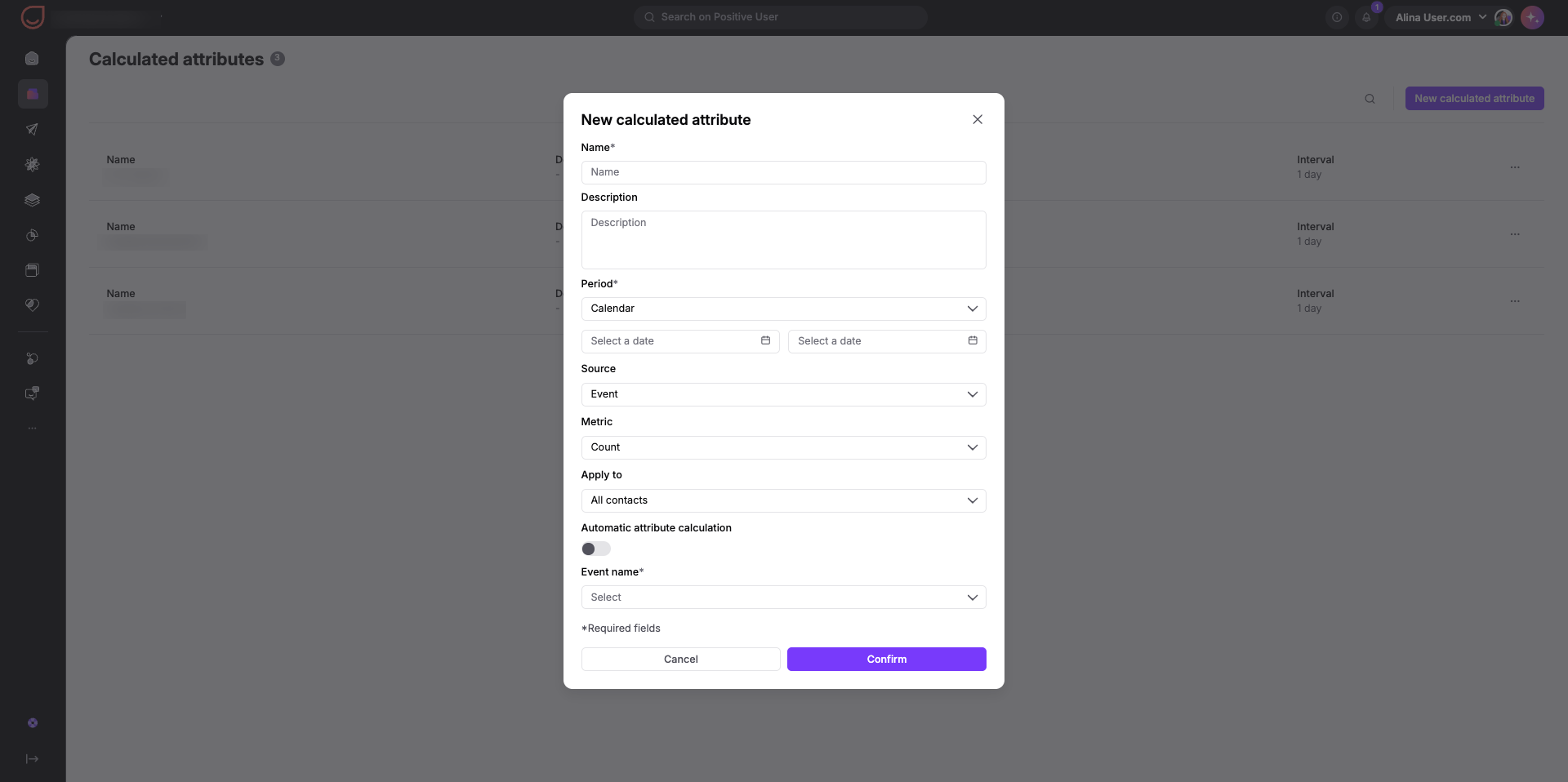
Geben Sie einen klaren „Namen" und eine optionale „Beschreibung" ein, damit Ihr Team versteht, was dieses Attribut misst. Wählen Sie unter „Zeitraum" aus, wie das System Daten prüft:
Kalender: Wählen Sie über die Datumsauswahl bestimmte Start- und Enddaten aus.
Relativ: Wählen Sie einen rollierenden Zeitraum (z. B. die letzten 30 Tage), um kontinuierliche Daten zu verfolgen.
Um 30 Tage in der Vergangenheit zu prüfen, geben Sie ein: von -30 bis 0.
Um 30 Tage in der Zukunft zu prüfen, geben Sie ein: von 0 bis 30.
Um den Zeitraum zwischen vor 2 Wochen und vor 1 Woche zu prüfen, geben Sie ein: von -14 bis -7.
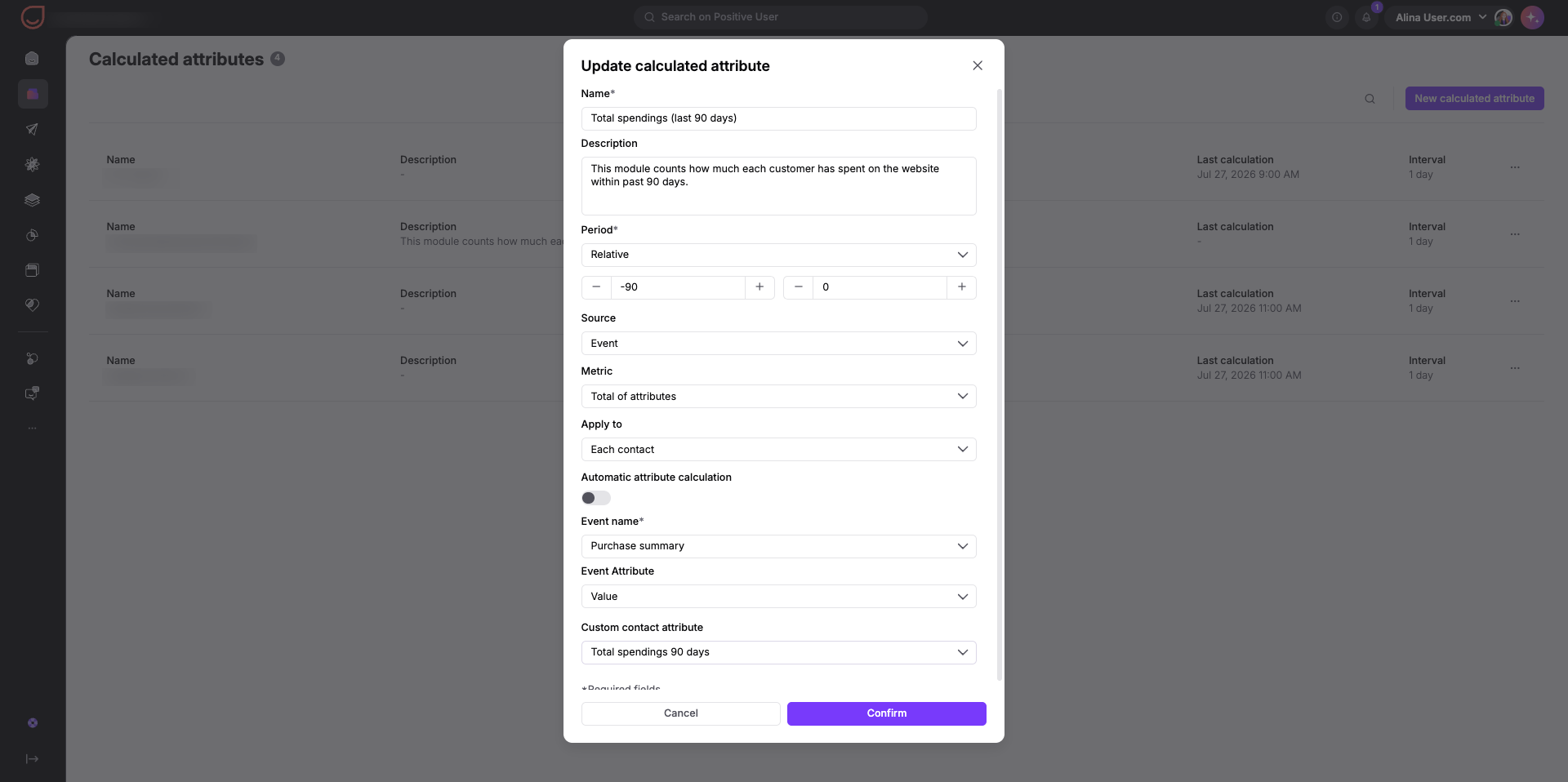
Wählen Sie über das Dropdown-Menü „Quelle" aus, woher Ihre numerischen Daten stammen.
Jede Quelle bietet spezielle Metrikoptionen, die auf ihren Datentyp zugeschnitten sind.
Quelle | Verfügbare Metriken |
Event | Anzahl, Summe der Attribute, Durchschnitt, Median |
Event mit bestimmtem Attribut | Anzahl |
E-Mail-Aktivität | Senden, Öffnen, Klick, Abmeldung |
Deal | Anzahl, Summe der Attribute, Durchschnitt, Median |
Produkt Event | Anzahl, Summe der Attribute, Durchschnitt, Median |
Kontakt | Anzahl, Summe der Attribute, Durchschnitt, Median |
Wählen Sie anschließend über das Dropdown-Menü „Anwenden auf" aus, wie Sie den Umfang Ihrer Daten festlegen:
Alle Kontakte: Aggregiert workspaceweite Daten über alle Kontakte hinweg. Sie können diese Gesamtstatistiken direkt auf der Modulseite des jeweiligen berechneten Attributs einsehen.
Jeder Kontakt: Aggregiert Daten individuell für jeden Kontakt. Um diesen Wert im Kontaktprofil zu speichern und anzuzeigen, müssen Sie ein entsprechendes benutzerdefiniertes Kontaktattribut erstellen.
Jedes Unternehmen: Aggregiert Daten individuell für jedes Unternehmen. Um diesen Wert in einem Unternehmensprofil zu speichern und anzuzeigen, müssen Sie ein entsprechendes benutzerdefiniertes Unternehmensattribut erstellen.
Füllen Sie alle bedingt erforderlichen Felder aus, wie z. B. „Event-Name" oder „E-Mail-Aktionstyp".
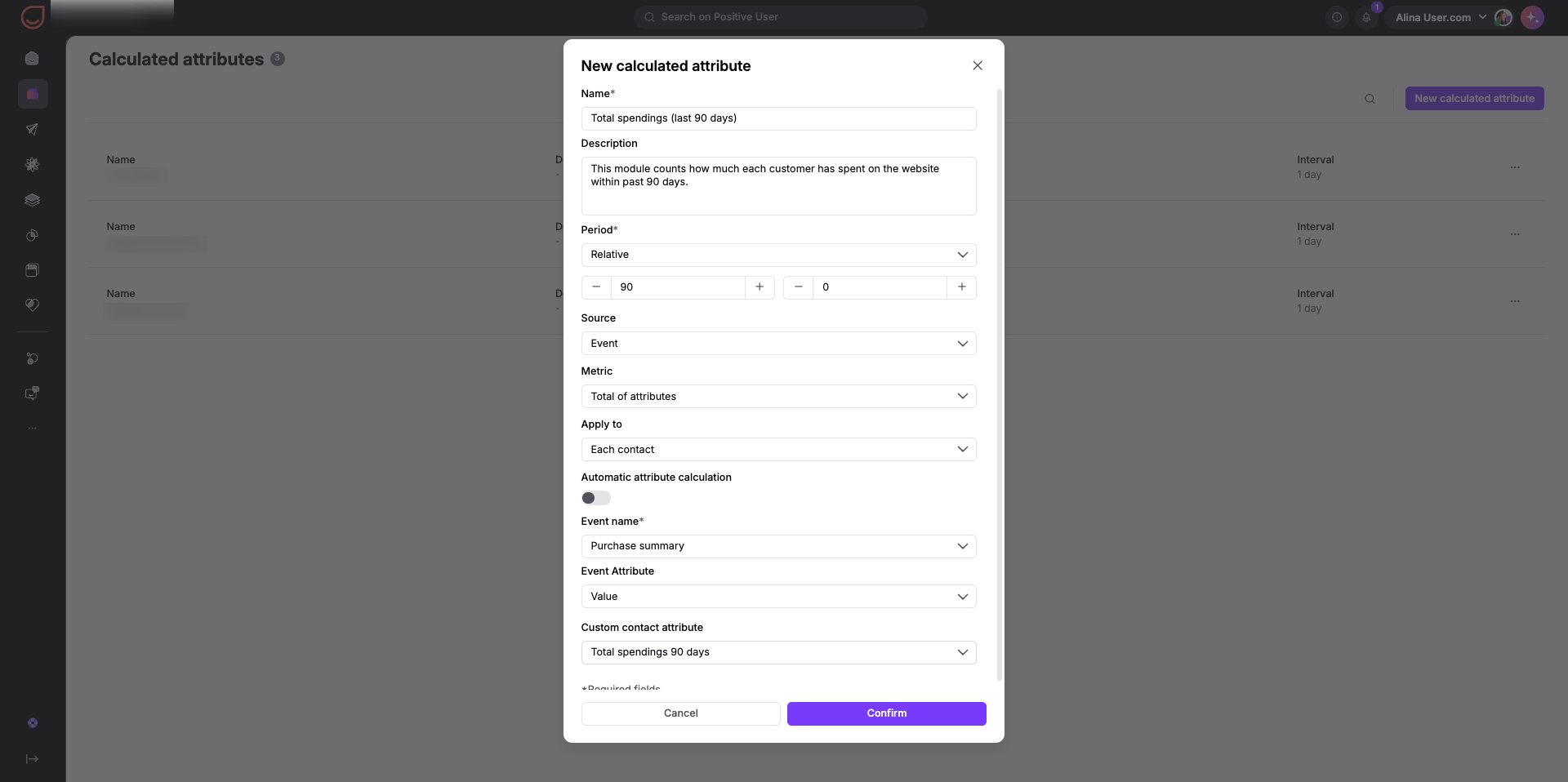
Entscheiden Sie, wie Positive User Ihre numerischen Daten aktualisiert. Beachten Sie den folgenden Abschnitt.
Klicken Sie auf die violette Schaltfläche „Bestätigen" am unteren Rand des Modalfensters, um Ihre Konfiguration des berechneten Attributs zu speichern.
Workspaceweite Summen: Wenn Ihre Berechnung für „Alle Kontakte" gilt, klicken Sie in „Berechnete Attribute" auf den Attributnamen, um allgemeine Statistiken anzuzeigen.
Individuelle Werte: Wenn Ihre Berechnung für „Jeden Kontakt/jedes Unternehmen" gilt, erstellen Sie ein benutzerdefiniertes Attribut im Profil, um individuelle Werte oder Zahlen anzuzeigen.
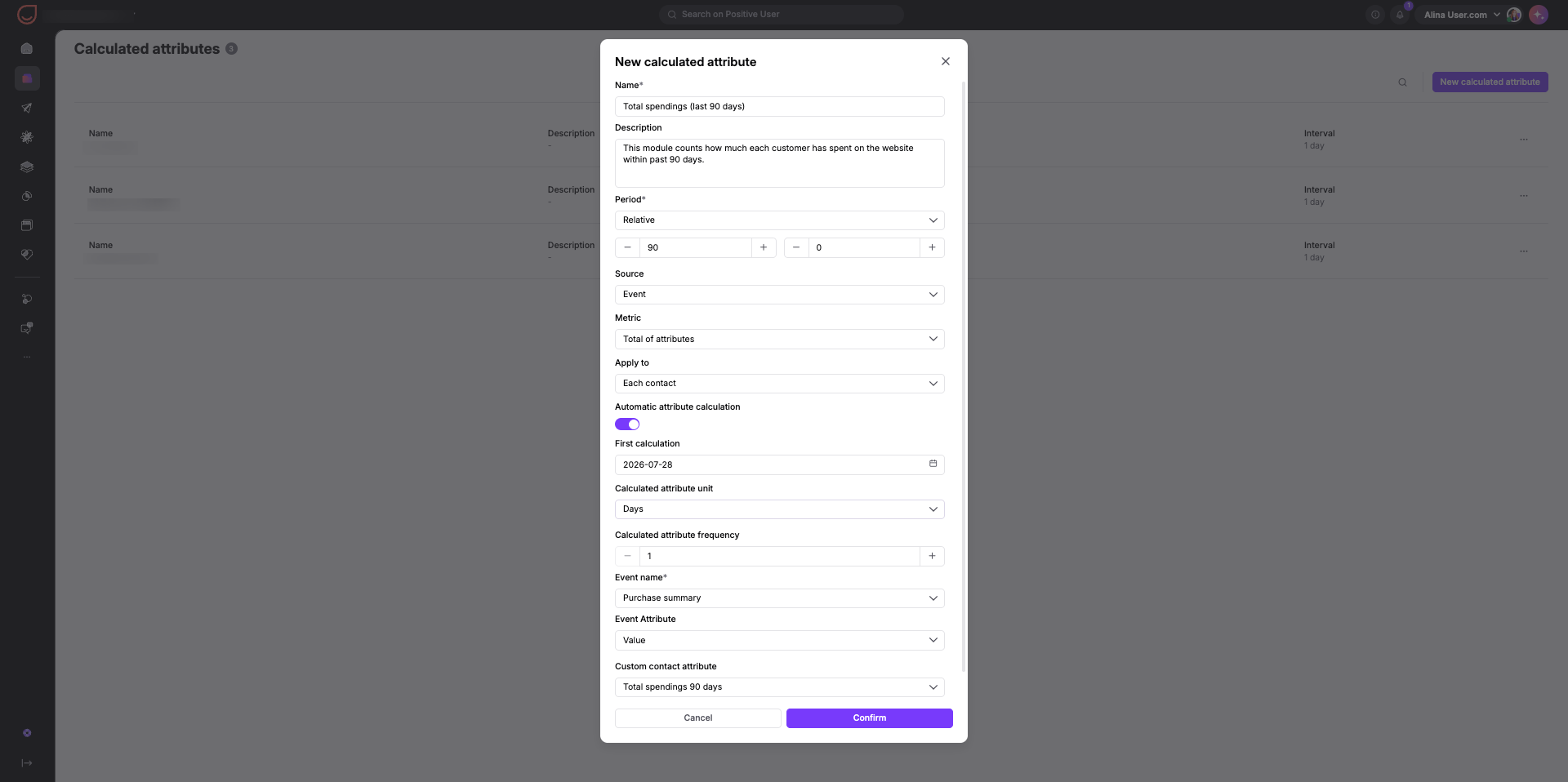
Aktivieren Sie den Umschalter „Automatische Attributberechnung". Weder vom Kontakt noch von Ihrem Team ist eine Aktion erforderlich; das System berechnet die Daten je nach gewählter Häufigkeit automatisch alle X Stunden oder Tage neu. Legen Sie das Datum der „Ersten Berechnung" fest, wählen Sie die „Einheit des berechneten Attributs" (Tage/Stunden) und geben Sie die „Häufigkeit des berechneten Attributs" ein (z. B. jeden 1 Tag). Sie können die aktualisierten Daten direkt im Profil des Objekts oder auf der Modulseite des berechneten Attributs einsehen (wenn Sie diesen Wert für alle Kontakte zählen).
Schreiben Sie zunächst Ihre User Story, um den Workflow zu planen. Speichern Sie anschließend das Modul, navigieren Sie zu „Automatisierungen" und erstellen Sie einen Automatisierungsablauf mit dem Aktionsmodul „Berechnetes Attribut". [LINK] Dieser Block führt die Neuberechnung für jeden einzelnen Kontakt durch, sobald dieser diesen Schritt im Ablauf erreicht.
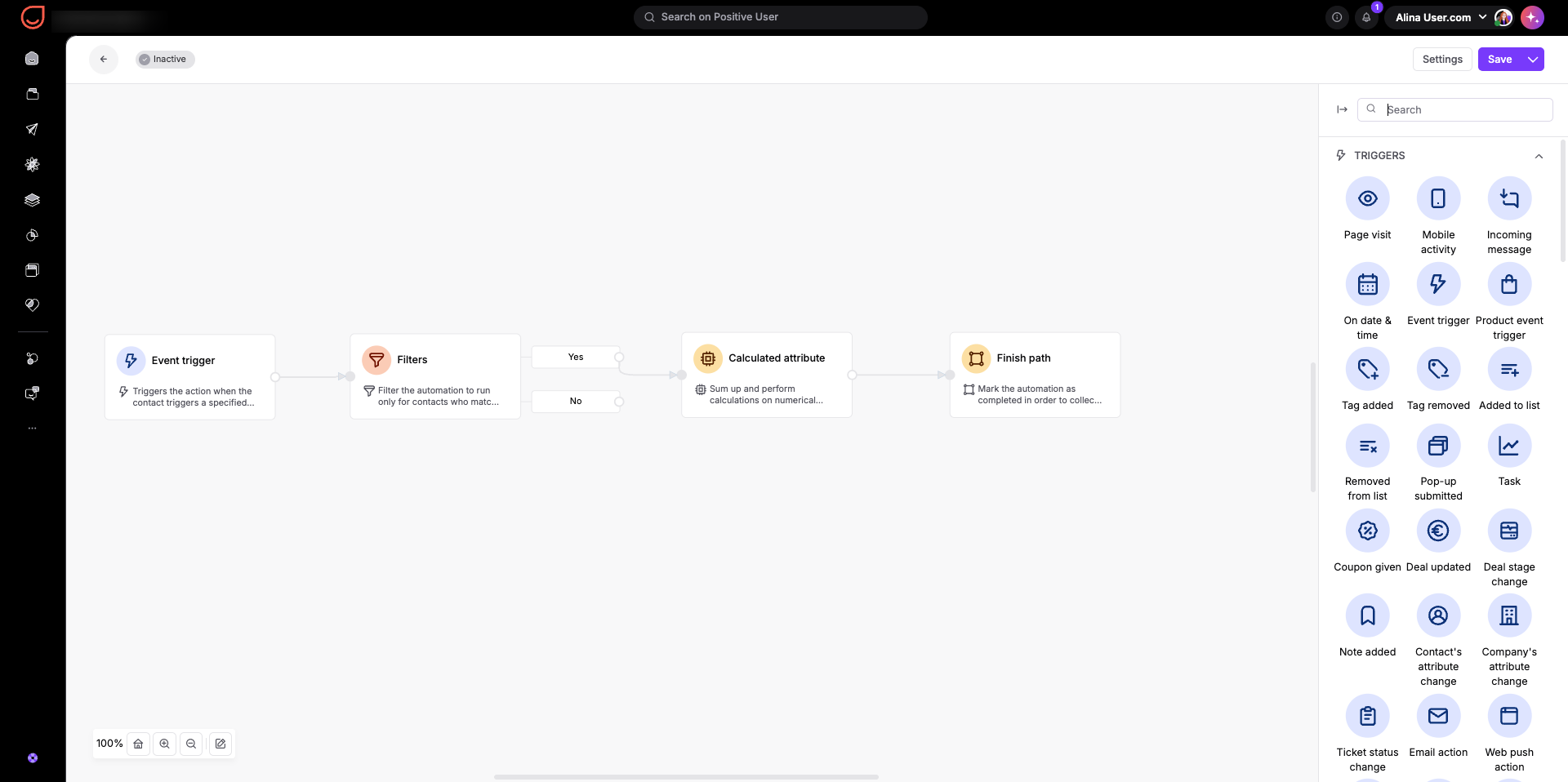
Sie können beide Methoden kombinieren, indem Sie einen automatischen Neuberechnungszeitplan konfigurieren und das Aktionsmodul „Berechnetes Attribut" in einem Automatisierungs-Workflow für Echtzeit-Neuberechnungen verwenden.
Kundenausgaben verfolgen: Summieren Sie die Gesamtkaufwerte pro Kontakt über die letzten 30 Tage, um Top-Käufer für VIP-Kampagnen zu identifizieren.
Vertriebs-Pipelines analysieren: Zählen Sie gewonnene oder verlorene Deals nach Branchenphase, um die Vertriebsgesundheit zu bewerten und dynamische Reporting-Dashboards zu erstellen.
E-Mail-Capping verwalten: Zählen Sie Sende-, Öffnungs- oder Klick-Aktionen pro Kontakt über einen bestimmten Zeitraum, um die Kampagnenhäufigkeit zu steuern und dafür zu sorgen, dass Ihre E-Mails im Posteingang landen und geöffnet werden.
Was ist das Modul für berechnete Attribute [LINK]
Modul-Leitfaden: Aktionsmodul Berechnetes Attribut [LINK]
