Wenn Sie Ihren Google Kalender mit Positive User verbinden, können Kontakte mit wenigen Klicks direkt Anrufe mit Ihren Nutzern buchen. Nach der Verbindung werden verfügbare Zeitfenster automatisch mit Ihrem Kalender synchronisiert, wodurch der hin- und herführende E-Mail-Verkehr entfällt. Sie können außerdem automatisch Aufgaben erstellen lassen, sobald ein neuer Termin gebucht wird, um Ihre Pipeline organisiert zu halten.
Folgen Sie diesen Schritten, um Ihr Konto zu verbinden, Ihre Verfügbarkeit zu konfigurieren und Termintypen einzurichten.
Gehen Sie zu „Workspace Einstellungen" → „Termine" → „Allgemeine Einstellungen" oder „Vertrieb" → „Termine". Klicken Sie auf die Schaltfläche „Google Kalender verbinden" in der Mitte des Bildschirms. Sie werden zur Google-Anmeldeseite weitergeleitet, wo Sie Ihr Google-Konto auswählen und auf „Zulassen" klicken, um die Berechtigung zu erteilen.
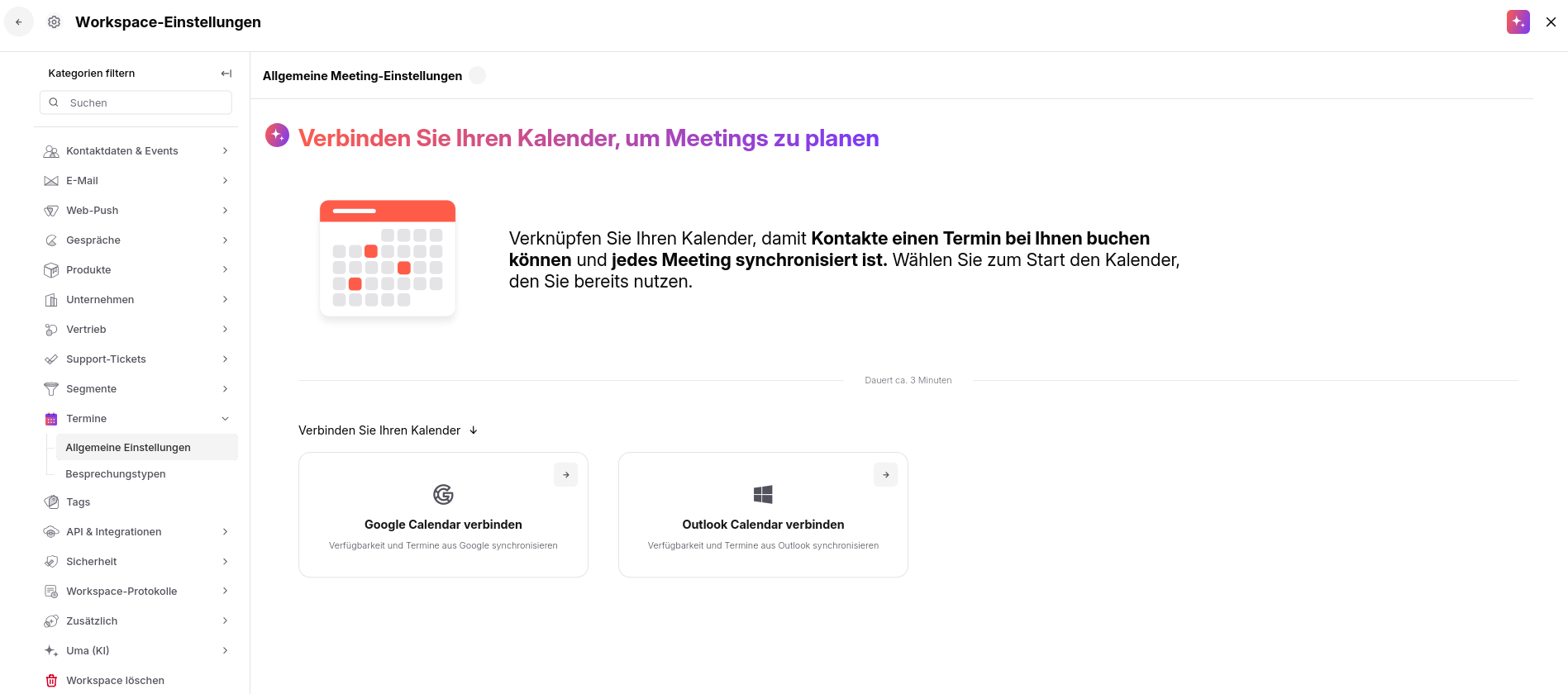
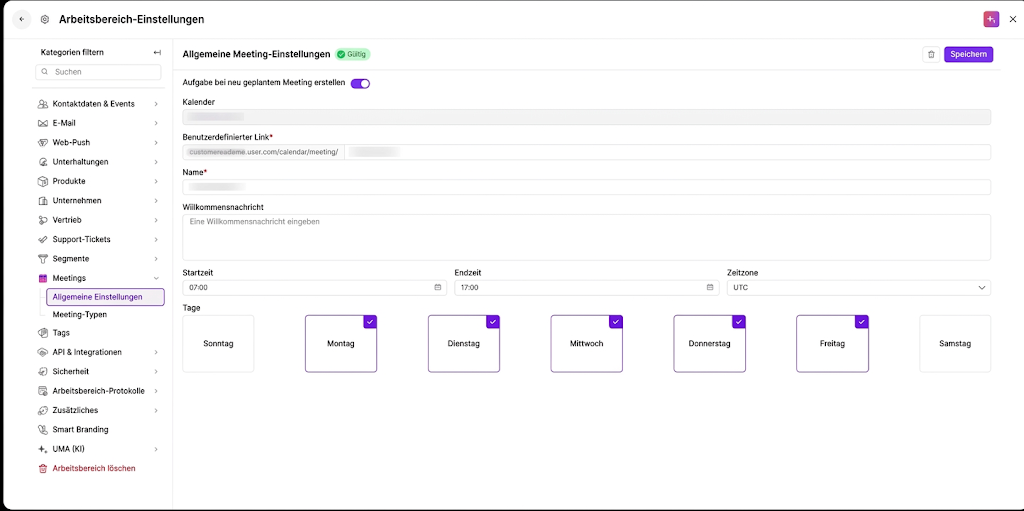
Sie werden automatisch zurück in die App geleitet. Unter „Allgemeine Einstellungen" können Sie anpassen, wie Kontakte Ihren Kalender einsehen und Zeiten buchen.
Konfigurieren Sie die folgenden Felder:
Aufgabe bei neuem geplanten Termin erstellen: Aktivieren Sie diesen Schalter, wenn Positive User automatisch eine Termin-Aufgabe unter „Vertrieb" → „Aufgaben" erstellen soll, sobald ein Kontakt einen Anruf bucht.
Benutzerdefinierter Link: Passen Sie die URL-Endung für Ihre öffentliche Kalenderseite an, auf der Kontakte Termine buchen.
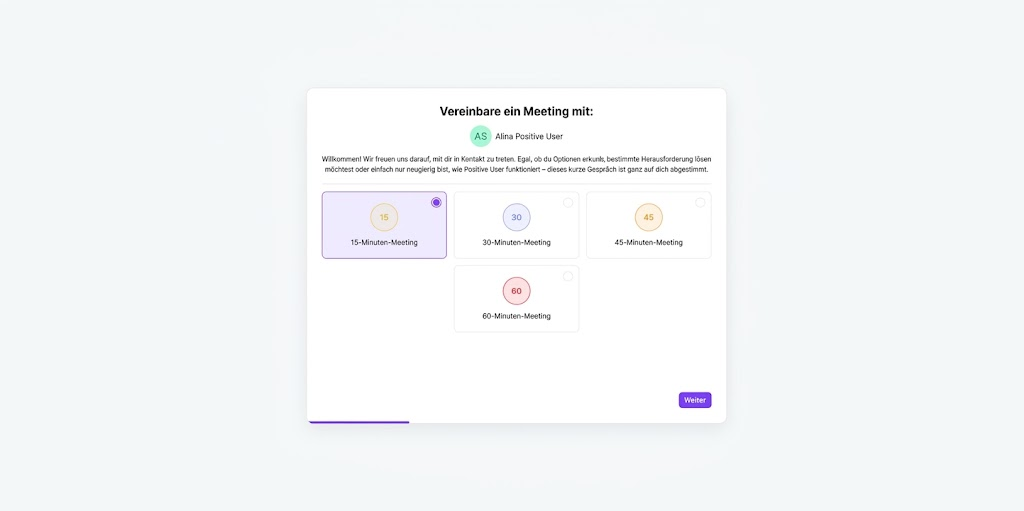
Name: Geben Sie den Anzeigenamen ein, den Kontakte oben auf Ihrer Buchungsseite sehen.
Willkommensnachricht: Fügen Sie eine individuelle Begrüßung oder kurze Anweisungen hinzu, die für Kontakte auf Ihrer Kalenderseite sichtbar sind.
Startzeit und Endzeit: Legen Sie den täglichen Zeitraum fest, in dem Kontakte Termine buchen können. Dieser muss nicht Ihrem gesamten Arbeitstag entsprechen; er definiert ausschließlich das Zeitfenster, das für Terminbuchungen geöffnet ist.
Zeitzone: Wählen Sie Ihre lokale Zeitzone aus, damit Ihre Verfügbarkeit genau Ihren Kalender-Zeitfenstern zugeordnet wird.
Tage: Aktivieren oder deaktivieren Sie bestimmte Wochentage, um sie für Buchungen verfügbar oder nicht verfügbar zu machen.
Klicken Sie auf die Schaltfläche „Speichern" oben rechts, um Ihre Änderungen zu übernehmen.
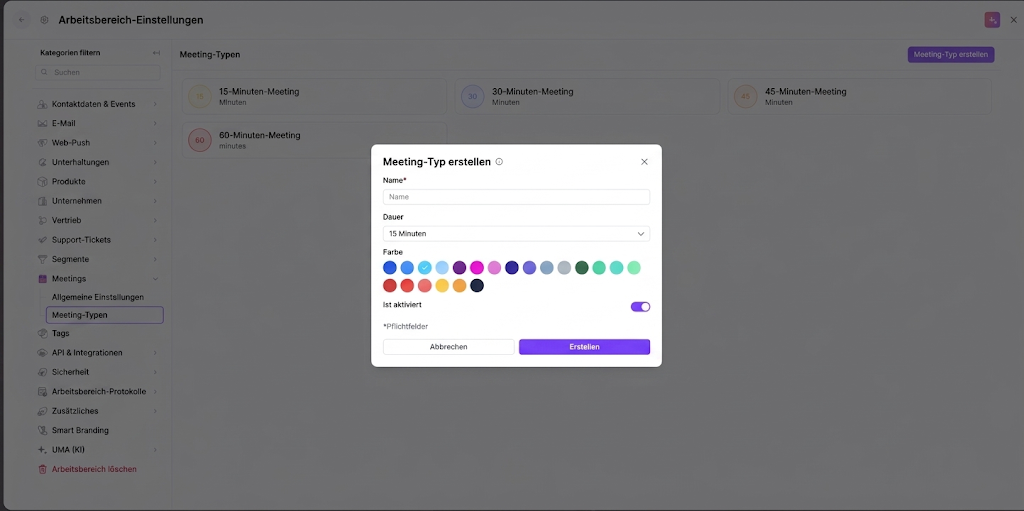
Gehen Sie zu „Workspace Einstellungen" → „Termine" → „Termintypen" und klicken Sie auf die Schaltfläche „Termintyp erstellen" oben rechts.
Konfigurieren Sie im Pop-up-Fenster die Details Ihres Termins:
Name: Geben Sie einen Titel für den Termin ein (zum Beispiel „15-minütige Demo").
Dauer: Wählen Sie im Dropdown-Menü, wie lange das Terminfenster dauern soll.
Farbe: Wählen Sie einen Farb-Tag aus der Palette, um diesen Termintyp visuell zu kategorisieren.
Aktiviert: Lassen Sie diesen Schalter aktiviert, um diese Terminoption auf Ihrer öffentlichen Buchungsseite anzuzeigen, oder deaktivieren Sie ihn, um besondere oder temporäre Termintypen vorübergehend auszublenden.
Klicken Sie auf „Erstellen", um Ihren neuen Termintyp zu speichern.
Kopieren Sie Ihren benutzerdefinierten Buchungslink aus dem Bereich „Vertrieb" → „Termine" und teilen Sie ihn mit Ihren Kontakten oder binden Sie ihn in Ihre Kommunikation ein.
Wenn ein Kontakt Ihre Buchungsseite besucht, wählt er einen Termintyp, ein verfügbares Datum und ein Zeitfenster aus Ihrem Google Kalender und füllt das Formular mit seinen Kontaktdaten aus.
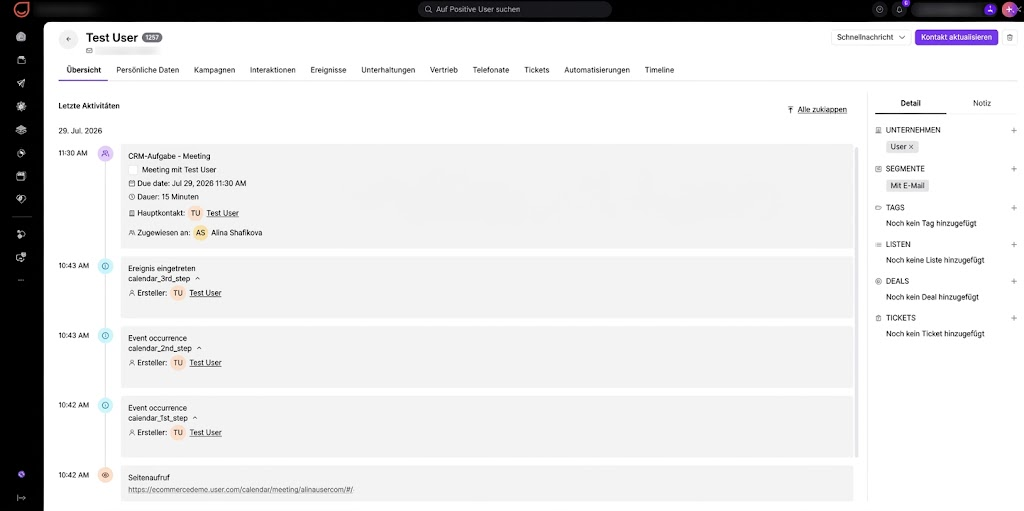
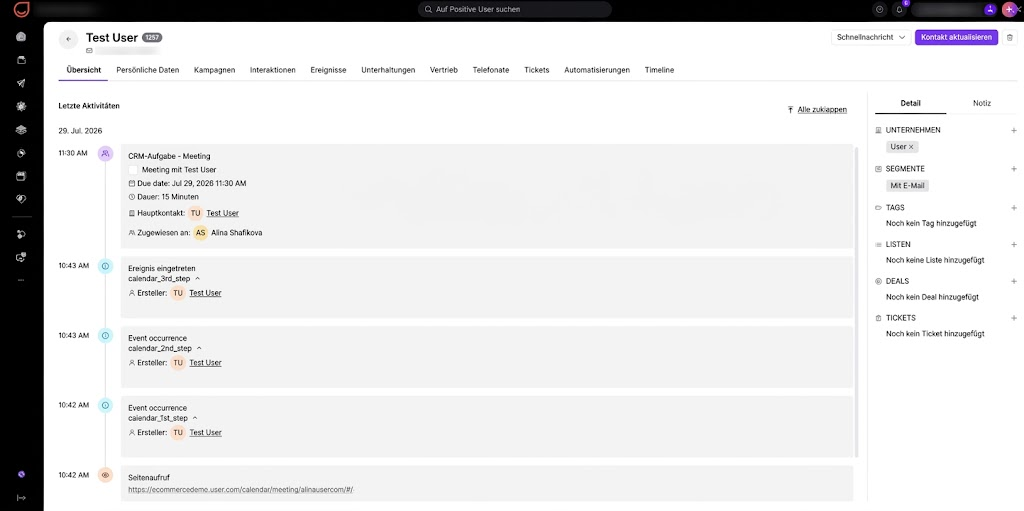
Wenn ein Kontakt einen Anruf über Ihre Kalenderseite bucht, verfolgt Positive User automatisch seinen Fortschritt direkt im Verlauf des Kontaktprofils.
Das System protokolliert drei Event-Vorkommen, während der Kontakt den Buchungsprozess durchläuft:
calendar_1st_step: Wird ausgelöst, wenn ein Kontakt Ihre Kalender-Buchungsseite besucht.
calendar_2nd_step: Wird ausgelöst, wenn ein Kontakt einen Termintyp und ein Zeitfenster auswählt.
calendar_3rd_step: Wird ausgelöst, wenn ein Kontakt seine Daten ausfüllt und das Formular absendet.
Sie können diese schrittweisen Events in Automatisierungen verwenden, um Kontakte erneut anzusprechen, die eine Terminbuchung begonnen, den Prozess aber vor Abschluss abgebrochen haben.
Sobald der Anruf geplant ist, wird automatisch eine Aufgabe vom Typ „Termin" im Verlauf des Kontaktprofils hinzugefügt und unter „Vertrieb" → „Termine" protokolliert.
Automatisierte Demo-Planung: Teilen Sie Ihren Kalenderlink in Marketingkampagnen oder Chats, damit potenzielle Kontakte sofort einen Termin buchen können – ohne hin- und herführenden E-Mail-Verkehr.
Optimiertes Vertriebsmanagement: Protokollieren Sie automatisch jeden gebuchten Termin als Aufgabe unter „Vertrieb" → „Termine", damit Nutzer sofort Benachrichtigungen erhalten und eine klare CRM-Aufgabenverfolgung gewährleistet ist.
Unvollständige Buchungen erneut ansprechen: Verwenden Sie „calendar_1st_step" oder „calendar_2nd_step" in Automatisierungen, um eine automatische E-Mail oder Nachricht zu senden, wenn ein Kontakt die Buchungsseite verlässt, ohne ein Zeitfenster zu bestätigen.
So verbinden Sie Ihren Microsoft Kalender
