Seit 2024 verlangen große E-Mail-Anbieter wie Google von Massenversendern, eine One-Click-Abmeldeoption bereitzustellen. Ohne diese landen Ihre E-Mails eher im Spam-Ordner oder werden vollständig zurückgewiesen.
Positive User übernimmt diese technische Anforderung automatisch im Hintergrund, damit Ihre E-Mails die richtigen Empfänger sicher erreichen und Ihre Absenderreputation stark bleibt.
Die One-Click-Abmeldung ist eine native Funktion in E-Mail-Clients wie Gmail, die einen sichtbaren, anklickbaren „Abmelden"-Link direkt neben Ihrer Absenderadresse oben in der E-Mail platziert.
Sie ermöglicht es Ihren Kontakten, sich sofort abzumelden, ohne nach unten scrollen und am Ende der Nachricht nach einem Link suchen zu müssen. Sie müssen keine komplexen Einstellungen vornehmen – Positive User liest die Abmeldelinks, die Sie bereits in Ihren E-Mails verwenden, und wendet automatisch die passenden versteckten Header an, um die Anforderungen von Google zu erfüllen.
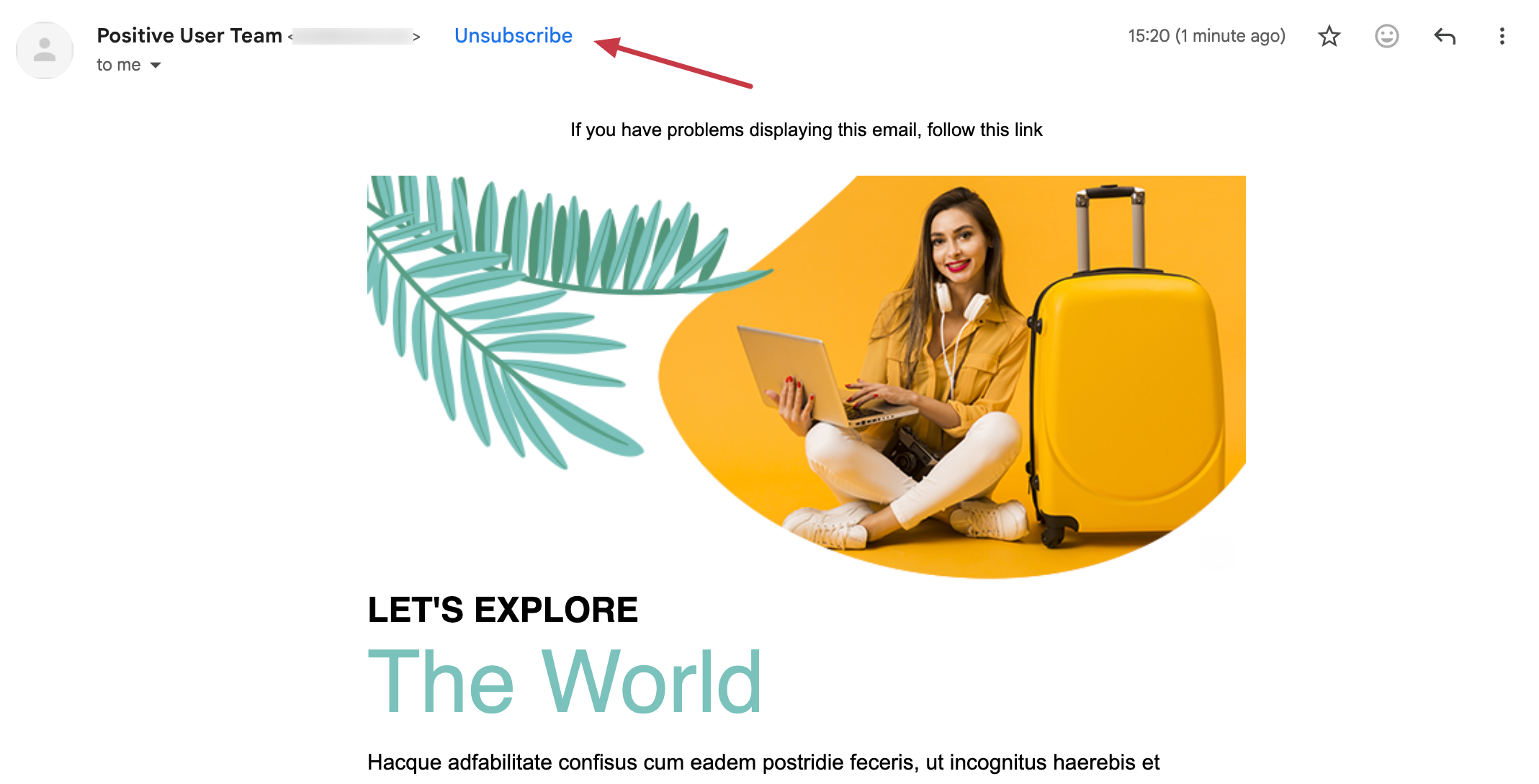
Je nachdem, wie Sie Ihre E-Mails erstellen, weist Positive User automatisch einen der folgenden Abmeldetypen zu.
So fügen Sie sie hinzu:
Im drag & drop E-Mail-Editor wird sie automatisch zu jeder neuen Nachricht hinzugefügt.
Im drag & drop Editor können Sie sie als spezielle Art von Link mit dem Wert „UE_unsubscribe" hinzufügen. Weitere Details hier.
Im HTML-Editor müssen Sie ein HTML-Tag mit der ID „UE_unsubscribe" hinzufügen.
Ergebnis:
Positive User weist automatisch einen allgemeinen One-Click-Abmelde-Header zu. Wenn ein Kontakt in seiner E-Mail-App auf die native Abmelde-Schaltfläche klickt, wird sein Attribut „Von E-Mails abgemeldet" auf den Wert „true" aktualisiert.
So fügen Sie sie hinzu:
Im drag & drop E-Mail-Editor müssen Sie einen Abmeldelink mit der passenden Listen-ID einfügen. Weitere Details hier.
Im HTML-Editor müssen Sie ein HTML-Tag mit der ID „UE_unsubscribe_list_{list_id}" einfügen.
Ergebnis:
Positive User weist einen Listen-One-Click-Abmelde-Header speziell für diese Listen-ID zu. Beim Klicken wird der Kontakt nur aus dieser bestimmten Liste entfernt.
So fügen Sie sie hinzu:
Im drag & drop E-Mail-Editor müssen Sie den „Code"-Block mit Ihrem individuellen Code auswählen, wenn Sie eine benutzerdefinierte Abmeldeseite verwenden möchten.
Im HTML-Editor müssen Sie ein benutzerdefiniertes Tag verwenden.
Ergebnis:
Positive User wendet einen benutzerdefinierten One-Click-Abmelde-Header an. Ein Klick auf die Schaltfläche sendet eine POST-Anfrage im Hintergrund an den von Ihnen angegebenen Link. Ihr technisches Team ist für die Verwaltung und Verarbeitung dieser POST-Anfrage auf Ihrem Server verantwortlich.
Wichtig zu erwähnen: Dies ist kein direkter Abmeldelink, sondern ein Link zur Seite für Abonnementpräferenzen.
So fügen Sie ihn hinzu:
Im drag & drop E-Mail-Editor müssen Sie den „Code"-Block mit dem Snippet <a id="UE_manage_subscriptions">Manage your subscriptions</a> auswählen. Weitere Details hier.
Im HTML-Editor müssen Sie ein <a id="UE_manage_subscriptions">Manage your subscriptions</a>-Snippet direkt im Code verwenden.
Ergebnis:
Die Verwaltung der Präferenzen ist keine direkte Abmeldeaktion. Wenn Ihre E-Mail keine anderen Abmeldelinks enthält, wendet Positive User standardmäßig automatisch den allgemeinen One-Click-Abmelde-Header an, um Ihre E-Mail konform zu halten.
Wenn Sie mehrere Abmeldelinks in einer einzigen E-Mail-Vorlage platzieren, wählt Positive User automatisch die Option mit der höchsten Priorität aus, um Ihren One-Click-Abmelde-Header zu erstellen. Die Prioritätsreihenfolge lautet:
Benutzerdefinierte Abmeldung (höchste Priorität)
Listenabmeldung
Allgemeine Abmeldung (die auch die Abonnementverwaltung abdeckt) (niedrigste Priorität)
Wenn Ihre Vorlage mehrere „Von bestimmter Liste abmelden"-Links enthält, wählt Positive User automatisch den ersten in Ihrem Code vorhandenen aus.
