Organisieren Sie die täglichen Vertriebsaktivitäten Ihres Teams, indem Sie klare Follow-ups direkt in Positive User planen und nachverfolgen. Die Verwaltung von Aufgaben stellt sicher, dass jeder Deal in Bewegung bleibt, macht Kundeninteraktionen für alle Nutzer transparent und verhindert, dass Leads verloren gehen. Weitere Informationen zu den grundlegenden Aufgabenkonzepten finden Sie unter „Was ist eine Aufgabe".
Filtern und organisieren Sie Ihre geplanten Aufgaben jeden Morgen, um sich auf priorisierte Punkte zu konzentrieren und überfällige Follow-ups abzuarbeiten, bevor Sie neue Kontaktaufnahmen starten.
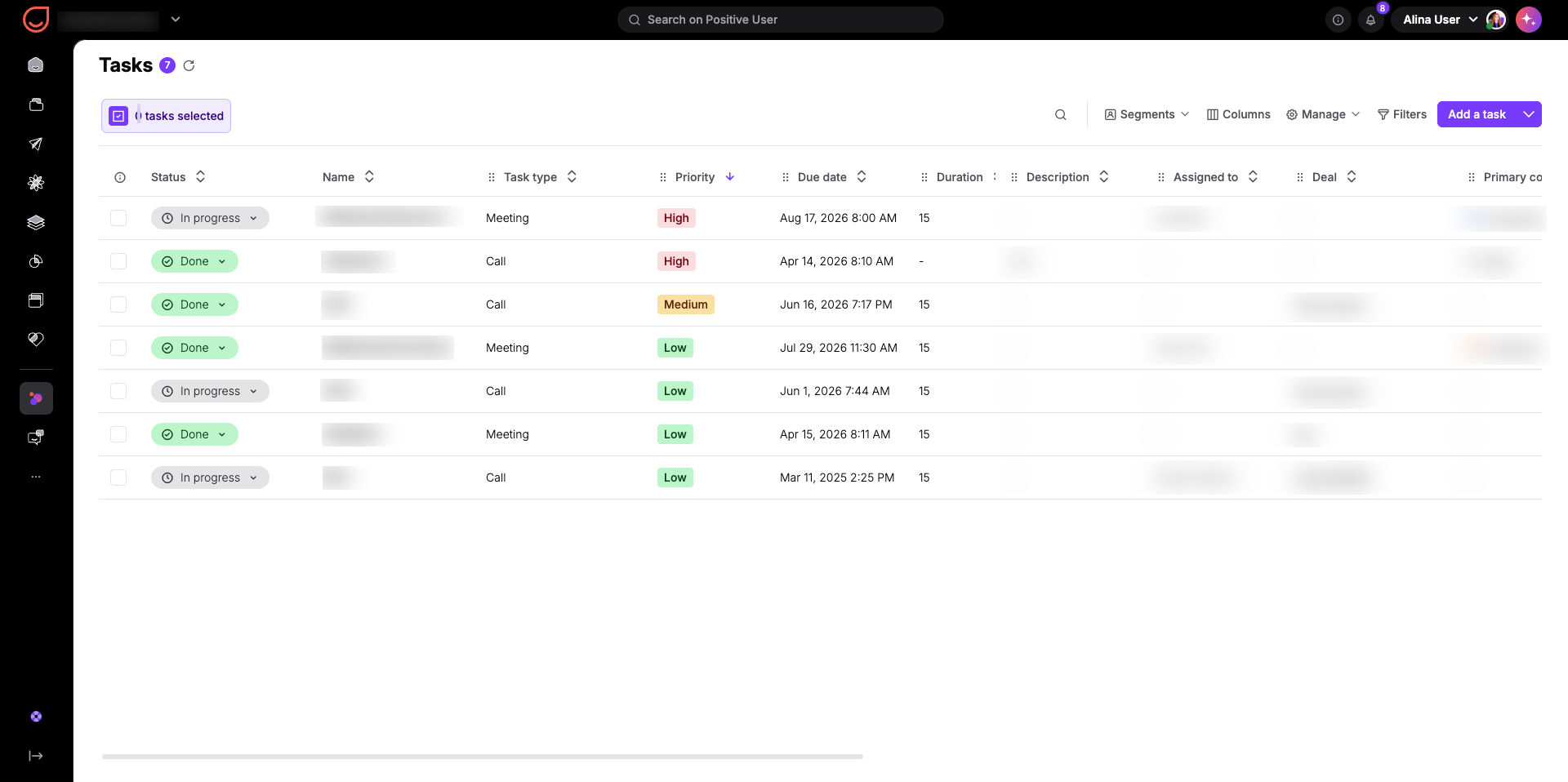
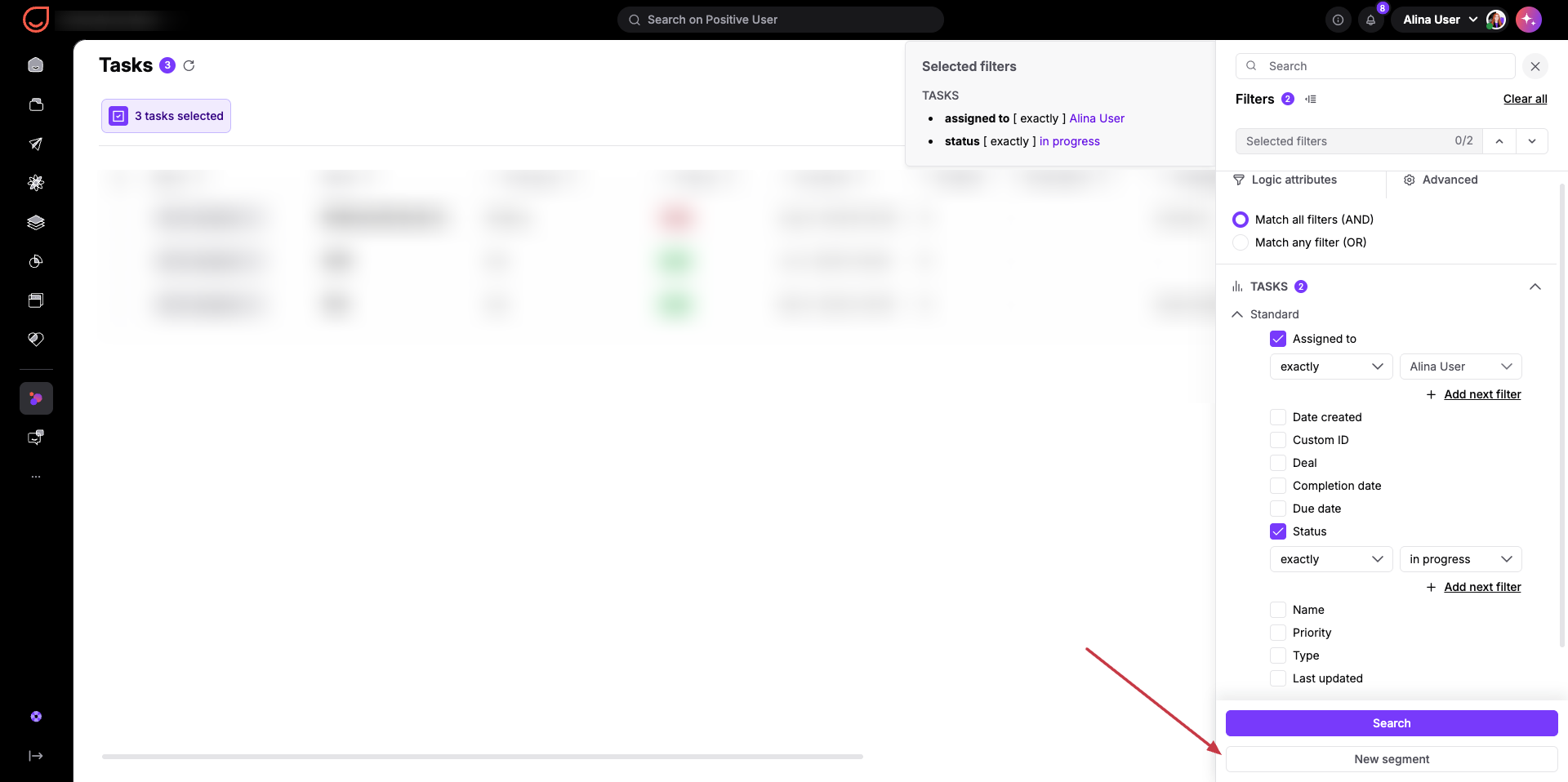
Filtern Sie nach Ihren aktiven Zuweisungen: Gehen Sie zu „Vertrieb" → „Aufgaben", klicken Sie auf „Filter" und setzen Sie die Kriterien auf „Zugewiesen an" mit Ihrem Namen und „Status" auf „In Bearbeitung". Damit wird Ihre persönliche tägliche To-do-Liste angezeigt – ohne bereits erledigte Aufgaben oder Aufgaben, die anderen Nutzern zugewiesen sind.
Priorisieren Sie überfällige Follow-ups und wichtige Aufgaben: Sortieren Sie Ihre Liste nach Fälligkeitsdatum, sodass überfällige Aufgaben oben erscheinen, gefolgt von den für heute geplanten. Alternativ können Sie nach Priorität sortieren, um Aufgaben mit „Hoher" Priorität nach oben zu bringen – erkennbar an den roten Kennzeichnungen in der Liste. Überfällige Aufgaben bleiben im Status „In Bearbeitung" mit einem Fälligkeitsdatum in der Vergangenheit und sind so leicht zu erkennen und vorrangig zu erledigen.
Prüfen Sie Ihren Verlauf und Ihre Kalender-Slots: Prüfen Sie die für jede Aufgabe festgelegte Dauer (standardmäßig 15 Minuten) sowie das integrierte Typ-Symbol (etwa „Anruf", „E-Mail", „Termin", „Aufgabe" usw.). Nutzen Sie diese Zeitblöcke, um exakte Slots für Anrufvorbereitung, Kundendemos oder das Verfassen von Angeboten direkt in Ihren Tagesplan einzuplanen.
Wenn Sie Aufgaben direkt im Kundenprofil erstellen, wird der gesamte Kontext automatisch verknüpft und im Verlauf Ihres Teams sichtbar:
Aufgabe in einem Deal-Profil protokollieren
Aufgabe in einem Kontaktprofil erstellen
Aufgabe in einem Unternehmensprofil erstellen
Weitere Details zu den einzelnen Methoden finden Sie unter „Aufgabe erstellen".
Prüfen Sie regelmäßig die Aktivitätsstatus Ihrer Deals, damit kein aktiver Deal ohne geplanten nächsten Schritt bleibt oder auf einem überfälligen Follow-up hängen bleibt.
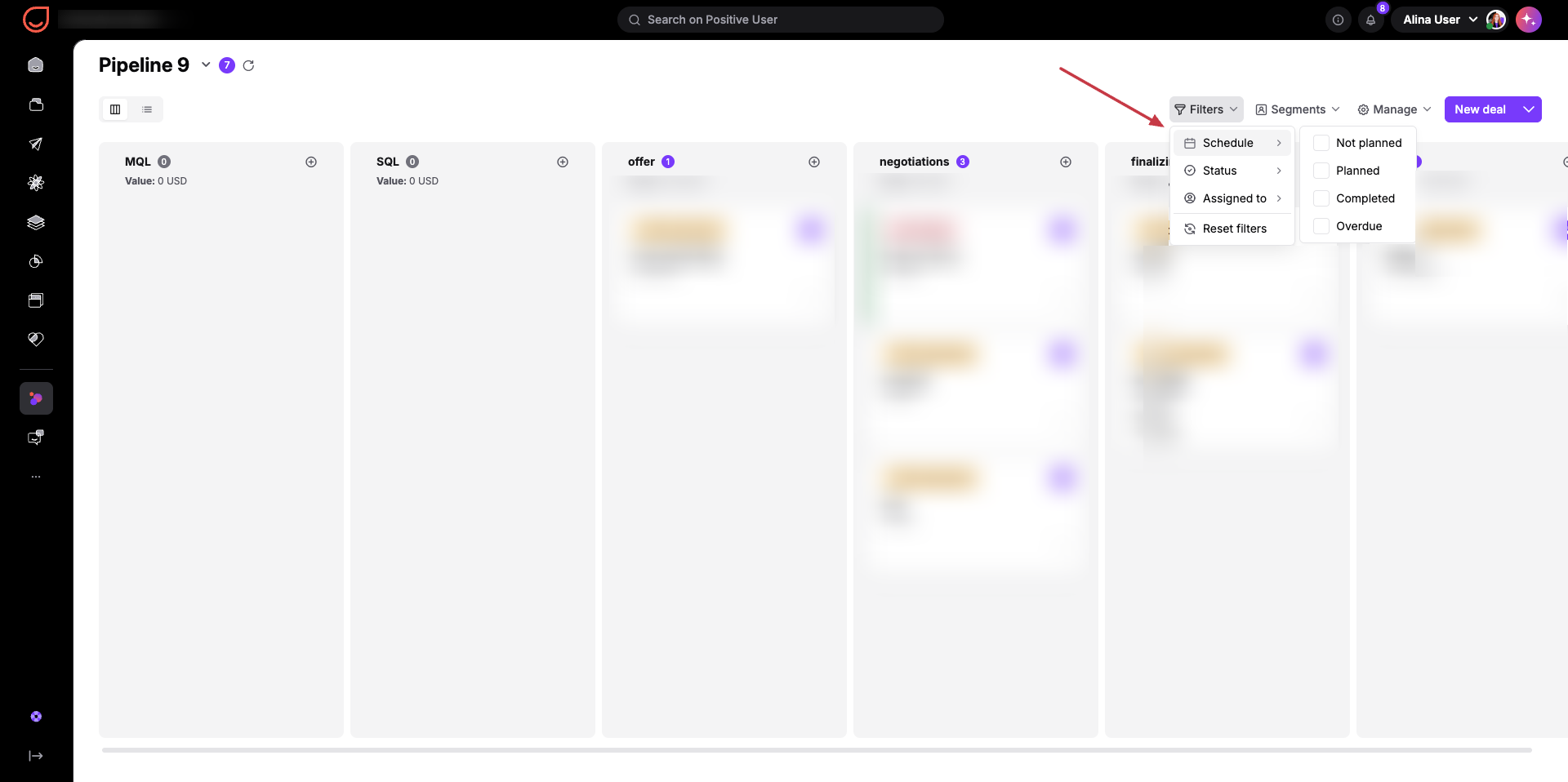
Deals nach Aktivitätsstatus filtern: Gehen Sie zu „Vertrieb" → „Deals" und wenden Sie einen Filter aus der Filtergruppe „Aufgaben" an, um Deals mit dem Status „überfällig" oder „nicht geplant" zu isolieren. Ein als „überfällig" markierter Deal weist darauf hin, dass ein geplanter Anruf oder Termin versäumt wurde, während „nicht geplant" bedeutet, dass für einen aktiven Deal keine anstehende Aufgabe geplant ist.
Überfällige Aufgaben aktualisieren und nächste Schritte zuweisen: Öffnen Sie jeden markierten Deal, um die Pipeline auf den aktuellen Stand zu bringen. Öffnen Sie bei „überfälligen" Deals die überfällige Aufgabe, schließen Sie die Kontaktaufnahme ab oder verschieben Sie das Fälligkeitsdatum auf einen realistischen Zeitpunkt in der Zukunft. Klicken Sie bei „nicht geplanten" Deals auf „Neue Aufgabe", um einen klaren nächsten Schritt festzulegen (etwa einen „Anruf", um ein gesendetes Angebot zu besprechen) – so stellen Sie sicher, dass jeder Deal in Bewegung bleibt und einen Verantwortlichen hat.
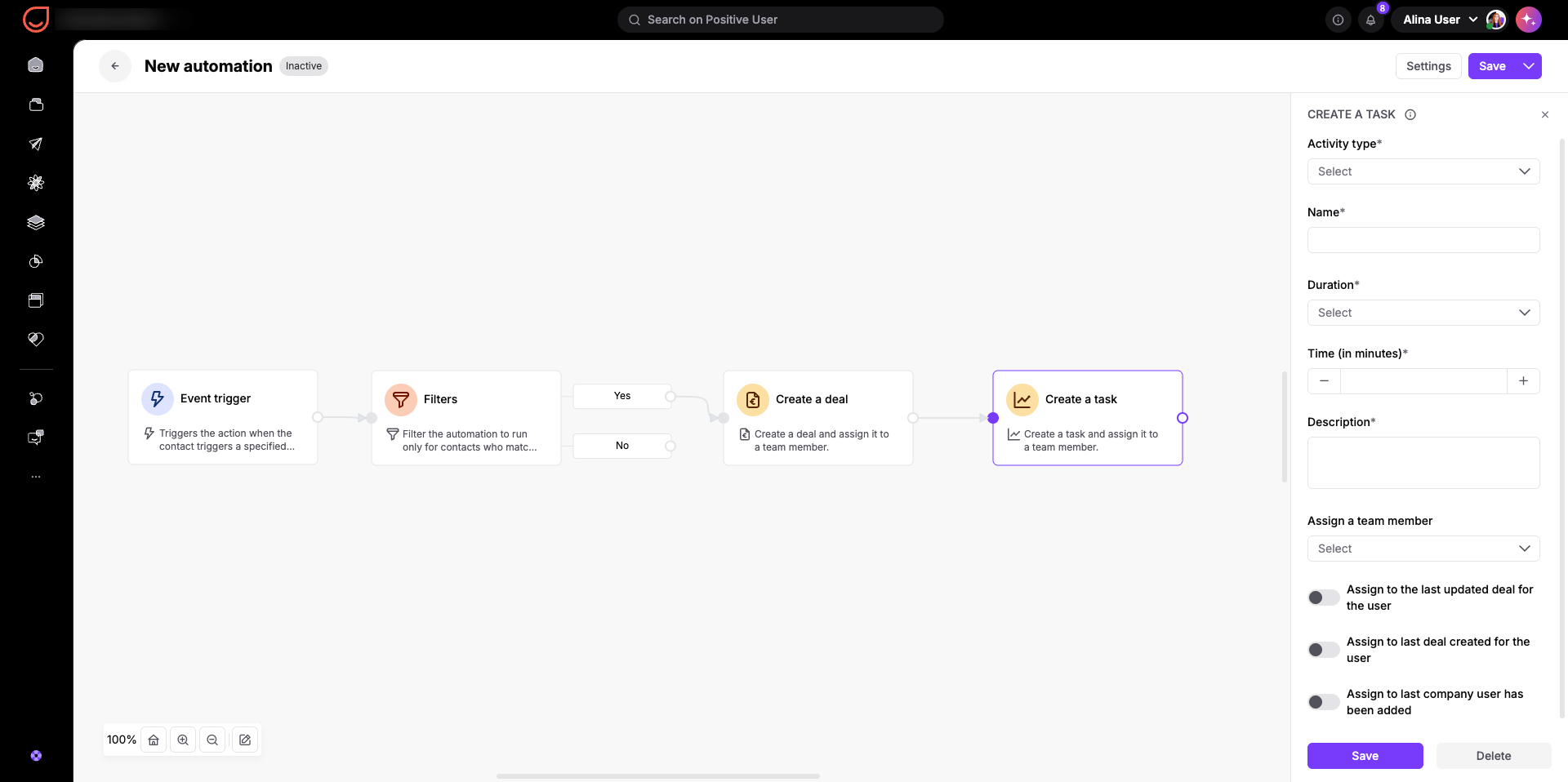
Richten Sie Automatisierungen ein, die Follow-up-Aufgaben automatisch auf Basis von Kundenverhalten oder Änderungen der Pipeline-Phase erstellen. Die Automatisierung routinemäßiger Follow-up-Aufgaben reduziert manuellen Verwaltungsaufwand, beschleunigt die Reaktion auf eingehende Leads und standardisiert Vertriebsprozesse.
Trigger für die Aufgabenerstellung definieren: Wählen Sie einen Trigger auf Basis strategischer Vertriebsereignisse, um zeitnahes Follow-up ohne manuellen Aufwand sicherzustellen.
Zentrale Parameter im Aktionsmodul „Aufgabe erstellen" konfigurieren: Wenn Sie das Aktionsmodul „Aufgabe erstellen" zu Ihrem Workflow hinzufügen, konfigurieren Sie die wichtigsten Einstellungen, um festzulegen, wie und wann die Aufgabe ausgeführt werden soll.
Aufgaben mit dynamischem Inhalt personalisieren: Verwenden Sie dynamischer Inhalt-Tags in den Feldern „Name" und „Beschreibung" der Aufgabe, um Ihrem Vertriebsteam direkt in der Aufgabenliste klaren Kontext zu liefern.
Verwalten Sie das Aufgabenvolumen Ihrer Nutzer, exportieren Sie Aktivitätsdaten für Leistungsbeurteilungen oder importieren Sie Aufgaben aus externen Tools.
Aufgaben-Segmente erstellen: Verwenden Sie die Filtergruppe „Aufgaben" in Kontakten, Unternehmen oder Deals, um Listen nach Priorität, Zuständigem, Fälligkeitsdatum, Abschlussdatum oder Aufgabenanzahl zu segmentieren.
Segmente für Dashboards nutzen: Erstellen Sie ein dediziertes Statistiken-Dashboard auf Basis von Aufgabendetails.
Aufgaben importieren, exportieren oder in großen Mengen löschen: Verwalten Sie Aufgabendaten in großen Mengen über die Header-Steuerelemente oberhalb der Aufgabenliste.
Übergabe eingehender Leads: Wenn ein neuer Deal erstellt wird, generiert eine Automatisierung eine „Anruf"-Aufgabe, die dem Deal-Verantwortlichen zugewiesen wird und in 60 Minuten fällig ist. So wird eine sofortige Kontaktaufnahme mit neuen Leads sichergestellt, ohne auf manuelle Erinnerungen angewiesen zu sein.
Follow-up-Sequenz nach einer Demo: Wenn ein Nutzer eine „Termin"-Aufgabe als „Erledigt" markiert, erstellt eine automatisierte Folgekette eine „Angebot senden"-Aufgabe mit einer Fälligkeit von 24 Stunden später, verknüpft mit dem zuletzt aktualisierten Deal des Kontakts. So bleiben Deals in der Pipeline automatisch in Bewegung.
Verhaltensbasiertes Routing bei hoher Kaufabsicht: Wenn ein Kontakt hochwertige Seiten besucht oder einen hochwertigen Warenkorb abbricht, erstellt das System automatisch eine „Anruf"-Aufgabe mit „Hoher" Priorität für den Account-Verantwortlichen. Damit werden Nutzer benachrichtigt, um genau dann Kontakt aufzunehmen, wenn das Kaufinteresse am größten ist.
