Eine einmalige Push-Nachricht für Mobilgeräte liefert eine sofortige Nachricht direkt auf den Smartphone-Bildschirm Ihrer Kontakte – selbst dann, wenn Ihre mobile App geschlossen ist. Dieses Kampagnenformat hilft Ihrem Team, zeitkritische Informationen wie Wochenend-Flash-Sales, Produktneuheiten oder Event-Erinnerungen mit einer einzigen Push-Nachricht zu verbreiten. Durch gerätebezogene Filter erreicht Ihre Nachricht ausschließlich die Kontakte, die Ihre App installiert und dem Empfang von Nachrichten zugestimmt haben.
Push-Nachrichten können nur Kontakte erreichen, die Ihre mobile App installiert und Nachrichten auf ihrem Gerät erlaubt haben. Sobald die Berechtigungen erteilt wurden, speichert Positive User einen eindeutigen FCM-Key im Kontaktprofil.
Eine einmalige mobile Push-Kampagne stellt eine einzelne Nachricht zu einem festgelegten Zeitpunkt an eine ausgewählte Kontaktgruppe zu.
Nutzen Sie eine einmalige Kampagne, wenn Sie:
Zeitkritische Aktionen ankündigen möchten, etwa Flash-Sales oder Wochenend-Rabatte.
Wichtige Unternehmensnachrichten, App-Updates oder Produktneuheiten teilen möchten.
Terminbezogene Erinnerungen für bevorstehende Events, Broadcasts oder Webinare versenden möchten.
Im Gegensatz dazu versenden automatisierte Push-Kampagnen Nachrichten dynamisch basierend auf individuellem Kontaktverhalten, bestimmten App-Events oder benutzerdefinierten Regeln. Für Broadcast-Ankündigungen, die zeitgleich an ein gesamtes Publikum ausgespielt werden, wählen Sie eine einmalige Kampagne.
Stellen Sie vor der Erstellung einer Push-Nachrichten-Kampagne sicher, dass folgende Elemente bereitstehen:
Integrierte mobile Anwendung: Ihre mobile Anwendung muss mit Ihrem Positive User Workspace integriert sein.
Kontakte mit gespeicherten FCM-Keys: Sie müssen bereits Kontakte haben, bei denen ein FCM-Key im Profil gespeichert ist. Push-Nachrichten können nicht an Kontakte ohne aktiven FCM-Key zugestellt werden.
Vordefiniertes Segment oder Kontaktliste: Sie können Kontakte zwar manuell auswählen, doch mit einem vorbereiteten Segment oder einer Kontaktliste geht die Ansprache geeigneter Empfänger schneller und präziser.
Folgen Sie diesen Schritten, um Ihre einmalige mobile Push-Nachrichten-Kampagne zu konfigurieren, zu erstellen und zu versenden.
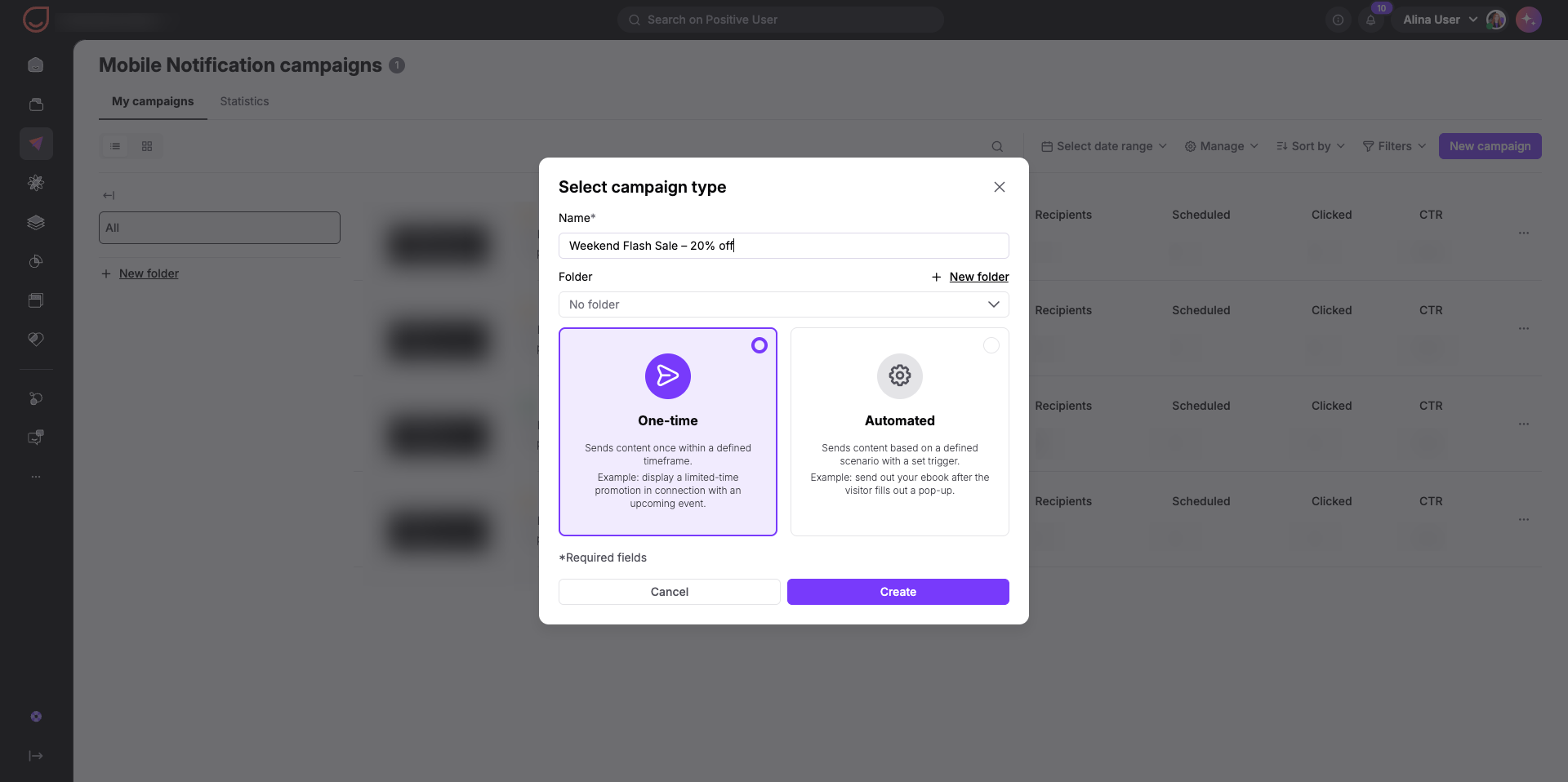
Gehen Sie zu „Kampagnen" → „Mobile App Marketing" → „Push-Nachrichten". Dadurch öffnet sich die Liste der bestehenden Push-Nachrichten-Kampagnen in Ihrem Workspace. Klicken Sie oben rechts auf die lilafarbene Schaltfläche „Neue Kampagne". Ein modales Fenster mit dem Titel „Kampagnentyp auswählen" wird geöffnet.
Konfigurieren Sie die grundlegenden Kampagnenparameter:
Geben Sie im Feld „Name" einen internen Kampagnentitel ein, zum Beispiel „Wochenend-Flash-Sale – 20 % Rabatt". Dieser Name ist für Kontakte nicht sichtbar.
Wählen Sie im Dropdown „Ordner" optional einen Ordner, um Ihre Kampagnen übersichtlich zu organisieren.
Wählen Sie „Einmalig" aus, um festzulegen, dass diese Nachricht einmalig versendet und nicht durch Kontakt-Events ausgelöst wird.
Klicken Sie auf „Erstellen".
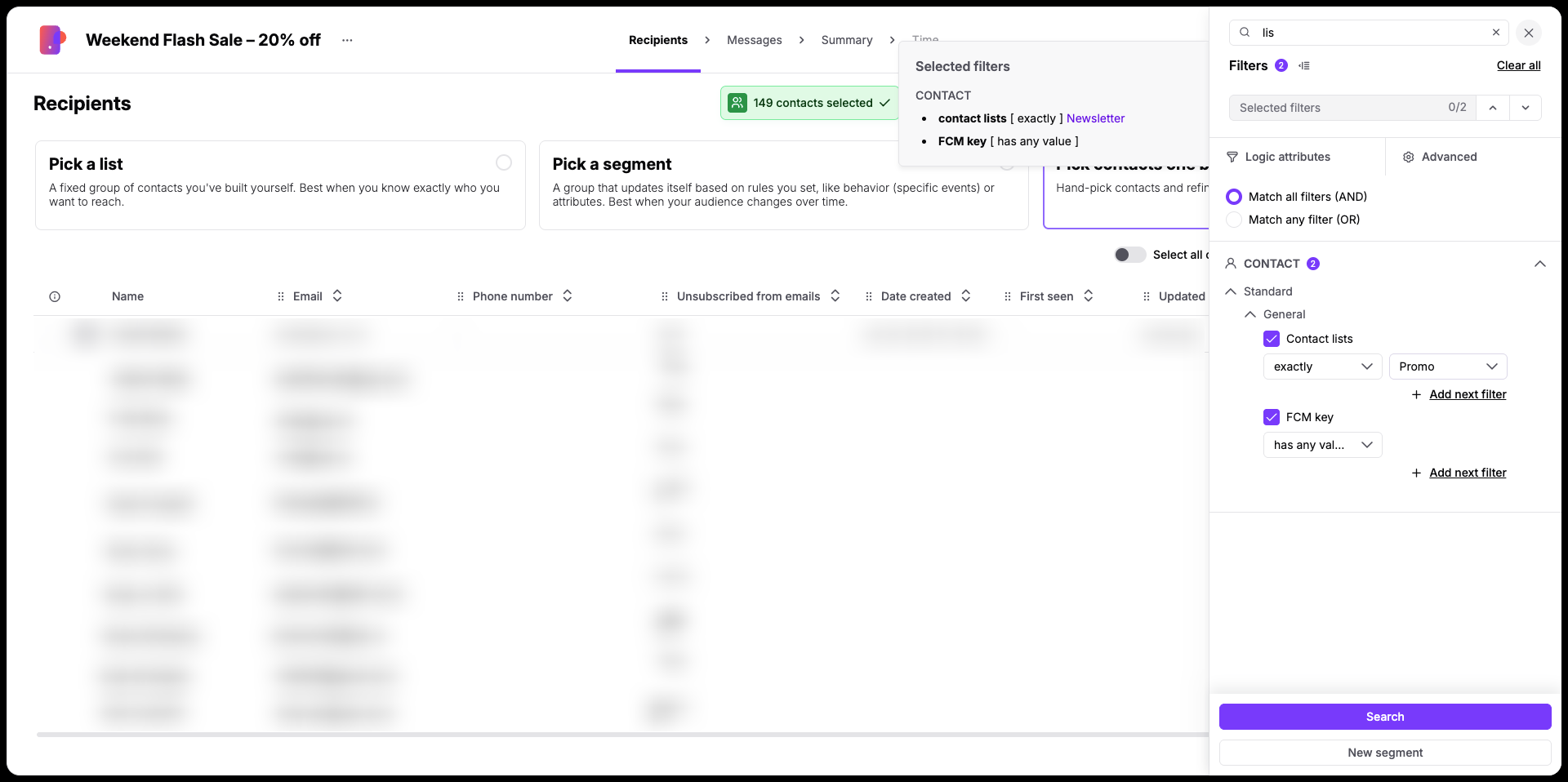
Im Schritt „Empfänger" können Sie Ihre Zielgruppe über eine statische Liste, ein dynamisches Segment oder Kontakt-Filter definieren. Beachten Sie, dass nur Kontakte ausgewählt werden können, die einen Wert im Attribut „FCM-Key" haben.
Wählen Sie eine Kontaktliste.
Wählen Sie ein Segment.
Wählen Sie Kontakte aus (mithilfe von Filtern).
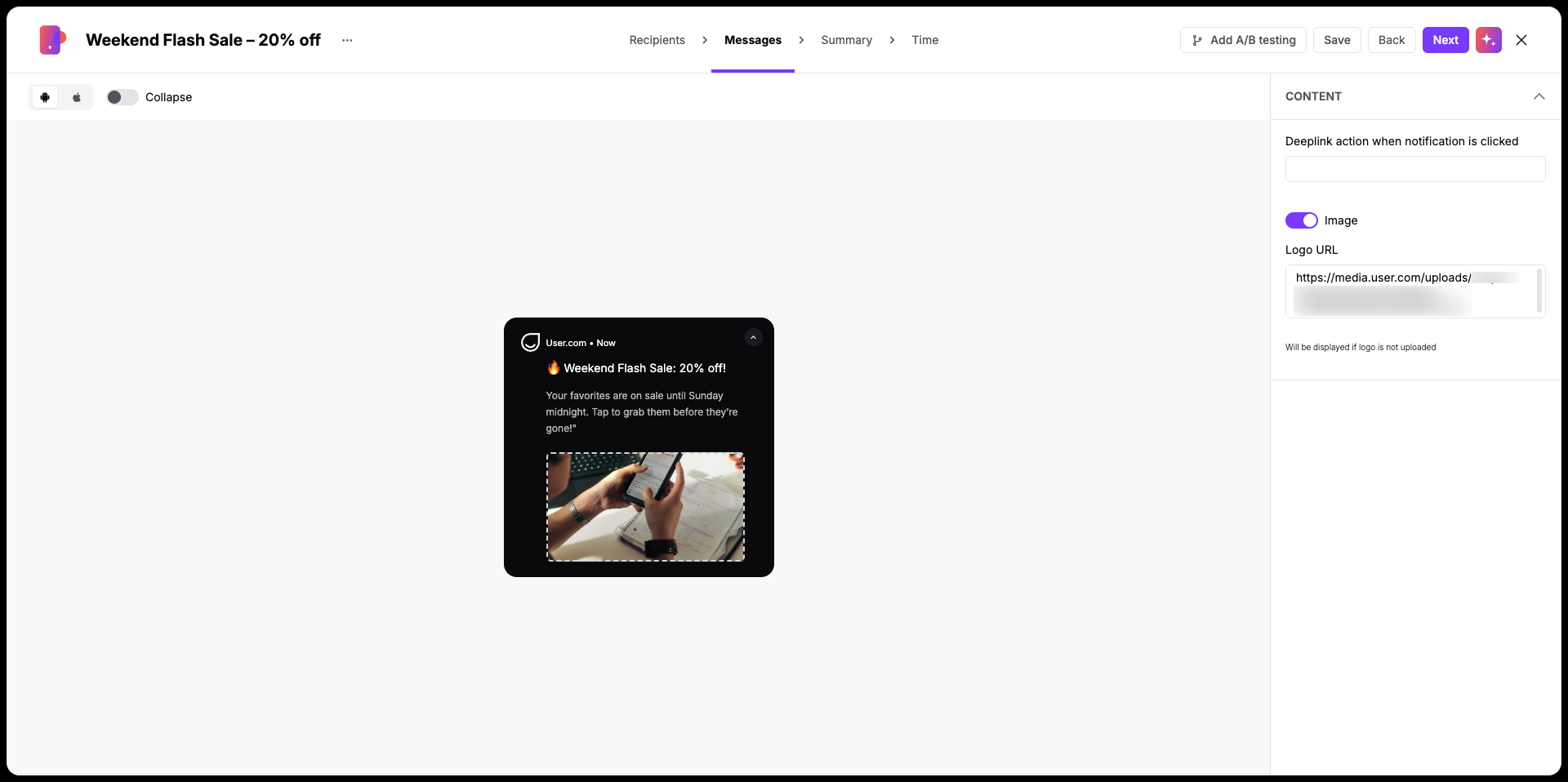
Erstellen Sie im Schritt „Nachrichten" Ihre Benachrichtigung mithilfe der interaktiven Smartphone-Vorschau:
Klicken Sie auf das Standardfeld „Welcome" für den Titel und geben Sie Ihre Überschrift ein, zum Beispiel „🔥 Wochenend-Flash-Sale: 20 % Rabatt!".
Klicken Sie in das Textfeld unterhalb der Überschrift und geben Sie Ihren Text mit maximal 150 Zeichen ein, zum Beispiel „Ihre Favoriten sind bis Sonntagnacht reduziert. Jetzt tippen und zugreifen, bevor sie weg sind!".
Fügen Sie optional ein „Bild" hinzu, um visuelle Medien in Ihrer Sperrbildschirm-Benachrichtigung einzubinden.
Fügen Sie optional einen „Deeplink" hinzu, um Kontakte beim Antippen der Nachricht direkt zu einer bestimmten Seite oder einem Bereich in Ihrer mobilen App zu leiten.
Klicken Sie auf „Weiter".
Halten Sie Ihre Nachricht klar und prägnant. Die meisten Mobilgeräte zeigen auf dem Sperrbildschirm nur die ersten beiden Textzeilen an – platzieren Sie Ihr Hauptangebot und den Call-to-Action deshalb am Anfang.
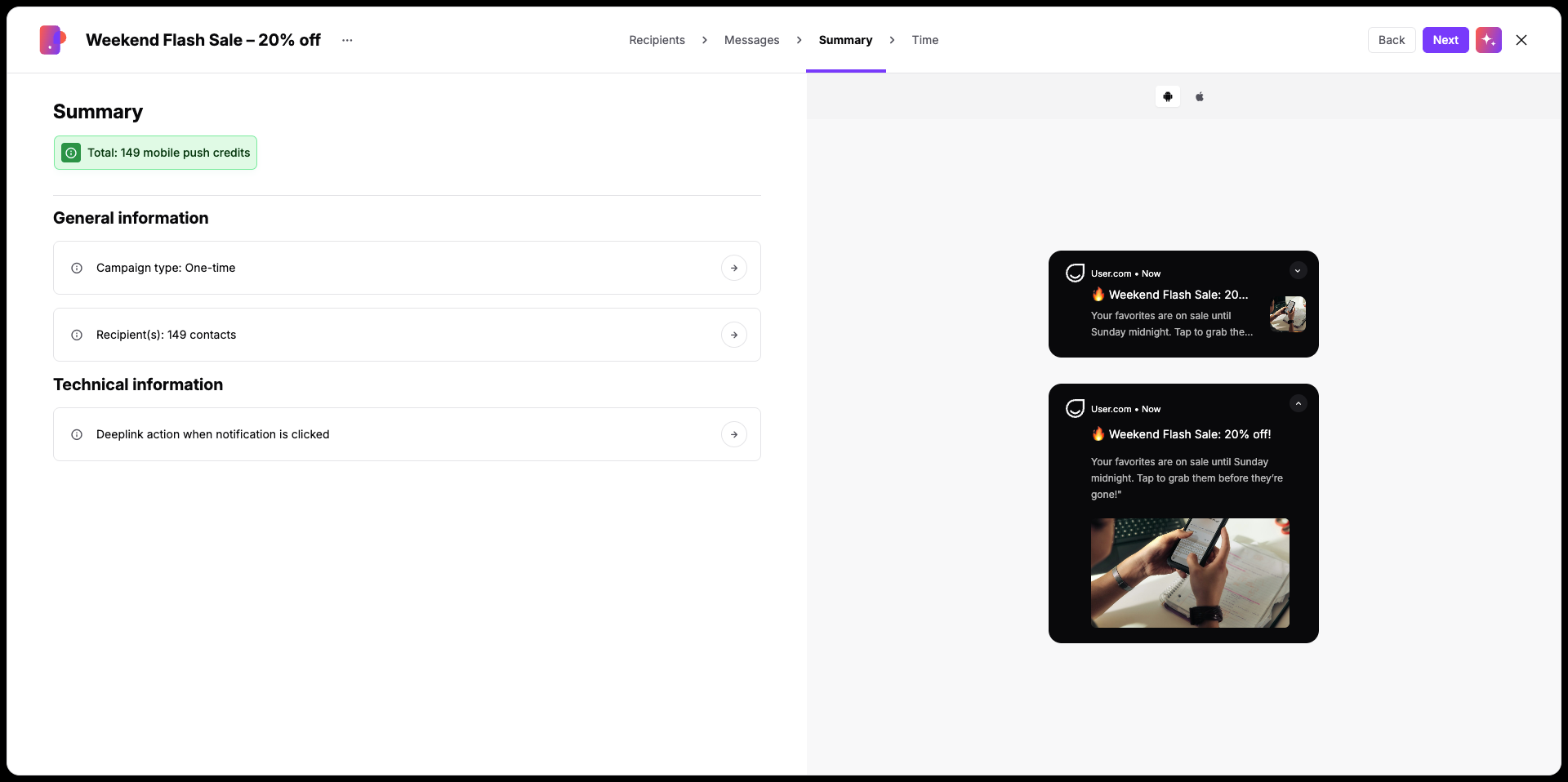
Der Schritt „Zusammenfassung" liefert vor der Planung einen Überblick über Ihre Kampagneneinstellungen:
Kampagnentyp.
Gesamtzahl der Empfänger.
Deeplink-Informationen.
Vorschau von Titel und Textkörper Ihrer Benachrichtigung.
Benötigtes Push-Nachrichten Guthaben für den Versand (berechnet als ein Guthaben pro Empfänger).
Wenn Sie Änderungen vornehmen möchten, klicken Sie in der oberen Navigationsleiste auf einen beliebigen Schrittnamen, um zu diesem Bereich zurückzukehren. Wenn Ihre Konfiguration abgeschlossen ist, klicken Sie auf „Weiter".
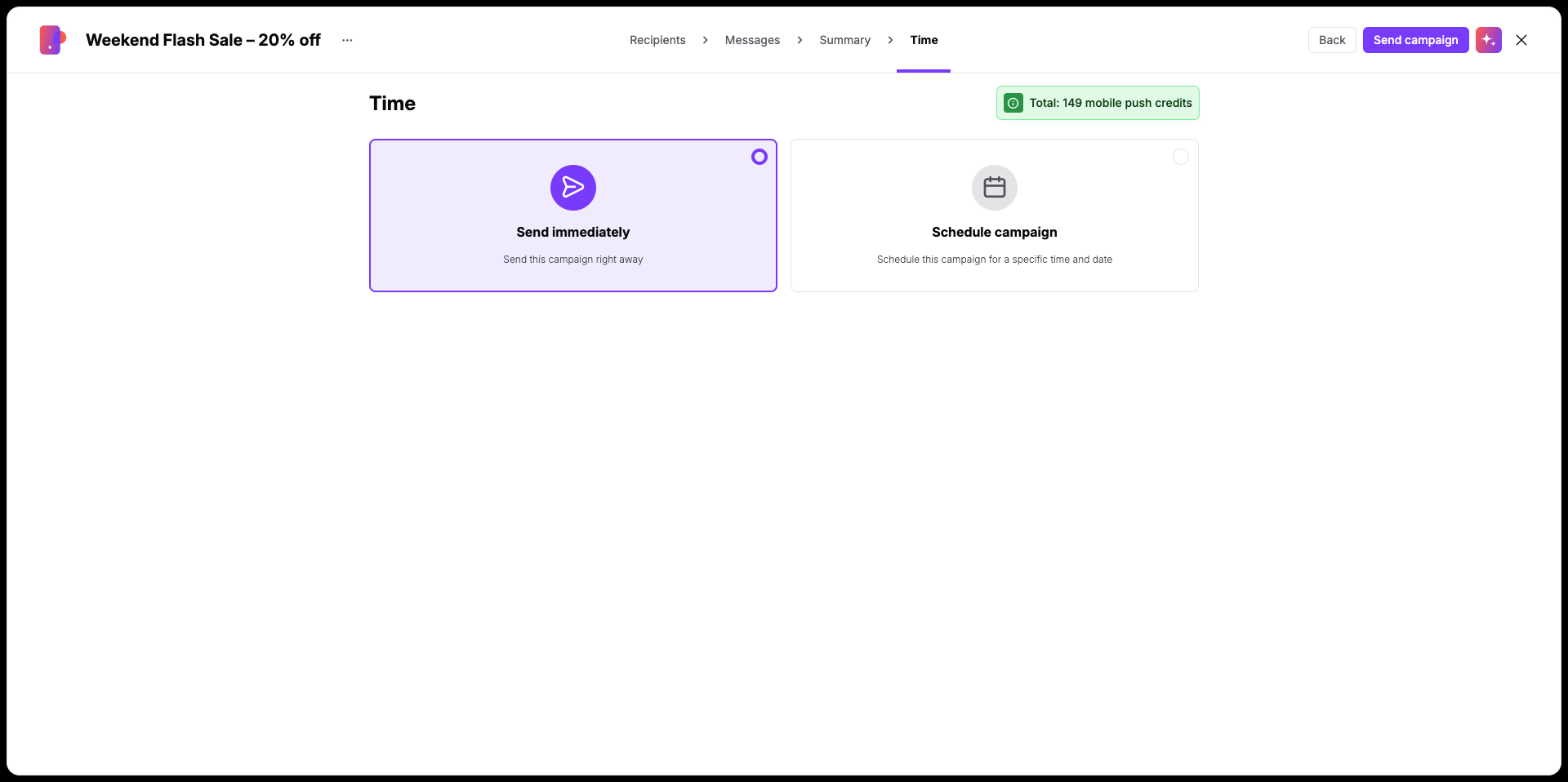
Legen Sie im Schritt „Zeit" fest, wann Ihre Push-Nachricht versendet wird:
„Sofort senden": Stellt die Benachrichtigung umgehend an Ihre ausgewählten Kontakte zu.
„Kampagne planen": Ermöglicht Ihrem Team die Auswahl eines bestimmten Datums, Versandzeitpunkts und einer Zeitzone.
Klicken Sie auf „Kampagne senden", um Ihre Benachrichtigung zu versenden oder zu planen.
Sobald Sie auf „Kampagne senden" klicken, wird der Versand ausgelöst und kann weder zurückgerufen noch bearbeitet werden. Falls Ihr Team noch nicht versandbereit ist, schließen Sie den Editor – Positive User speichert Ihren Fortschritt automatisch als Entwurf in Ihrer Kampagnenliste „Push-Nachrichten".
Wochenend-Flash-Sales: Weisen Sie Kontakte direkt auf dem Smartphone-Bildschirm auf zeitlich begrenzte Aktionen hin und lenken Sie so sofort Traffic zurück in Ihre mobile App.
Produkteinführungen: Kündigen Sie neu veröffentlichte Produkte oder Funktionen an und leiten Sie Kontakte über Deeplinks direkt auf die passende Produktseite.
Event-Erinnerungen: Halten Sie Ihre Kontakte mit zeitnahen Erinnerungen am Veranstaltungstag über Live-Webinare, Broadcast-Startzeiten oder lokale Treffen auf dem Laufenden.
So erstellen Sie eine einmalige Push-Nachrichten-Kampagne für Mobilgeräte [LINK]
