In-App-Nachrichten erscheinen in Ihrer mobilen Anwendung, während ein Kontakt sie aktiv nutzt – so erreichen Sie dessen Aufmerksamkeit direkt in Momenten mit hoher Kaufabsicht. Mit einer einmaligen Kampagne können Sie eine einzelne Nachricht anzeigen (entweder sofort oder zu einem bestimmten Zeitpunkt geplant), um zeitlich begrenzte Vorteile wie kostenlosen Versand, Flash-Sales oder Neuheiten anzukündigen. Die Einrichtung Ihrer Kampagne in Positive User ermöglicht es Ihnen, das Layout zu gestalten, berechtigte App-Kontakte anzusprechen und Entwürfe zur Überprüfung zu speichern, bevor etwas live geht.
Wählen Sie eine einmalige Kampagne, wenn Ihre Nachricht für alle aktiven Kontakte innerhalb eines bestimmten Zeitfensters gilt und nicht an ein individuelles Verhalten gebunden ist. Typische Beispiele sind Versandfristen zu Feiertagen, Rabattcodes am Wochenende oder plattformweite Updates. Wenn ein In-App-Banner automatisch angezeigt werden soll, sobald ein Kontakt eine bestimmte Aktion ausführt (z. B. einen bestimmten Bildschirm aufruft oder einen Warenkorb abbricht), erstellen Sie stattdessen eine automatisierte In-App-Nachricht.
Stellen Sie sicher, dass Sie diese drei Grundvoraussetzungen erfüllt haben, bevor Sie Ihre Kampagne erstellen:
Eine verbundene mobile App: Ihre Anwendung muss mit Ihrem Positive User Workspace integriert sein, damit die Plattform Banner an die Geräte Ihrer Kontakte ausliefern kann.
Kontakte mit aktiven FCM-Schlüsseln: Wenn jemand Ihre App installiert, erhält sein Gerät einen eindeutigen Firebase Cloud Messaging (FCM)-Schlüssel. Nur Kontakte mit einem aktiven, in ihrem Profil gespeicherten Schlüssel können In-App-Banner empfangen.
Eine einsatzbereite Zielgruppe: Sie können Kontakte zwar während der Einrichtung manuell über Filter auswählen, aber ein zuvor erstelltes dynamisches Segment oder eine Kontaktliste beschleunigt die Zielgruppenauswahl und verhindert Fehler.
Befolgen Sie diese Schritte, um Ihre einmalige In-App-Nachrichten-Kampagne einzurichten, zu gestalten und zu planen.
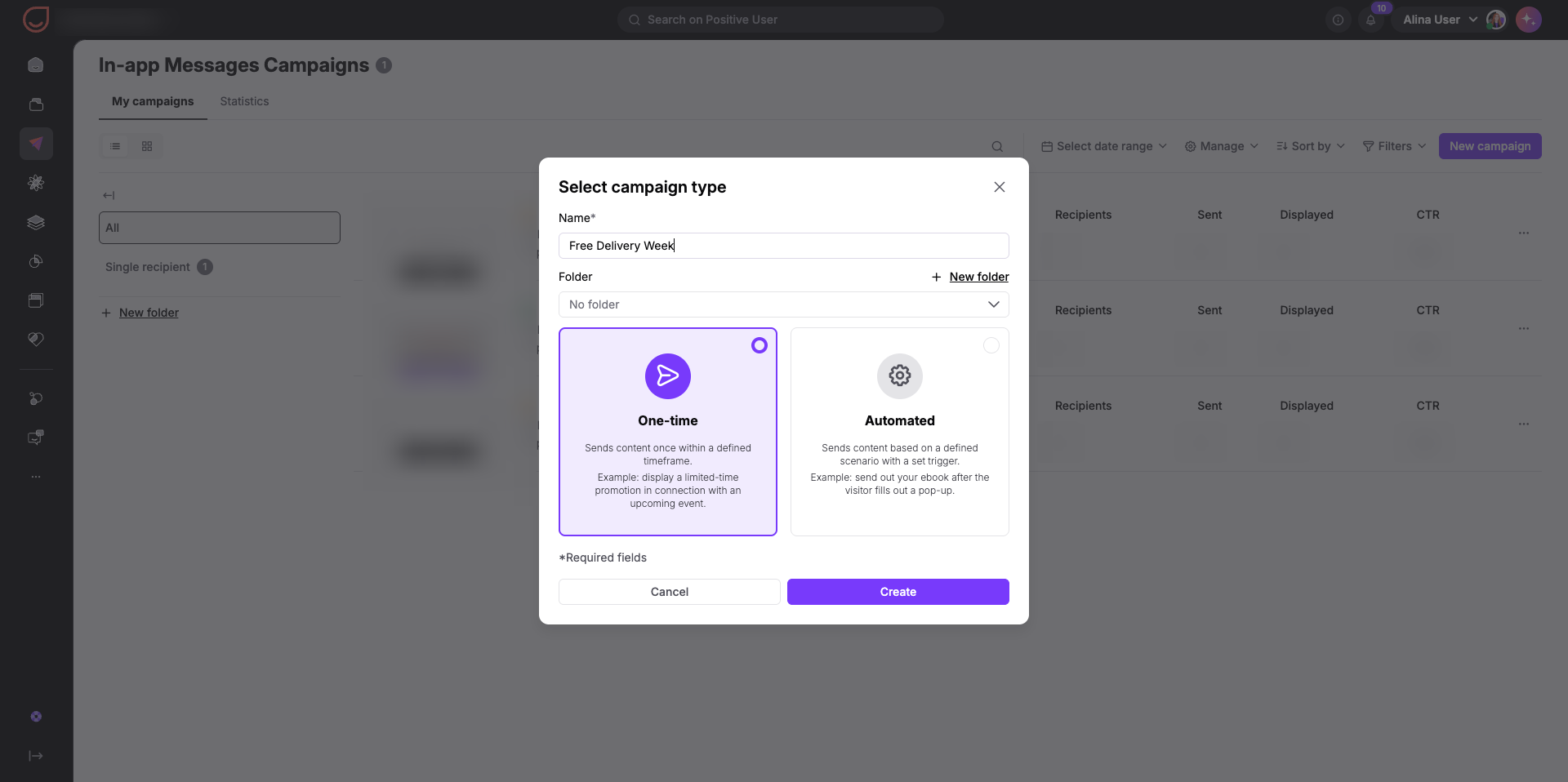
Gehen Sie zu „Kampagnen" → „Mobile App Marketing" → „In-App-Nachrichten". Klicken Sie oben rechts auf die violette Schaltfläche „Neue Kampagne".
Konfigurieren Sie im erscheinenden Fenster die grundlegenden Parameter:
Geben Sie im Feld „Name" einen internen Titel ein (z. B. Free Delivery Week). Dieser Name ist für Ihre Kontakte nicht sichtbar.
Wählen Sie optional einen „Ordner", um Ihre Kampagnen zu organisieren.
Wählen Sie unter den Kampagnentyp-Optionen „Einmalig" aus.
Klicken Sie auf „Erstellen".
Ihre Kampagne wird als Entwurf gespeichert, und der Editor zeigt in der oberen Navigationsleiste fünf Einrichtungsschritte an.
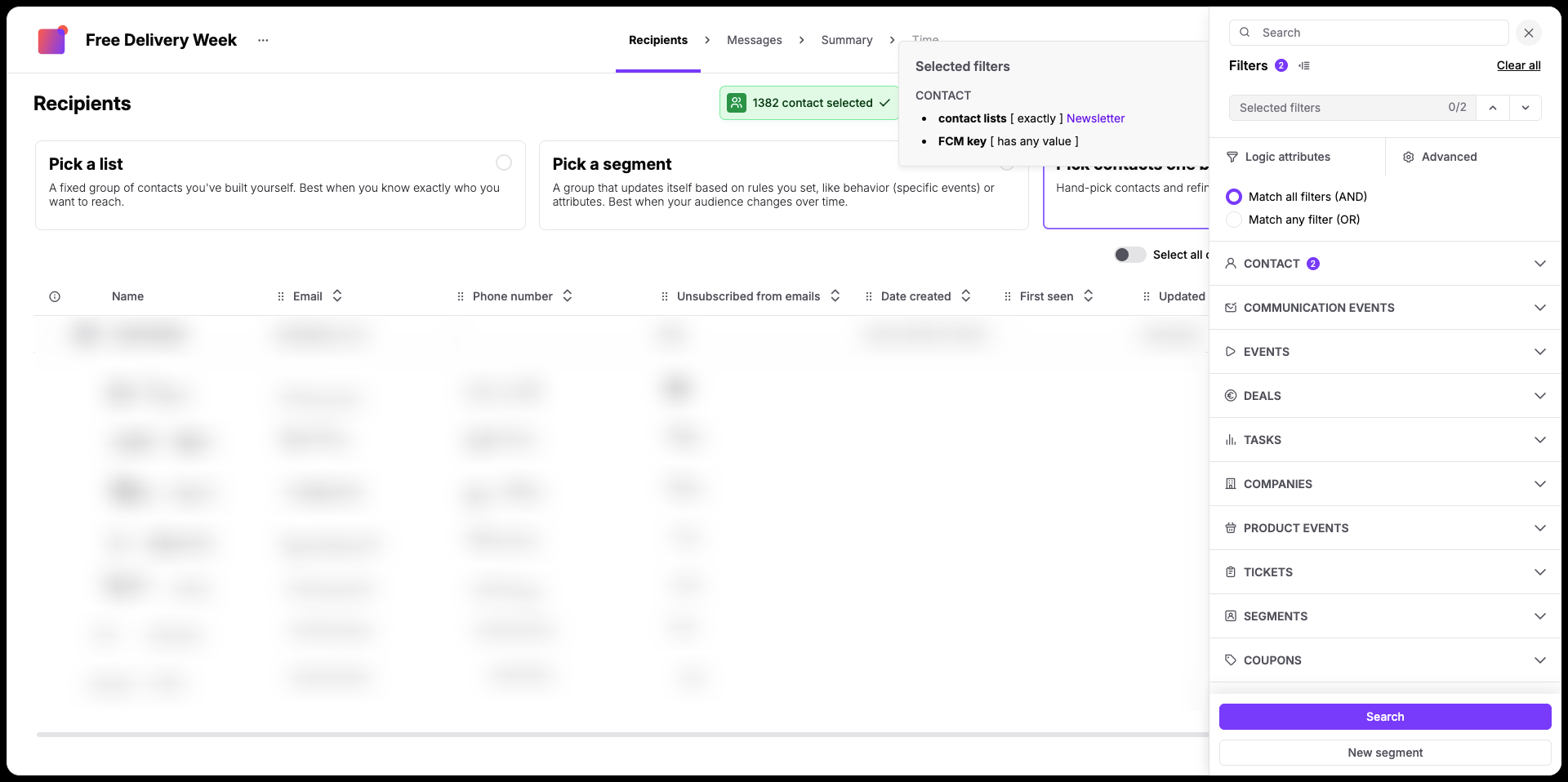
Wählen Sie die Zielgruppe aus, die berechtigt ist, Ihr Banner in der Anwendung zu sehen.
Wählen Sie Ihre Targeting-Methode. Beachten Sie, dass Sie nur aus den Kontakten wählen können, die einen Wert im Attribut „FCM key" haben.
Wählen Sie eine Kontaktliste aus.
Wählen Sie ein Segment aus.
Wählen Sie Kontakte aus (mithilfe von Filtern).
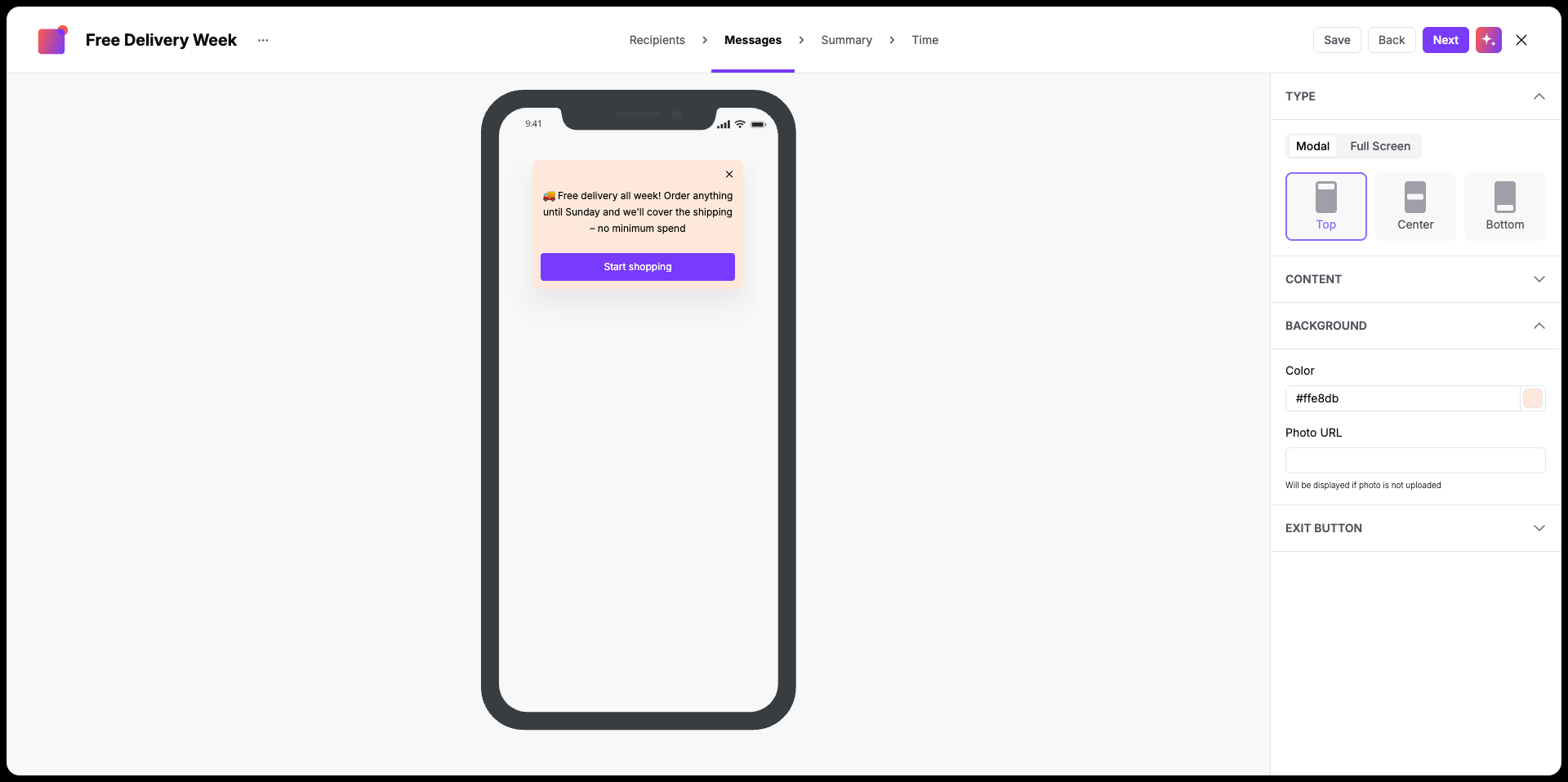
Gestalten Sie Ihr Banner-Layout, fügen Sie Inhaltselemente hinzu und passen Sie das Styling direkt im visuellen Editor an.
Inhaltsblöcke hinzufügen: Klicken Sie im rechten Panel unter „Inhalt" auf „Schaltfläche", „Text" oder „Bild", um neue Inhaltsblöcke zu Ihrer Banner-Fläche hinzuzufügen.
Text schreiben und formatieren: Klicken Sie in der mobilen Vorschau auf den Textbereich, um Ihre Nachricht einzugeben. Geben Sie Ihre Überschrift ein und ergänzen Sie einen beschreibenden Text (z. B. „🚚 Kostenlose Lieferung die ganze Woche! Bestellen Sie bis Sonntag und wir übernehmen den Versand – ohne Mindestbestellwert").
Im Bereich „Text" des Seitenpanels können Sie die Abstände über „Oberer Rand", „Unterer Rand", „Linker Rand" und „Rechter Rand" feinjustieren.
Schaltfläche konfigurieren: Doppelklicken Sie auf die Schaltfläche in der Arbeitsfläche, um deren Beschriftung zu bearbeiten (z. B. „Jetzt einkaufen"). Erweitern Sie im rechten Panel den Bereich „Schaltfläche", um die Einstellungen anzupassen:
Geben Sie im Feld „Button URL" Ihr Ziel ein (oder einen Deep Link zu einem internen App-Bildschirm).
Legen Sie die „Hintergrundfarbe" fest.
Passen Sie „Oberer Rand", „Unterer Rand", „Linker Rand" und „Rechter Rand" an, um die Schaltfläche relativ zu anderen Elementen zu positionieren.
Layout und Bildschirmplatzierung wählen: Erweitern Sie oben im Panel den Bereich „Typ". Wählen Sie „Modal" für eine schwebende Pop-up-Karte oder „Vollbild" für eine bildschirmfüllende Darstellung. Wählen Sie unter Position, ob das Modal am „Oberen Rand", in der „Mitte" oder am „Unteren Rand" des Bildschirms erscheint.
Hintergrund anpassen: Erweitern Sie den Bereich „Hintergrund". Geben Sie im Feld „Farbe" einen Hex-Code ein oder wählen Sie einen Farbton (Standard ist #FFFFFF). Um einen grafischen Hintergrund anzuzeigen, fügen Sie einen Bild-Link in das Feld „Photo URL" ein.
Schließen-Schaltfläche einrichten: Erweitern Sie den Bereich „Exit button" und aktivieren Sie den Schalter „Enable Exit button", um Kontakten eine klare Möglichkeit zu geben, das Banner zu schließen. Legen Sie die „Farbe" des Icons über einen Hex-Code oder eine Farbauswahl fest, wählen Sie unter „Placement" „Links" oder „Rechts" und passen Sie „Oberer Rand" und „Seitlicher Rand" an, um das Schließen-Symbol auszurichten.
Klicken Sie in der oberen Leiste auf „Speichern", um Ihre Änderungen zu übernehmen.
Klicken Sie auf „Weiter".
Halten Sie Ihre Nachricht kurz. Eine einzelne Überschrift, ein klarer Satz und eine fokussierte Call-to-Action-Schaltfläche sorgen dafür, dass Kontakte Ihr Angebot auf einen Blick erfassen können.
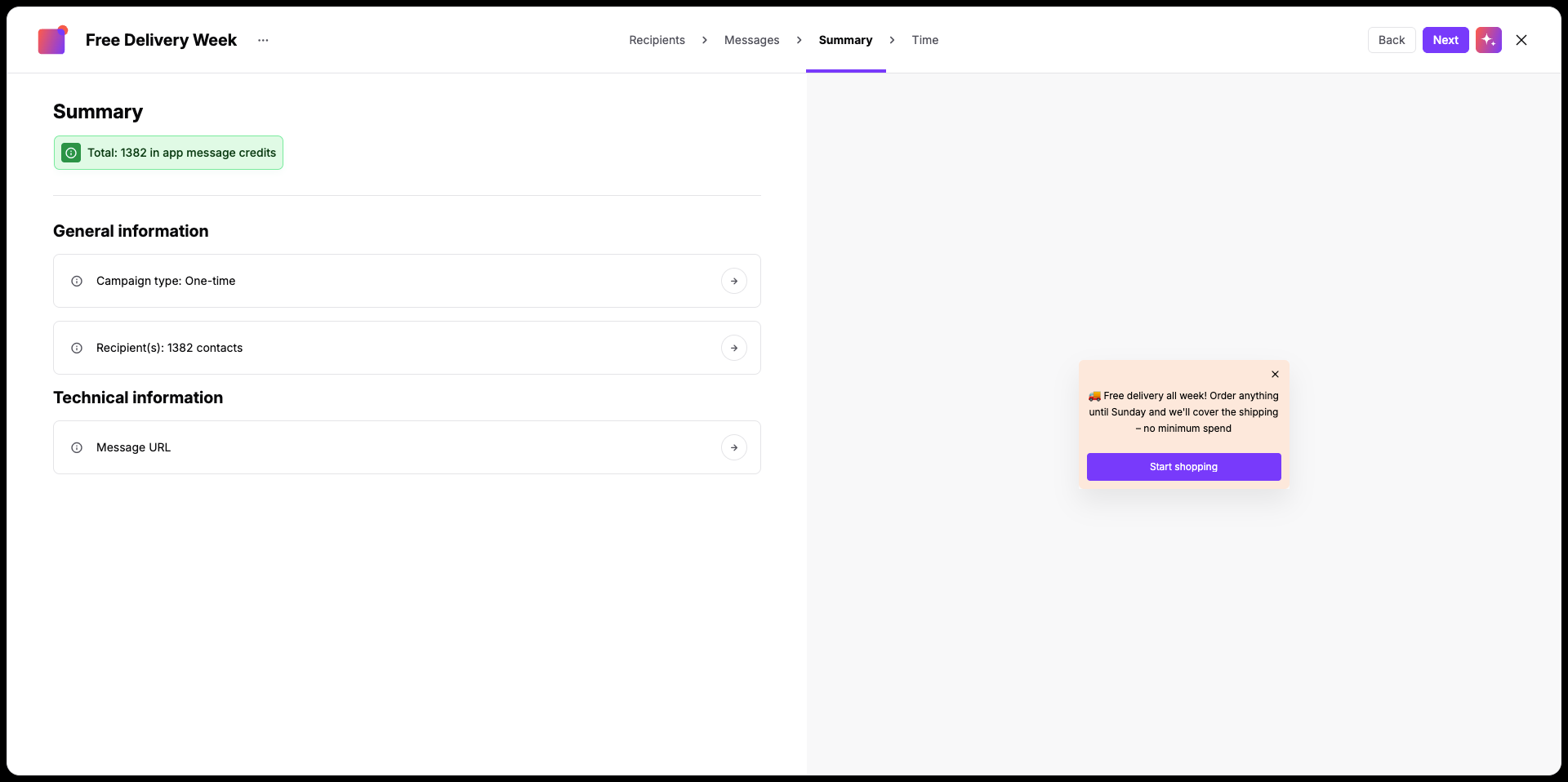
Der Schritt „Zusammenfassung" bietet einen Überblick über Ihre Kampagneneinstellungen vor der Planung:
Kampagnentyp.
Gesamtanzahl der Empfänger (entspricht der für die Kampagne benötigten Anzahl an Guthaben).
Nachrichten-URL.
Visuelle Vorschau Ihres Nachrichtentextes, Layouts und Schaltflächen-Designs.
Wenn Sie Änderungen vornehmen möchten, klicken Sie in der oberen Navigationsleiste auf einen beliebigen Schrittnamen, um zu diesem Abschnitt zurückzukehren. Wenn Ihre Einrichtung abgeschlossen ist, klicken Sie auf „Weiter".
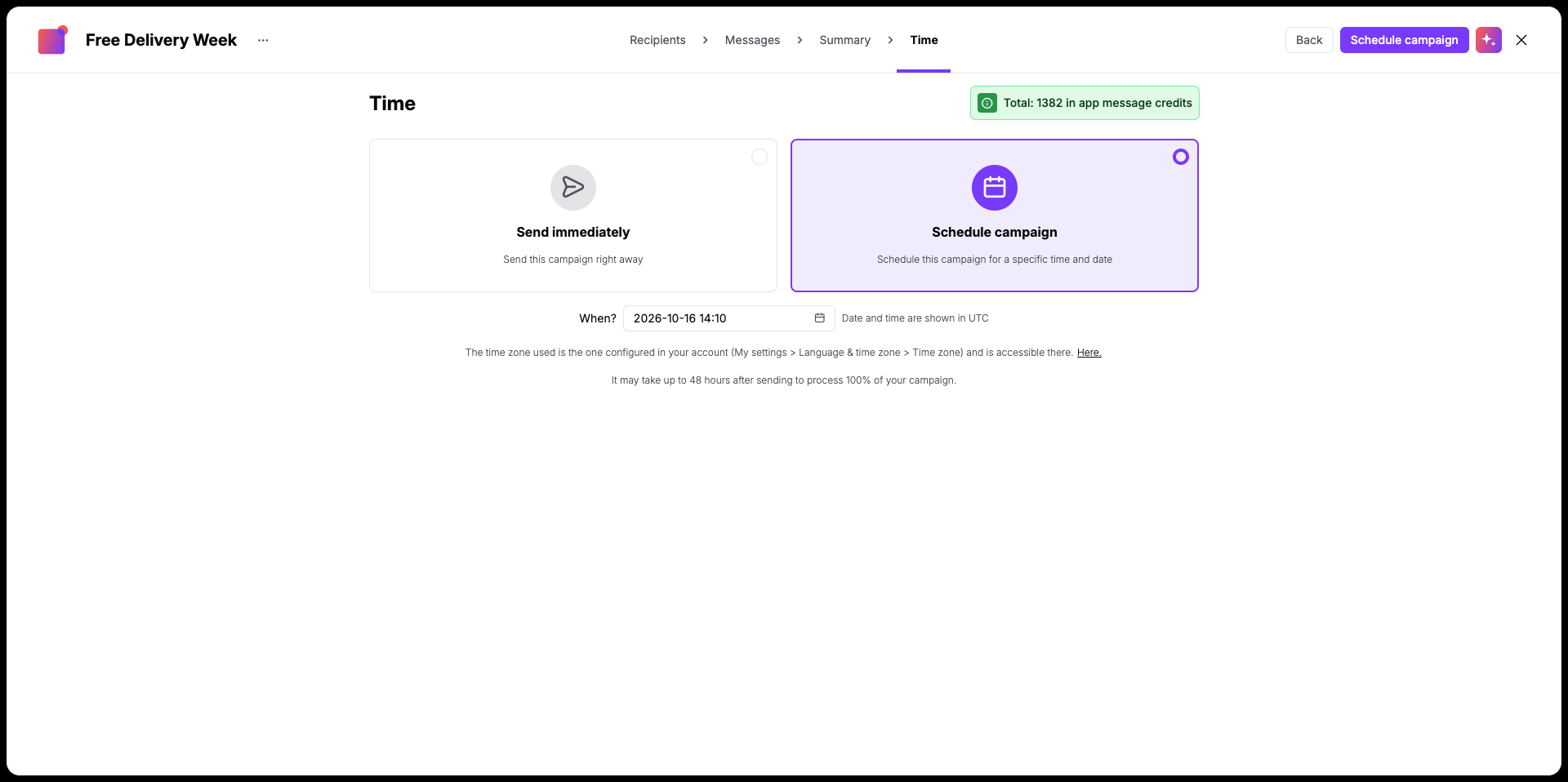
Im Schritt „Zeit" entscheidet Ihr Team, wann die Nachricht für Kontakte in Ihrer App sichtbar wird.
Wählen Sie Ihren Versandzeitplan:
„Sofort senden": Aktiviert die Nachricht umgehend, sodass Kontakte sie sehen, sobald sie die App öffnen.
„Kampagne planen": Legt ein bestimmtes Datum und eine Uhrzeit fest, zu der die Nachricht live geht.
Sobald Sie auf „Kampagne senden" klicken, geht die Nachricht live und kann nicht mehr zurückgerufen werden. Wenn Sie noch nicht zur Veröffentlichung bereit sind, schließen Sie den Editor; Ihre Einrichtung bleibt sicher als Entwurf in Ihrer Kampagnenliste gespeichert.
Zeitlich begrenzte Aktionen: Kündigen Sie Wochenend-Rabattcodes, Flash-Sales oder Countdowns für kostenlosen Versand bei Kontakten an, die in Ihrem mobilen Shop stöbern.
Einführung neuer Funktionen und Produkte: Rücken Sie eine neu veröffentlichte Saisonkollektion ins Rampenlicht oder stellen Sie eine neue Mobile-Funktion vor, sobald Kontakte die App öffnen.
Service-Hinweise und Updates: Informieren Sie aktive Käufer über geplante Zahlungswartungen, vorübergehende Shop-Schließungen oder Versandfristen zu Feiertagen.
So erstellen Sie eine automatisierte In-App-Nachrichten-Kampagne [LINK]
