Mit WhatsApp Broadcast-Kampagnen als Teil Ihres Multi-Channel-Marketings erreicht Ihr Team Kontakte und Leads direkt auf einem Kanal, den sie täglich nutzen. Die Verwaltung von Opt-In-Einwilligungen und automatischen Opt-Out-Anfragen stellt sicher, dass Ihr Team konform bleibt und nur interessierte Kontakte angeschrieben werden.
Wie Broadcast-Nachrichten in Ihre Marketingstrategie passen, erfahren Sie im Artikel „WhatsApp Campaigns Benefits".
Erfassen Sie Marketing-Einwilligungen direkt über ein Anmeldeformular und überprüfen Sie den Abonnementstatus der Kontakte mit einer einfachen Automatisierung.
1. Benutzerdefiniertes Einwilligungs-Attribut erstellen.
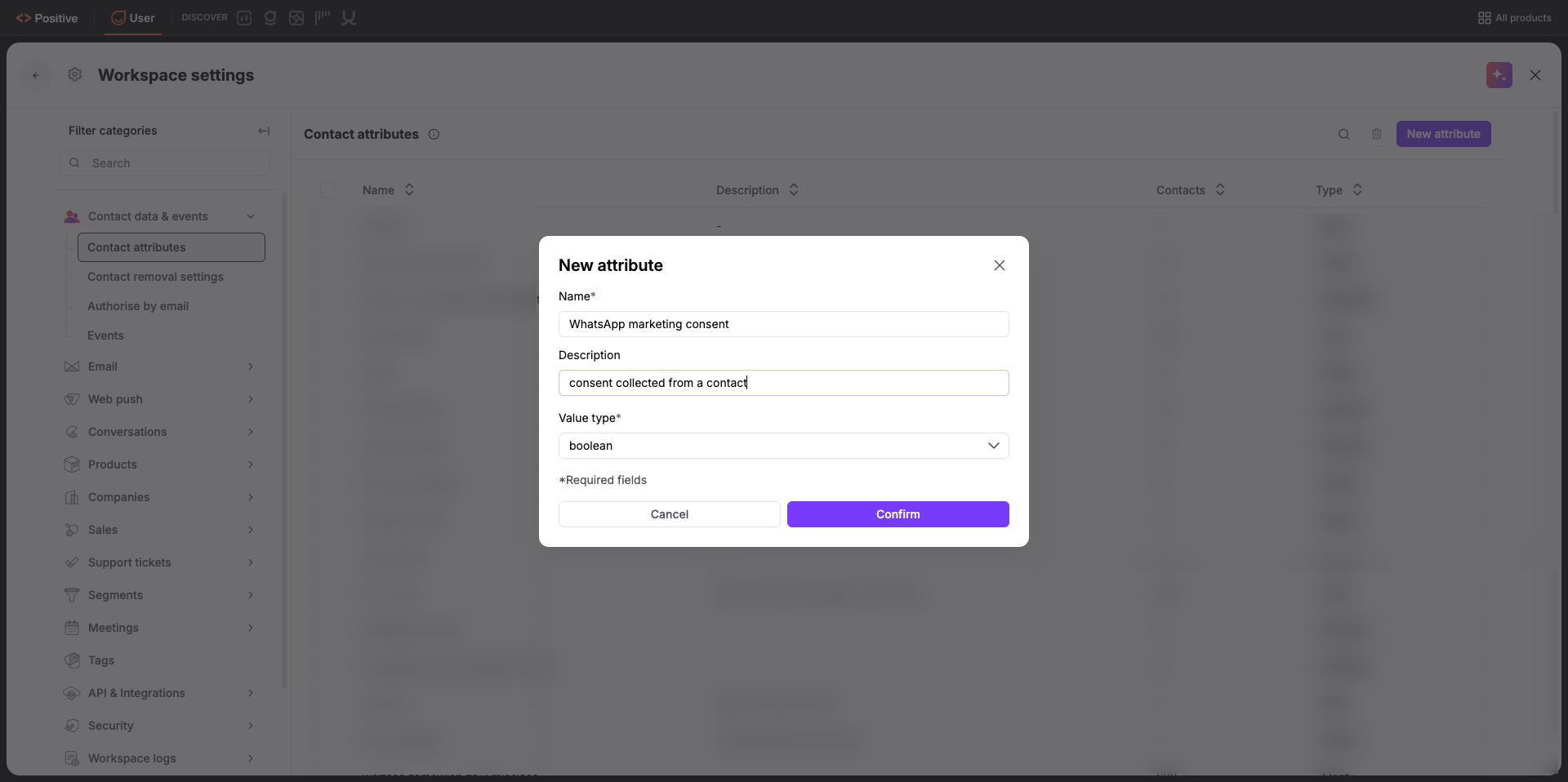
Erstellen Sie ein dediziertes Boolean-Attribut, um festzuhalten, ob ein Kontakt dem Empfang von WhatsApp Kampagnen zustimmt. Gehen Sie zu „Workspace Einstellungen" → „Contact data & events" → „Contact attributes" und klicken Sie auf „Add attribute". Geben Sie im Erstellungsfenster „WhatsApp marketing consent" in das Feld für den Attributnamen ein, wählen Sie „boolean" aus dem Dropdown-Menü für den Typ und klicken Sie auf „Save".
2. Opt-In-Feld zu einem Formular, einer Landing-Page oder einem Pop-up hinzufügen.
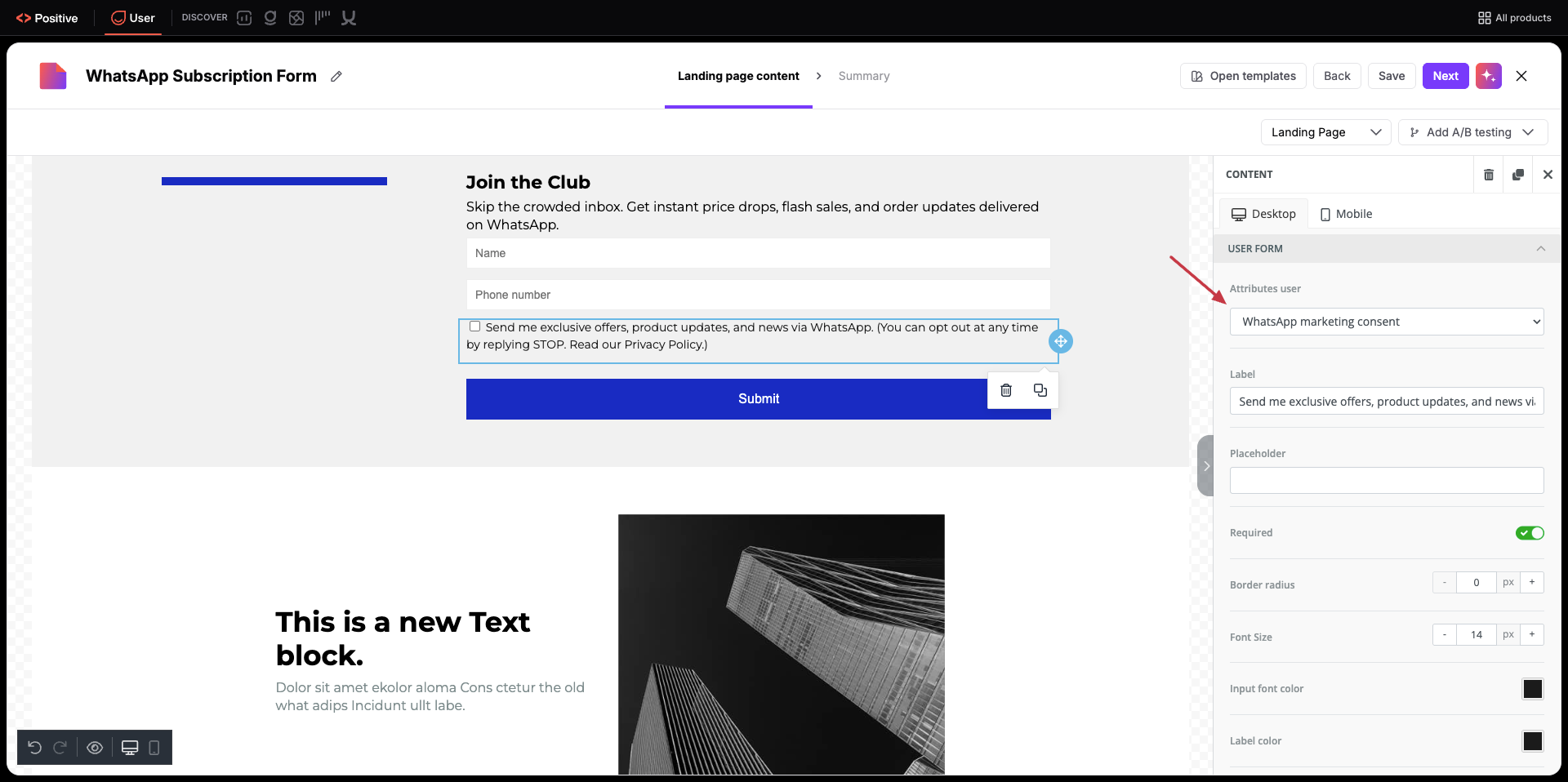
Fügen Sie Ihren Website-Formularen eine Opt-In-Checkbox hinzu, damit Kontakte beim Übermitteln ihrer Telefonnummer die Zustimmung erteilen können. Gehen Sie zu „Website-Erlebnis" → „Landing pages" und klicken Sie auf „New landing page", oder zu „Website-Erlebnis" → „Forms" und klicken Sie auf „New form" / „Pop-ups" → „New pop-up". Fügen Sie im Formular-Editor ein Telefonnummern-Feld und eine Opt-In-Checkbox hinzu, die mit Ihrem benutzerdefinierten Boolean-Attribut „WhatsApp marketing consent" verknüpft ist.
3. Automatisierung zur Überprüfung des Opt-In-Status erstellen.
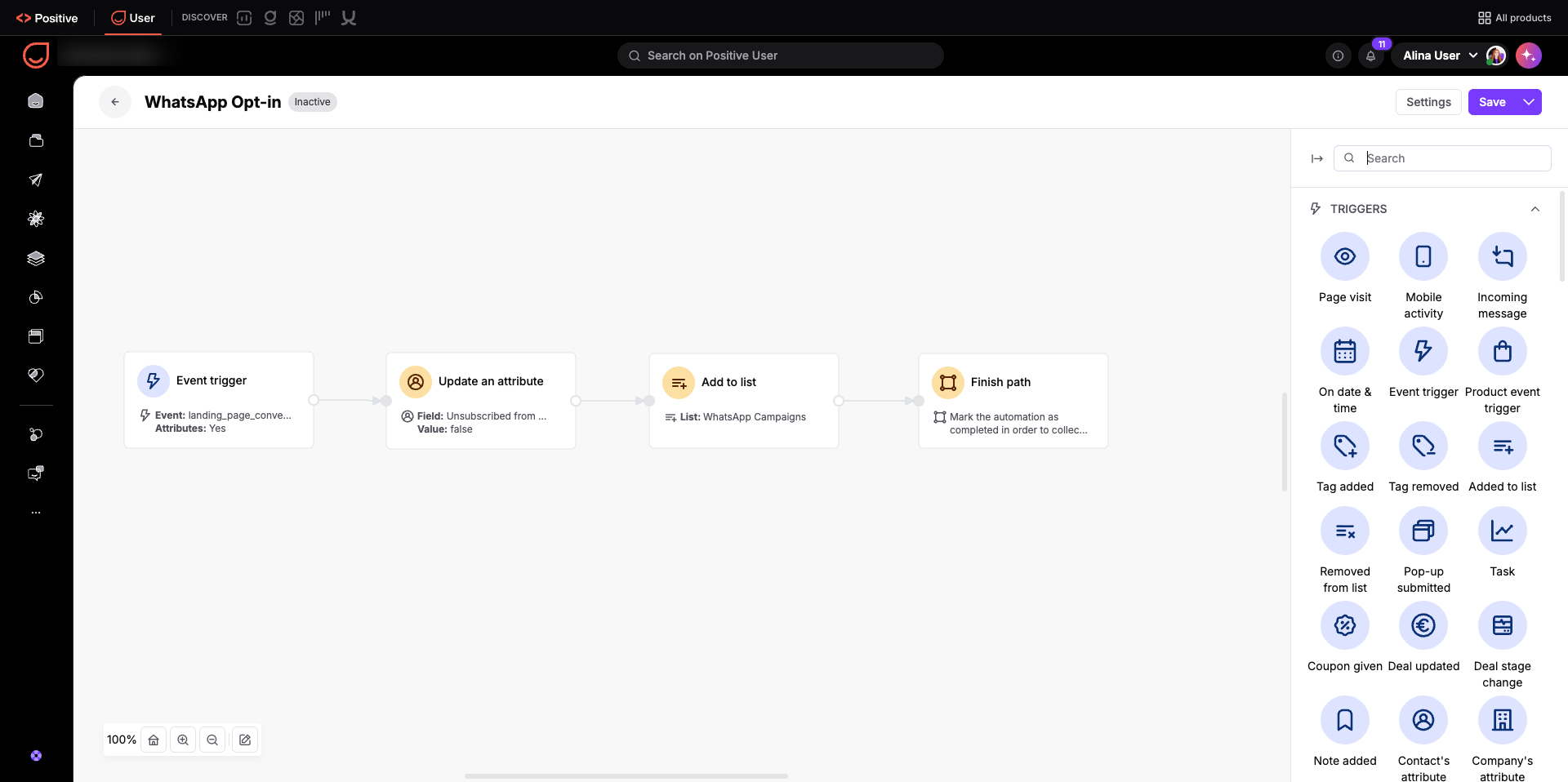
Erstellen Sie einen automatisierten Workflow, der bestätigt, dass der Kontakt berechtigt ist, Broadcast-Kampagnen zu erhalten. Gehen Sie zu „Automations" und klicken Sie auf „New automation". Fügen Sie einen Trigger-Baustein „Event" hinzu, der für die Formularübermittlung oder das Event „landing_page_conversion" konfiguriert ist, wobei „WhatsApp marketing consent" den Wert „true" hat. Verbinden Sie einen Baustein „Update contact attribute", um „Unsubscribed from WhatsApp" auf „false" zu setzen. Sie können auch ein Event auslösen („Create event"), um den Zeitstempel der Änderung festzuhalten, und den Kontakt einer Liste hinzufügen („Add to list"). Verbinden Sie abschließend einen Baustein „Finish Path", um die Automatisierung abzuschließen.
Ermöglichen Sie Kontakten, ihre Marketing-Einwilligung auf Ihrer Website zu widerrufen, und aktualisieren Sie ihre Abonnementdaten automatisch.
1. Opt-Out-Option zu einer Landing-Page, einem Formular oder einem Pop-up hinzufügen.
Stellen Sie ein Abmeldeformular oder ein Präferenzcenter bereit, in dem Kontakte ihre Kommunikationseinstellungen aktualisieren können. Gehen Sie zu „Website-Erlebnis" → „Forms" und klicken Sie auf „New form" (alternativ „Website-Erlebnis" → „Pop-ups" / „Landing pages"). Konfigurieren Sie die Checkbox im Formular oder Pop-up so, dass das Absenden der Anfrage das benutzerdefinierte Attribut „WhatsApp marketing consent" auf „false" setzt.
2. Automatisierung zur Verarbeitung von Opt-Outs erstellen.
Erstellen Sie einen automatisierten Workflow, der den standardmäßigen Abmeldestatus des Kontakts aktualisiert und ihn von aktiven Kampagnenlisten entfernt. Gehen Sie zu „Automations" und klicken Sie auf „New automation".
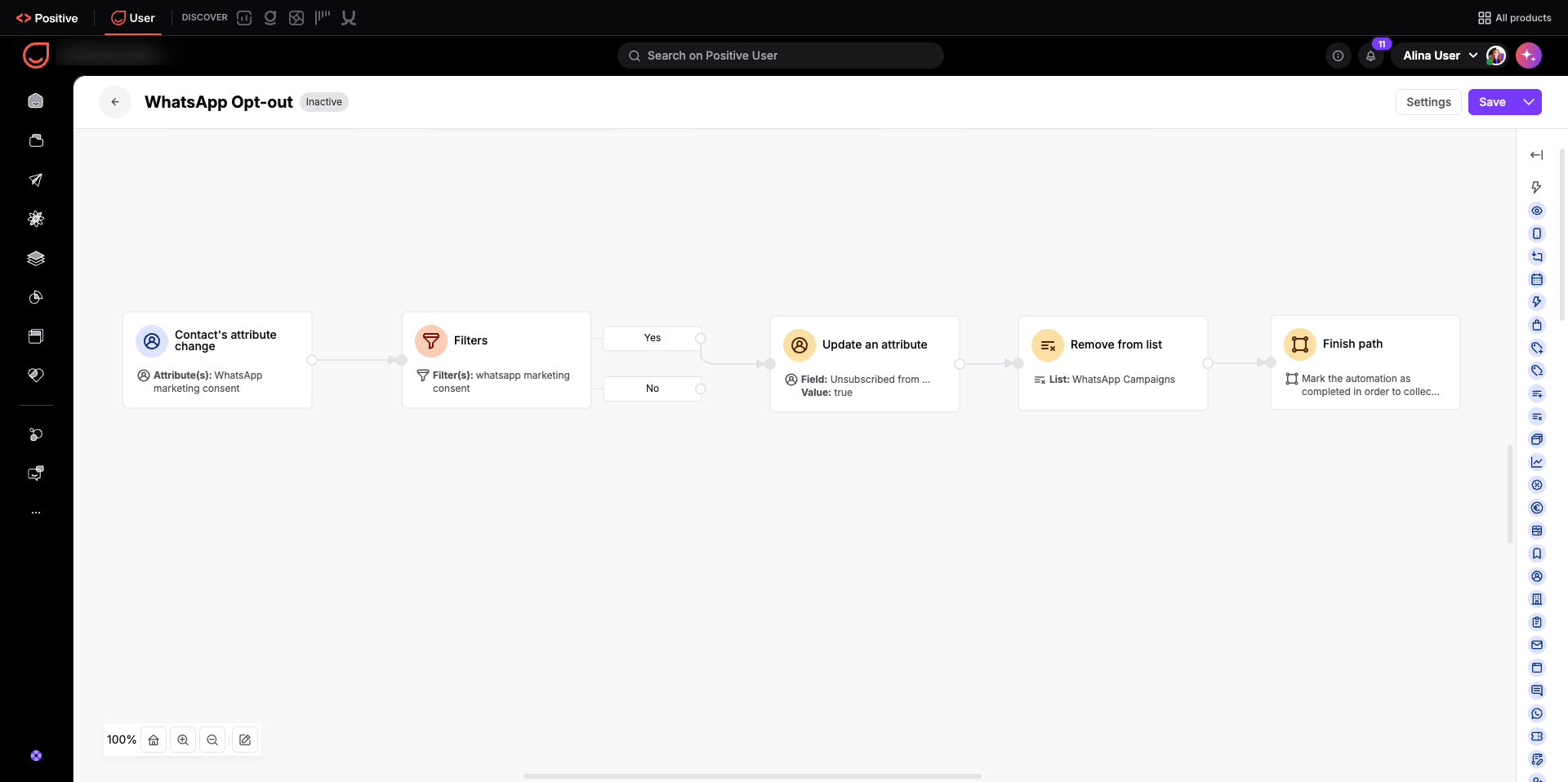
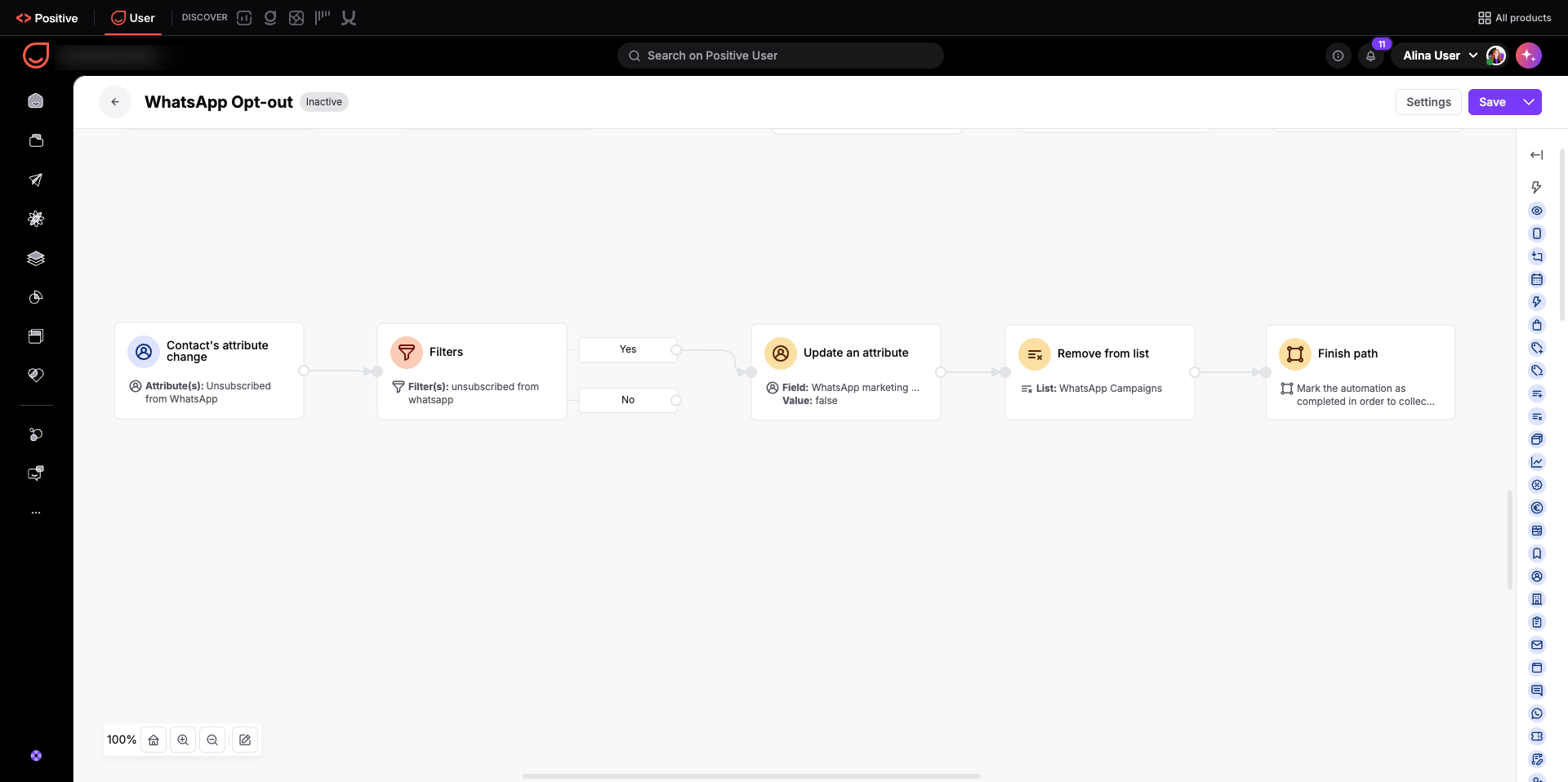
Fügen Sie einen Trigger-Baustein „Contact's attribute change" hinzu, der ausgelöst wird, wenn sich das benutzerdefinierte Attribut „WhatsApp marketing consent" ändert. Nutzen Sie „Filters", um zu prüfen, ob der Wert auf „false" geändert wurde. Falls ja, verbinden Sie einen Baustein „Update an attribute", um das standardmäßige Kontakt-Attribut „Unsubscribed from WhatsApp" auf „true" zu setzen. Sie können außerdem einen Baustein „Create an event" mit dem Eventnamen „whatsapp_opt_out" verbinden, um den genauen Zeitstempel des Einwilligungswiderrufs zu erfassen. Zudem können Sie einen Baustein „Remove from list" verwenden, um den Kontakt aus Ihrer Broadcast-Liste zu entfernen, und abschließend einen Baustein „Finish Path" anfügen, um den Workflow zu beenden.
Geben Sie Kontakten eine sofortige Möglichkeit zur Abmeldung, indem sie direkt auf eine WhatsApp Broadcast-Kampagne antworten.
1. Opt-Out-Hinweise zu Nachrichtenvorlagen hinzufügen.
Informieren Sie Kontakte darüber, wie sie sich abmelden können, indem Sie einen klaren Opt-Out-Satz in Ihre Broadcast-Nachrichten aufnehmen. Gehen Sie zu „Campaigns" → „WhatsApp". Fügen Sie im Nachrichten-Editor am Ende Ihres Nachrichtentextes eine klare Anweisung wie „Antworten Sie mit STOP, um sich abzumelden" ein. Wenn ein Kontakt mit „STOP" antwortet, setzt Positive User automatisch das standardmäßige Kontakt-Attribut „Unsubscribed from WhatsApp" auf „true".
2. Automatisierung zur Synchronisation der Opt-Out-Daten erstellen.
Halten Sie Ihr benutzerdefiniertes Einwilligungs-Attribut und Ihre Kampagnenlisten aktuell, sobald eine automatische Abmeldung erfolgt. Gehen Sie zu „Automations" und klicken Sie auf „New automation". Fügen Sie einen Trigger-Baustein „Contact's attribute change" hinzu, der ausgelöst wird, wenn sich das standardmäßige Kontakt-Attribut „Unsubscribed from WhatsApp" ändert. Nutzen Sie „Filters", um zu bestätigen, dass sich der Wert auf „true" ändert. Falls ja, verbinden Sie einen Baustein „Update an attribute", um das benutzerdefinierte Attribut „WhatsApp marketing consent" auf „false" zu setzen. Sie können außerdem einen Baustein „Create event" mit dem Wert „whatsapp_opt_out" verbinden, um den Opt-Out-Zeitstempel im Kontaktprofil festzuhalten. Zusätzlich können Sie einen Baustein „Remove from list" verwenden, um den Kontakt aus allen für WhatsApp Kampagnen genutzten Listen zu entfernen, und einen Baustein „Finish Path" anfügen, um die Automatisierung abzuschließen.
Einmalige Werbekampagnen: Filtern Sie Ihre Zielgruppe nach Kontakten, bei denen „WhatsApp marketing consent" den Wert „true" hat, um Feiertagsaktionen oder große Produkteinführungen zu planen. So stellen Sie sicher, dass Ihre Kampagne nur interessierte Kontakte erreicht, und schützen Ihren Sender-Score.
Multi-Channel-Kommunikationssteuerung: Erlauben Sie Kontakten, sich über ein Präferenzformular auf der Website von WhatsApp Broadcasts abzumelden, ohne ihr Abonnement für Ihre E-Mail Kampagnen zu verlieren. So respektieren Sie individuelle Kanalpräferenzen und erhalten gleichzeitig die Verbindung zu Ihren Kontakten.
