Die Auswertung Ihrer Kampagnenergebnisse hilft Ihrem Team zu verstehen, wie Kontakte mit Ihren WhatsApp Nachrichten interagieren. Durch das Verfolgen von Zustell- und Öffnungsraten lässt sich prüfen, ob Nachrichten die Kontakte erreichen, welche Inhalte Interesse wecken und wo sich technische Fehler frühzeitig erkennen lassen. In Positive User liefern die Statistiken zu WhatsApp Kampagnen übergreifende Zusammenfassungen für Ihren gesamten Workspace sowie detaillierte Protokolle für einzelne Versände und Kontakte. Diese Transparenz unterstützt Ihr Team dabei, fehlgeschlagene Zustellungen zu analysieren, Nachrichtentexte zu verfeinern und zukünftige Kampagnen auf Basis echter Leistungsdaten zu planen.
Statistiken zu WhatsApp Kampagnen sind Leistungsdaten, die den Zustell- und Lesestatus der aus Positive User versendeten WhatsApp Nachrichten erfassen.
Anders als bei herkömmlichen Textnachrichten, bei denen Tracking-Links zur Messung des Kontakt-Engagements erforderlich sind, erfasst die WhatsApp Kommunikation Zustellung und Lesebestätigungen direkt. So erhält Ihr Team klare Einblicke in die Ergebnisse: Sie sehen, welche Kontakte eine Nachricht erhalten, wer sie geöffnet hat und bei welchen Versänden Fehler aufgetreten sind.
Das Verfolgen Ihrer WhatsApp Statistiken hilft Ihrem Team, das Engagement Ihrer Zielgruppe zu verstehen und einen zuverlässigen Kommunikationskanal aufrechtzuerhalten:
Nachrichtenzustellung prüfen: Bestätigen Sie, dass Ihre Kampagnen die Kontakte erfolgreich erreichen, und erkennen Sie Zustellfehler, bevor sie größere Kampagnen beeinträchtigen.
Interesse der Zielgruppe messen: Sehen Sie, wie viele Kontakte Ihre Nachrichten öffnen, um herauszufinden, welche Themen und Vorlagen Aufmerksamkeit erzeugen.
Integrationsfehler beheben: Erkennen Sie abgelaufene Zugangsdaten oder ungültige Telefonnummern in Ihren Protokollen, um Probleme schnell zu lösen.
Zum richtigen Zeitpunkt nachfassen: Sehen Sie, wann Kontakte Ihre Nachrichten öffnen, damit Vertriebsmitarbeitende Kontakt aufnehmen können, solange das Interesse hoch ist.
Listenpflege sicherstellen: Erfassen Sie Abmeldungen automatisch, um die Präferenzen Ihrer Kontakte zu respektieren und Ihre Datenbank DSGVO-konform zu halten.
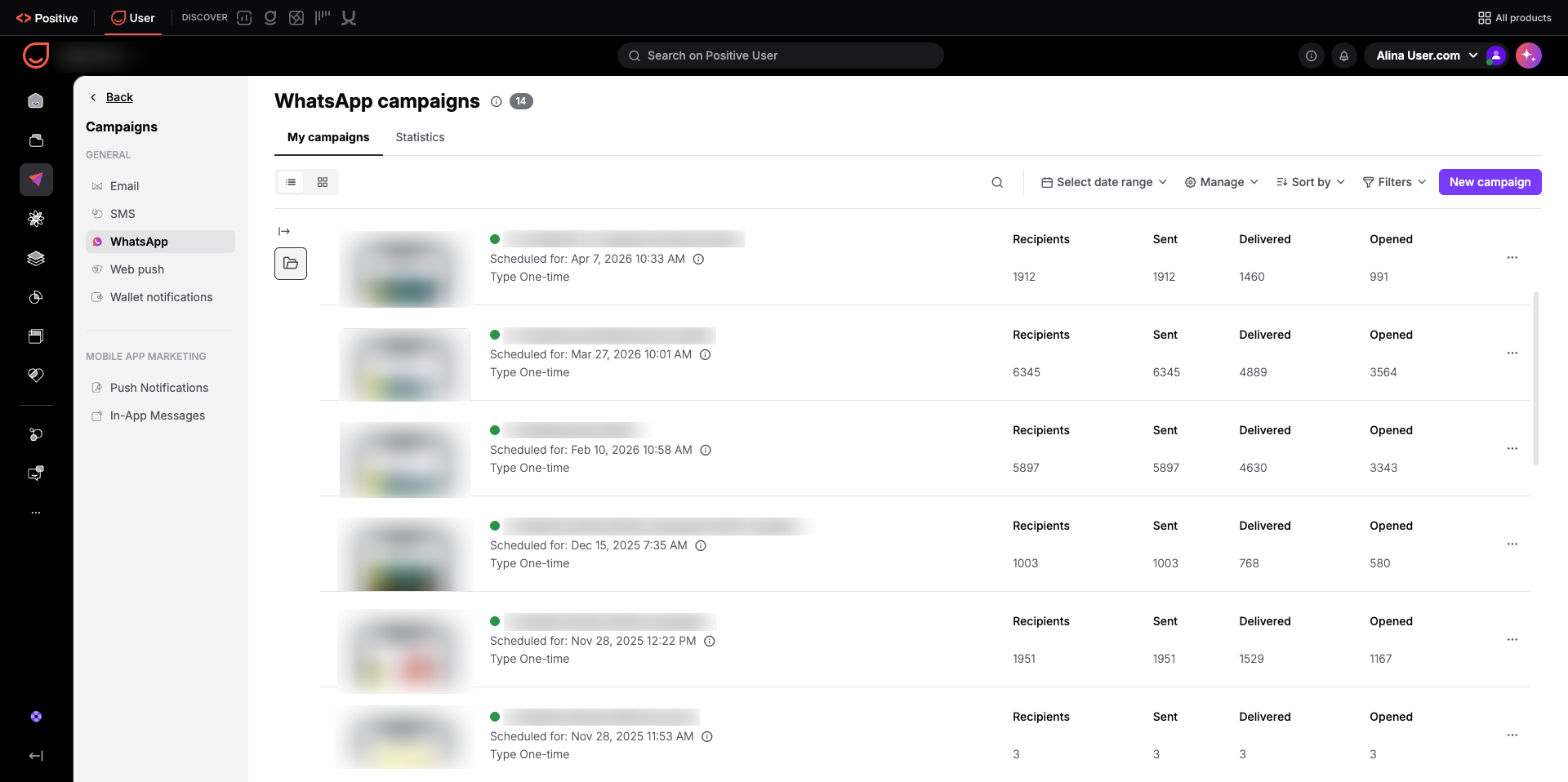
Um schnelle Ergebnisse zu Ihren Versänden einzusehen, gehen Sie zu „Kampagnen" → „WhatsApp".
Im Tab „Meine Kampagnen" werden für jede automatisierte und einmalige Nachricht vier zentrale Kennzahlen angezeigt:
Empfänger: Die Gesamtzahl der von der Kampagne adressierten Kontakte. So bestätigt sich die geplante Zielgruppengröße und Ihr Team kann die Segmentierungsregeln vor dem Versand überprüfen.
Versendet: Die Anzahl der aus Positive User versendeten Nachrichten. Damit prüfen Sie, ob die Nachrichten den Workspace ohne Plattformprobleme verlassen haben, und Ihr Team kann Versandlimits überwachen.
Zugestellt: Die Anzahl der Nachrichten, die die Geräte der Empfänger erreicht haben. Dies zeigt Ihre tatsächlich erreichbare Zielgruppe auf WhatsApp, indem ersichtlich wird, wie viele Kontakte aktive, erreichbare Konten haben.
Geöffnet: Die Anzahl der Kontakte, die Ihre Nachricht geöffnet und gelesen haben. Diese Kennzahl misst die Aufmerksamkeit direkt, ohne dass Kontakte einen externen Link anklicken müssen.
Klicken Sie auf „Datumsbereich auswählen" oben in der Tabelle, um Ergebnisse eines bestimmten Zeitraums anzuzeigen. Über „Sortieren nach" können Sie Kampagnen sortieren, Nachrichten im linken Bereich in Ordner strukturieren und die Liste mit „Filter" eingrenzen.
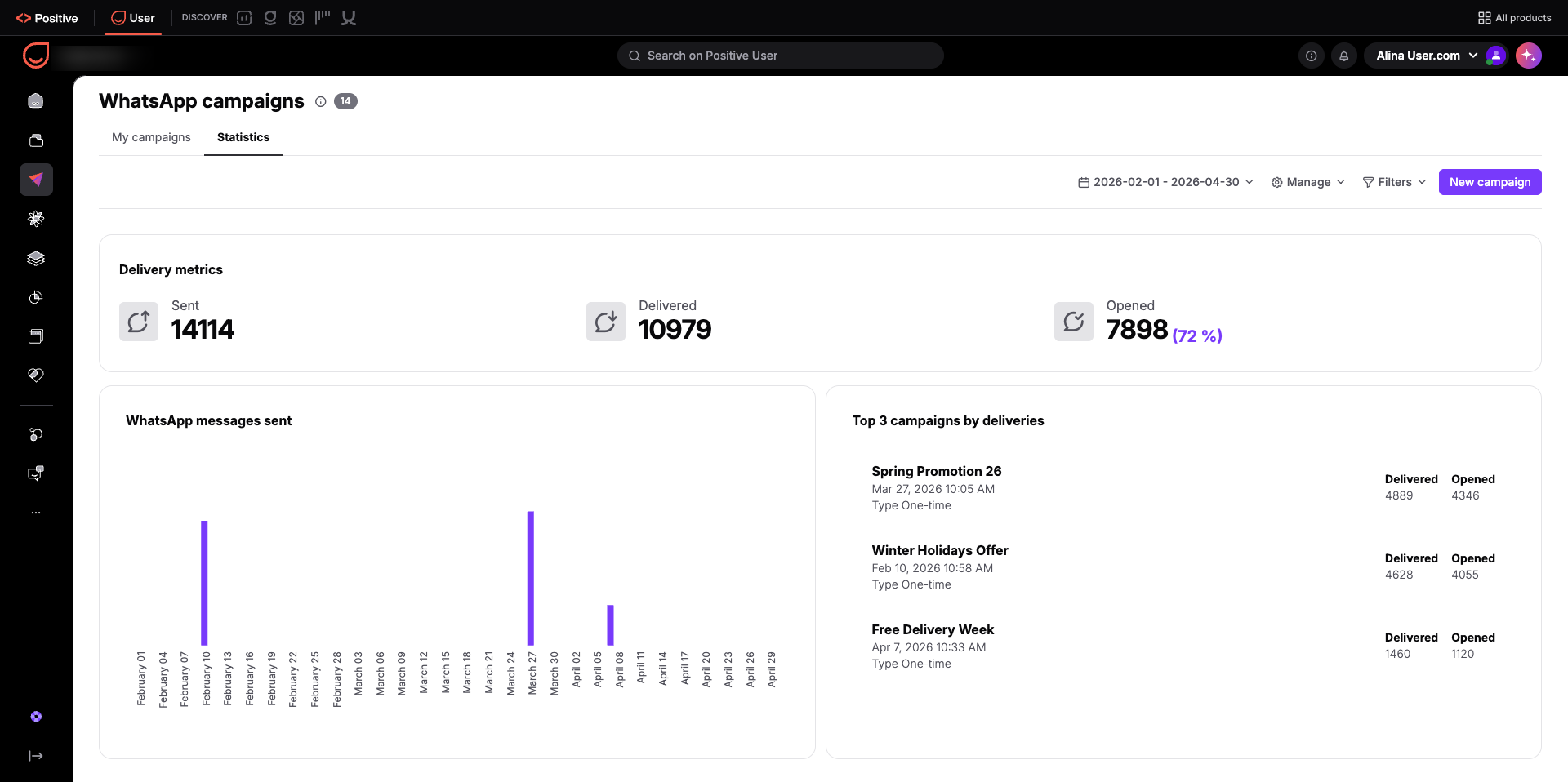
Um die Gesamtleistung Ihres gesamten WhatsApp Marketings einzusehen, klicken Sie auf den Tab „Statistiken".
Diese Ansicht aggregiert Daten über Ihren gesamten Workspace, damit Ihr Team den Zustand des Kanals bewerten kann:
Zustellkennzahlen: Gesamtwerte für „Versendet", „Zugestellt" und „Geöffnet" einschließlich der Öffnungsrate Ihres Workspace in Prozent. Diese Zahlen bilden eine verlässliche Leistungsgrundlage, mit der Sie bewerten können, wie WhatsApp im Vergleich zu Ihren anderen Kommunikationskanälen abschneidet.
Versendete WhatsApp Nachrichten: Ein Verlaufsdiagramm, das das tägliche Versandvolumen zeigt. Es visualisiert den Versandrhythmus Ihres Teams und hilft, eine Übersättigung Ihrer Zielgruppe mit Nachrichten zu vermeiden.
Top 3 Kampagnen nach Zustellungen: Eine Rangliste der drei Versände mit dem höchsten Volumen erfolgreicher Zustellungen. So wird deutlich, welche Kampagnen die größte Reichweite erzielt haben, und Ihr Team kann aus effektiven Zielgruppen-Setups lernen.
Nutzen Sie den Datumswähler oben rechts, um einen bestimmten Zeitraum zu analysieren, oder klicken Sie auf „Filter", um bestimmte Kampagnengruppen zu untersuchen.
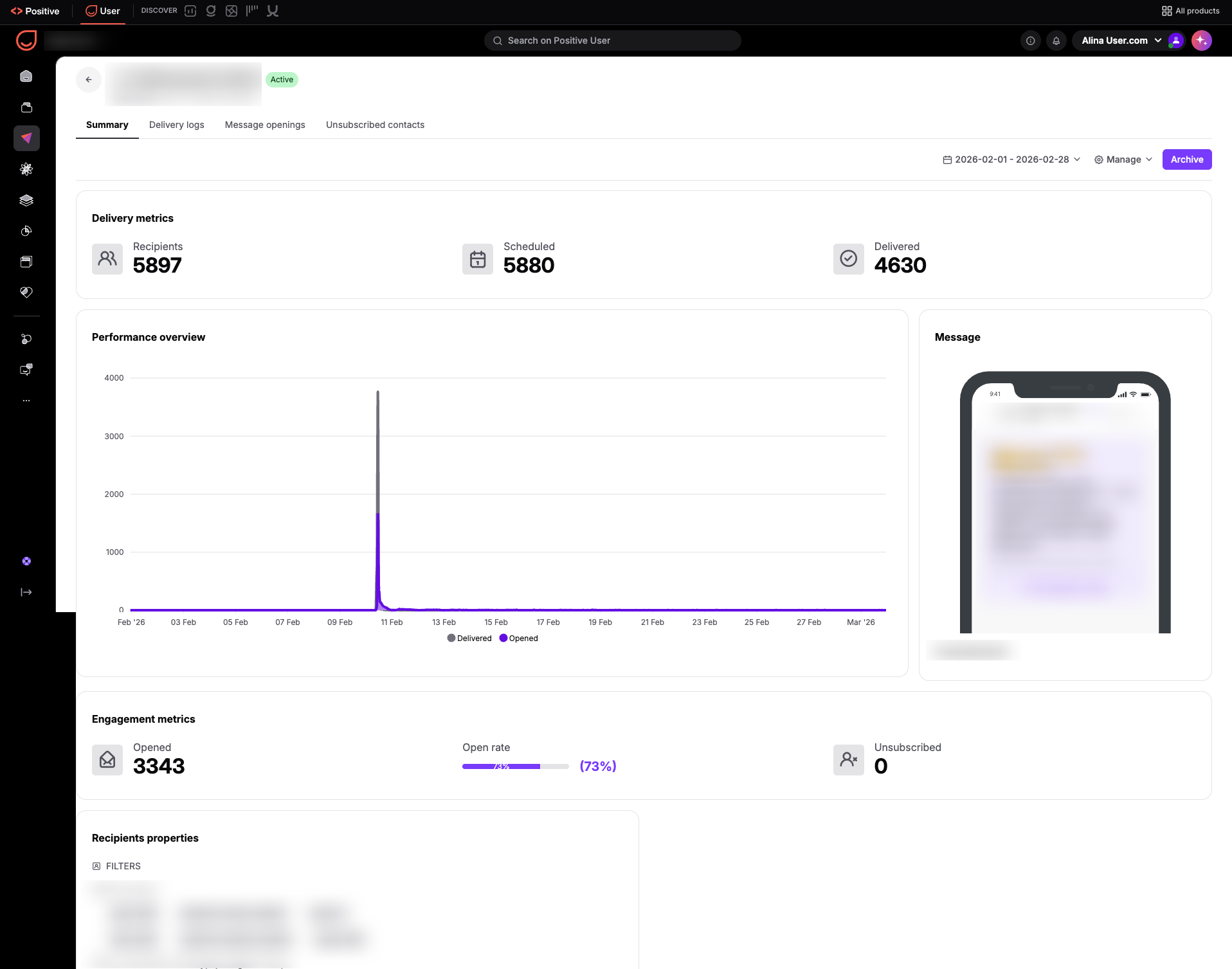
Um eine einzelne Kampagne im Detail zu prüfen, klicken Sie in Ihrer Liste auf den Kampagnennamen. Es öffnet sich ein Einzelbericht zur Kampagne, der in vier Tabs gegliedert ist.
Der Tab „Zusammenfassung" gibt einen Überblick über die Ergebnisse dieser spezifischen Kampagne:
Zustellkennzahlen: Karten mit den Gesamtwerten für „Empfänger", „Geplant" und „Zugestellt". Der Vergleich dieser Zahlen zeigt, ob zwischen der geplanten Terminierung und der tatsächlichen Zustellung ein Rückgang aufgetreten ist.
Leistungsübersicht: Ein Verlaufsdiagramm, das das tägliche Zustellvolumen im Zeitverlauf abbildet und ausschließlich Ihre Zustelltrends im ausgewählten Zeitraum ohne Öffnungsdaten zeigt.
Nachricht: Eine visuelle Vorschau der an die Kontakte versendeten Vorlage und des Textes. So kann Ihr Team Text und Layout parallel zu den tatsächlichen Leistungszahlen bewerten.
Engagement-Kennzahlen: Leistungskarten mit der Gesamtzahl „Geöffnet", dem Balken für die gesamte „Öffnungsrate" in Prozent sowie der Gesamtzahl „Abgemeldet". Diese Kennzahlen zeigen, wie gut Ihre Nachricht ankam, und warnen Sie, falls die Nachrichtenfrequenz zu Abmeldungen führt.
Nutzen Sie den Datumswähler, um einen individuellen Zeitraum zu prüfen, aktualisieren Sie Kampagneneinstellungen über „Verwalten" oder klicken Sie auf „Archivieren", um die Kampagne zu archivieren.
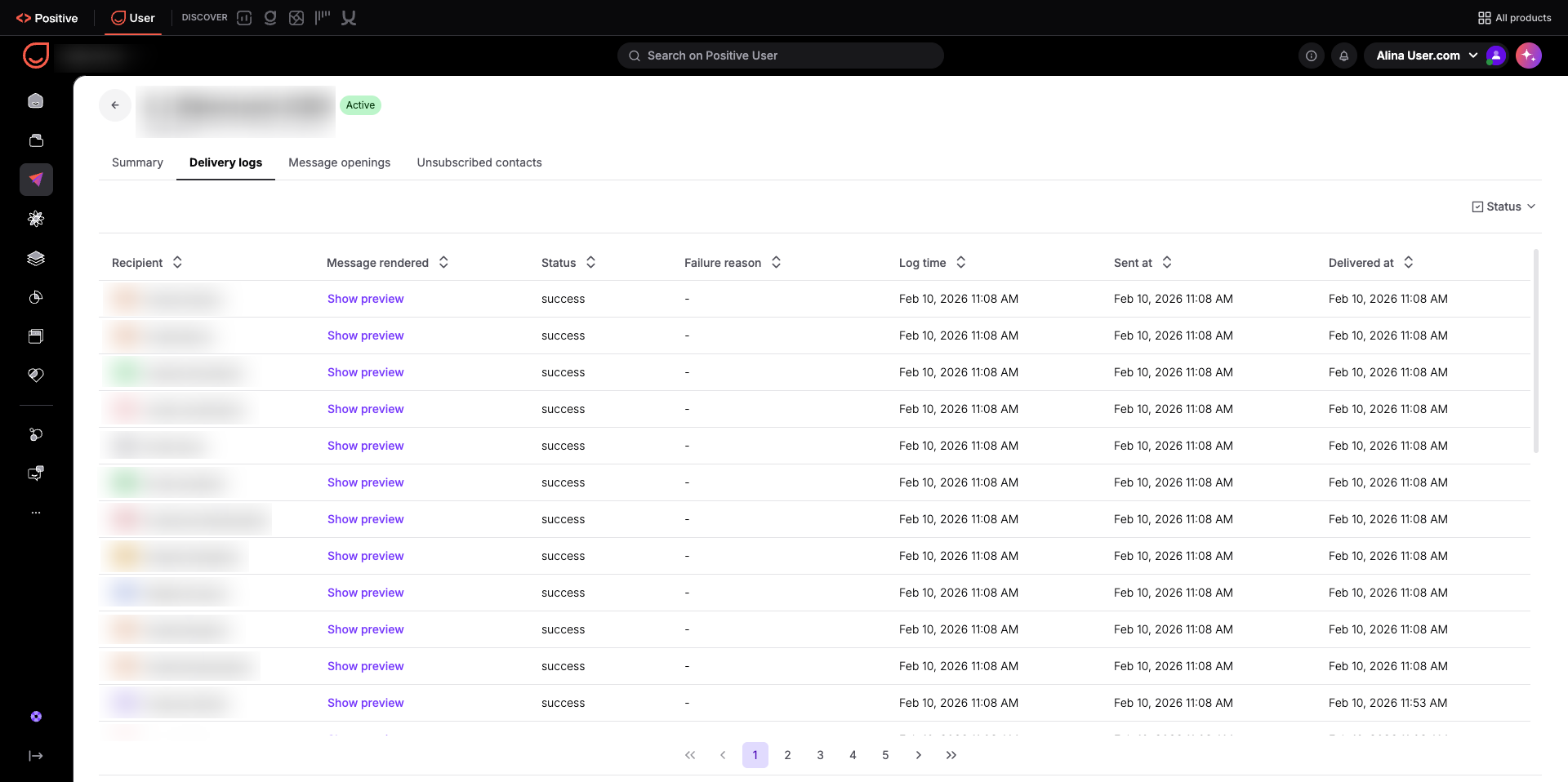
Der Tab „Zustellprotokolle" zeigt für jede Nachricht in der Kampagne einen Datensatz pro Kontakt:
Empfänger: Der Kontaktname, direkt mit dem Kontaktprofil verknüpft, damit Ihr Team den Verlauf einzelner Konten einfach prüfen kann.
Dargestellte Nachricht: Klicken Sie auf „Vorschau anzeigen", um den exakt an diese Person versendeten personalisierten Text einzusehen.
Status: Das Zustellergebnis, etwa Erfolg oder Fehlschlag, mit dem Ihr Team schnell zugestellte Nachrichten gegenüber fehlgeschlagenen Versuchen überblicken kann.
Fehlerursache: Verständliche Diagnosedetails, die erklären, warum eine Nachricht fehlgeschlagen ist – etwa ein abgelaufenes Integrations-Token oder eine ungültige Telefonnummer. So lassen sich Einrichtungsfehler präzise identifizieren und schnell beheben.
Protokollzeit: Der Zeitstempel, zu dem der Status erfasst wurde – ein klarer Audit-Trail für technische Prüfungen.
Versendet am: Der genaue Zeitstempel, zu dem die Nachricht Ihren Workspace verlassen hat, zur Bestätigung der Versandzeiten gegenüber Ihrem Zeitplan.
Zugestellt am: Der Zeitstempel, zu dem die Nachricht auf dem Gerät des Kontakts eingetroffen ist, hilft Ihrem Team, Netzwerk- oder Provider-Verzögerungen zu erkennen.
Klicken Sie oben rechts auf „Status", um nach fehlgeschlagenen oder erfolgreichen Zustellungen zu filtern.
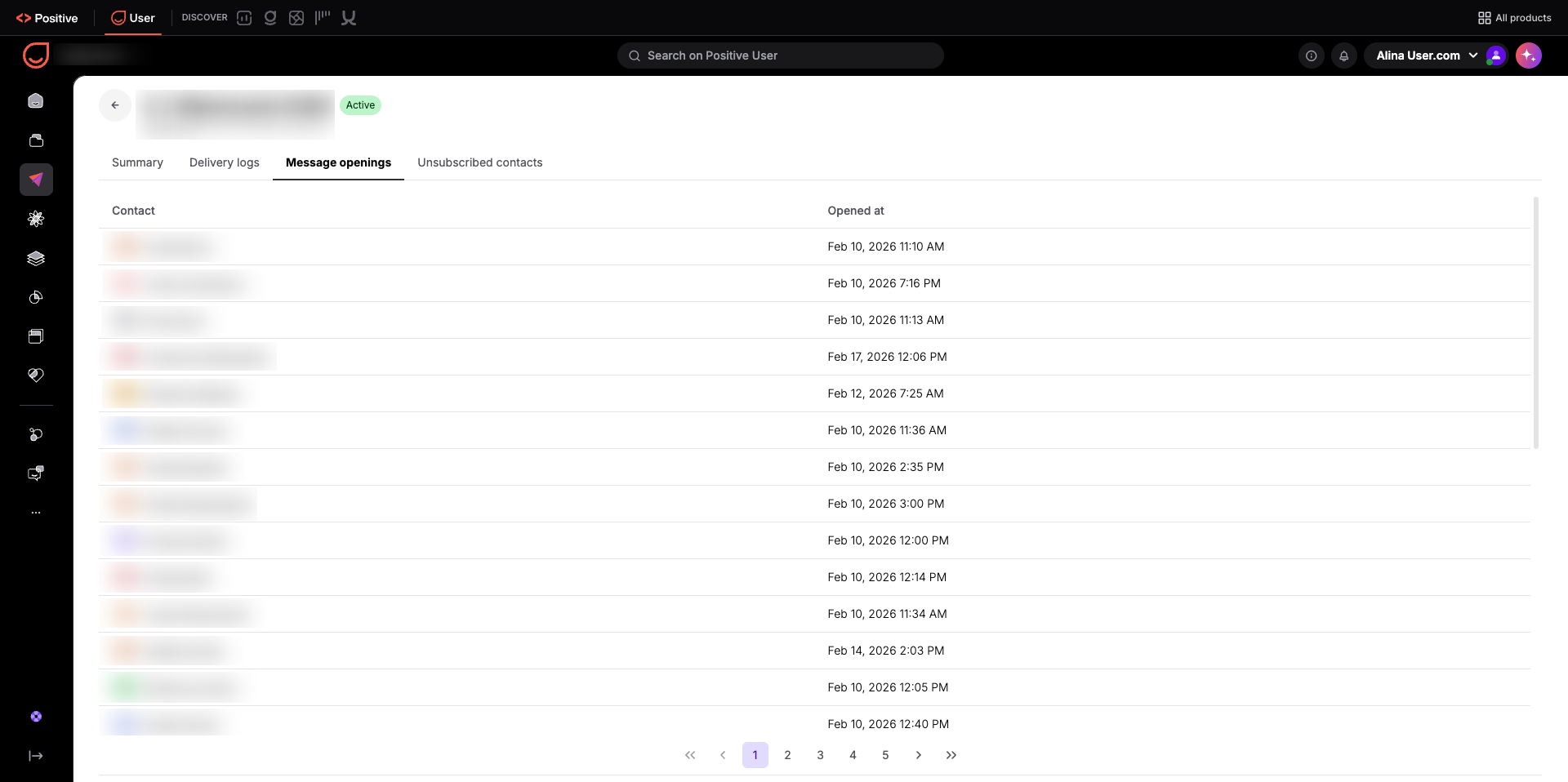
Der Tab „Nachrichtenöffnungen" erfasst die Interaktionen einzelner Kontakte:
Kontakt: Der Name des Kontakts, der Ihre Nachricht geöffnet hat, direkt mit dem Kontaktprofil verknüpft, damit Ihr Team genau weiß, wer interagiert hat.
Geöffnet am: Das exakte Datum und der Zeitstempel, zu dem der Kontakt die Nachricht gelesen hat – so kennt Ihr Vertriebsteam den genauen Moment des Engagements für zeitnahe Follow-ups.
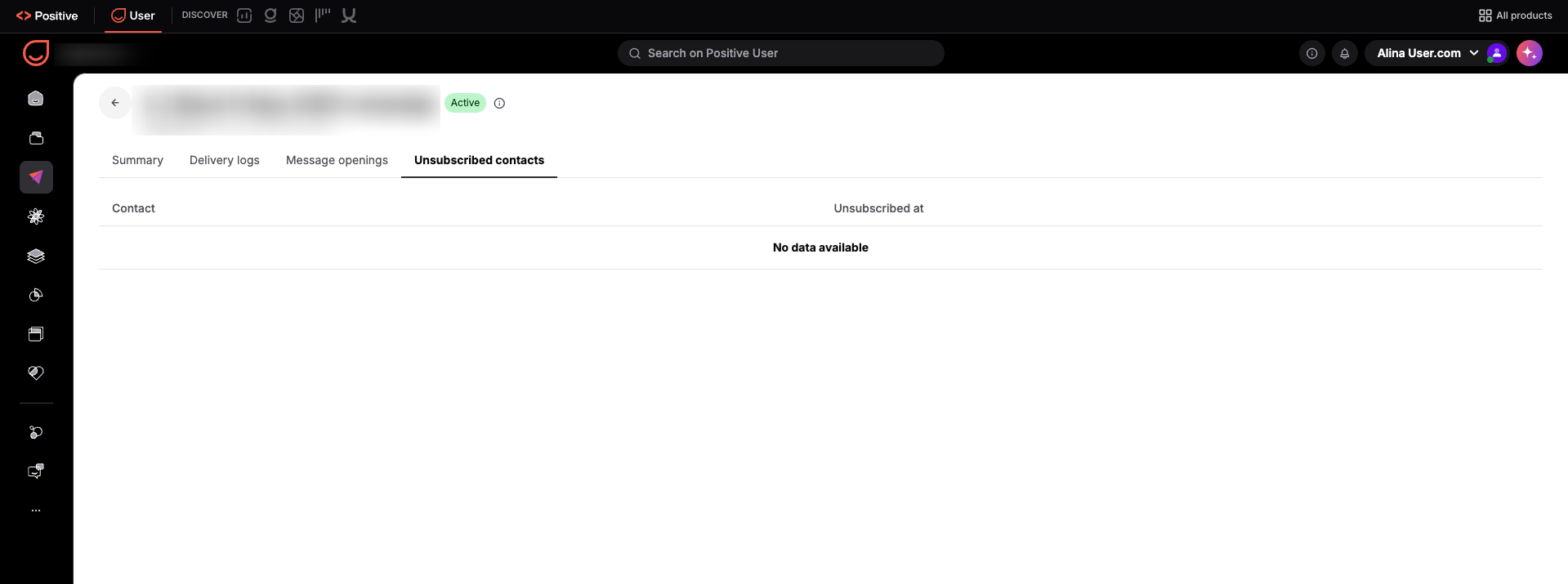
Der Tab „Abgemeldete Kontakte" listet Personen auf, die sich nach Erhalt dieser Nachricht abgemeldet haben:
Kontakt: Der Name des Kontakts, der sich abgemeldet hat, mit dem Kontaktprofil verknüpft, damit Ihr Team beurteilen kann, ob bestimmte Segmente die Nachricht als irrelevant empfunden haben.
Abgemeldet am: Datum und Zeitstempel der Abmeldung – so lassen sich Anstiege bei Abmeldungen bestimmten Kampagnen oder Versandzeiten zuordnen.
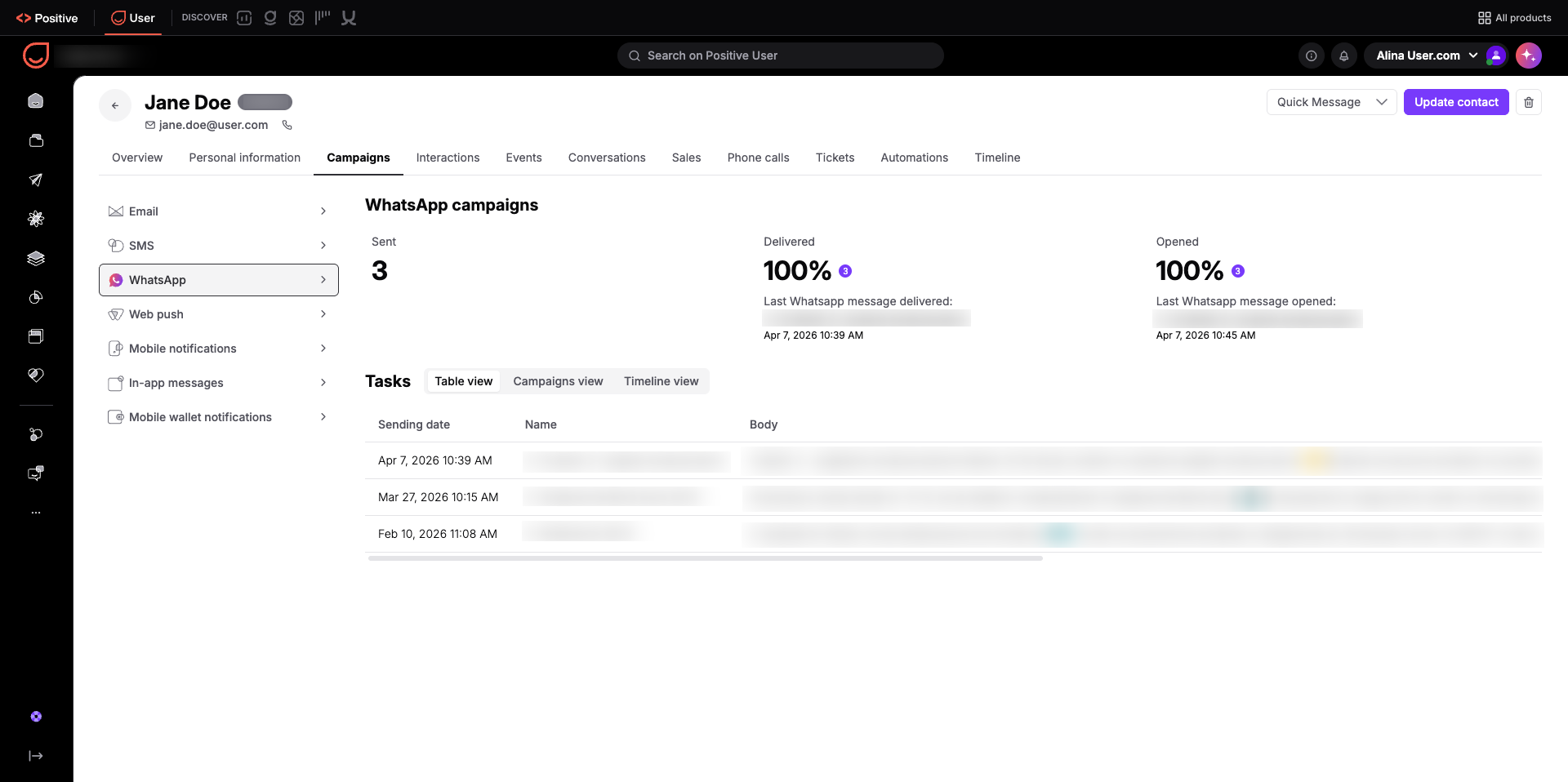
Ihr Team kann den WhatsApp Verlauf auch direkt im Kontaktprofil einer einzelnen Person einsehen:
Öffnen Sie ein Profil im Bereich „Kontakte".
Klicken Sie im oberen Navigationsbereich auf den Tab „Kampagnen".
Wählen Sie in der linken Seitenleiste „WhatsApp" aus.
Diese Ansicht zeigt jede bisher an diesen Kontakt gesendete WhatsApp Nachricht einschließlich Zustellstatus und erfasster Öffnungszeiten.
Die Auswertung der Daten Ihrer WhatsApp Kampagnen hilft Ihrem Team, Nachrichteninhalte zu verfeinern, Vertriebsaktivitäten zu priorisieren und saubere Workflows zu pflegen.
Vorlagen- und Textoptimierung: Vergleichen Sie Öffnungszahlen und Öffnungsraten verschiedener Versände im Tab „Zusammenfassung", um zu erkennen, welche Begrüßungen und Formate Kontakte am häufigsten lesen – so wählt Ihr Team die wirkungsvollste Vorlage für künftige Kampagnen.
Rechtzeitige Vertriebs-Follow-ups: Prüfen Sie den Tab „Nachrichtenöffnungen" nach dem Versand eines Werbe-Mailings, um zu sehen, welche Interessenten die Nachricht kürzlich geöffnet haben – so können Teammitglieder Kontakt aufnehmen, solange das Interesse frisch ist.
Fehlersuche in Workflow und Daten: Filtern Sie im Tab „Zustellprotokolle" nach fehlgeschlagenen Status und prüfen Sie die Spalte „Fehlerursache", um ungültige Telefonnummern oder abgelaufene Integrations-Tokens zu identifizieren – so hilft Ihr Team, Fehler zu beheben und automatisierte Abläufe reibungslos am Laufen zu halten.
Beachten Sie bei der Auswertung Ihrer Statistiken zu WhatsApp Kampagnen, dass Ihre tatsächlichen Öffnungsraten wahrscheinlich höher liegen als in den Berichten ausgewiesen. Da das Tracking auf Lesebestätigungen basiert, kann Positive User eine Öffnung nur erfassen, wenn der Kontakt Lesebestätigungen in WhatsApp auf seinem persönlichen Gerät aktiviert hat. Hat ein Kontakt diese Datenschutzeinstellung deaktiviert, bleibt seine Nachricht als „Zugestellt" markiert, es liegt jedoch keine „Geöffnet"-Information vor. Fällt Ihre Öffnungsrate niedriger aus als erwartet, kann dies also eher die persönlichen Datenschutzentscheidungen Ihrer Kontakte widerspiegeln als mangelndes Interesse.
