Segmente helfen Ihnen, Ihre Daten anhand bestimmter Bedingungen zu organisieren. Sie ermöglichen es Ihnen, Kontakte, Unternehmen, Deals, Tickets, Aufgaben oder Produkte dynamisch zu gruppieren und diese Gruppen in Automatisierungen, Kampagnen und Filtern zu verwenden.
Wenn Sie neu bei Segmenten sind, lesen Sie „Was ist ein Segment", um zu verstehen, was Segmente sind und wie Sie sie erstellen.
Wenn Sie erfahren möchten, wie die Neuberechnung funktioniert und wie Sie sie steuern können, lesen Sie „So berechnen Sie Segmente neu".
Dieser Artikel erklärt, wie Sie vorhandene Segmente in Ihrem Workspace verwalten.
Mit dieser Methode können Sie alle Segmente gruppiert nach Objekttyp anzeigen und verwalten.
Gehen Sie zu einem beliebigen „Daten"-Bereich. (z. B. „Kontakte", „Tickets", „Unternehmen")
Klicken Sie im oberen Bereich auf „Segmente".
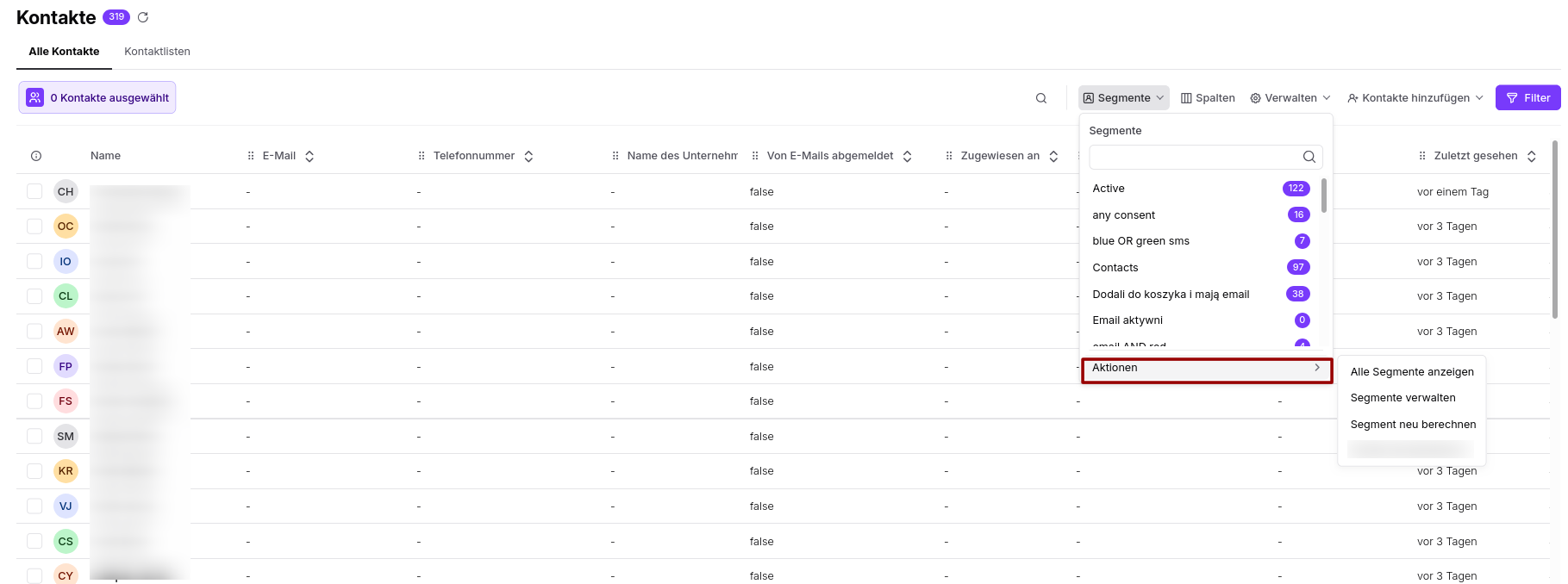
Wählen Sie „Aktionen" → „Alle Segmente anzeigen".
ODER
Gehen Sie zu „Einstellungen" → „Workspace Einstellungen" → Bereich „Segmente".
Hier finden Sie separate Ansichten für:
Kontaktsegmente
Produktsegmente
Unternehmenssegmente
Deal-Segmente
Aufgabensegmente
Ticket-Segmente
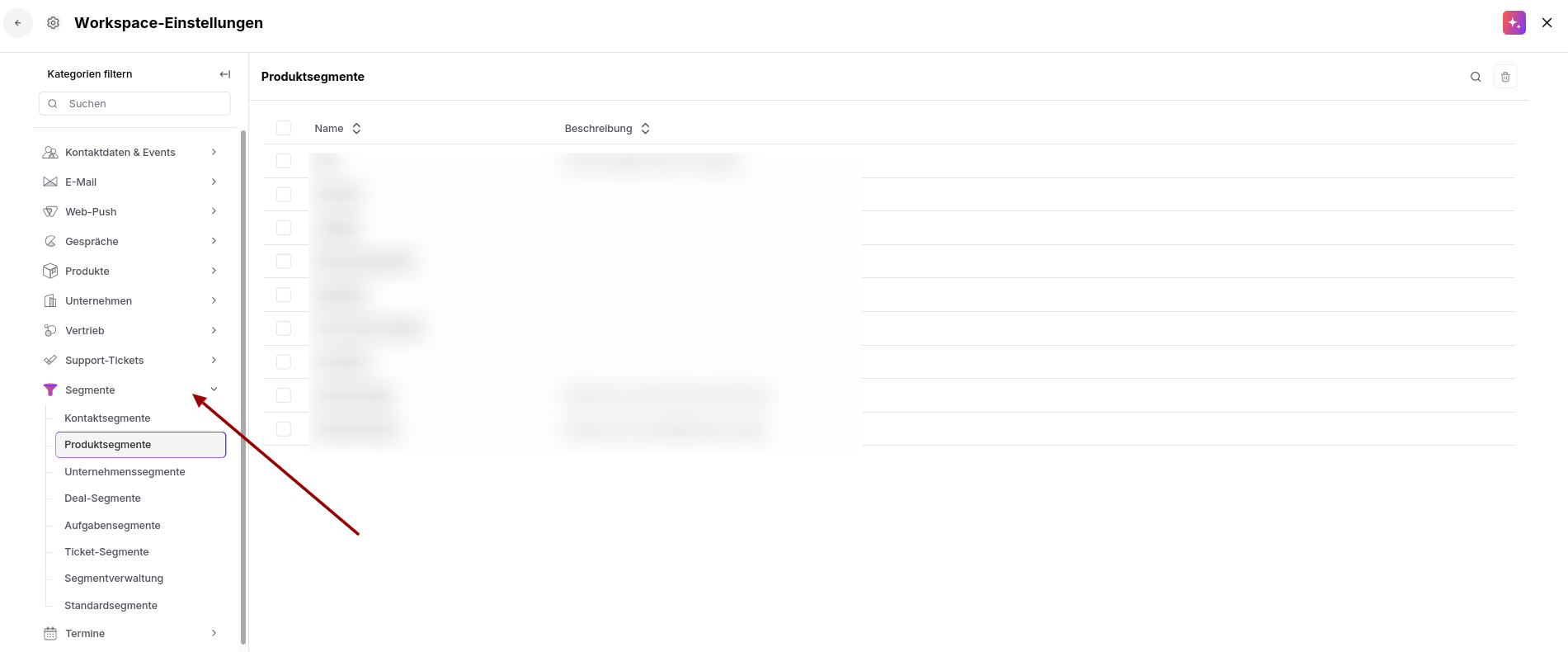
In jeder Ansicht sehen Sie den Namen des Segments und dessen Beschreibung. Klicken Sie neben jedem Segment auf das Drei-Punkte-Menü. Von dort aus können Sie:
Das Segment bearbeiten
Das Segment löschen
Beim Löschen wird ein Segment dauerhaft aus Ihrem Workspace entfernt. Stellen Sie vor dem Löschen sicher, dass es nicht in Automatisierungen, Kampagnen oder Filtern verwendet wird.
Wenn Sie „Bearbeiten" auswählen, können Sie:
Den Segmentnamen ändern.
Die Segmentbeschreibung aktualisieren.
Das Segment für ausgewählte Nutzer als unsichtbar festlegen.
Diese Option hilft Ihnen, unnötige Segmente vor Kollegen auszublenden und sie gleichzeitig für bestimmte Nutzer verfügbar zu halten.
Sie können auch die Bedingungen aktualisieren, die festlegen, welche Datensätze zu einem Segment gehören.
Das Ändern der Filterbedingungen wirkt sich nach der Synchronisierung unmittelbar darauf aus, welche Datensätze zum Segment gehören.
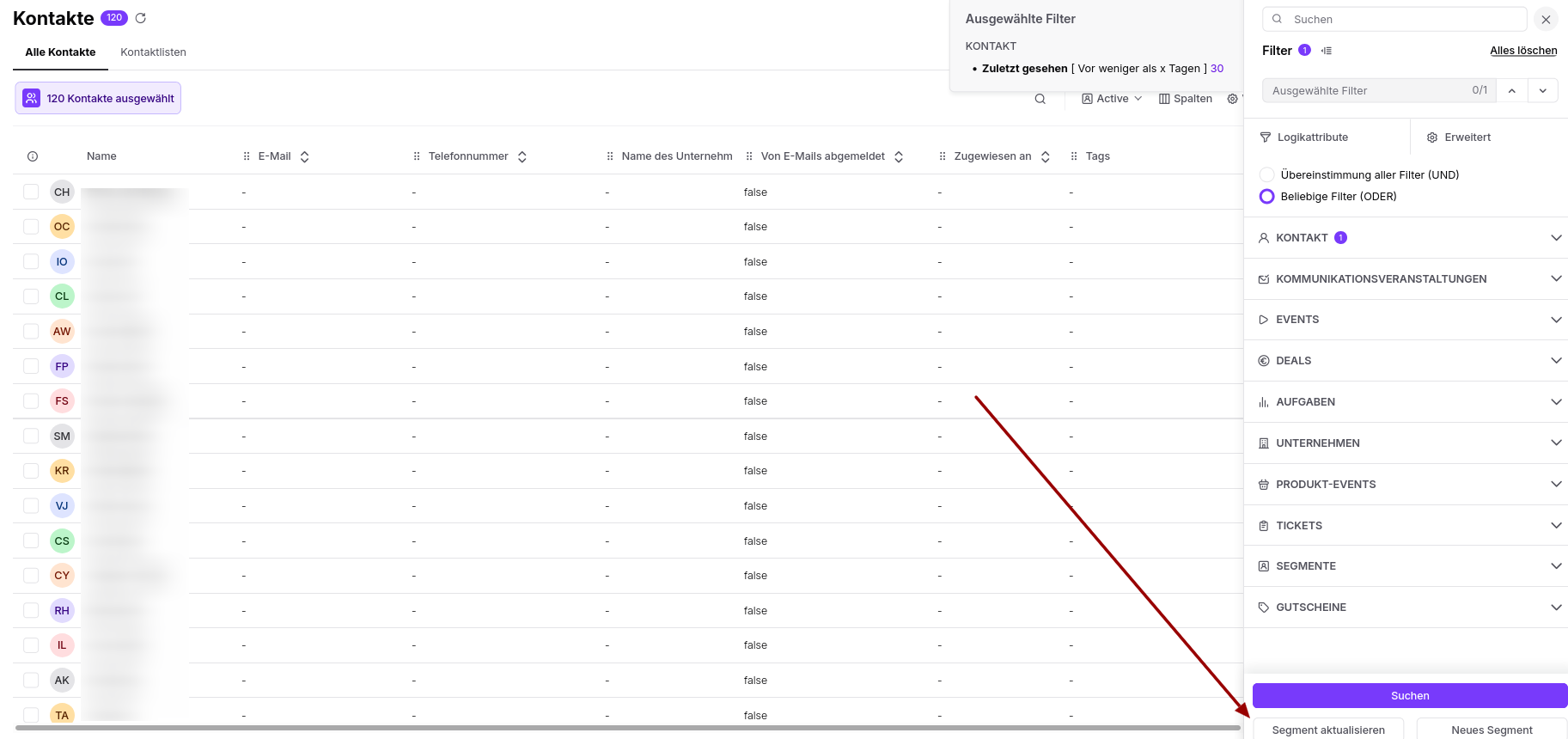
Mit dieser Methode können Sie direkt aus einem bestimmten Datenbereich (z. B. „Kontakte" oder „Deals") auf die Segmentverwaltung zugreifen.
Gehen Sie in der Hauptnavigation zum Bereich „Daten". (Zum Beispiel „Kontakte", „Tickets")
Klicken Sie im oberen Bereich auf die Schaltfläche „Segmente".
Wählen Sie „Aktionen" → klicken Sie auf „Segmente verwalten".
ODER
Gehen Sie zu „Einstellungen" → „Workspace Einstellungen" → „Segmente" → Bereich „Segmentverwaltung".
In dieser Ansicht können Sie analysieren und steuern, wie Ihre Segmente funktionieren. Für jedes Segment sehen Sie:
Name – der Name des Segments.
Art – der Objekttyp, auf den sich das Segment bezieht (z. B. Kontakt, Deal, Ticket).
Intervall – wie oft das Segment neu berechnet wird.
Zählen – die Anzahl der Objekte, die derzeit im Segment enthalten sind.
Zuletzt gezählt – das Datum, an dem das Segment zuletzt neu berechnet wurde.
Datum geändert – wann die Segmentdefinition zuletzt geändert wurde.
Neu berechnen – eine Schaltfläche, mit der Sie die Neuberechnung manuell auslösen können.
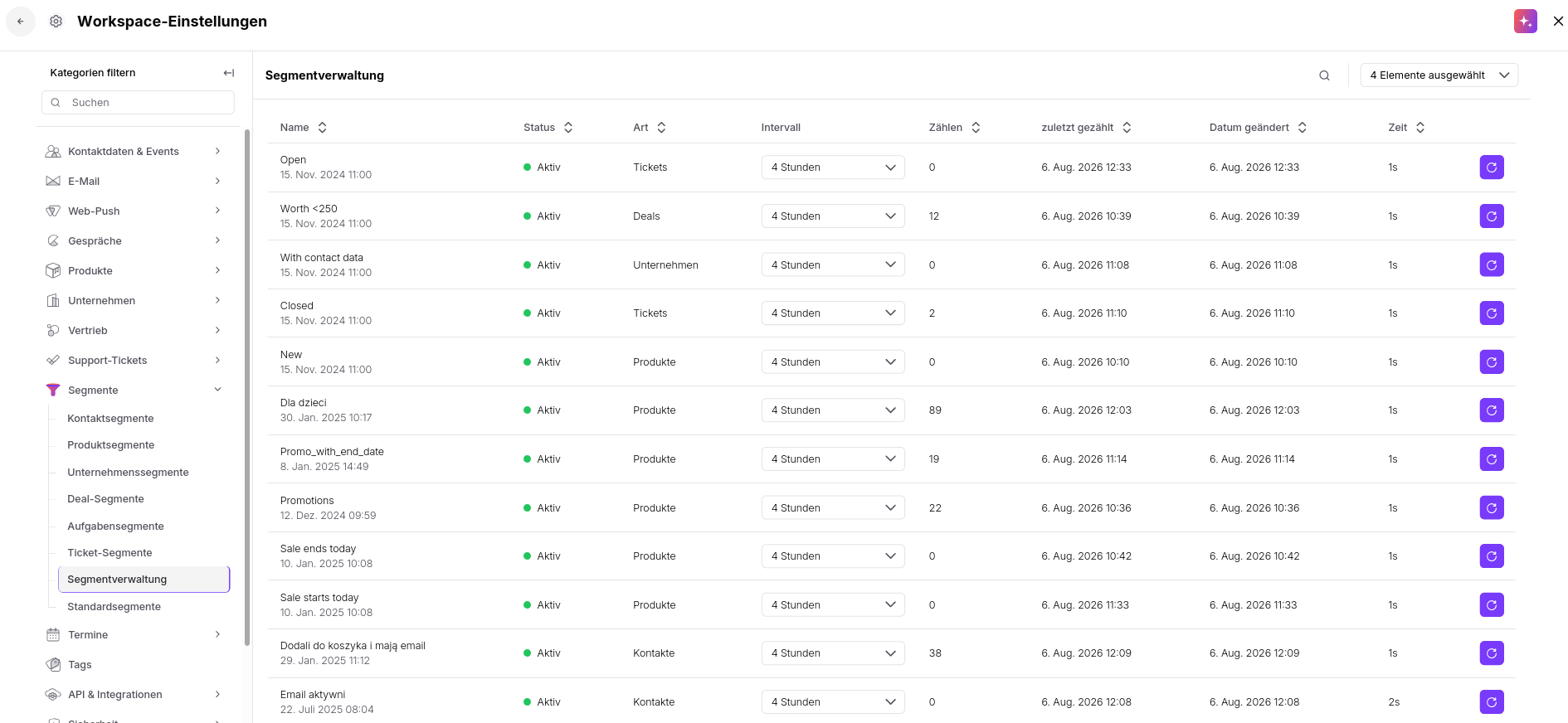
In dieser Ansicht können Sie:
Das Neuberechnungsintervall ändern.
Ein Segment sofort neu berechnen.
Wenn Sie weitere Details zur Logik und zu den Intervallen der Neuberechnung benötigen, lesen Sie „So berechnen Sie Segmente neu".
Sie können die Neuberechnung für ein oder mehrere Segmente auch manuell mit den folgenden Optionen auslösen.
Gehen Sie zum Bereich „Daten". (Zum Beispiel „Kontakte", „Unternehmen").
Klicken Sie im oberen Bereich auf „Segmente".
Wählen Sie „Aktionen" → „Segmente neu berechnen".
Im Pop-up-Fenster können Sie ein bestimmtes Segment neu berechnen
ODER
Gehen Sie zum Bereich „Daten". (Zum Beispiel „Kontakte", „Unternehmen").
Klicken Sie im oberen Bereich auf „Segmente".
Wählen Sie „Aktionen" → „Alle Segmente neu berechnen".
Mit dieser Schaltfläche können Sie alle Segmente auf einmal aktualisieren.
Das gleichzeitige Neuberechnen aller Segmente kann sich auf Ihren Workspace auswirken. Verwenden Sie diese Option mit Bedacht, insbesondere wenn Sie viele komplexe Segmente haben.
Weitere Informationen zur Neuberechnung finden Sie im folgenden Artikel.
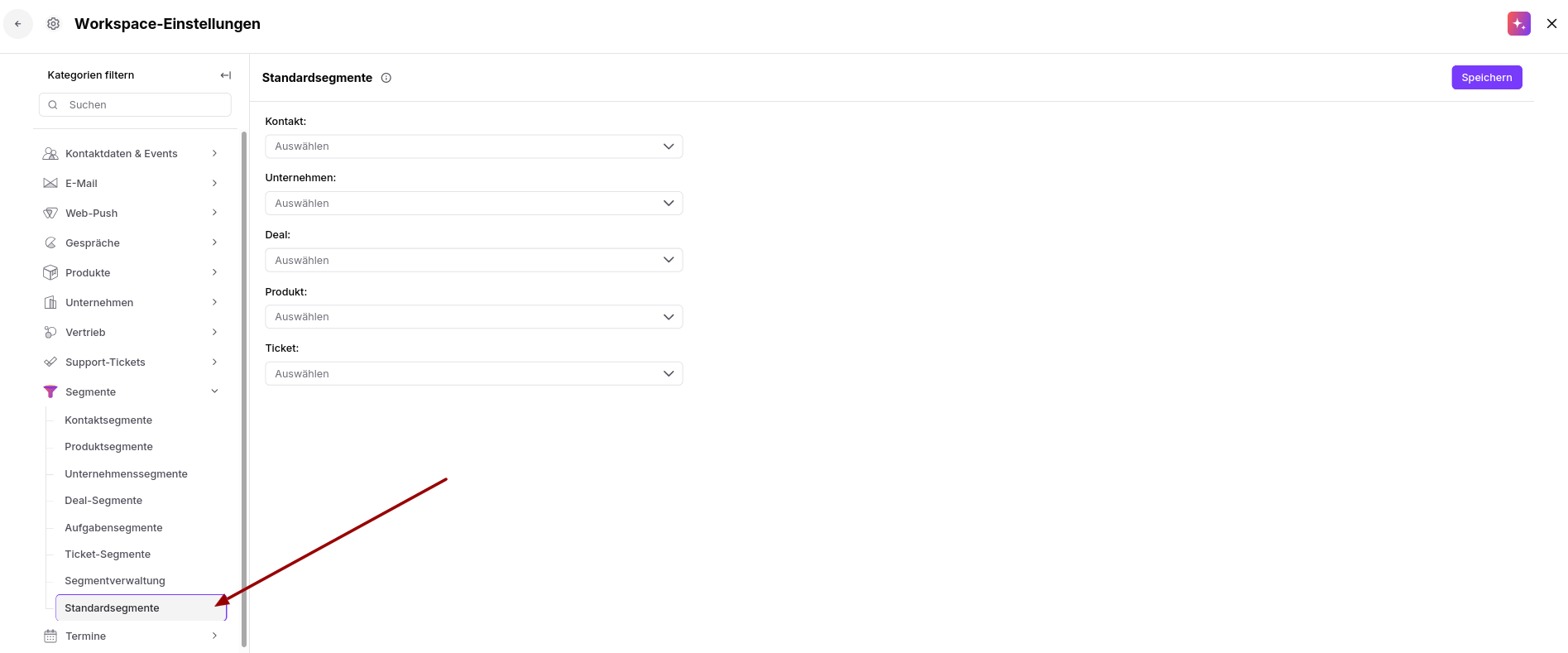
Sie können festlegen, welche Segmente in bestimmten „Daten"-Bereichen als Standard für Ihr Team angezeigt werden.
Standardsegmente legen fest, welche Ansicht angezeigt wird, wenn Sie oder Ihre Teamkollegen einen bestimmten Bereich in der Anwendung öffnen.
Gehen Sie zu „Einstellungen" → „Workspace Einstellungen".
Wählen Sie „Segmente" aus dem Menü auf der linken Seite.
Wechseln Sie zur Ansicht „Standardsegmente".
Hier können Sie ein bestimmtes Segment als geteilte Standardansicht für einen ausgewählten Datenbereich festlegen. Alle Nutzer sehen die definierten Segmente als erste und Standardsegmente im zugehörigen Datenbereich.
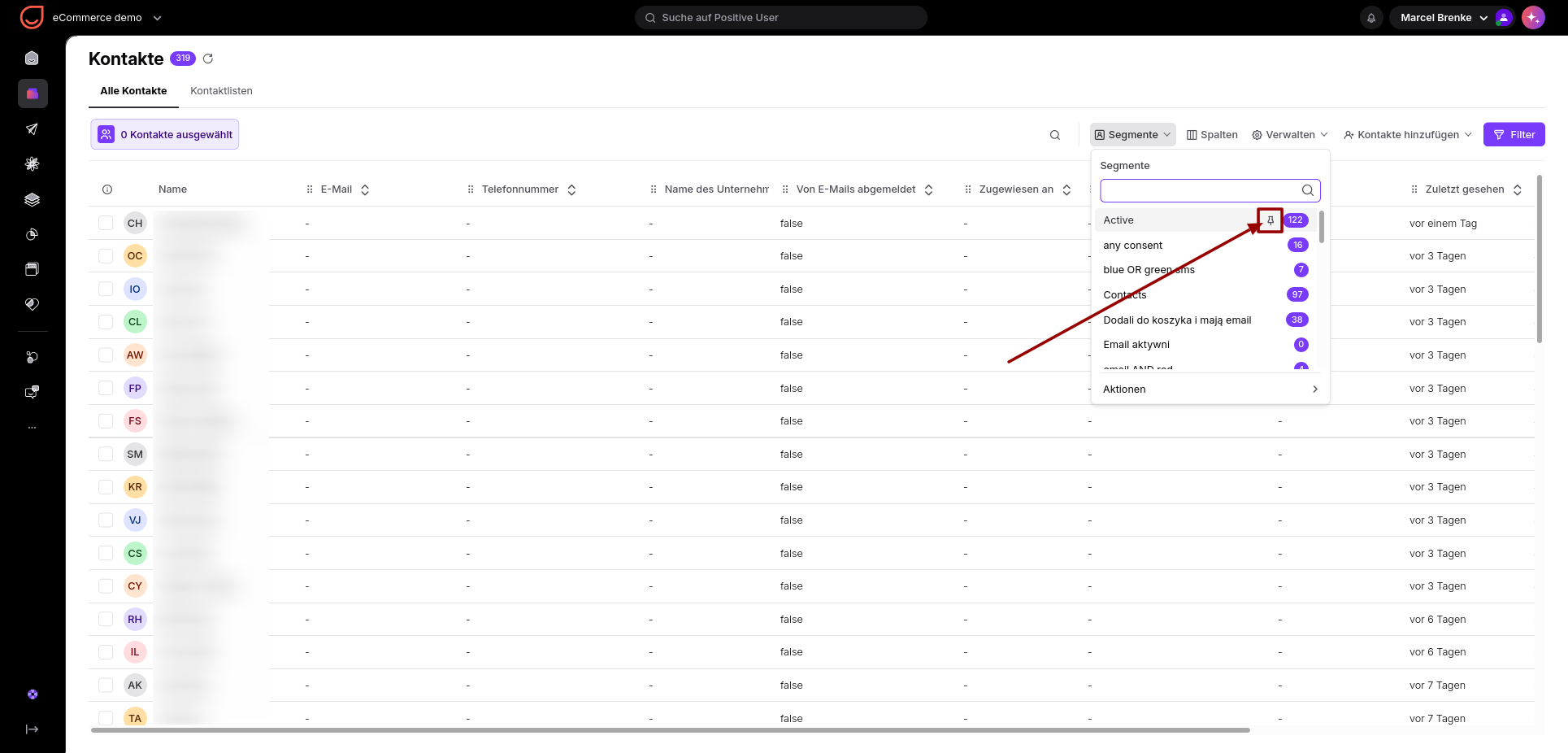
Es besteht die Möglichkeit, ein Segment nur für Ihre eigene Ansicht als Standard anzuheften.
Gehen Sie zum Bereich „Daten". (Zum Beispiel „Deals", „Unternehmen").
Klicken Sie im oberen Bereich auf „Segmente".
Suchen Sie das „Pin"-Symbol vor dem Namen des Segments. Es erscheint, wenn Sie mit dem Mauszeiger über die Zeile fahren.
Klicken Sie darauf, um das Segment als Standard festzulegen.
Sie können Chat-Konversationsverläufe automatisch bestimmten Nutzern oder Nutzergruppen zuweisen, basierend auf dem Segment, zu dem ein Kontakt gehört.
Wenn ein neuer Konversationsverlauf im Chat erstellt wird, prüft das System, ob der Kontakt zu einem Segment gehört, für das eine Zuweisungsregel definiert ist.
Wird eine Übereinstimmung gefunden, wird der Konversationsverlauf automatisch dem entsprechenden Nutzer oder der entsprechenden Nutzergruppe zugewiesen.
Die Zuweisung erfolgt in dem Moment, in dem der Konversationsverlauf erstellt wird.
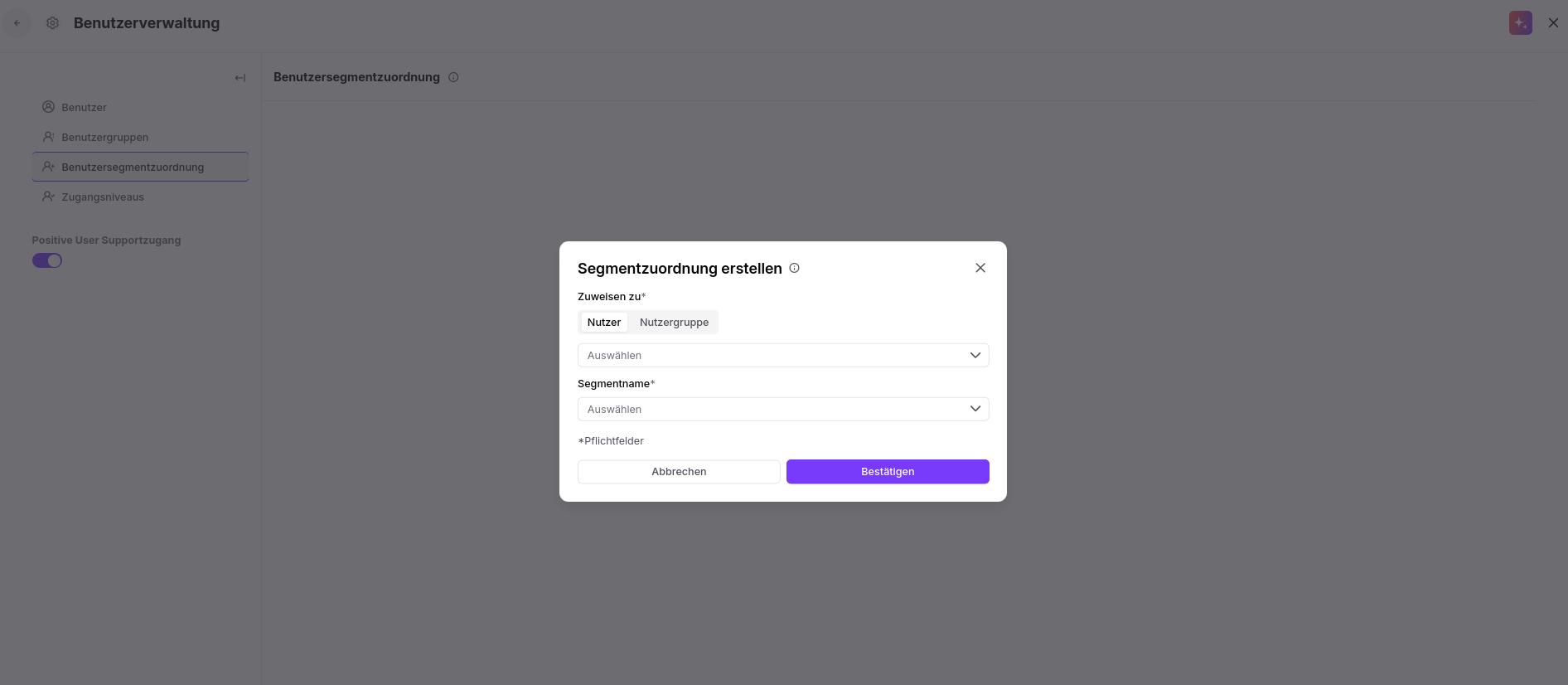
Gehen Sie zu „Benutzerverwaltung" → Bereich „Benutzersegmentzuordnung".
Klicken Sie mittig auf die Schaltfläche „Segmentzuordnung erstellen".
Legen Sie fest, welches Segment die Zuweisung auslösen soll und welcher Nutzer oder welche Nutzergruppe den Konversationsverlauf erhalten soll.
Segmentzuweisungsregeln gelten nur für Chat-Konversationsverläufe. Sie wirken sich nicht auf andere Kommunikationskanäle aus.