Als neues Teammitglied ist die Konfiguration deines Profils einer der ersten und wichtigsten Schritte nach dem Beitritt zu User.com. Dein Profil bestimmt, wie du für Kunden und Teamkollegen erscheinst, und steuert auch wichtige persönliche Einstellungen wie Sprache, Benachrichtigungen und Sicherheit. Ein gut konfiguriertes Profil hilft dir, effizienter zu arbeiten und hält deine Kommunikation von Anfang an konsistent und professionell.
Dein Profil ist der Ort in der Anwendung, an dem du ausgewählte Plattformeinstellungen personalisieren und deine persönlichen Daten verwalten kannst.
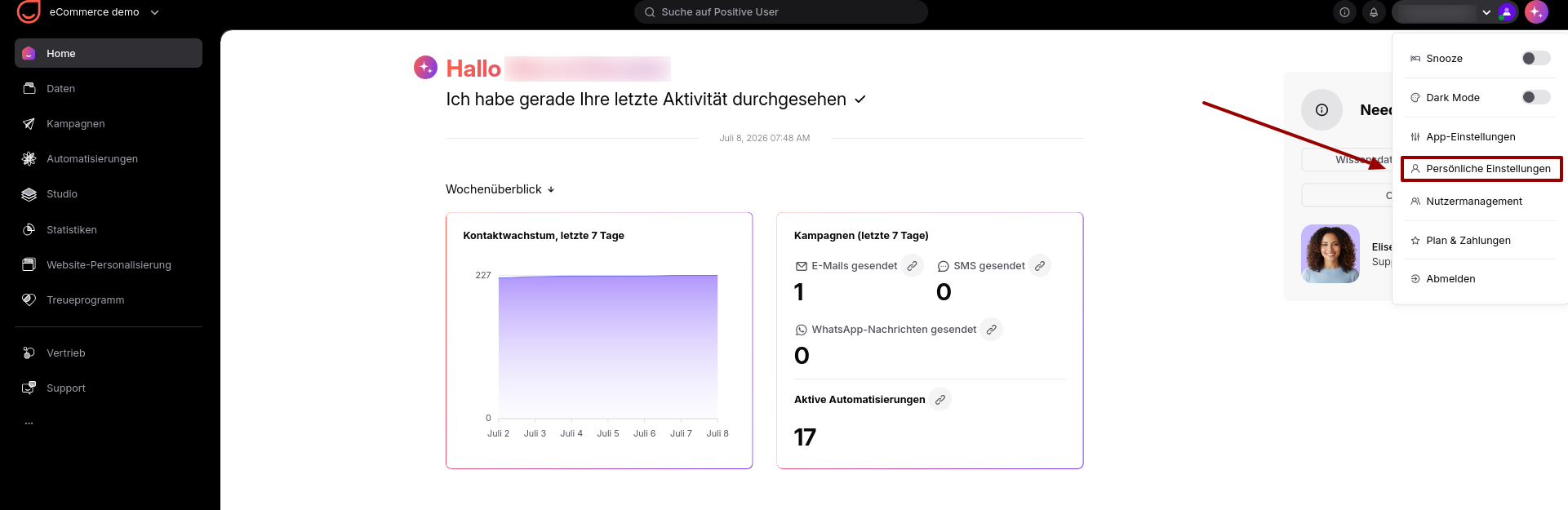
Um auf dein Profil zuzugreifen, klicke auf dein Benutzersymbol in der oberen rechten Ecke der Anwendung und wähle "Persönliche Einstellungen".
In der Profilansicht kannst du deinen Avatar ändern.
Klicke auf das Standardsymbol in der oberen linken Ecke.
Lade dein Profilbild hoch.
Dies ist besonders wichtig, wenn:
du bist in der Liste der Teammitglieder im Chat-Widget sichtbar, oder
dein Name wird in automatisierten Chat-Nachrichten verwendet.
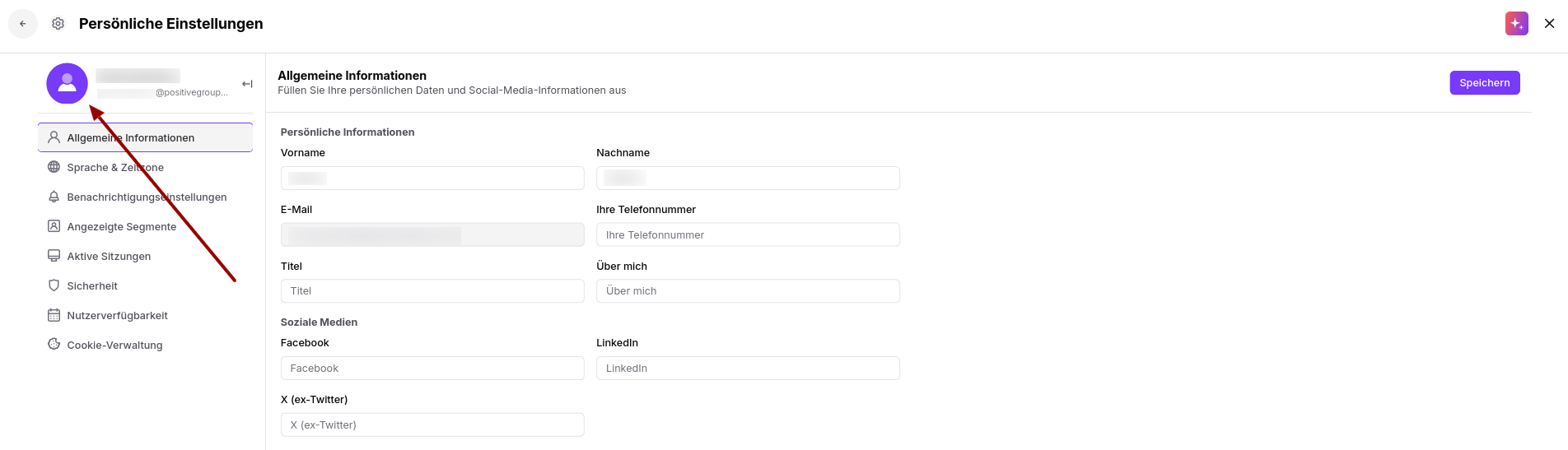
Der Bereich Allgemeine Informationen enthält deine wichtigsten Kontodaten.
Hier kannst du sehen:
Vorname
Nachname
E-Mail-Adresse (wird verwendet, um dich zum Konto einzuladen)
Titel (sichtbar im Chat-Widget)
Über mich (sichtbar im Chat-Widget)
Telefonnummer
Links zu sozialen Medien
Du kannst deinen Nachnamen durch deinen Firmennamen ersetzen, wenn das den internen Regeln deines Teams entspricht.

Optionale Felder wie „Titel“, „Über mich“ und Social-Media-Links sind im Chat-Widget sichtbar. Ob Sie sie ausfüllen, hängt von der Entscheidung Ihres Teams und Ihrem Kommunikationsstil ab.
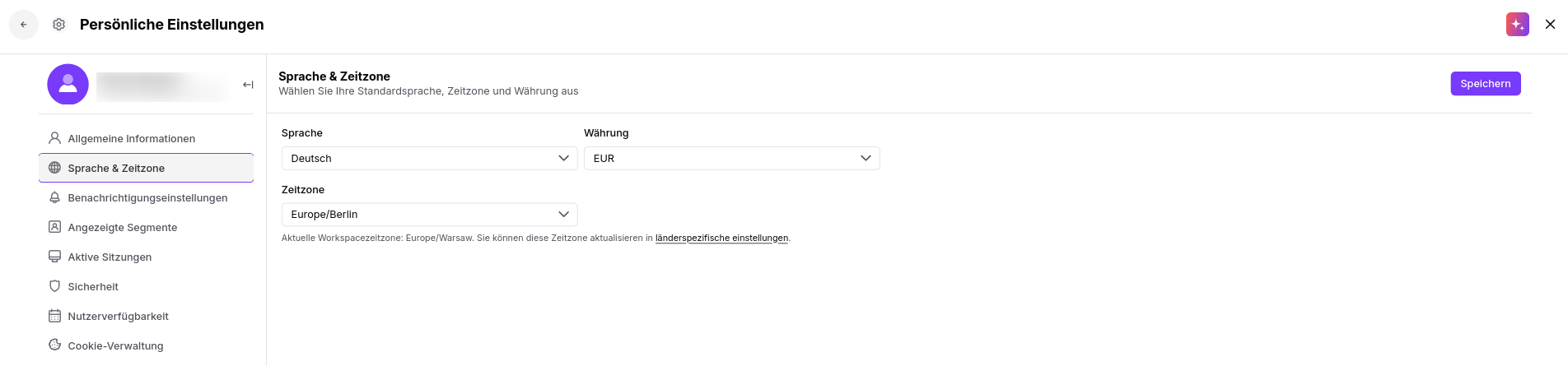
Im Abschnitt „Sprache & Zeitzone“ können Sie festlegen, wie sich die Anwendung für Sie verhält.
Sprache: Wählen Sie die Benutzeroberflächensprache, die für Sie am angenehmsten ist. (Hauptsprache der App - Englisch)
Zeitzone: Die korrekte Zeitzoneneinstellung ist entscheidend, wenn Sie E-Mail-Kampagnen planen oder Aktivitäten für einen bestimmten Zeitpunkt in der Zukunft vorbereiten.
Währung: Wenn Sie das CRM-Modul verwenden, können Sie auch die Standardwährung für Pipeline-Ansichten festlegen.
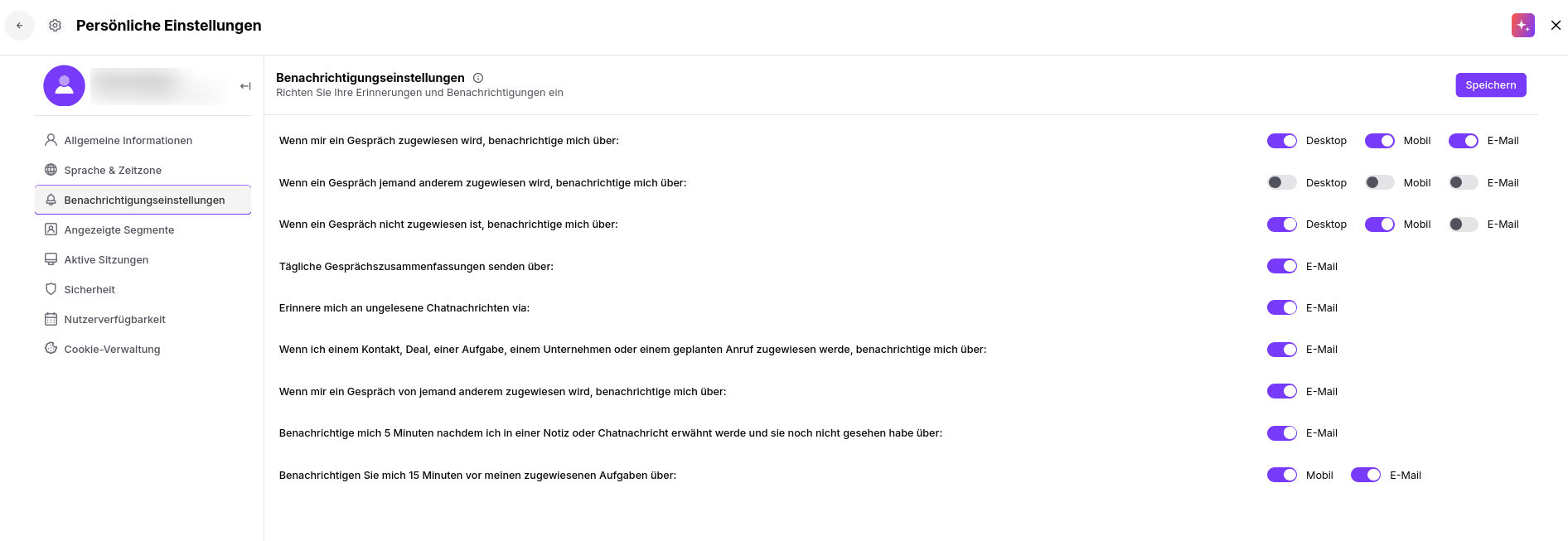
In den Benachrichtigungseinstellungen legst du fest, welche Benachrichtigungen du erhalten möchtest und über welchen Kommunikationskanal.
Benachrichtigungen können sich auf verschiedene Bereiche beziehen, etwa Chats oder andere Aktivitäten. Passe sie an, um Ablenkungen zu vermeiden und nur über das informiert zu bleiben, was für dich wichtig ist.
Schau dir diesen speziellen Artikel an, der alle Optionen im Detail beschreibt.
Dieser Abschnitt des Team Member Profils bezieht sich auf die Kontakt- und Unternehmens-Segmente, die du in den entsprechenden Abschnitten der Anwendung sehen möchtest.
Wenn du es leer lässt, sind alle Segmente für dich sichtbar.
Der Abschnitt Aktive Sitzungen ist informativ und sicherheitsbezogen.
Hier kannst du:
Alle derzeit aktiven Sitzungen für dein Konto sehen,
Sitzungen entfernen, die nicht mehr benötigt werden.
Dies hilft dir, die Kontrolle darüber zu behalten, wo und wie dein Konto verwendet wird.
Der Bereich Sicherheit umfasst zwei wichtige Bereiche.
Zwei-Faktor-Authentifizierung (2FA)
Die Zwei-Faktor-Authentifizierung bietet eine zusätzliche Sicherheitsebene für dein Konto. Zusätzlich zu deinen Anmeldedaten musst du eine zweite Verifizierungsform bereitstellen, z. B. einen Code aus einer Authenticator-App oder eine andere sichere Methode.
Dies reduziert das Risiko eines unbefugten Zugriffs erheblich, auch wenn dein Passwort kompromittiert ist.
Aktiviere es basierend auf den Sicherheitsrichtlinien deines Unternehmens.
Passworteinstellungen
Du kannst dein Passwort ändern oder zurücksetzen, wenn du dich mit der E-Mail-Adresse und dem Passwort anmeldest
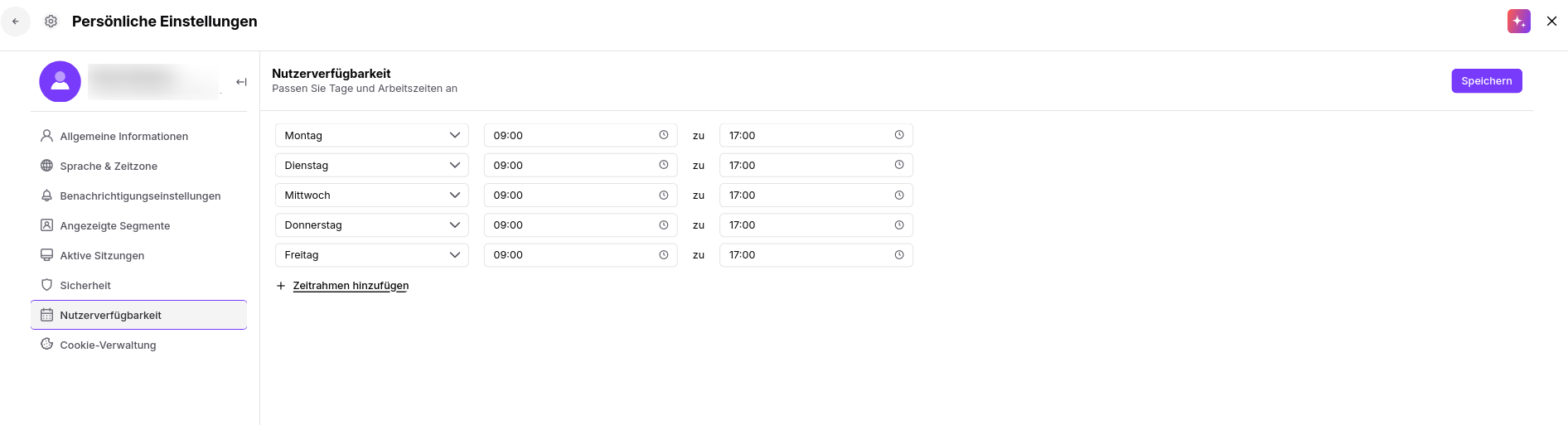
Deine Nutzerverfügbarkeit ermöglichen es dir, festzulegen, wann du Benachrichtigungen aus dem Bereich "Conversations" erhalten möchtest.
Du kannst:
bestimmte Tage und Uhrzeiten wählen,
Chat-E-Mails und Web-Push-Benachrichtigungen außerhalb der Arbeitszeiten blockieren.
Dies hilft dir, deinen Arbeitsplan zu verwalten und deine Verfügbarkeitsstatus im System automatisch zu steuern.
So konfigurieren Sie Benachrichtigungen für Teammitglieder
