Tags sind eine leistungsstarke Funktion in Positive User, mit der Sie Objekte wie Kontakte, Unternehmen, Deals, Produkte, Tickets und Nachrichten kategorisieren und segmentieren können. Sie erleichtern die Organisation Ihrer Datenbank, lösen Automatisierungen aus und ermöglichen es Ihnen, die richtige Zielgruppe mit personalisierten Kampagnen anzusprechen.
Dieser Artikel zeigt Ihnen alle unterstützten Möglichkeiten, um Tags in Positive User hinzuzufügen und zu entfernen. Sie erfahren, wie Sie Tags automatisch, manuell, während Live-Gesprächen, durch Importe und über API verwalten können, damit Sie den besten Ansatz für jedes Betriebsszenario wählen können.
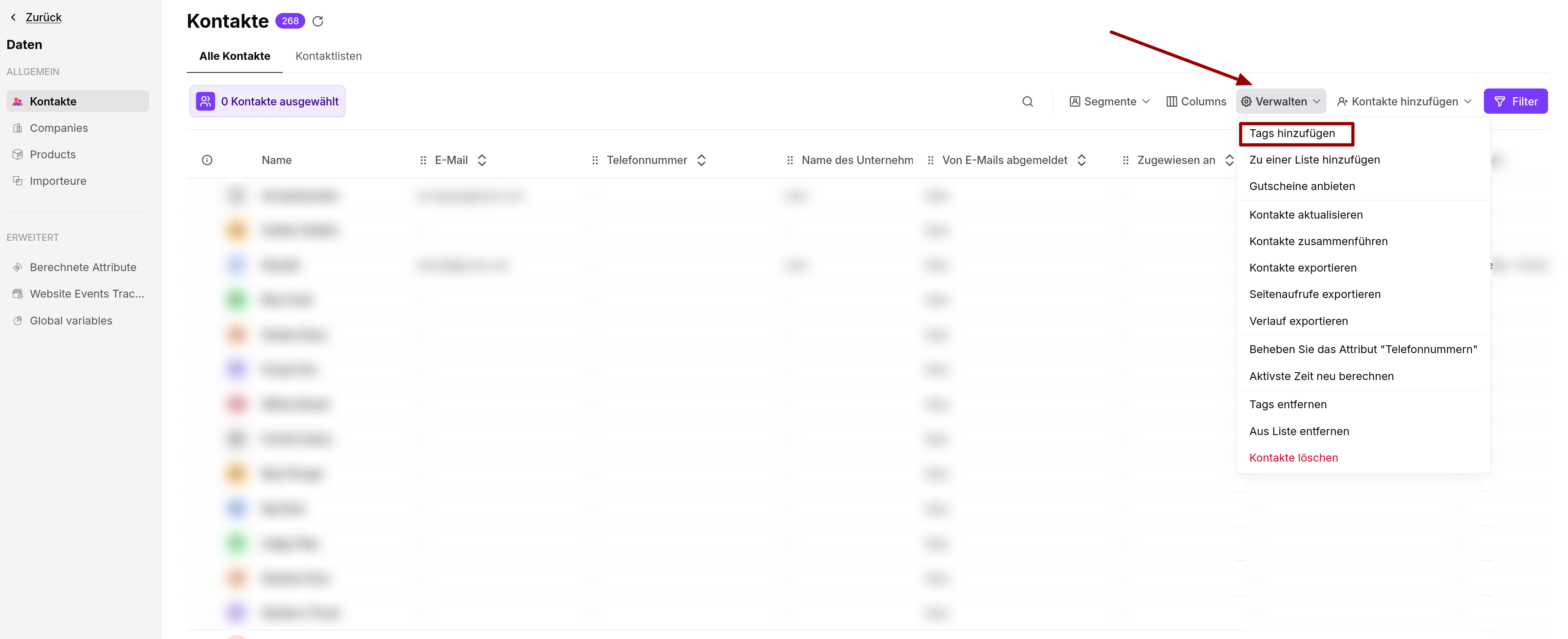
Sie können Tags direkt aus Datenbereichen wie Kontakte, Unternehmen oder Deals manuell hinzufügen oder entfernen. Diese Methode ist nützlich, wenn Sie vollständige Kontrolle über ausgewählte Datensätze benötigen.
Die Schritte sind für alle Objekttypen ähnlich:
Kontakttags: „Daten“ → „Kontakte“ → Filter anwenden oder Nutzer manuell auswählen → „Verwalten“ → „Tags hinzufügen“ / „Tags entfernen“
Unternehmens-Tags: „Daten“ → „Unternehmen“ → Filter anwenden oder Unternehmen manuell auswählen → „Verwalten“ → „Tags hinzufügen“ / „Tags entfernen“
Produkt-Tags: „Daten“ → „Produkte“ → Filter anwenden oder Produkte manuell auswählen → „Verwalten“ → „Tags hinzufügen“ / „Tags entfernen“
Deal-Tags: „Vertrieb“ → „Deals“ (Tabellenansicht) → Filter anwenden oder Deals manuell auswählen → „Verwalten“ → „Tags hinzufügen“ / „Tags entfernen“
Konversations-Tags: „Support“ → „Konversationen“ → Mit der Maus über eine Nachricht in einer Konversation fahren → Auf die drei Punkte neben der Nachricht klicken → „Tag hinzufügen“ (um einen Tag zu entfernen, auf das X-Symbol daneben klicken)
Beispiel: Im Bereich „Kontakte“ können Sie Nutzern, die noch nicht kontaktiert wurden, manuell den Tag „Interessent“ hinzufügen. So können Vertriebsteams neue Leads schnell erkennen und priorisieren.
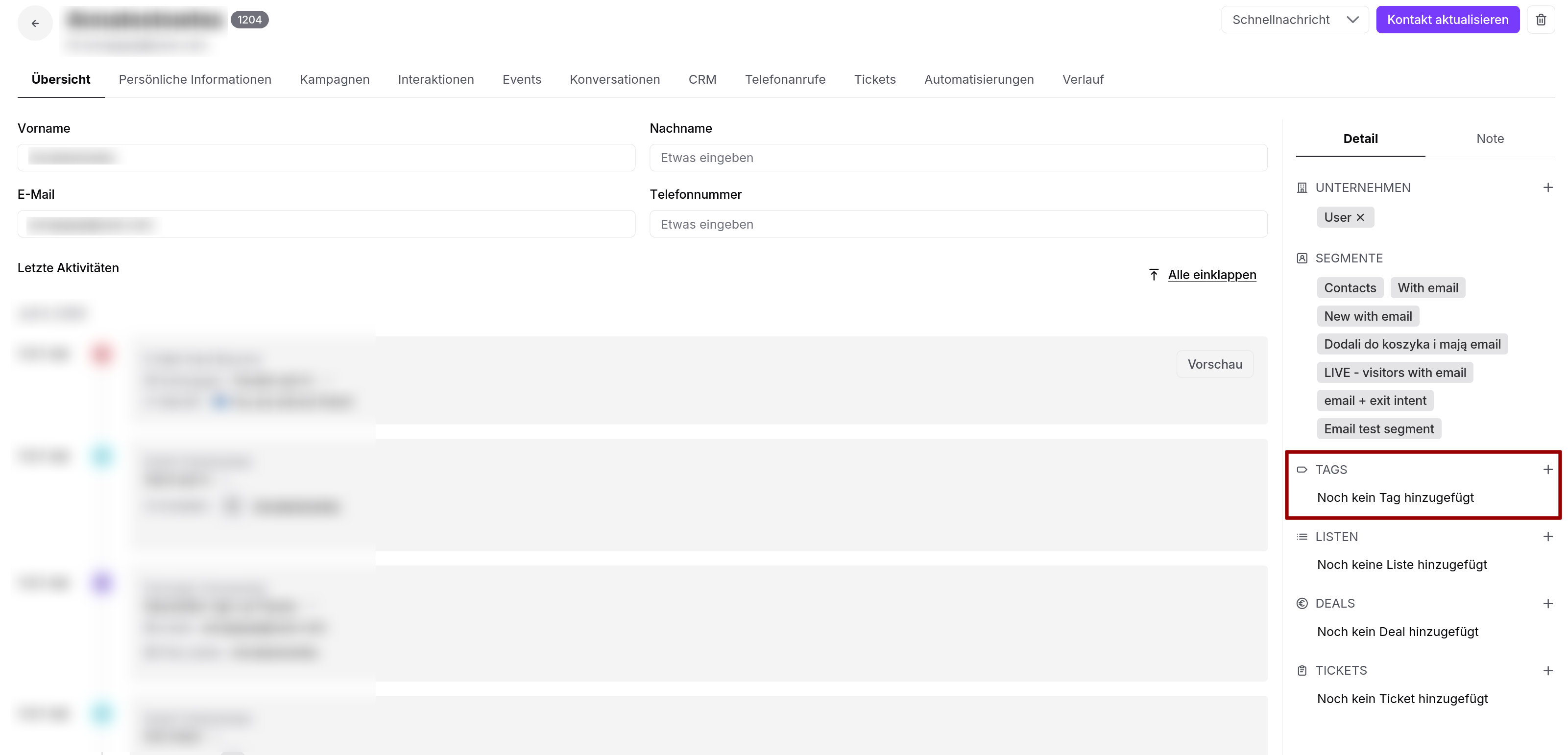
Sie können Tags auch direkt in der Profilansicht eines einzelnen Objekts verwalten. Diese Methode eignet sich gut, wenn Sie einzelne Datensätze prüfen und Tags anhand aktueller Interaktionen aktualisieren müssen.
Kontakt-Tags: „Daten“ → „Kontakte“ → Kontaktprofil öffnen → Bereich „Tags“ rechts → Symbol „+“ zum Hinzufügen eines Tags (zum Entfernen eines Tags auf das X-Symbol klicken)
Unternehmens-Tags: „Daten“ → „Unternehmen“ → Unternehmensprofil öffnen → Bereich „Tags“ rechts → Symbol „+“ zum Hinzufügen eines Tags (zum Entfernen eines Tags auf das X-Symbol klicken)
Produkt-Tags: „Daten“ → „Kontakte“ → Produktprofil öffnen → Bereich „Tags“ rechts → Symbol „+“ zum Hinzufügen eines Tags (zum Entfernen eines Tags auf das X-Symbol klicken)
Deal-Tags: „Vertrieb“ → „Deals“ → Deal-Profil öffnen → Bereich „Tags“ rechts → Symbol „+“ zum Hinzufügen eines Tags (zum Entfernen eines Tags auf das X-Symbol klicken)
Ticket-Tags: „Kundenservice“ → „Support-Tickets“ → Ticketprofil öffnen → Bereich „Tags“ rechts → Symbol „+“ zum Hinzufügen eines Tags (zum Entfernen eines Tags auf das X-Symbol klicken)
Konversions-Tags: „Support“ → „Konversionen“ → Mit der Maus über eine Nachricht in einer Unterhaltung fahren → Auf die drei Punkte neben der Nachricht klicken → „Tag hinzufügen“ (zum Entfernen eines Tags auf das X-Symbol daneben klicken)
Beispiel: Nach einer Produktdemo prüft ein Vertriebsmitarbeiter das Lead-Profil und fügt den Tag „Hohes Interesse“ hinzu, um die Gelegenheit für Folgeaktionen zu kennzeichnen.
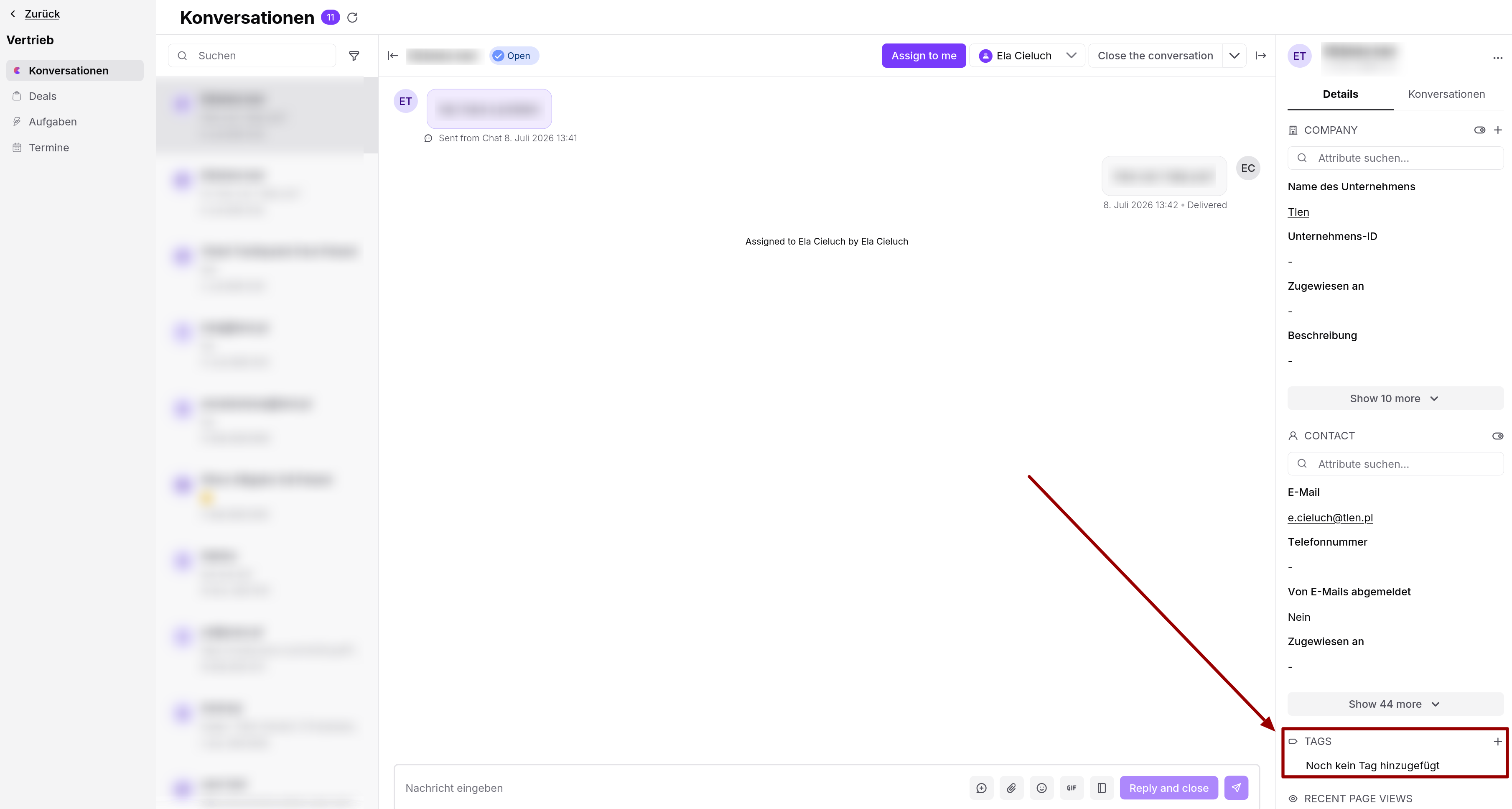
Das Modul „Konversationen“ ermöglicht es Ihnen, Kontakttags in Echtzeit zu verwalten, während Sie mit Kontakten chatten. Dies ist besonders hilfreich für Vertriebs- und Supportteams, die mit Live-Unterhaltungen arbeiten.
So fügen Sie während einer Unterhaltung ein Tag hinzu:
Öffnen Sie die Konversation: „Vertrieb“/„Support“ → „Konversationen“ → Konversation öffnen.
Suchen Sie im rechten Bereich des Panels unter den anderen Kontaktdetails den Abschnitt „Tags“.
Klicken Sie auf das Symbol „+“ und wählen Sie ein vorhandenes Tag aus oder erstellen Sie ein neues.
Beispiel: Während eines Live-Chats äußert ein Nutzer seine Zufriedenheit mit dem Support. Der Agent fügt direkt aus der Gesprächsansicht das Tag „Zufriedener Kunde“ hinzu, wodurch es später einfacher wird, diese Nutzer in Referenz- oder Feedback-Kampagnen einzubeziehen.
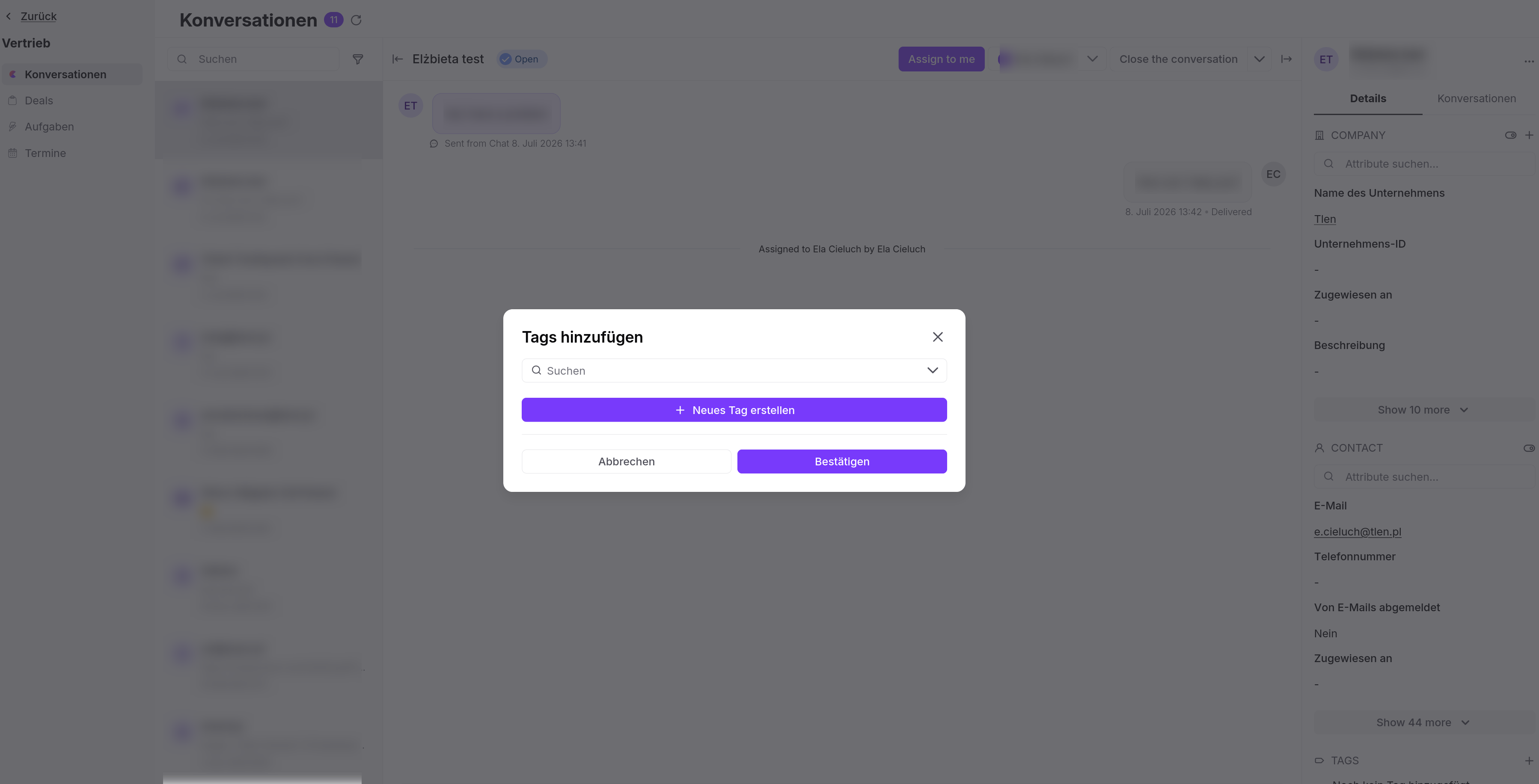
Außerdem können Sie hier den Nachrichten innerhalb von Konversationen Tags hinzufügen. Das hilft den Kundensupport-Teams, mehr Statistiken über die Arten von Anfragen von Kunden und Leads zu erhalten. Darüber hinaus können Sie Konversationen nach einem bestimmten Tag filtern, um sie durchzugehen oder das ausgewählte Thema zu analysieren.
So fügen Sie einer Nachricht in einer Konversation einen Tag hinzu:
Gehen Sie zum Abschnitt „Vertrieb“/„Support“ → „Konversationen“.
Öffnen Sie die Konversation, aus der Sie einer Nachricht einen Tag hinzufügen möchten. Fahren Sie mit der Maus über eine Nachricht in der Konversation → Klicken Sie auf die drei Punkte neben der Nachricht → „Tag hinzufügen“ (um einen Tag zu entfernen, klicken Sie auf das X-Symbol daneben).
Wählen Sie einen der vorhandenen Tags aus oder erstellen Sie sofort einen neuen.
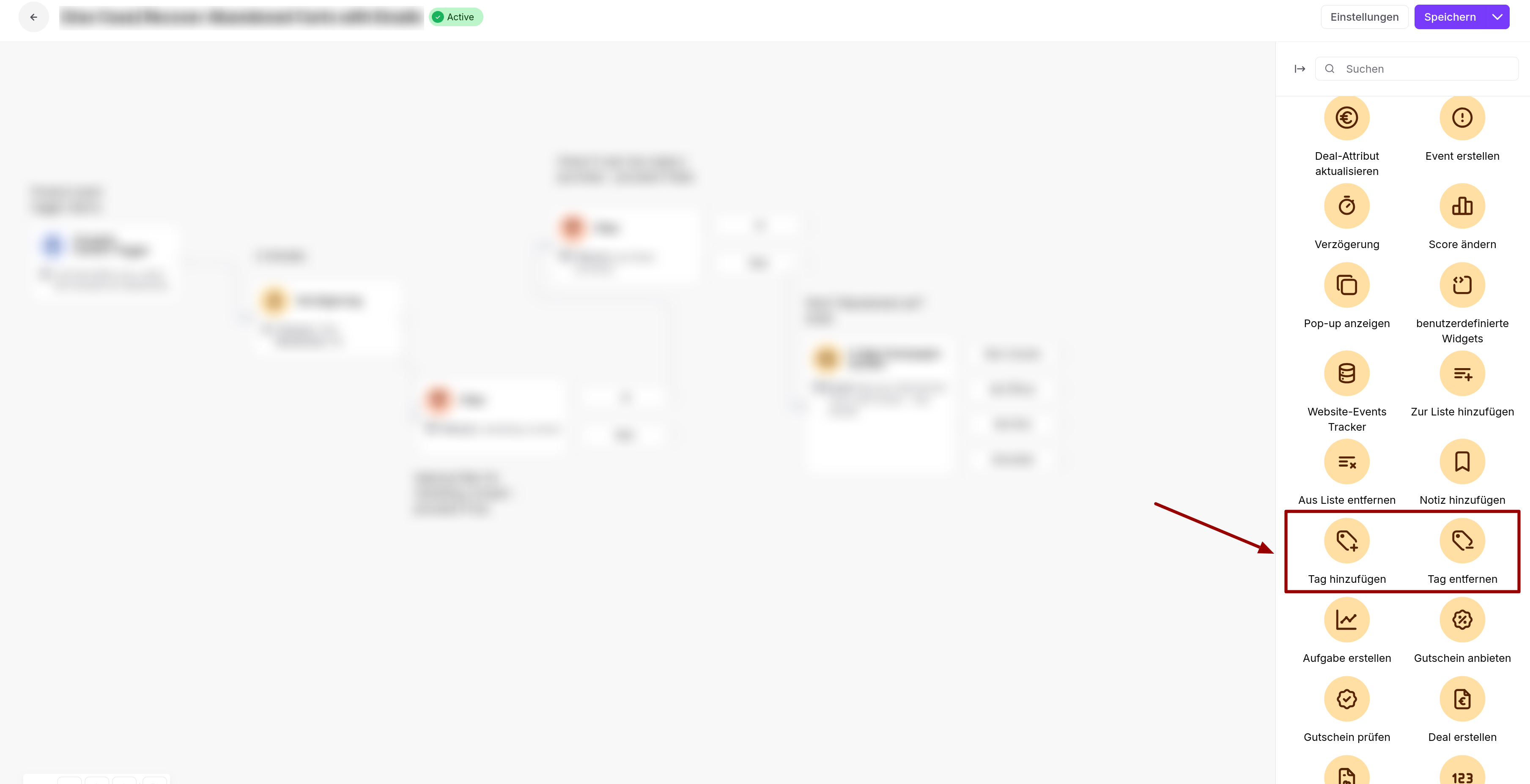
Automatisierungen sind die beliebteste und skalierbarste Möglichkeit, Tags zu verwalten. Sie ermöglichen es Ihnen, Tags automatisch hinzuzufügen oder zu entfernen – basierend auf dem Verhalten von Kontakten, Attributwerten oder anderen Ereignissen entlang der Kontaktreise.
Es gibt vier Module, die speziell der Tag-Verwaltung gewidmet sind:
Aktion „Tag hinzufügen“
Aktion „Tag entfernen“
Auslöser „Tag hinzugefügt“
Auslöser „Tag entfernt“
Beispiel: Sie können eine Automatisierung erstellen, die Nutzern mit mehr als sieben Käufen den Tag „Golden“ zuweist. So können Sie besonders aktive Nutzer leicht identifizieren und sie gezielt mit passenden Kampagnen ansprechen.

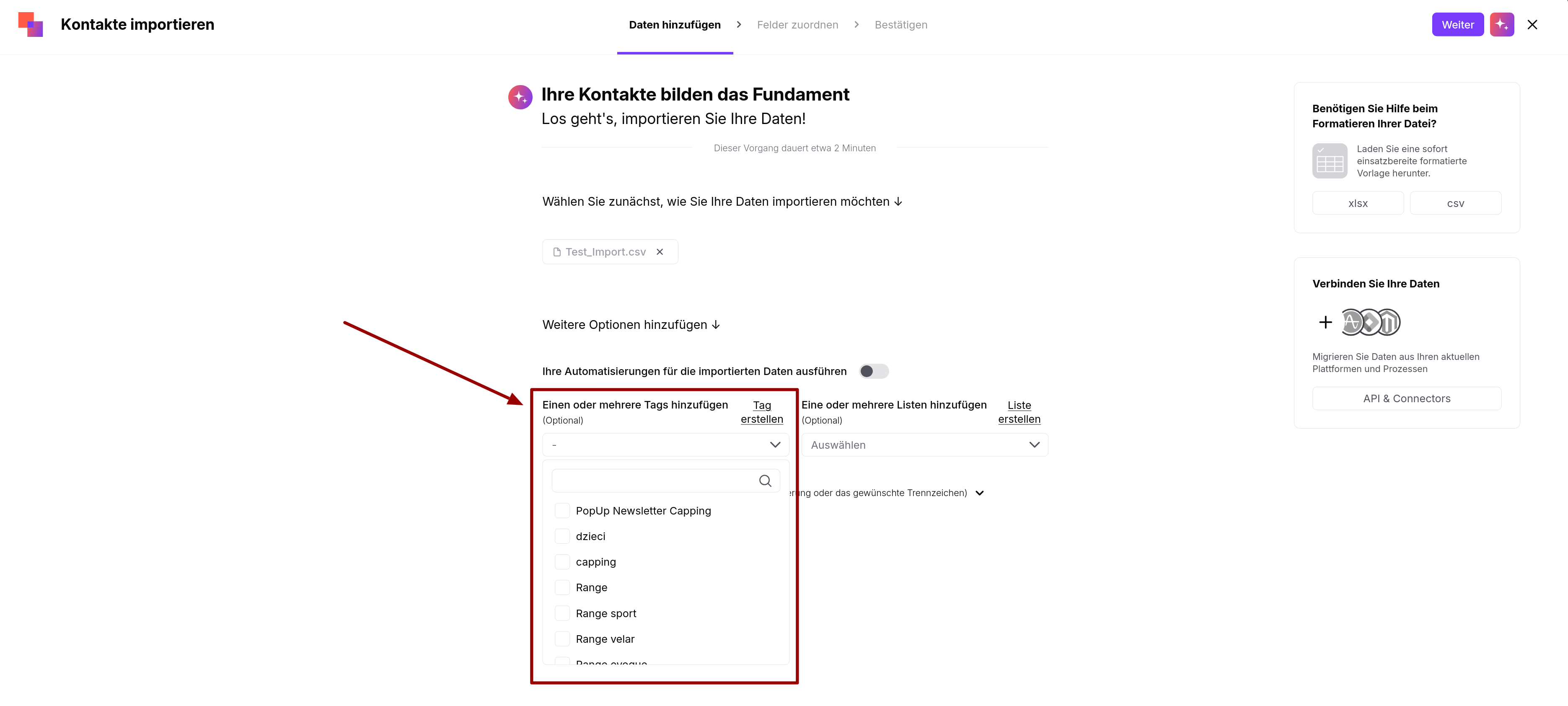
Mit dem CSV-Import können Sie mehreren Objekten gleichzeitig Tags hinzufügen. Das ist eine effiziente Möglichkeit, importierte Datensätze zu kennzeichnen und Datenquellen nachzuverfolgen. Während des Imports hinzugefügte Tags können außerdem Automatisierungen auslösen.
Tags während des Imports hinzufügen:
Starten Sie einen CSV-Import.
Erstellen Sie im ersten Schritt einen neuen Tag oder wählen Sie vorhandene Tags aus.
Beispiel: Sie importieren bei einer Veranstaltung erfasste Leads und versehen sie mit dem Tag „Event-Lead – Sommer 2025“, um Follow-up-Kampagnen zu personalisieren.
Die REST-API ermöglicht es Ihnen, Tags programmgesteuert für verschiedene Objekte hinzuzufügen oder zu entfernen. Diese Methode ist ideal für Integrationen und groß angelegte Automatisierungen, die außerhalb der Positive User-Oberfläche verwaltet werden.
Zusätzlich zur grundlegenden Tag-Verwaltung unterstützt die API erweiterte tagbezogene Vorgänge.
Eine vollständige Liste der verfügbaren Optionen finden Sie in der Positive User REST API-Dokumentation.
Beispiel: Wenn sich der Status eines Benutzers oder Unternehmens in Ihrem internen System ändert, können Sie die zugehörigen Tags in Positive User automatisch über die API aktualisieren.
Modulhandbuch: Tag Added Trigger [LINK]
Modulhandbuch: Tag Removed Trigger
Modulhandbuch: Add Tag Action
Modulhandbuch: Remove Tag Action
