Tags sind eine der einfachsten und flexibelsten Möglichkeiten, um Daten in Positive User zu organisieren. Du kannst sie verwenden, um Kontakte, Unternehmen, Deals, Tickets, Produkte und Gespräche zu kennzeichnen und damit Segmentierung, Filterung und Zielgruppenfestlegung in deiner täglichen Arbeit viel einfacher zu gestalten.
Ein Tag ist eine anpassbare Bezeichnung, die du verschiedenen Objekten in Positive User zuweisen kannst, wie z. B. Kontakte, Unternehmen, Deals oder Tickets. Tags helfen dir, Daten zu kategorisieren, sie organisiert zu halten und Datensätze, die ein gemeinsames Merkmal haben, schnell zu gruppieren.
Tags funktionieren als leichte Identifizierer. Du kannst sie verwenden, um Listen zu filtern, Segmente zu erstellen, Automatisierungen auszulösen und die Kommunikation zu personalisieren, ohne deine Datenstruktur zu ändern oder komplexe Logik zu erstellen.
Um die Liste aller Tags zu finden, gehe bitte zu App-Einstellungen → Tags.
In Positive User können Tags auf verschiedene Objekte in der gesamten Plattform angewendet werden. Jeder Typ unterstützt einen bestimmten Bereich deiner täglichen Arbeit.
Kontakt-Tags: Kontakt-Tags werden verwendet, um Kontakte basierend auf Verhalten, Engagement-Level, Vorlieben oder anderen Merkmalen zu segmentieren. Beispielsweise können Sie Kontakte als "Hot Lead" oder "Cold Lead" kennzeichnen, um Marketing- und Vertriebsmaßnahmen anzupassen.
Unternehmens-Tags: Diese Tags können Unternehmen nach Branche, Größe, Beziehungsstatus wie "VIP-Kunde" oder "Partner" oder anderen relevanten Merkmalen kategorisieren.
Produkt-Tags: Produkt-Tags beschreiben Produkte anhand von Funktionen, Kategorien oder Aktionsstatus wie "Umweltfreundlich", "Elektronik" oder "Aktion". Dies hilft bei der Verwaltung von Produktlisten.
Deal-Tags: Deal-Tags werden im CRM verwendet, um Deals zusätzlichen Kontext hinzuzufügen, wie "Dringend", "Hohe Priorität" oder "Gefährdet". Dies hilft Vertriebsteams, ihre Arbeit zu priorisieren und ihre Pipeline effektiver zu verwalten.
Ticket-Tags: Diese Tags können Support-Teams helfen, ihre Arbeitslast zu organisieren und angemessen zu reagieren, indem sie Tickets kategorisieren und priorisieren. Tags können die Art des Problems ("Technisch" oder "Abrechnung") oder die Dringlichkeit ("Hohe Priorität", "Niedrige Priorität") angeben.
Nachrichten-Tags: Dieser Tag-Typ wird speziell im Kontext von Chat-Gesprächen verwendet, um Gespräche zu kategorisieren und zu verwalten. Durch das Tagen von Chat-Nachrichten können Support-Teams die Anzahl der Anfragen verfolgen, die mit einem bestimmten Problem oder Thema verbunden sind ("Zahlungsprobleme", "Rückerstattungsanfrage").
Um Tags auf der gesamten Plattform verwenden zu können, müssen Sie sie zunächst erstellen und idealerweise eine Beschreibung hinzufügen.
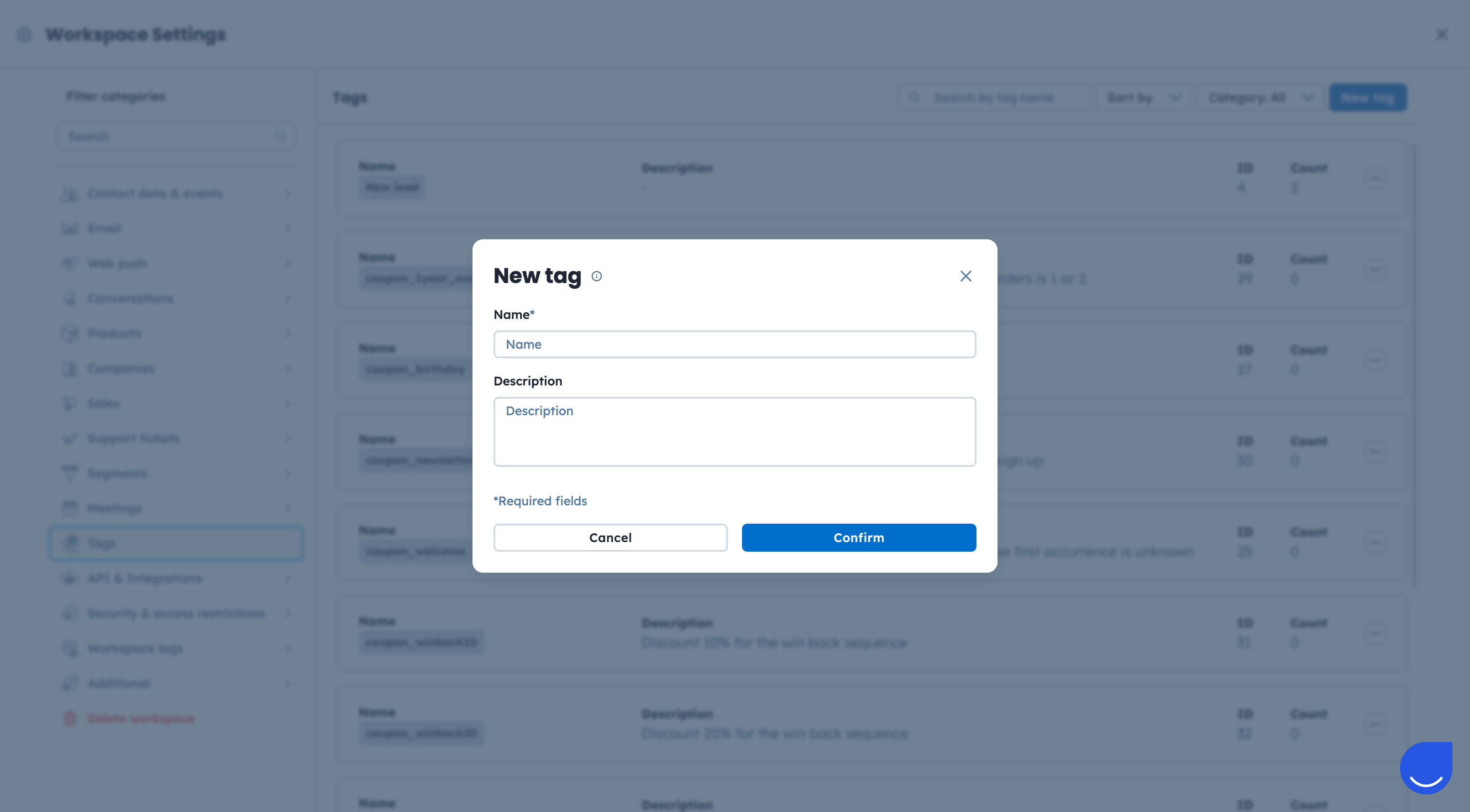
Gehen Sie zum Abschnitt App-Einstellungen → Tags.
Klicken Sie auf die Schaltfläche „Neuer Tag“ und füllen Sie das Formular aus.
Geben Sie Ihrem Tag einen Namen und fügen Sie eine Beschreibung für Ihre Teammitglieder hinzu, in der die Verwendungsregeln festgelegt sind.

Um mehr über das Hinzufügen bzw. Entfernen von Tags zu bzw. von einem bestimmten Objekt zu erfahren, lesen Sie bitte diesen Artikel.
Tags in Positive User können dabei helfen, das Datenmanagement, das Kampagnen-Targeting und den Kundensupport zu verbessern, wodurch Geschäftsprozesse effizienter und reaktionsschneller werden. Sehen wir uns einige Beispiele zur Inspiration an.
Tags für das Segmentmanagement verwenden: Wenn Ihr Unternehmen in mehreren Branchen tätig ist, können Sie Kontakte oder Unternehmen mit Bezeichnungen wie „Gesundheitswesen“, „Bildung“ oder „Einzelhandel“ versehen. Marketingteams verwenden diese Tags, um branchenspezifische Kampagnen zu versenden, während Vertriebsteams getaggte Datensätze filtern, um sich auf Meetings vorzubereiten und ihre Kommunikation an die jeweiligen Anforderungen der Branche anzupassen.
Tags für importierte Objekte verwenden: Sie haben eine Datenbank mit frischen Leads von Ihrem Vertriebsteam nach einer Offline-Konferenz. Jetzt möchten Sie diese Datenbank in Positive User hochladen, um mit den Datensätzen im CRM-Bereich zu arbeiten. Nach dem Import brauchen Sie eine einfache Möglichkeit, all diese Datensätze zu filtern, um die Deals für Ihr Vertriebsteam zu erstellen und sie bestimmten Teammitgliedern zuzuweisen. Genau hier helfen Ihnen User Tags weiter. Im zweiten Schritt des CSV-Importprozesses können Sie allen Datensätzen aus der Datei ein neues Tag hinzufügen. Dadurch entsteht eine gemeinsame Eigenschaft für alle, Sie können eine Automatisierung für diese spezifischen Kontakte auslösen, und Sie behalten den Überblick über die Importe im System.
