Ein wichtiger Bestandteil eines wirkungsvollen E-Mail-Marketings ist es, Abonnenten die einfache Verwaltung ihrer E-Mail-Präferenzen zu ermöglichen. Wenn Empfänger selbst entscheiden können, welche Inhalte sie erhalten möchten, bleiben sie eher engagiert und erkennen den Mehrwert Ihrer Nachrichten. Genau dafür ist der Link „Abonnementverwaltung" gedacht.
Anstatt sich auf eine einzige Alles-oder-nichts-Abmeldung zu verlassen, ermöglicht ein Link zur Abonnementverwaltung den Empfängern, ihre Abonnements gezielt anzupassen. So können sie sich beispielsweise von einer bestimmten Liste (z. B. Werbekampagnen) abmelden und gleichzeitig weiterhin Updates, Produktneuigkeiten oder andere relevante E-Mails erhalten. Dieser Ansatz verbessert das Nutzererlebnis, hält Ihre Kontaktlisten präziser und trägt zu einer guten Zustellbarkeit sowie zur Einhaltung rechtlicher Vorgaben bei.
Die „Abonnementverwaltung" wird immer zusammen mit dem regulären Abmelde-Link verwendet. Wenn Sie erfahren möchten, wie Sie einen allgemeinen Abmelde-Link oder einen Link zum „Abmelden von einer bestimmten Liste" hinzufügen, lesen Sie bitte die folgenden Artikel:
Öffnen Sie die E-Mail-Nachricht oder Vorlage, in der der Link erscheinen soll.
Dazu gibt es zwei Möglichkeiten:
Navigieren Sie zu „Kampagnen" → „E-Mail", öffnen Sie die entsprechende E-Mail Kampagne und bearbeiten Sie die zugewiesene Nachricht.
Oder
Gehen Sie zu „Studio" → „Vorlagen" und öffnen Sie die Vorlage, die Sie bearbeiten möchten, im Editor.
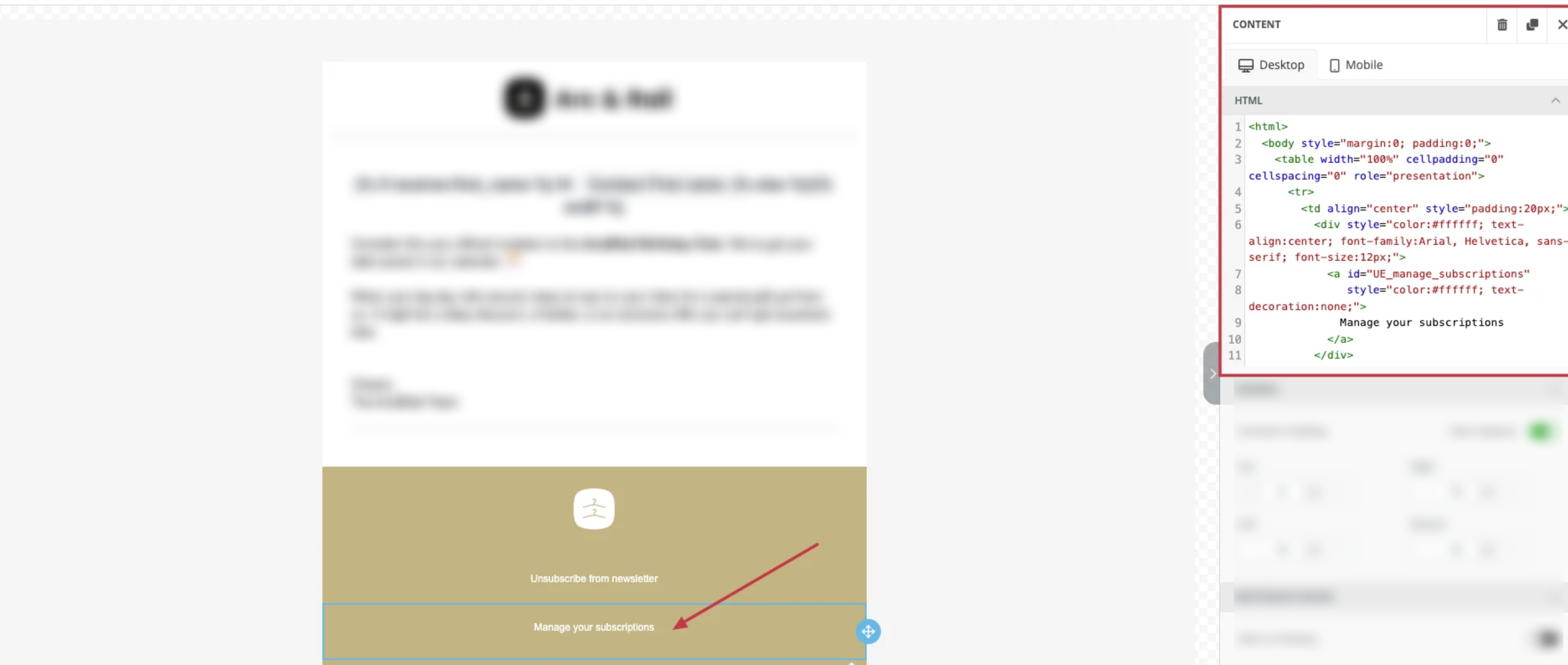
Sie können den Inhalt entweder im Code-Editor bearbeiten oder direkt im drag & drop-Editor mit Hilfe des Inhaltsblocks „HTML".
In beiden Fällen müssen Sie an der Stelle, an der der Link zur „Abonnementverwaltung" erscheinen soll, folgendes Element einfügen:
<a id="UE_manage_subscriptions">Manage your subscriptions</a>Dadurch wird ein klickbarer Link erstellt, der eine Seite zur Verwaltung der Abonnements öffnet.
Sie können den Text „Manage your subscriptions" durch einen beliebigen passenden Text ersetzen.
Auf der Seite werden alle öffentlichen Listen angezeigt sowie diejenigen, für die der Kontakt aktuell angemeldet ist.
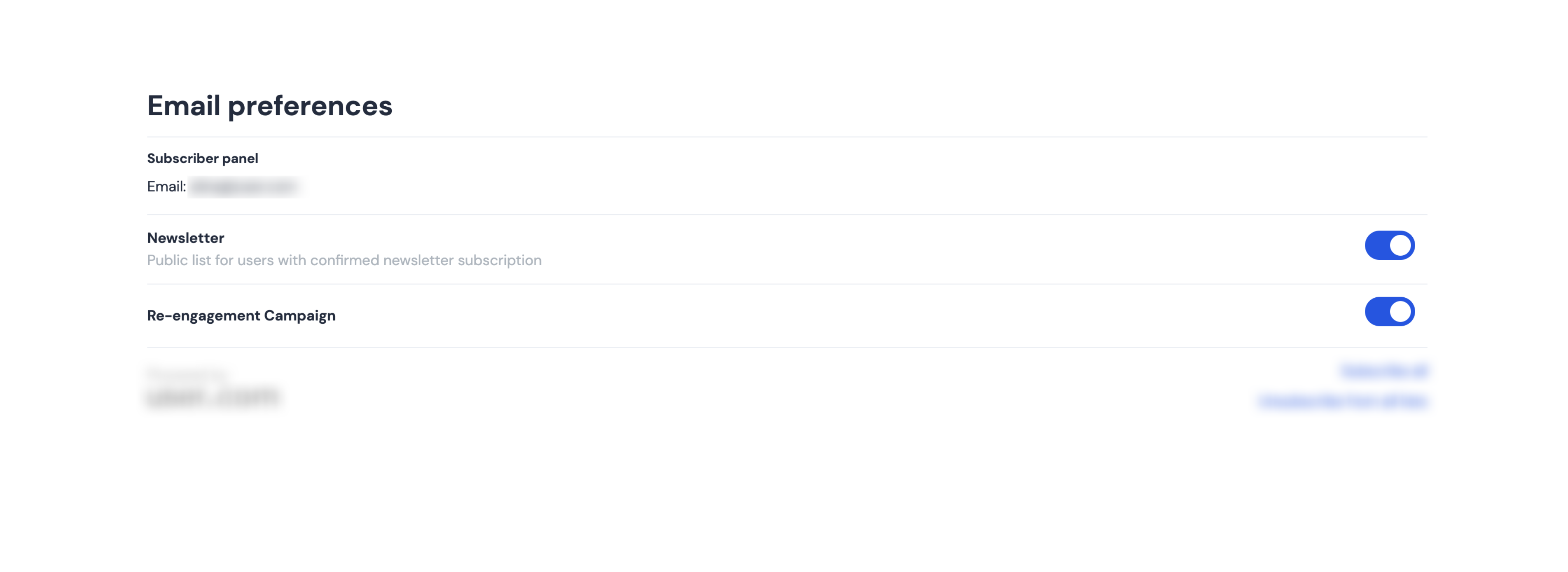
In dieser Ansicht können Kontakte:
ein einzelnes Listenabonnement über einen Schalter deaktivieren.
mehrere Listenabonnements gleichzeitig deaktivieren.
auf „Von allen Listen abmelden" klicken, um sich von allen sichtbaren Listen zu entfernen.
Eine Änderung der Abonnements aktualisiert weder das Attribut „Von E-Mails abgemeldet" noch löst sie ein Event im Verlauf des Kontakts aus.
Jede Aktion löst das Modul „Aus einer Liste entfernen" in Automatisierungen aus, sodass Sie diese Änderungen nachverfolgen und darauf reagieren können.
Um Kontakte, die sich von einer bestimmten Liste abmelden, besser zu überwachen, empfehlen wir dringend, ein dediziertes Event auszulösen, das den Namen der Liste enthält. So können Sie genau erfassen, wann ein Kontakt die Liste verlässt, und den exakten Zeitstempel der Abmeldung festhalten.
Ihre Kontakte können sich jederzeit erneut für die öffentlichen Listen anmelden.
Testen Sie Ihre E-Mails immer, bevor Sie sie an Ihre Zielgruppe versenden. Senden Sie die Nachricht an sich selbst oder Ihr Team, um Gestaltung, Links und Abmeldeverhalten in verschiedenen E-Mail-Clients zu überprüfen.
