A medida que tu base de datos crece, necesitas una forma sencilla de encontrar información específica. Los filtros te permiten acotar tus listas en Positive User a partir de detalles o acciones concretas. Ya sea que estés buscando una empresa concreta, localizando tickets de soporte o creando una lista de contactos, los filtros te ayudan a encontrar tu data rápidamente para que tu equipo trabaje de forma más eficaz.
Los filtros te permiten buscar y segmentar objetos en tu base de datos según parámetros específicos. Puedes filtrar por atributos estándar, atributos personalizados, eventos y objetos vinculados. Por ejemplo, puedes filtrar contactos según sus atributos de oportunidad, tareas, datos de empresa, eventos de producto, tickets de soporte o cupones.
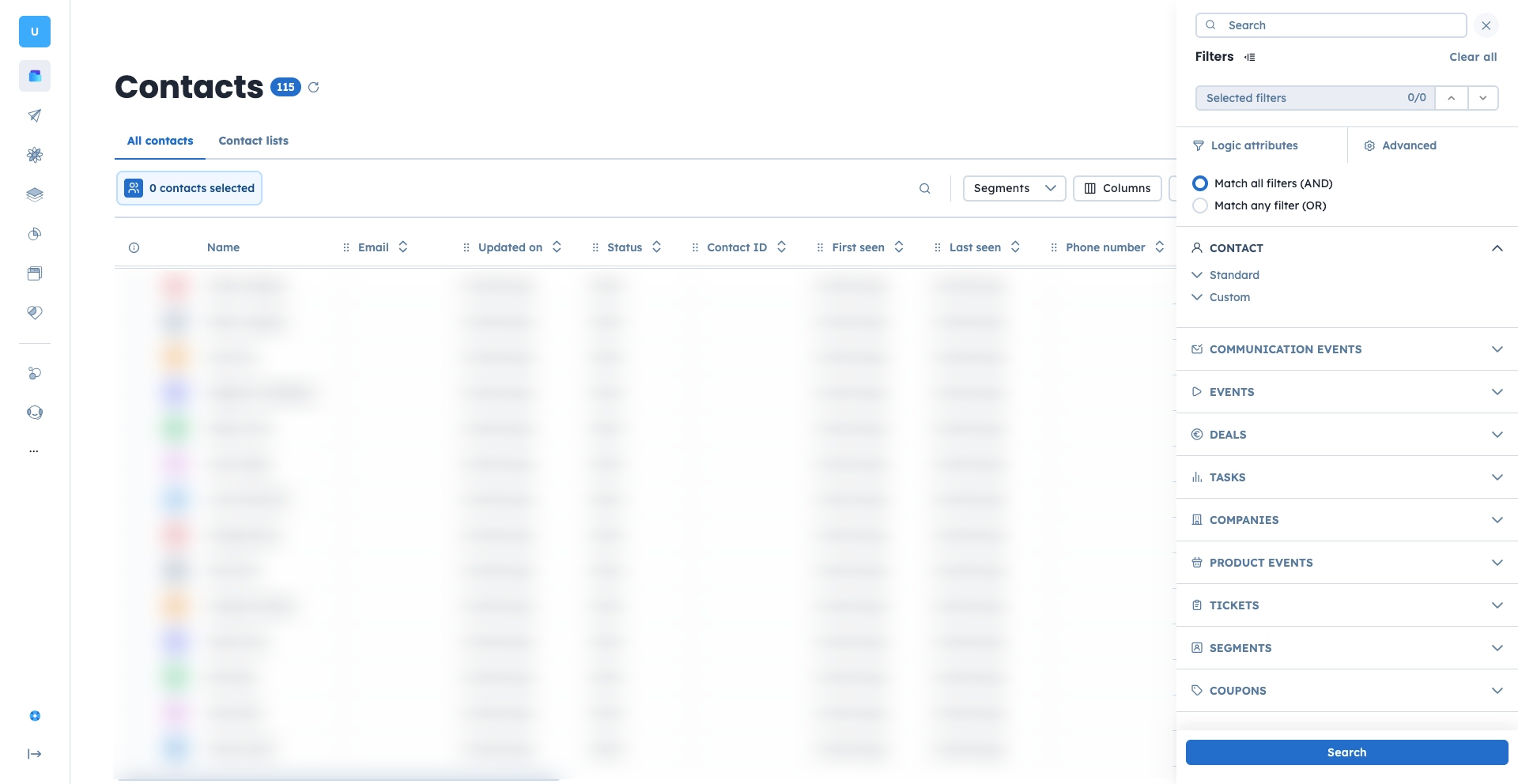
Encontrarás la opción de filtrado en casi todas las vistas de data de Positive User. Ve a la sección «Contactos», «Empresas», «Tareas» o «Tickets de soporte» y haz clic en el icono de filtros situado en la esquina superior derecha del panel.
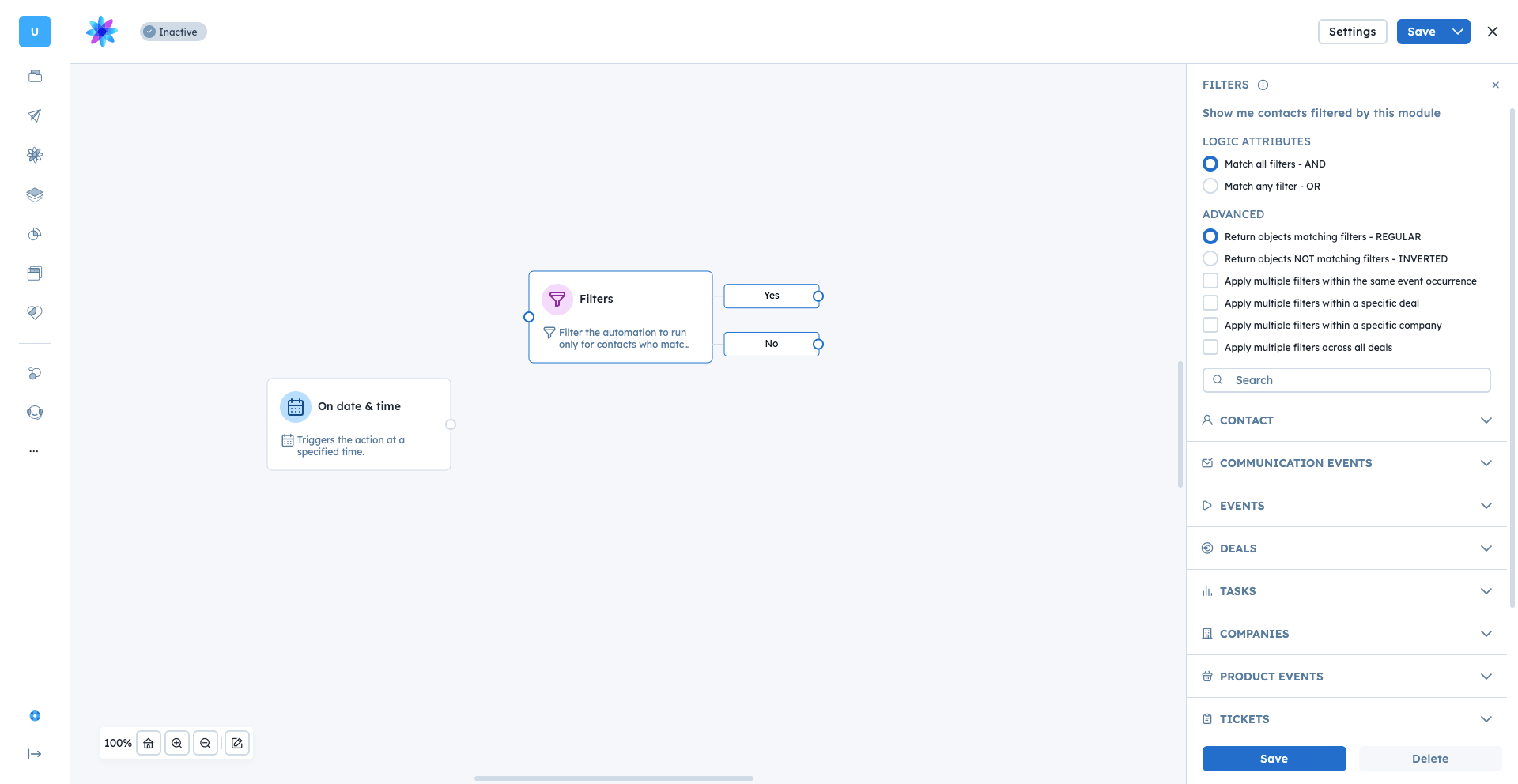
También encontrarás estos mismos filtros dentro de la sección «Automatizaciones», concretamente en el activador «En fecha y hora» y en la condición «Filtros».
Crear segmentos: Guarda tus combinaciones de filtros más utilizadas para monitorizar fácilmente listas dinámicas de contactos, empresas o productos. Más información en «¿Qué es un segmento?».
Gestionar tu pipeline y tu carga de trabajo: Localiza rápidamente oportunidades de alto valor, tickets de soporte abiertos o tareas sin asignar para que tu equipo sepa exactamente en qué debe centrarse.
Activar automatizaciones: Incluye o excluye contactos concretos de tus workflows automatizados.
Definir los destinatarios de tus campañas: Elige con precisión quién debe recibir un mensaje concreto según su comportamiento, sus compras anteriores o el perfil de su empresa.
Analizar la calidad de tu base de datos: Obtén métricas y estadísticas rápidas sobre el estado actual de todos tus registros en la plataforma.
El filtrado se basa en lógica para decidir qué registros mostrarte. Cuando abres el panel de filtros, defines reglas con lógica básica y avanzada.
La idea principal de tu filtro se controla mediante los operadores lógicos «AND» y «OR» que aparecen en la parte superior de la lista.
Lógica AND: Úsala cuando los resultados deban cumplir todas tus condiciones. Por ejemplo, si quieres encontrar contactos anónimos recientes que no tengan dirección de email, filtrarías por «Última visita hace menos de 1 día» AND «Email es desconocido».
Lógica OR: Úsala cuando un objeto solo necesite cumplir al menos una condición. Por ejemplo, encontrar contactos que hayan visitado una página concreta OR que tengan una etiqueta específica.

Lógica dentro de un mismo parámetro También puedes combinar reglas dentro de un mismo parámetro de filtro usando la lógica «AND» o «OR». Esto mantiene tu configuración ordenada y te ayuda a buscar escenarios muy específicos.
Usar OR dentro de un parámetro: Úsala cuando busques varias opciones válidas para el mismo evento o atributo. Por ejemplo, si quieres encontrar contactos que hayan comprado un portátil o una tablet, aplica la lógica «OR» dentro de un mismo filtro de evento «Compra de producto». La regla busca compras en las que el nombre del producto contenga «portátil» OR el nombre del producto contenga «tablet».
Usar AND dentro de un parámetro: Úsala cuando un registro deba cumplir varios requisitos para un mismo atributo. Por ejemplo, si quieres encontrar clientes muy comprometidos, puedes aplicar la lógica «AND» dentro de un mismo filtro «Etiquetas». La regla solo mostrará los contactos que tengan asignadas al mismo tiempo la etiqueta «VIP» AND la etiqueta «Asistente al webinar».
Las opciones que ves en el desplegable del filtro dependen del tipo de data que estés filtrando. Un campo de texto (como «Nombre») te ofrecerá opciones como «exactamente», «contiene», «empieza por», etc. Un campo booleano (verdadero/falso) solo te permitirá elegir «exactamente», «no es», «tiene cualquier valor» o «es desconocido». Configura siempre correctamente los tipos de atributo al crearlos para tener después las opciones de filtrado adecuadas.
Tipo de atributo | Opciones de filtro disponibles |
string |
|
integer |
|
boolean |
|
date |
|
datetime |
|
opciones fijas |
|
número de coma flotante |
|
formato de archivo JSON |
|
número (solo atributo de evento) |
|
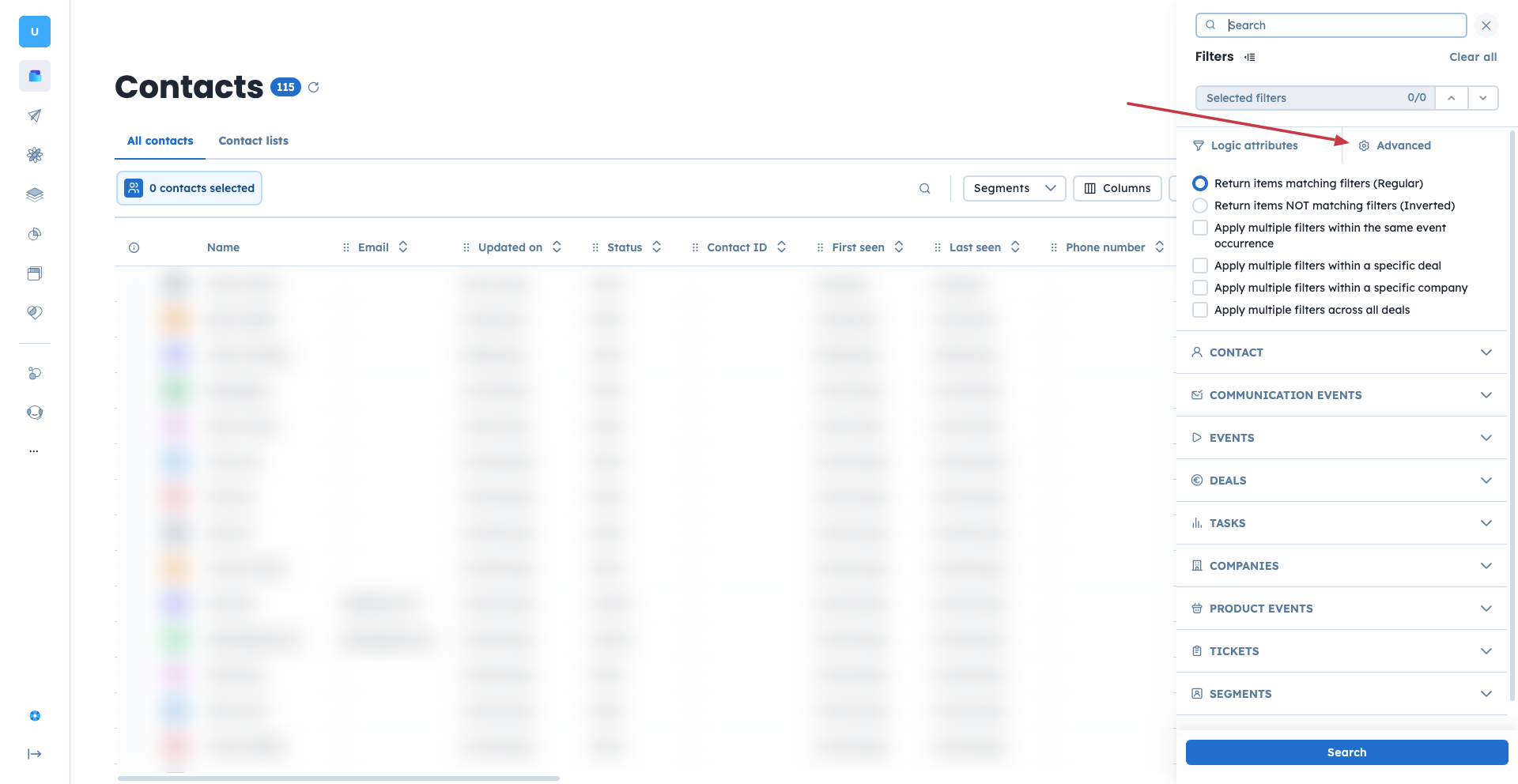
En la parte superior de la lista de filtros, puedes abrir la sección avanzada para configurar reglas más complejas.
Devolver elementos que coincidan con los filtros (Regular): Es la configuración estándar. Simplemente muestra los registros que cumplen las reglas exactas que has definido.
Devolver elementos que NO coincidan con los filtros (Invertido): Elige esta opción para ver justo lo contrario de tu regla. Si tu filtro es «Email tiene cualquier valor», invertirlo te muestra a todos los que no tienen dirección de email.
Aplicar varios filtros dentro de una misma ocurrencia de evento: Es fundamental para hacer un seguimiento preciso de las acciones. Si quieres encontrar contactos que hayan comprado un producto concreto por más de 500 $ en una única transacción, utiliza esta opción. Si no marcas esta casilla, el sistema encontrará a cualquiera que haya comprado ese producto concreto AND haya gastado más de 500 $ en cualquier producto en algún momento.
Aplicar varios filtros dentro de una oportunidad concreta: Útil para gestionar tu pipeline. Garantiza que varios filtros de ventas (como valor y etapa) se apliquen a la misma oportunidad, en lugar de revisar todas las oportunidades que pueda tener un contacto.
Aplicar varios filtros dentro de una empresa concreta: Garantiza que tus filtros se apliquen a un único perfil de empresa. Es útil si un contacto está vinculado a varias empresas y necesitas que cumpla todas las condiciones dentro de una sola.
Aplicar varios filtros a todas las oportunidades: Te permite analizar el historial de ventas completo de un contacto. Puedes usarlo para ver si los datos combinados de todas sus oportunidades cumplen tus requisitos.
Los filtros son la base para dirigirte a la data correcta en toda la plataforma.
Automatizaciones: Si quieres enviar un código de descuento a clientes activos y no a nuevos leads, utiliza un módulo de condición «Filtros» en tu workflow para comprobar si el estado del contacto es «Cliente» antes de enviar la campaña de email.
Campañas: Si organizas un evento local y necesitas invitar a personas de una ciudad concreta, puedes definir los destinatarios de tu campaña filtrando los contactos cuyo atributo «Ciudad» coincida exactamente con la ubicación del evento.
Segmentos: Quieres un dashboard en vivo de tus contactos más valiosos para consultarlo a diario. Aplica filtros para valores altos de oportunidad o visitas frecuentes al sitio web, guarda esa vista de filtro exacta como segmento y crea un dashboard para monitorizar la evolución.
