Toda campaña de web push comienza con la configuración de una solicitud. Esta solicitud es el mensaje inicial que aparece a los visitantes anónimos y contactos de tu sitio web, pidiéndoles permiso para enviarles notificaciones del navegador. Al configurar esta solicitud, tu equipo puede construir una base de suscriptores segmentada, asegurando que tus futuras campañas de marketing lleguen a las personas directamente en sus ordenadores o dispositivos móviles.
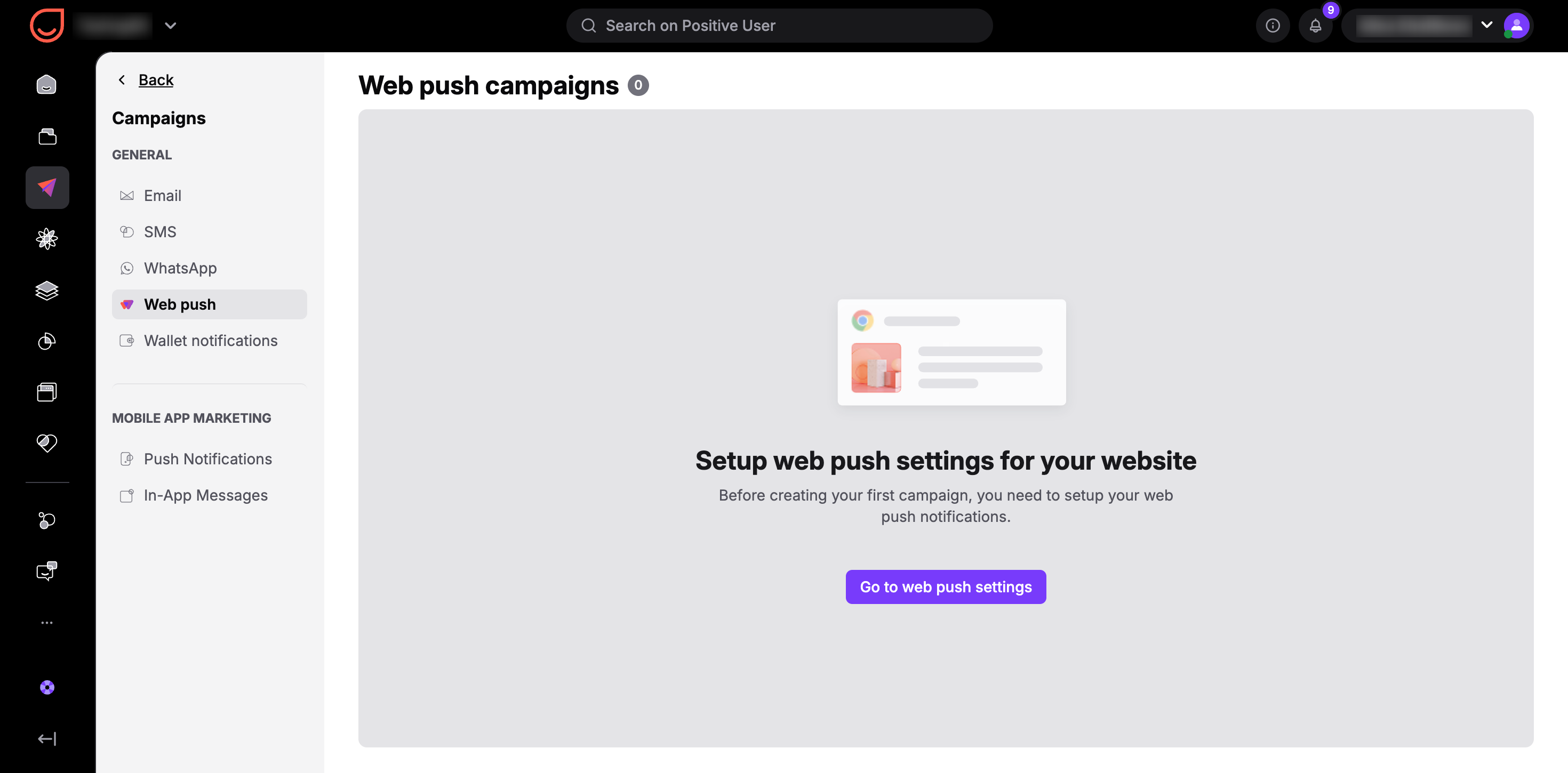
Ve a «Campañas» → «Web Push» en tu workspace. Desde este dashboard, haz clic en el botón «Ajustes de Web push» para abrir el asistente de configuración de tres pasos.
Decide cómo se marcarán y entregarán tus notificaciones web push a tus contactos:
Dominio predeterminado: Tus notificaciones se enviarán automáticamente desde el dominio yourappname.positiveuser.com. Esta opción está lista para usar de inmediato y no requiere ninguna configuración técnica externa. Sin embargo, añade un paso adicional de confirmación de la suscripción. (El navegador Safari solo permite notificaciones web push cuando la suscripción se ejecuta directamente en el dominio de tu propio sitio web).
Dominio personalizado: Esta opción te permite enviar notificaciones directamente desde el dominio único de tu marca (utilizando protocolos HTTP o HTTPS). Para usar esta opción, descarga el archivo de integración que se muestra en la pantalla de configuración y súbelo directamente al directorio raíz de tu sitio web.
Con la opción de «dominio personalizado» puedes activar la posibilidad de utilizar varios dominios. Es muy útil si gestionas varias marcas de tu familia bajo una única cuenta.
Recomendamos encarecidamente utilizar el protocolo HTTPS para tu dominio personalizado. La mayoría de los navegadores modernos bloquean automáticamente las solicitudes de notificación que provienen de sitios HTTP no seguros.
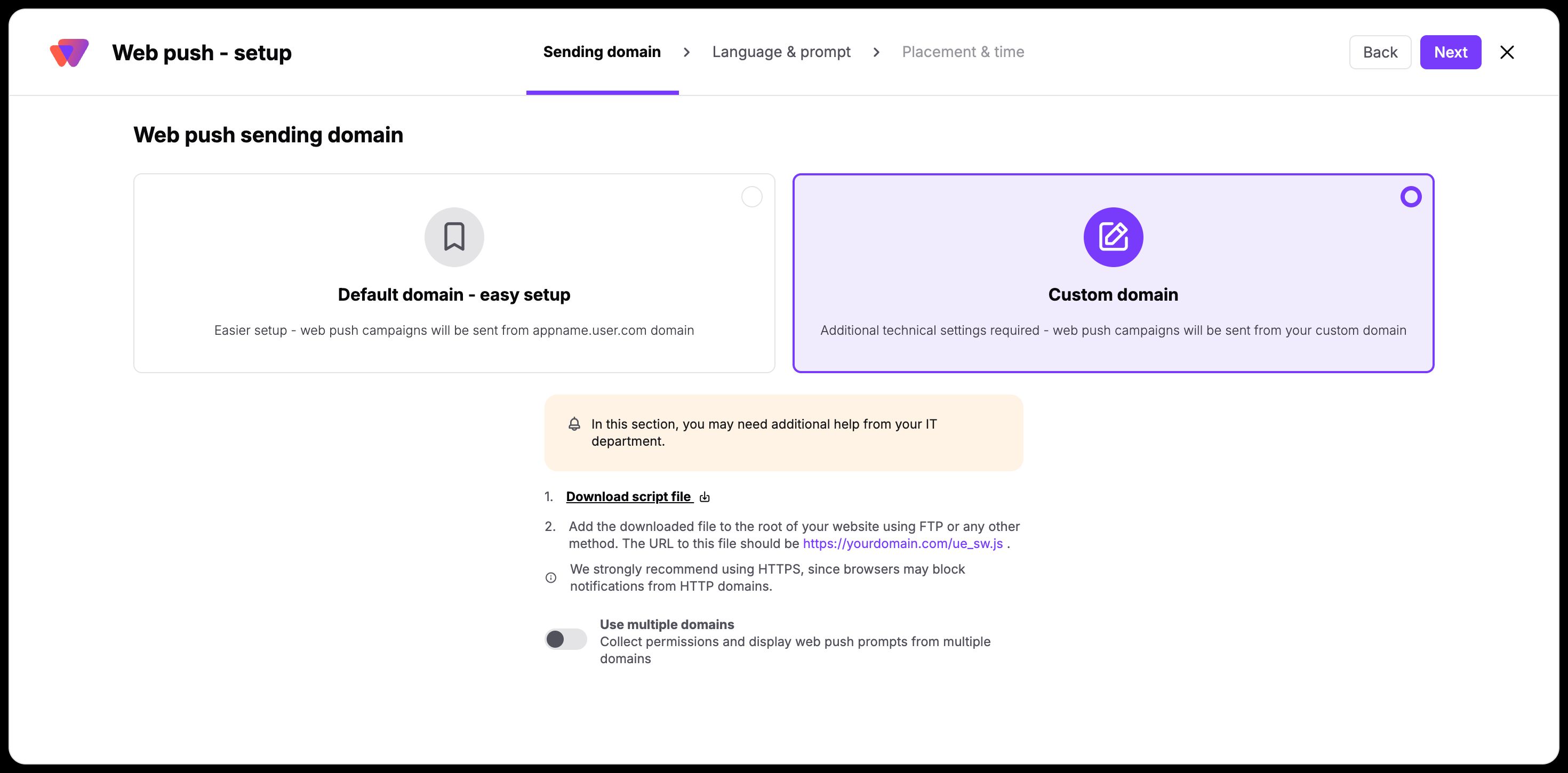
La aplicación de la Solicitud de notificación web en tu dominio personalizado puede requerir la ayuda de tu equipo técnico. Debes descargar el archivo y subirlo directamente a la raíz de tu sitio web.
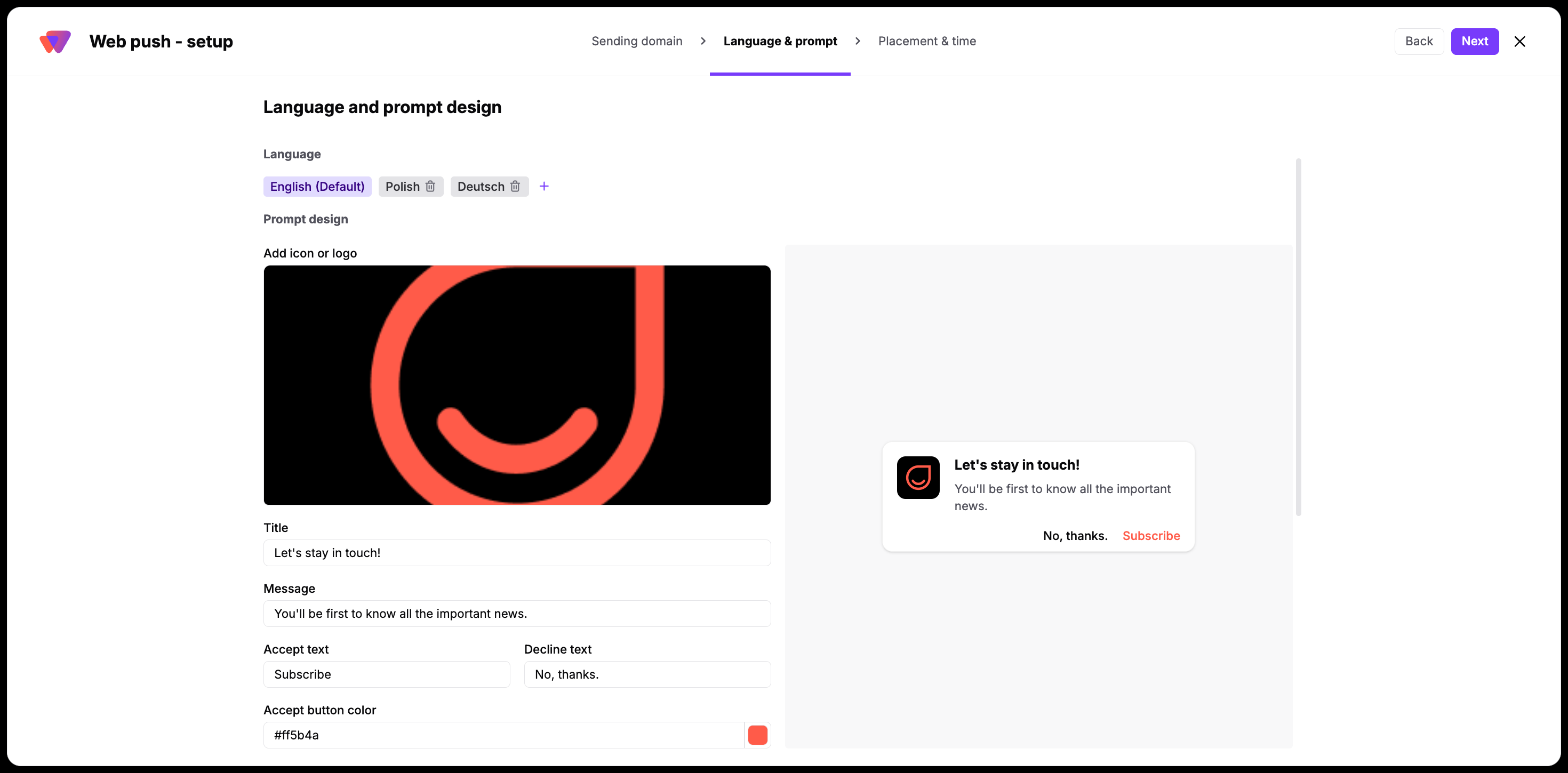
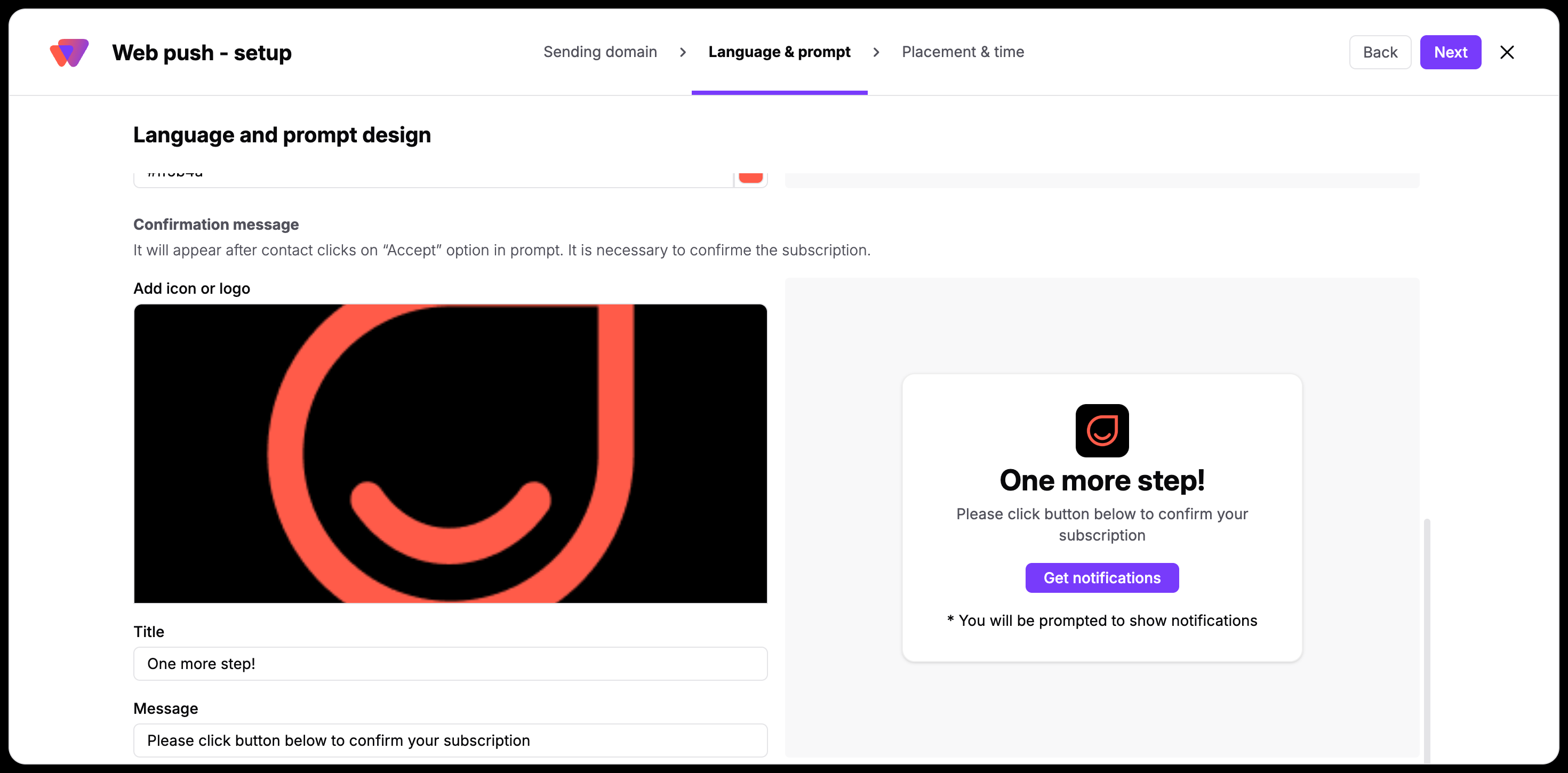
Diseña la apariencia de tu solicitud y redacta el texto que invita a tus contactos a suscribirse. En esta sección, puedes configurar los siguientes elementos:
Icono o logotipo: Sube el logotipo de tu empresa para que los visitantes del sitio web reconozcan tu marca al instante.
Título y texto del mensaje: Redacta una invitación atractiva que explique claramente qué valor reciben tus contactos al suscribirse.
Mensaje de confirmación: Solo para configuraciones con «dominio predeterminado». Personaliza el texto del segundo paso de verificación en el que los contactos confirman su suscripción.
Idiomas: Añade varias versiones de idioma a tu solicitud. Positive User detecta automáticamente la configuración de idioma del navegador de tu contacto y muestra la traducción correspondiente. También puedes especificar un idioma predeterminado de reserva.
Si tu workspace hace seguimiento de varios sitios web, activa el interruptor «Usar varios dominios» en el paso anterior. Esto te permite añadir cada dominio de forma individual y gestionar estilos únicos de solicitud para cada sitio. Recuerda excluir prefijos como https:// o www. al introducir tus dominios (por ejemplo, introduce mysite.com).
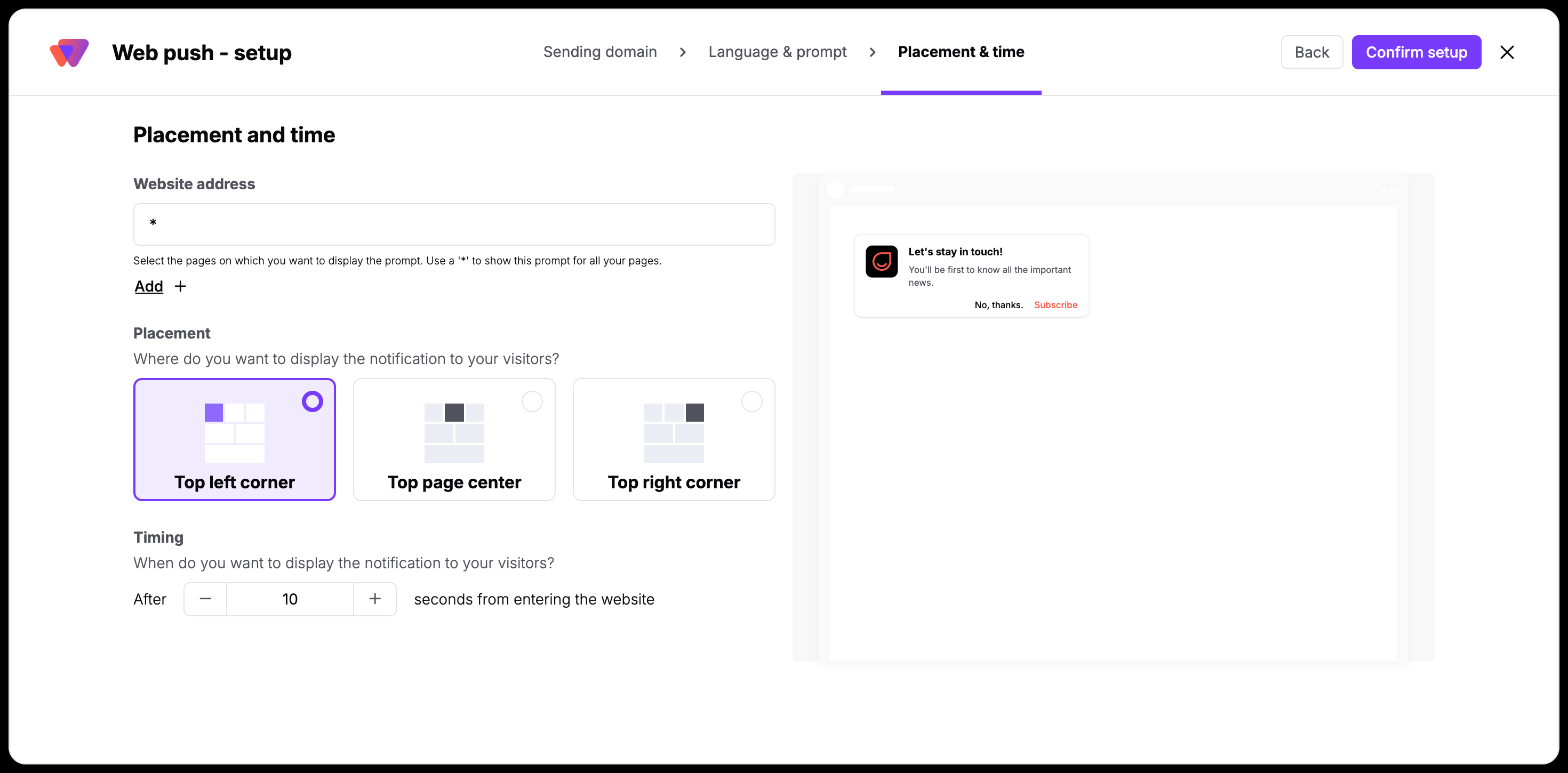
Controla con precisión cuándo y dónde aparece la solicitud en tu sitio web para asegurar una experiencia fluida al contacto:
Dirección del sitio web: Elige si la solicitud debe mostrarse en cada página de tu sitio web o solo en URL objetivo específicas.
Ubicación: Coloca el pop-up donde mejor encaje: en la esquina superior izquierda, en la esquina superior derecha o en el centro exacto de la página.
Tiempo: Define un retraso en segundos. Dar a los contactos una breve ventana para interactuar con el contenido de tu sitio antes de mostrar la solicitud suele traducirse en mayores tasas de aceptación.
Cuando estés satisfecho con la configuración, haz clic en «Confirmar configuración» para publicar la solicitud en tu sitio.
Tu configuración está completa. La solicitud comenzará ahora a recopilar suscripciones de los visitantes de tu sitio web. A medida que los contactos aceptan, se convierten en suscriptores, permitiendo a tu equipo enviar notificaciones push personalizadas en función de sus atributos y tareas específicas.
Haz clic en el botón «Crea tu primera campaña» en esta pantalla para empezar a crear tu primer mensaje de inmediato.
Muestra la solicitud de forma dinámica fuera de las reglas globales utilizando workflows automatizados para volver a activar invitaciones cuando la intención sea más alta.
En las «Automatizaciones» encontrarás un módulo «Mostrar Solicitud de notificación web». Este módulo te permite mostrar la solicitud de notificación web a un contacto varias veces en función de su comportamiento en tiempo real cuando los ajustes estándar no han dado como resultado una conversión. [LINK]
En lugar de un pop-up global de una sola vez, puedes definir condiciones de activación precisas. Por ejemplo, puedes configurar la solicitud para que vuelva a aparecer cuando un contacto visita una página específica de alto valor o hace clic en algo de tu sitio web. Esto te ayuda a dirigirte a tu audiencia en las mejores condiciones posibles para conseguir una suscripción. También puedes crear secuencias condicionales en las que un contacto reciba un recurso exclusivo, un código de descuento o un enlace de descarga inmediatamente después de aceptar suscribirse a tus notificaciones web push.
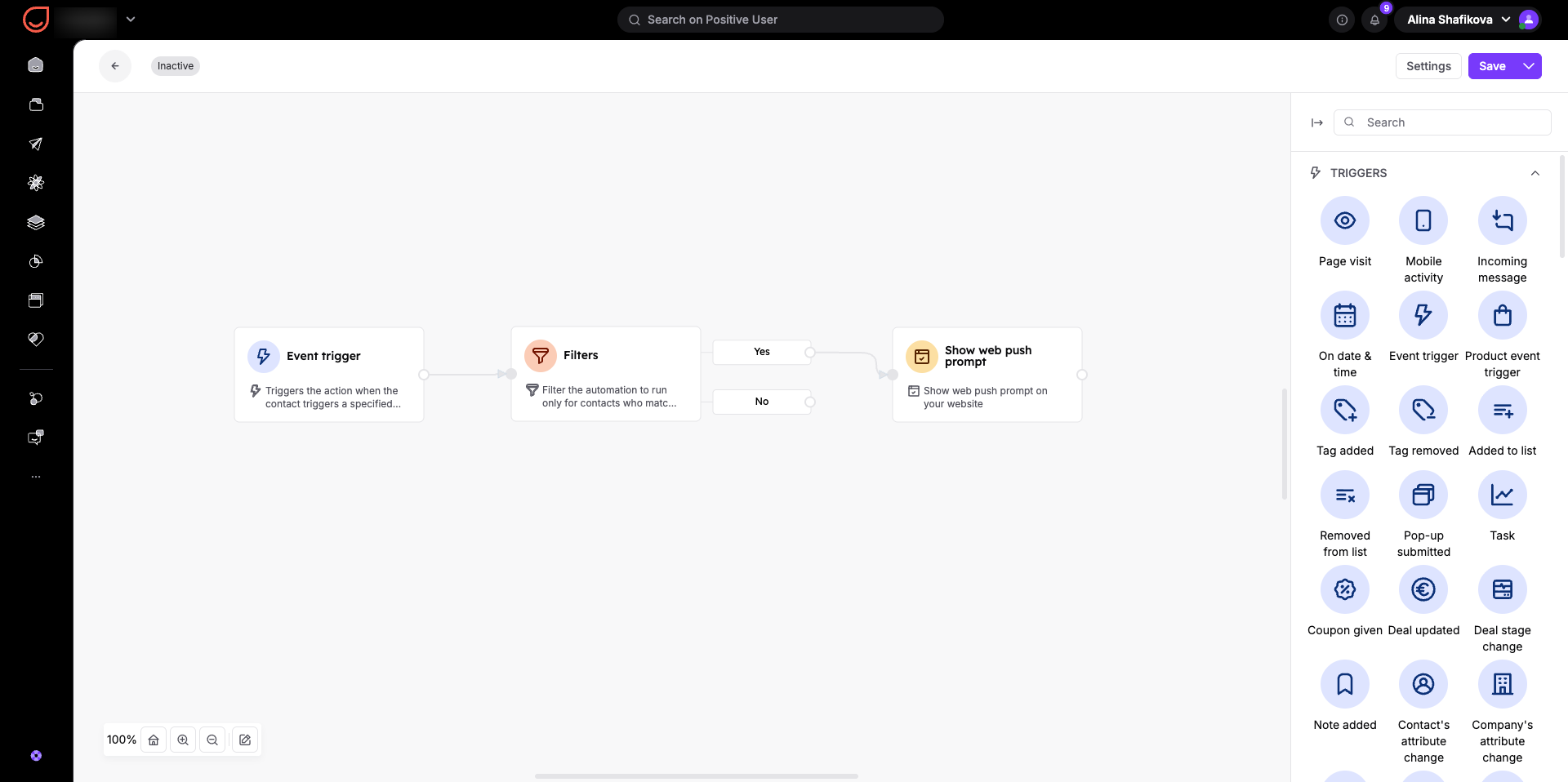
Reactivación de solicitudes con alta intención: Tu equipo puede usar workflows de automatización para mostrar la solicitud a los visitantes que visitan con frecuencia tu página de precios pero aún no se han suscrito, asegurando que captas leads en el momento de mayor intención.
Promociones por ubicación: Utiliza variaciones multiidioma de la solicitud en subpáginas de productos específicas para captar suscriptores regionales para campañas locales segmentadas.
Cómo crear una campaña de web push única [LINK]
Cómo crear una campaña de web push automatizada
Guía del módulo de acción «Mostrar Solicitud de notificación web»
