Los formularios embebidos ayudan a tu equipo a recopilar información valiosa de los visitantes de tu sitio web y a convertir sin esfuerzo a los contactos anónimos en contactos conocidos. Con el editor drag&drop de Positive User, puedes diseñar, configurar y publicar estos formularios sin necesidad de conocimientos técnicos de programación. Para conocer los conceptos fundamentales sobre los formularios, consulta nuestro artículo «Introducción a los formularios».
Sigue estos pasos para crear y publicar tu formulario.
Ve a «Experiencia web» → «Formularios» y haz clic en el botón «Crear nuevo formulario».
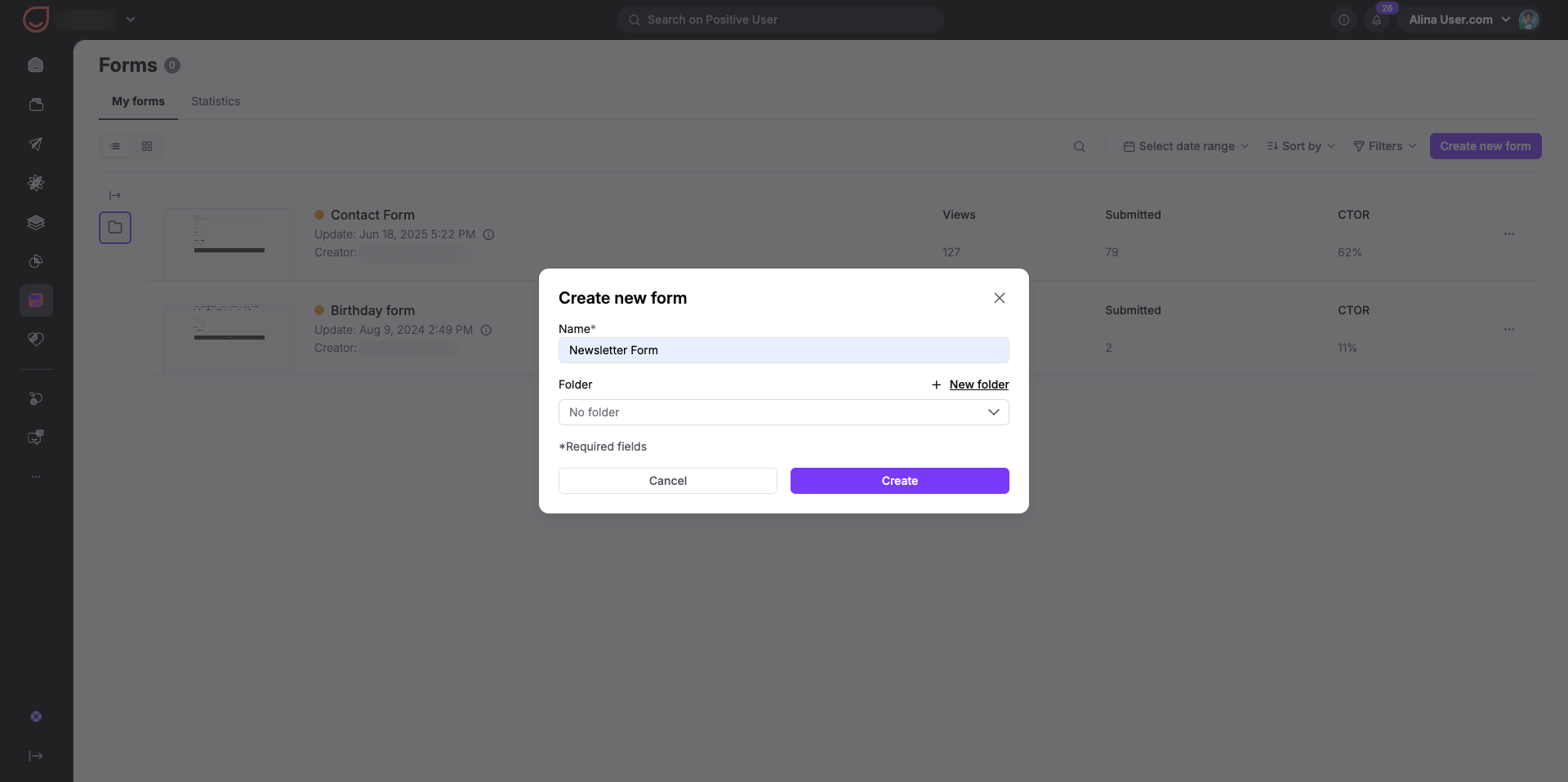
Ponle un nombre claro a tu formulario y elige una carpeta para mantener tu workspace organizado; después, haz clic en «Crear».
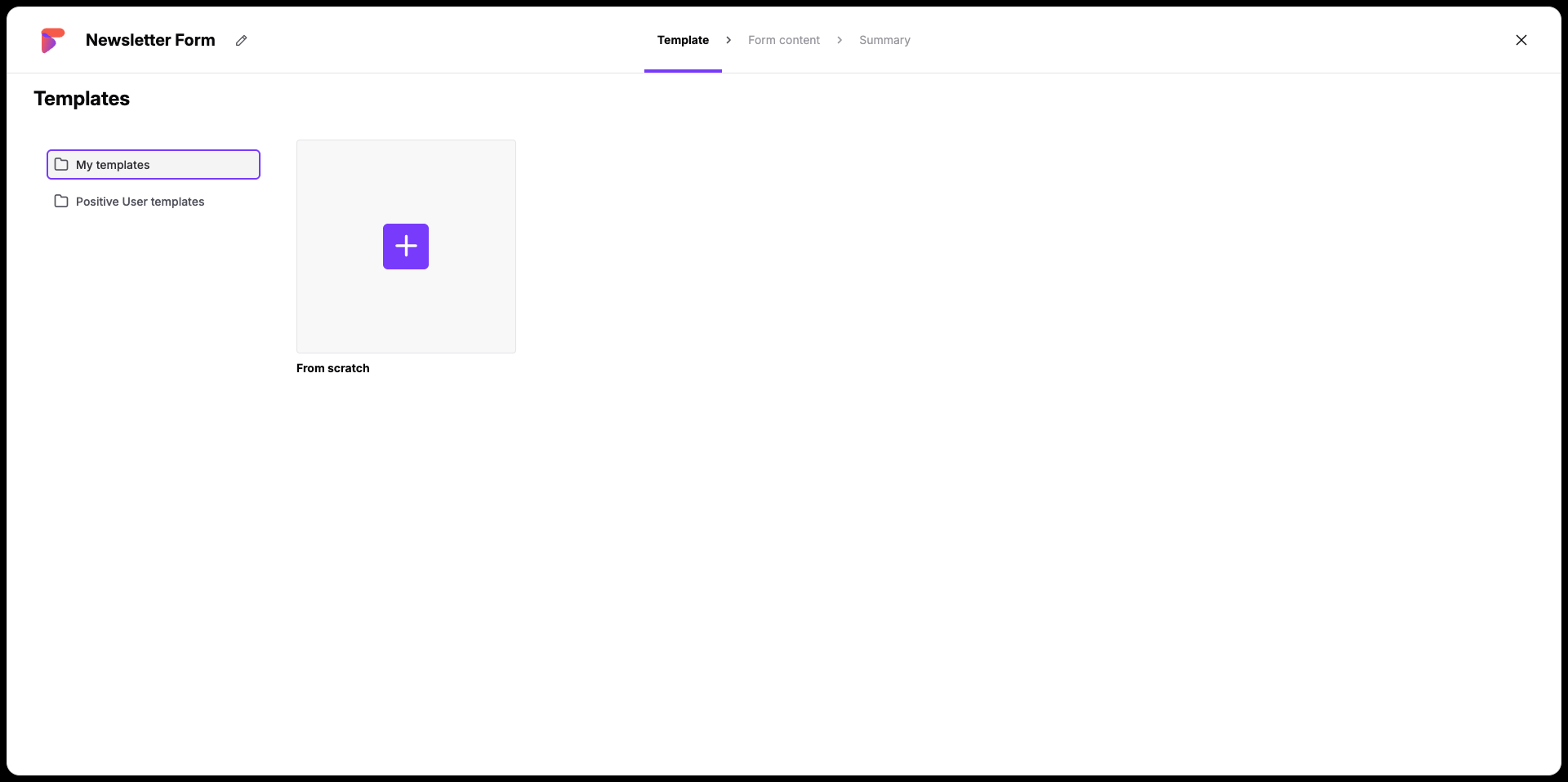
A continuación, elige una plantilla entre las existentes o selecciona «Desde cero» para empezar con un diseño en blanco.
El editor se divide en dos secciones principales: la vista previa en tiempo real a la izquierda y el panel de herramientas de personalización a la derecha.
Primero, construye la estructura de tu formulario arrastrando elementos de diseño desde la pestaña «Bloques», situada en el lado derecho de la pantalla.
Después, rellena esos bloques de diseño arrastrando elementos desde la pestaña «Contenido». Puedes personalizar los elementos de tu formulario para adaptarlos a tu marca subiendo imágenes a tu «Biblioteca de medios», redactando textos claros y dando estilo a tus botones de llamada a la acción.
No es posible incluir contenido dinamico dentro de los campos de texto ni en los enlaces de los botones del formulario.
Para recopilar información específica del cliente, arrastra un módulo «Usuario» o «Empresa» directamente a tu espacio de edición. Haz clic en el módulo para seleccionar qué atributo del perfil quieres guardar, como una dirección de email o el nombre. Este mapeo garantiza que los datos recopilados se sincronicen directamente con el perfil de contacto o de empresas correspondiente.
El campo cambiará automáticamente su diseño en función del tipo de atributo (por ejemplo, campo de texto para cadenas, casillas para valores booleanos, desplegable para opciones fijas o vista de calendario para atributos de fecha o fecha/hora).
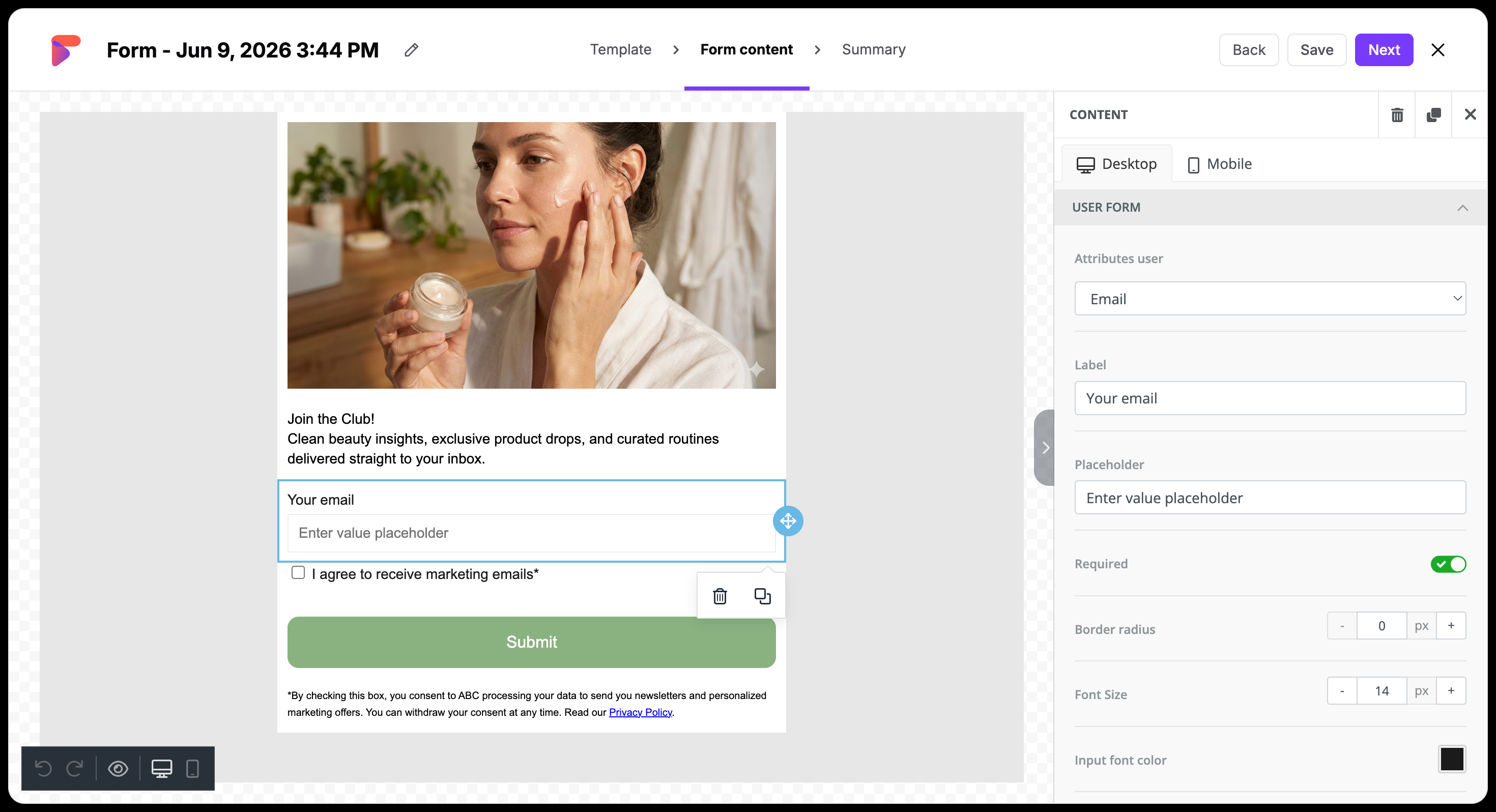
Todo formulario debe tener al menos un campo de entrada y un botón «Enviar» para funcionar correctamente.
Si hay información imprescindible, activa el interruptor «Obligatorio» en ese campo. Cuando un contacto anónimo intente enviar el formulario sin rellenarlo, la interfaz resaltará automáticamente los campos que falten para guiarle.
Cuando estés satisfecho con el diseño y los campos de tu formulario, haz clic en el botón «Siguiente» en la esquina superior derecha para pasar al paso «Resumen».
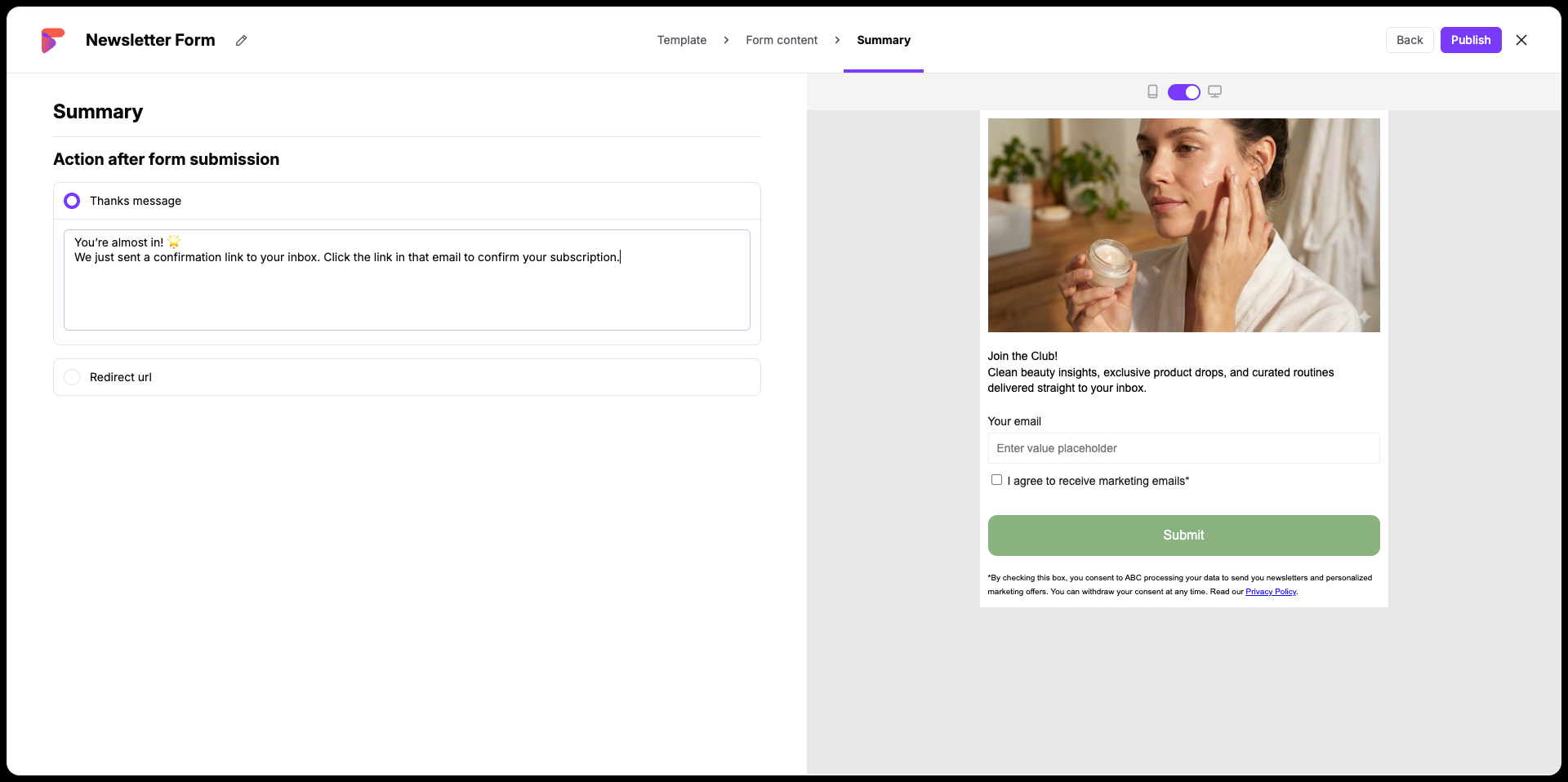
En la sección «Acción tras el envío del formulario», elige exactamente qué debe ocurrir cuando un contacto pulse el botón de envío:
«Mensaje de agradecimiento»: escribe una nota personalizada que se mostrará en pantalla inmediatamente después del envío.
«URL de redirección»: indica un enlace web específico al que los contactos serán enviados automáticamente tras rellenar el formulario.
Cuando todo esté correcto, haz clic en el botón «Publicar» en la esquina superior derecha para dejar el formulario listo para implementarlo en tu sitio.
Tras pulsar «Publicar», aparecerá una pantalla de confirmación con un fragmento de código único de integración para tu sitio web.
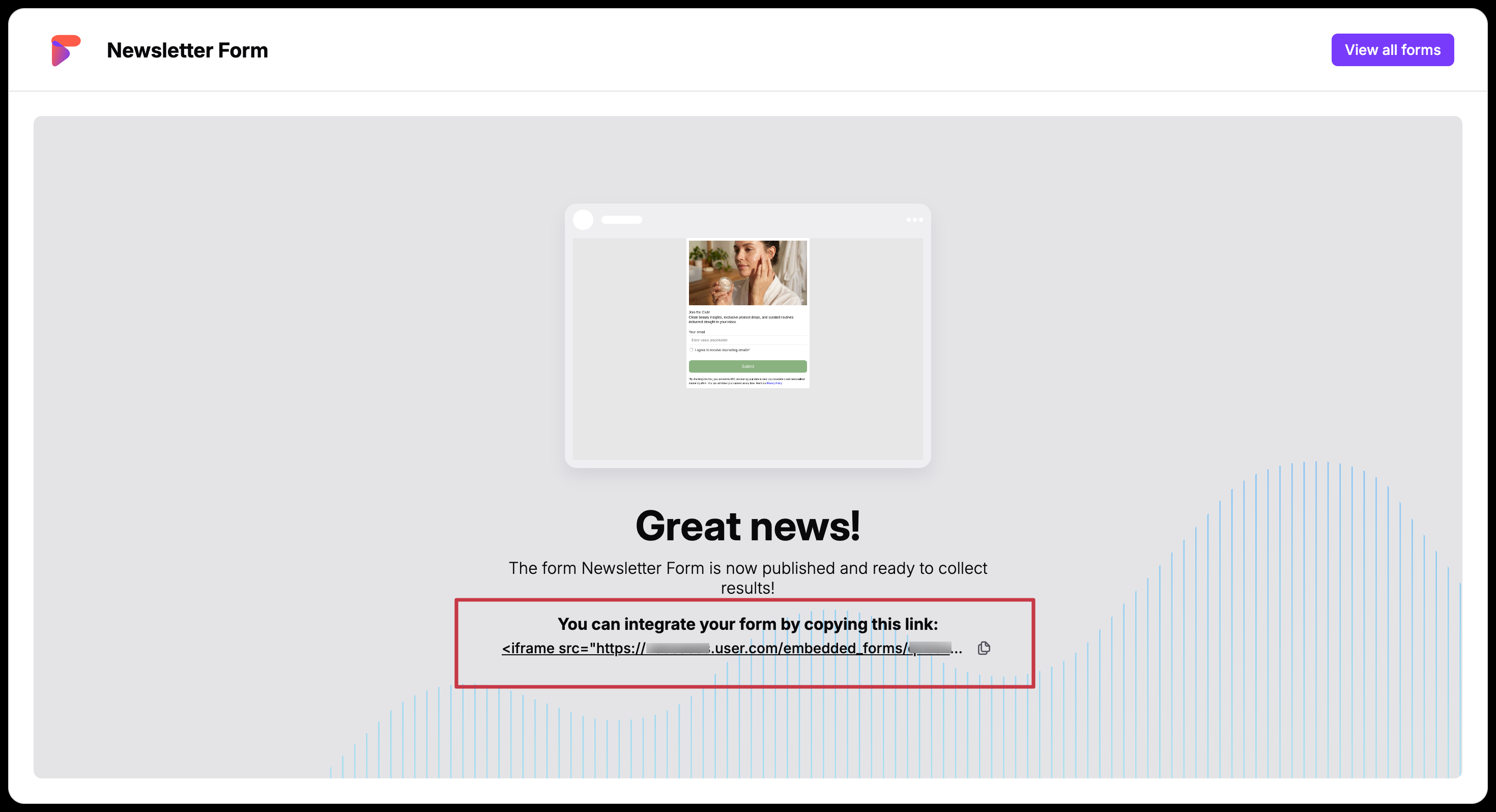
Para activar el formulario en tu sitio:
Copia el fragmento de embed en iframe HTML proporcionado directamente desde el cuadro de confirmación.
Pega el código en el sistema de gestión de contenidos (CMS) de tu sitio web o directamente en el código fuente, en la ubicación exacta en la que quieras que aparezca el formulario.
A partir de ahora, cada vez que un visitante rellene los campos del formulario embebido, Positive User actualizará al instante los atributos de su perfil con los valores enviados.
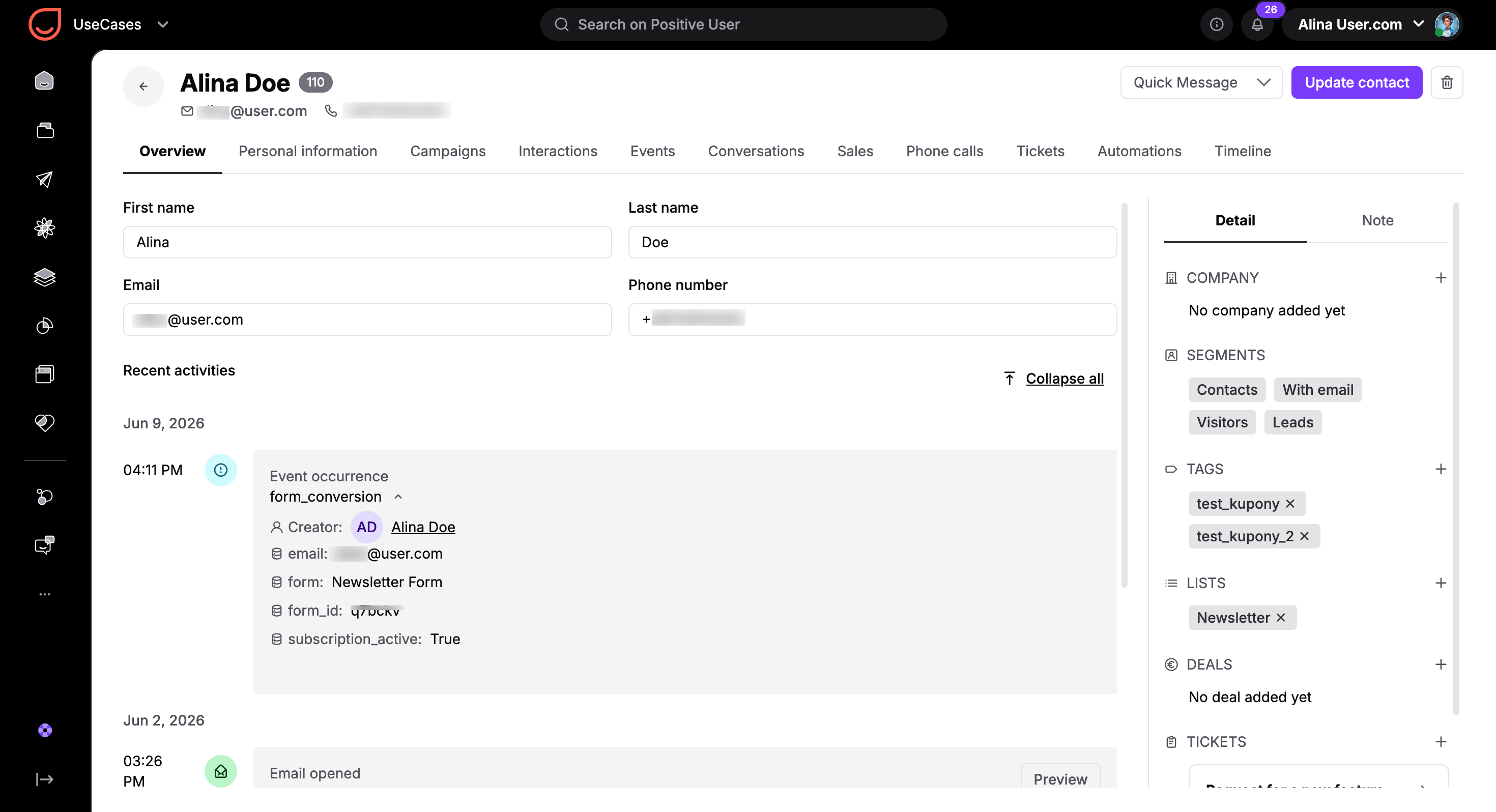
Cada vez que un visitante rellena un formulario embebido en tu sitio web, la actividad queda registrada directamente en el timeline del perfil de contacto como un evento llamado «form_conversion». Este evento de seguimiento captura automáticamente:
Los datos identificativos únicos del formulario (por ejemplo, el nombre del formulario y su ID).
Todos los puntos de data y respuestas relevantes recopilados desde los módulos de entrada.
Este seguimiento automático de eventos te permite ver con precisión cuándo, cómo y con qué formulario los contactos enviaron sus datos.
Para activar una secuencia de workflow automatizada tras un envío de formulario concreto, utiliza el módulo de Activador «Evento» dentro del Editor de automatización y selecciona el evento «form_conversion». Como tu workspace puede tener varios formularios activos, aplica un filtro con el atributo específico de ID de formulario para segmentar únicamente este diseño.
Para consultar las instrucciones completas, revisa la guía «Cómo activar una automatización con el envío de un formulario».
Generación de leads: puedes embeber un formulario sencillo con un campo de email al final de las entradas de tu blog, lo que ayuda a convertir a los contactos anónimos en contactos conocidos en tu sección «Contactos».
Solicitudes de seguimiento de soporte: puedes crear un formulario que recopile el nombre y el número de teléfono del contacto en tu página de contacto, lo que permite activar una automatización que asigna automáticamente una tarea de seguimiento a un Usuario.
