Optimizar el tamaño de tus emails ayuda a que los mensajes se carguen rápido y lleguen sin problemas a las bandejas de entrada de tus contactos. Los archivos de email demasiado grandes pueden activar los filtros de spam o hacer que proveedores como Gmail recorten el contenido, ocultando texto importante del mensaje y los enlaces para darse de baja.
Consulta nuestra guía «Qué es la entregabilidad del email» para aprender más sobre cómo mantener sólida tu reputación como remitente.
Gmail recorta automáticamente los emails cuando el código HTML supera los 102 KB, ocultando tu contenido y el enlace para darse de baja a los contactos.
Enviar archivos de imagen en bruto dentro del cuerpo del email aumenta drásticamente el tamaño del mensaje y activa los filtros de spam. Almacenar tus recursos visuales en línea mantiene el email ligero y hace que las imágenes se muestren sin problemas.
Ve a «Studio» → «Biblioteca de medios» y haz clic en «Nuevo medio» para añadir tus gráficos a Positive User.
Más adelante, cuando crees un email, selecciona un elemento de imagen e inserta los enlaces de las imágenes alojadas en lugar de incrustar todos los datos del archivo. Es una forma cómoda si usas la misma imagen en distintos emails.
Los archivos adjuntos directos añaden muchos megabytes al email, lo que perjudica la entregabilidad y a menudo hace que los servidores receptores rechacen el mensaje por completo.
Para proteger la colocación en la bandeja de entrada, Positive User no permite archivos adjuntos directos en los emails. En su lugar, sube tu PDF o documento a una plataforma de almacenamiento en la nube o a la sección «Biblioteca de medios» de Positive User.
Más información: «Cómo gestionar los archivos adjuntos en los emails».
Las imágenes de alta resolución sin comprimir aumentan los tiempos de carga generales, sobre todo para los contactos que leen los emails en dispositivos móviles con conexiones débiles.
Antes de subir los gráficos, pasa tus archivos JPG o PNG por herramientas gratuitas de compresión de imágenes. Intenta mantener cada archivo de imagen individual por debajo de 100 KB.
El código de fondo se va acumulando a medida que editas las plantillas. Simplificar este código mantiene tu HTML muy por debajo del límite de recorte de 102 KB cuando utilizas el editor HTML personalizado.
Si creas plantillas con el editor de código HTML, elimina el texto comentado, la redundancia de formato en línea y los bloques de código sin usar antes de guardar.
Probar tu campaña antes de enviarla te permite verificar que los proveedores de bandeja de entrada mostrarán el mensaje completo sin truncarlo.
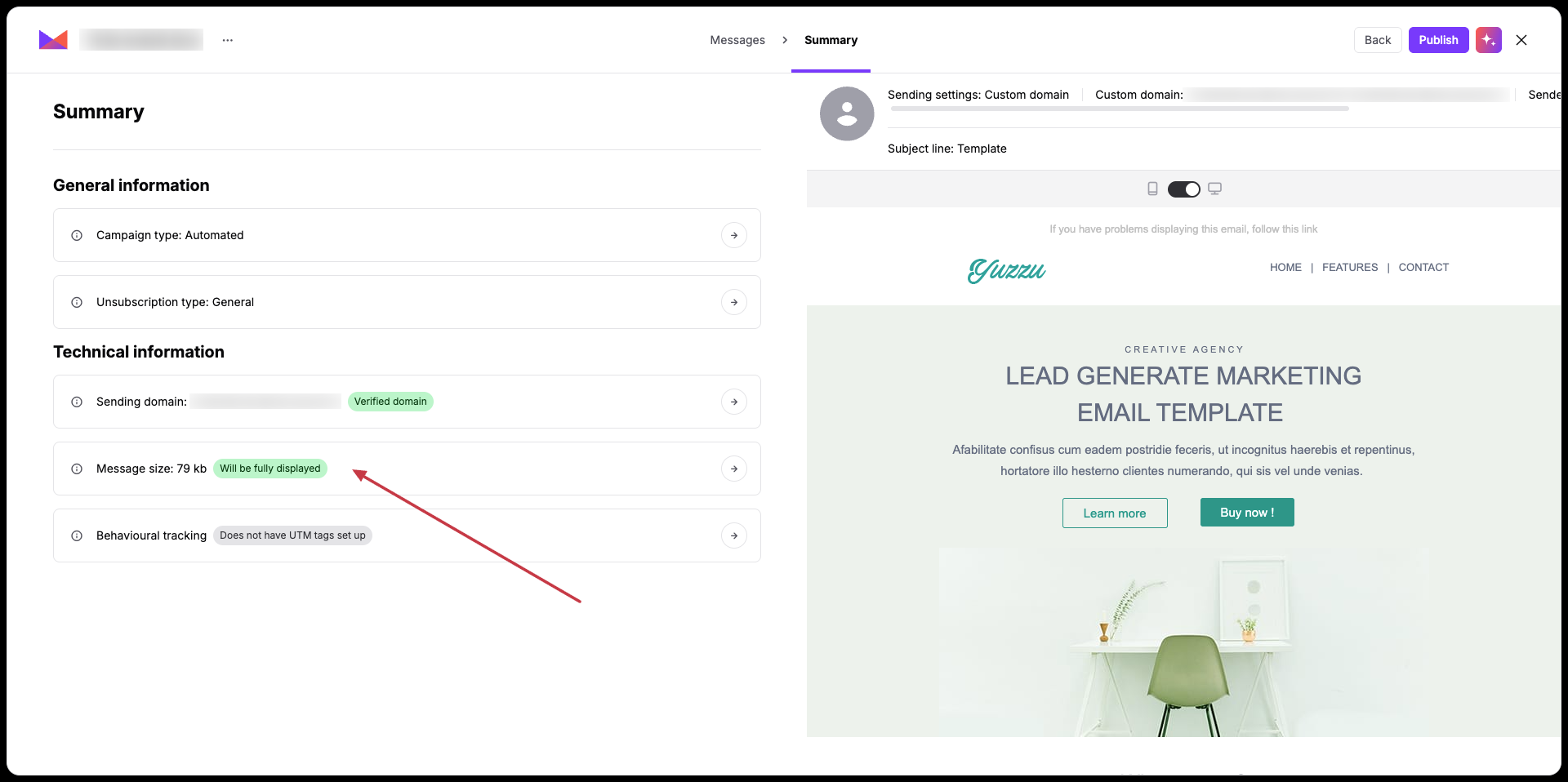
Cuando envías una campaña de email, el último paso, «Resumen», muestra el tamaño final del mensaje.
Optimización de emails para móviles: los archivos ligeros hacen que tus campañas se abran al instante en dispositivos móviles, incluso cuando los contactos tienen poca señal.
Campañas de marketing de gran volumen: mantener ligero el código de la plantilla evita que Gmail recorte tu contenido, garantizando que los contactos vean siempre tu oferta principal y los enlaces obligatorios del pie de página.
