Ayudar a los suscriptores a gestionar fácilmente sus preferencias de email es una parte fundamental de un marketing por email eficaz. Cuando las personas pueden decidir qué tipo de contenido quieren recibir, es más probable que se mantengan interesadas y encuentren valor en tus mensajes. Precisamente para eso está pensado el enlace de «Gestión de suscripciones».
En lugar de depender de una única opción de darse de baja de todo o nada, un enlace de «gestión de suscripciones» permite a los destinatarios ajustar sus suscripciones con precisión. Por ejemplo, pueden darse de baja de una lista concreta (p. ej. campañas promocionales) y seguir recibiendo novedades, noticias sobre productos u otros emails relevantes. Este enfoque mejora la experiencia del suscriptor, mantiene tus listas de contactos más precisas y ayuda a preservar una buena entregabilidad y el cumplimiento normativo.
La «gestión de suscripciones» siempre se acompaña del enlace principal para darse de baja. Si quieres saber cómo añadir un enlace de baja general o de «darse de baja de una lista específica», consulta los siguientes artículos:
Cómo añadir un enlace para darse de baja al mensaje de email
Cómo añadir un enlace de «Darse de baja de una lista específica» al mensaje de email
Abre el mensaje de email o la plantilla donde quieres que aparezca el enlace.
Puedes hacerlo de dos formas:
Ve a «Campañas» → «Email», abre la campaña de email correspondiente y edita el mensaje que tiene asignado.
O bien
Ve a «Studio» → «Plantillas» y abre en el editor la plantilla que quieres modificar.
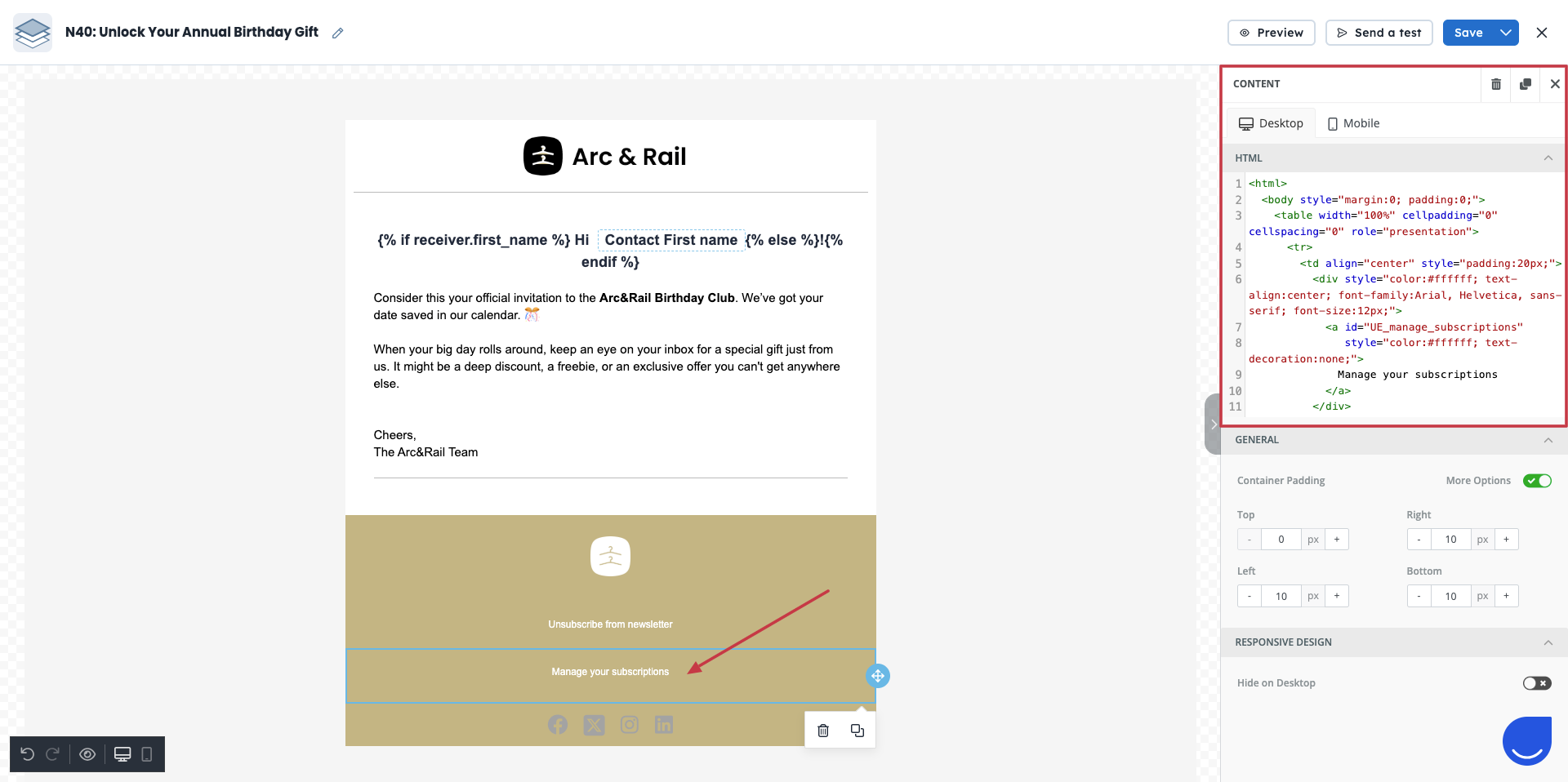
Puedes editar el contenido en el editor de código o directamente en el editor drag&drop con la ayuda del bloque de contenido «HTML».
En ambas opciones tienes que añadir el siguiente elemento en el lugar donde quieres que aparezca el enlace de «gestión de suscripciones»:
<a id="UE_manage_subscriptions">Manage your subscriptions</a>Esto crea un enlace en el que se puede hacer clic y que abre una página de gestión de suscripciones.
Puedes sustituir el texto «Manage your subscriptions» por cualquier otro que consideres adecuado.
La página muestra todas las listas públicas e indica a qué listas está suscrito actualmente el contacto.
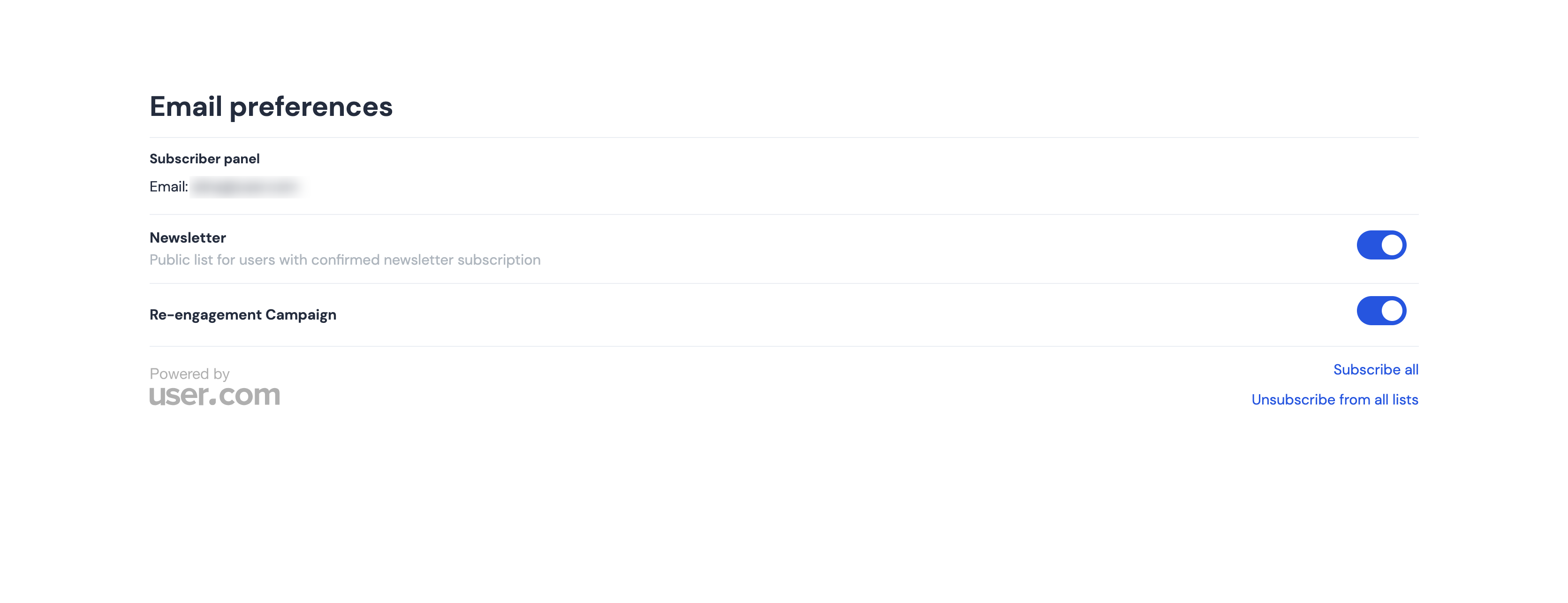
Desde esta vista, los contactos pueden:
Desactivar la suscripción a una lista concreta mediante un interruptor.
Desactivar varias suscripciones a listas.
Hacer clic en «Darse de baja de todas las listas» para eliminarse de todas las listas visibles.
Los cambios en las suscripciones no actualizan el atributo «Dado de baja de los correos electrónicos» ni disparan ningún evento en el timeline del contacto.
Cada acción activa el módulo «Eliminar de una lista» en las automatizaciones, lo que te permite hacer seguimiento y reaccionar ante estos cambios.
Para monitorizar mejor a los contactos que se dan de baja de una lista específica, recomendamos encarecidamente disparar un evento dedicado que incluya el nombre de la lista. Así podrás registrar con precisión cuándo un contacto abandona la lista y capturar la marca de tiempo exacta de la baja.
Tus contactos siempre pueden volver a suscribirse a las listas públicas.
Prueba siempre tus emails antes de enviarlos a tu audiencia. Envía el mensaje a ti mismo o a tu equipo para verificar el estilo, los enlaces y el comportamiento de la baja en distintos clientes de email.
