Les attributs sont un élément central de Positive User. Ils permettent de collecter, structurer et exploiter les informations liées à vos contacts, entreprises, produits et autres objets présents dans votre espace de travail. Bien les comprendre vous aide à créer des campagnes plus pertinentes, automatiser vos communications et tirer pleinement parti de vos données.
Un attribut est une donnée qui décrit une caractéristique spécifique d’un objet dans Positive User. Il sert à structurer l’information sous forme de fiches claires et organisées, comme par exemple l’”email” d’un contact, le “secteur d’activité” d’une entreprise ou le “prix” d’un produit.
Les attributs peuvent s’appliquer à différents types d’objets, notamment :
Attributs de contact
Attributs d’entreprise
Attributs de produit [LINK]
Attributs d’opportunité
Attributs de tâche
Attributs d’événement
Attributs de ticket de support
Attributs de coupon [LINK]
Attributs de campagne
Chaque objet est décrit par ses propres attributs. Par exemple, un contact peut avoir des attributs comme “Prénom”, “Email” ou “Date d’inscription”, tandis qu’un produit peut inclure “Nom”, “Prix” ou “URL du produit”.
Les attributs sont essentiels pour créer des campagnes marketing ciblées et améliorer la personnalisation, en garantissant que chaque contact reçoit des messages adaptés à ses intérêts et à son comportement.
Positive User distingue deux types d’attributs : les attributs standard et les attributs personnalisés.
Lors de la création d’un espace de travail, un ensemble d’attributs standard est automatiquement disponible pour chaque objet. Il s’agit de champs prêts à l’emploi, que vous pouvez renseigner via import CSV, API ou scripts de suivi.
Exemples d’attributs de contact standard :
Prénom (string)
Nom (string)
Email (string)
Numéro de téléphone (string)
Langue du navigateur (string)
Première vue (datetime)
Dernière vue (datetime)
…
Consultez la liste complète des attributs standard ici.
Les attributs personnalisés vous permettent de suivre des informations spécifiques à votre activité. Ils offrent la flexibilité nécessaire pour compléter les champs standard avec vos propres données.
Exemples d’attributs personnalisés pour un contact :
Consentement marketing (boolean)
Source UTM (string)
Date du dernier achat (datetime)
Anniversaire (date)
Ces attributs vous permettent de suivre et d’analyser des données propres à votre activité afin d’éclairer vos décisions commerciales. Consultez les instructions pour créer des attributs personnalisés ici.
Lors de la création d’un attribut, vous devez définir son nom ainsi que son type. Chaque type de donnée permet de représenter l’information de manière adaptée.
Il est important de créer l’attribut et de définir son type avant d’envoyer des données dans l’application.
Type | Description | Exemple |
Boolean | Options binaires (Vrai/Faux). | Attribut “Consentement marketing”, valeur “Vrai” |
Date | Champ pour stocker une date spécifique. | Attribut "Anniversaire", valeur "1996-01-20" |
Datetime | Champ pour stocker date et heure précises (inscription, dernière activité). Format ISO 8601 requis. | Attribut "dernière visite", valeur "2016-08-03 12:00:00+00:00" |
Fixed choice | Ensemble d’options possibles limitant les valeurs d’un champ. Peut inclure “Autoriser plusieurs choix”. | Attribut “Langue préférée”, valeurs “Anglais”, “Français”, “Espagnol” |
Floating-point number | Données numériques pouvant inclure des décimales, adaptées pour prix ou mesures statistiques. | Attribut “Dépenses totales”, valeur “1000,59” |
Integer | Données numériques incluant uniquement des nombres entiers. | Attribut “Nombre total de commandes”, valeur “9” |
JSON file format | Pour des valeurs longues qui ne peuvent pas être placées dans d’autres formats. | Attribut "Informations supplémentaires sur la commande", valeur (objet JSON valide): "key": "value" |
Number | Utilisé surtout pour les attributs d’événement, couvre entiers et nombres à virgule flottante. | Attribut "Points collectés", valeur "15" |
String | Suite de caractères limitée à 255 éléments. Parfait pour des informations textuelles (nom, email, texte). | Attribut “Type d’abonnement”, valeur “Standard” |
Les attributs peuvent être créés ou mis à jour de plusieurs façons dans Positive User. Vous pouvez utiliser une ou plusieurs méthodes selon vos besoins :
Import CSV : importez un fichier CSV pour créer ou mettre à jour des objets avec leurs attributs (vous pouvez remplir des attributs vides ou écraser les valeurs existantes). En savoir plus.
Automatisations: Utilisez des modules comme “Mettre à jour l’attribut d’entreprise” pour modifier dynamiquement les valeurs dans vos workflows. [LINK]
REST API : Envoyez et mettez à jour les données via l’API Positive User. Consultez la documentation API Positive User ici.
JavaScript: Envoyez directement des données depuis votre site web ou votre application via le FrontEnd. Voir la documentation.
Intégrations: Connectez des services tiers pour synchroniser vos données avec Positive User.

Les attributs sont utilisés dans l’ensemble de l’application. Voici leurs principaux cas d’usage.
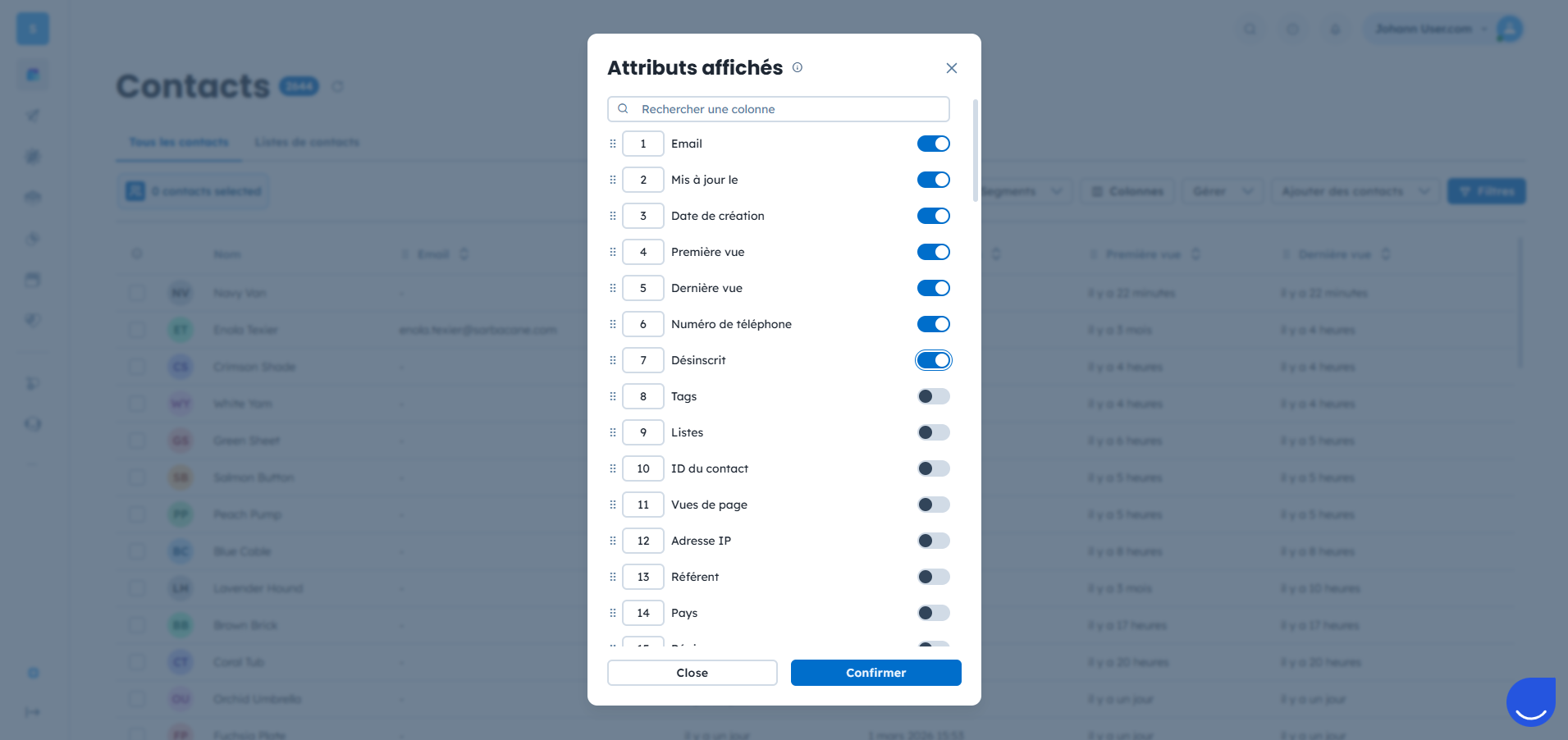
Dans chaque section de données (par ex., “Contacts” ou “Entreprises”), vous pouvez personnaliser les colonnes affichées afin de sélectionner uniquement les attributs utiles. Utilisez l’option “Colonnes” et choisissez celles que vous souhaitez voir apparaître. Cette configuration est propre à chaque utilisateur et permet de mettre en avant les informations les plus pertinentes au quotidien.
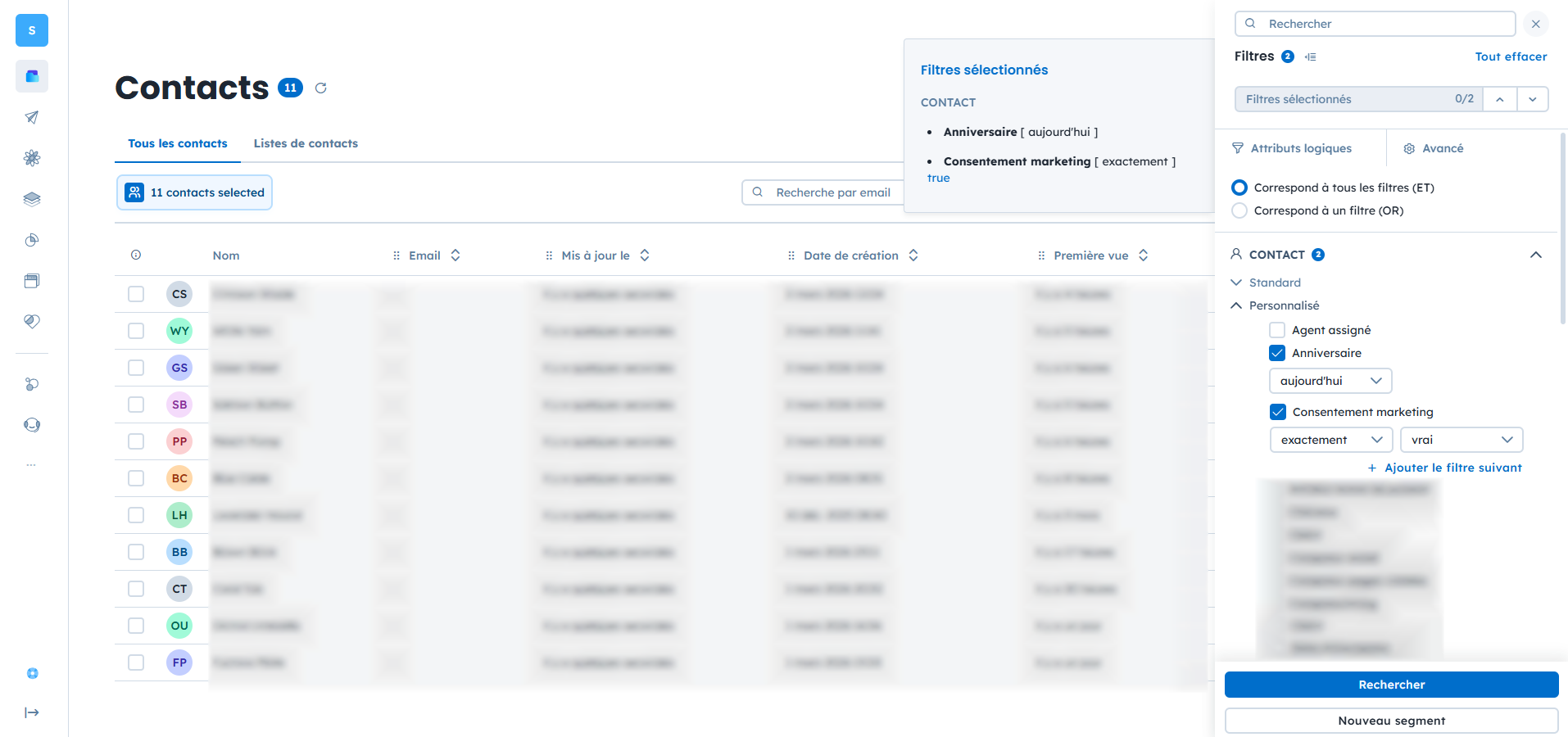
Sur la droite de chaque section Données, l’icône de filtres ouvre un panneau regroupant tous les attributs et paramètres liés à l’objet (contacts, entreprises, opportunités, etc.).
Les filtres permettent de segmenter vos données selon les valeurs des attributs. Par exemple : afficher uniquement les contacts dont le “Consentement marketing = true” ou les produits dont le “Prix > 100”. Selon le type de données, différentes options de filtrage sont proposées pour affiner vos recherches et organiser efficacement vos informations.
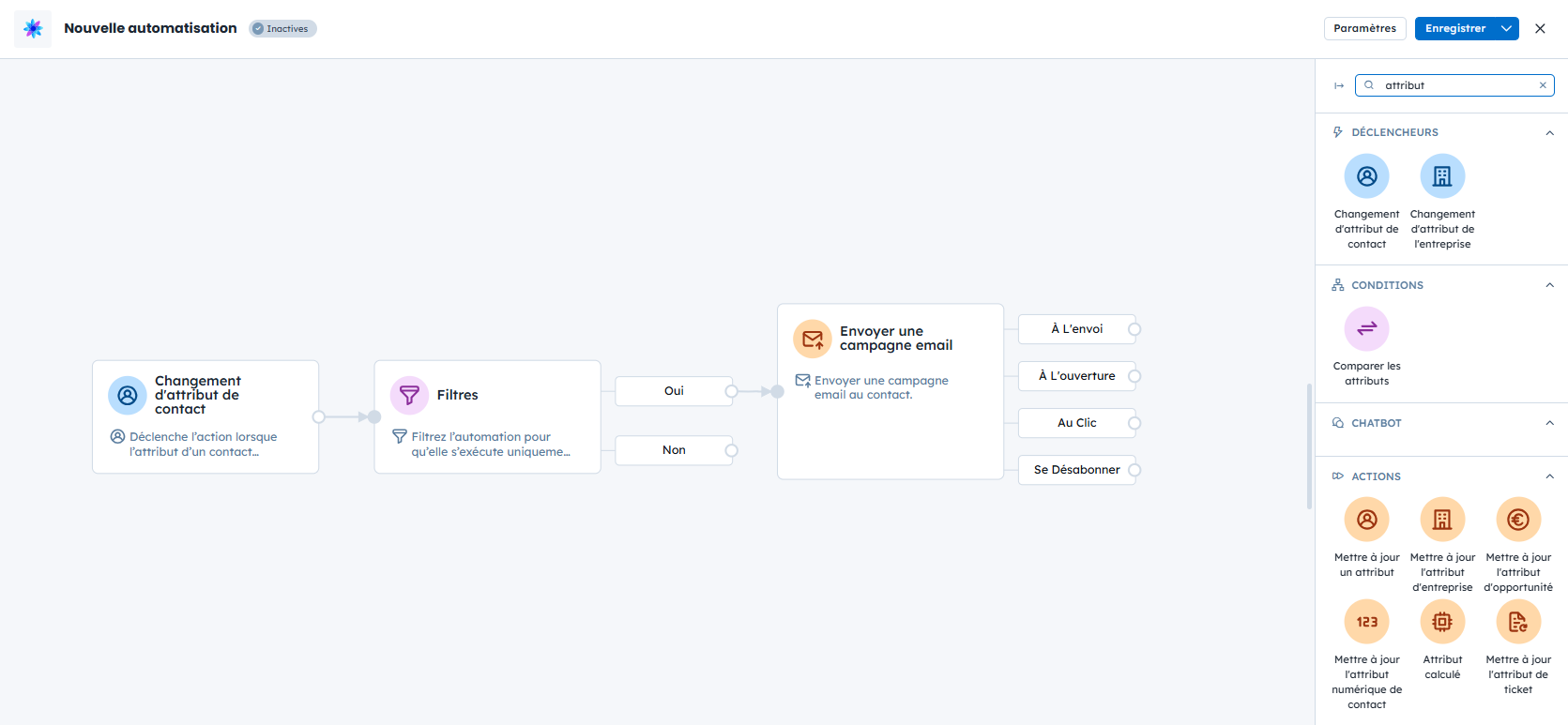
Les attributs sont au cœur des automatisations :
Déclencher un workflow en fonction de la valeur d’un attribut ou de son changement.
Filtrer les modules d’automatisation selon les attributs.
Comparer des attributs (pour les valeurs numériques).
Mettre à jour dynamiquement des attributs numériques (incrément/décrément).
Certains modules reposent spécifiquement sur les attributs.
Les attributs permettent de personnaliser vos messages (email, SMS, etc.). Grâce aux contenus dynamiques, vous pouvez insérer des valeurs propres à chaque contact. Par exemple : utiliser le prénom du contact ou afficher les derniers produits consultés.
Ce niveau de personnalisation améliore l’engagement et augmente l’efficacité des campagnes en proposant un contenu plus pertinent à chaque destinataire.
Pour plus d’informations sur les contenus dynamiques, consultez notre article dédié.
Pour accéder à toutes les options du contenu dynamique : Studio → Section Contenu dynamique.
Même si la plupart des attributs peuvent être laissés vides, le user_id ne doit jamais l’être. Il sert d’identifiant unique pour chaque contact. Dans les intégrations JavaScript, il peut être mis à jour via UE.resetAuth(data), mais ne doit jamais être vide. Dans le cas contraire, une erreur 400 sera déclenchée et le suivi des pageHit sera interrompu.
Liste des attributs standard
Comment gérer l’accès aux attributs
Guide des attributs JSON
