Lorsque votre base de données grandit, il devient essentiel de pouvoir retrouver rapidement des informations précises. Les filtres vous permettent d’affiner vos listes dans Positive User à partir de critères ou d’actions spécifiques. Que vous recherchiez une entreprise en particulier, des tickets de support à traiter ou que vous construisiez une liste de contacts ciblée, les filtres vous aident à retrouver vos données en quelques secondes, pour gagner en efficacité au quotidien.
Les filtres permettent de rechercher et segmenter les objets présents dans votre base de données selon des critères précis. Vous pouvez filtrer des données à partir d’attributs standards, d’attributs personnalisés, d’événements ou encore d’objets liés. Par exemple, vous pouvez filtrer des contacts en fonction de leurs attributs d’opportunité, de leurs tâches associées, des informations de leur entreprise, de leurs événements produit, de leurs tickets de support ou encore des coupons utilisés.
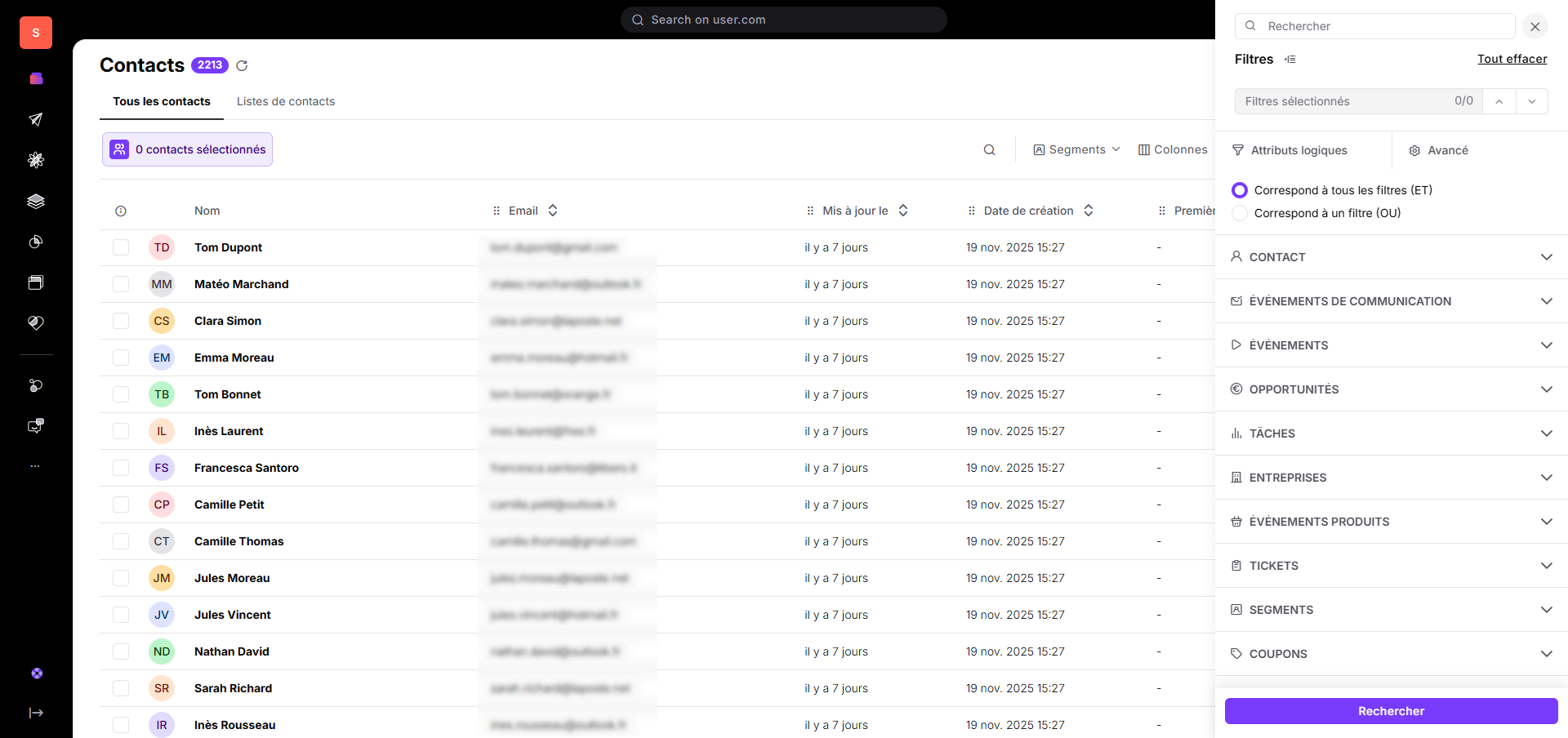
Vous pouvez accéder aux filtres dans presque toutes les vues de données de Positive User. Rendez-vous dans les sections “Contacts”, “Entreprises”, “Tâches” ou “Ticket de support”, puis cliquez sur l’icône de filtres en haut à droite.
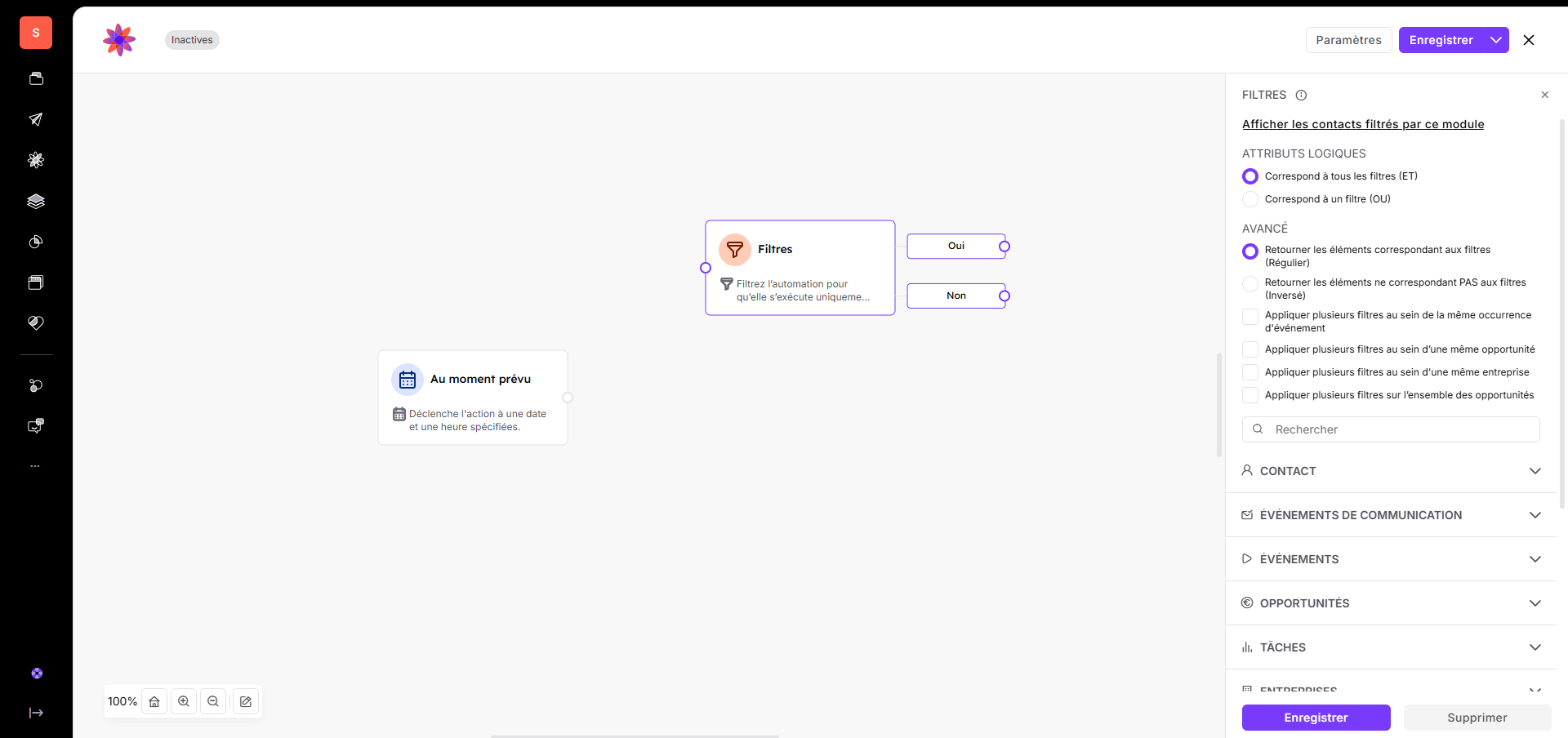
Ces mêmes filtres sont également disponibles dans la section “Automatisations”, notamment dans le déclencheur “Au moment prévu” ainsi que dans la condition “Filtres”.
Créer des segments : Enregistrez vos combinaisons de filtres les plus utilisées afin de suivre facilement des listes dynamiques de contacts, d’entreprises ou de produits. Pour en savoir plus, consultez l’article “Qu’est-ce qu’un segment ?”.
Gérer votre tunnel de vente et votre charge de travail : Identifiez rapidement les opportunités à forte valeur, les tickets de support ouverts ou les tâches non assignées afin que vos équipes sachent immédiatement sur quoi se concentrer.
Déclencher des automatisations : Incluez ou excluez certains contacts de vos workflows automatisés en fonction de conditions précises.
Définir les destinataires de vos campagnes : Sélectionnez précisément les personnes qui recevront un message en fonction de leur comportement, de leurs achats ou des données de leur entreprise.
Analyser la qualité de votre base de données : Obtenez en un coup d’œil des indicateurs et statistiques sur l’état de vos données dans la plateforme.
Les filtres reposent sur une logique qui détermine quels éléments doivent être affichés. Dans le panneau de filtres, vous créez vos règles à l’aide de logiques simples ou avancées.
Le comportement de vos filtres repose principalement sur les opérateurs “ET” et “OU”.
Logique ET : Utilisée lorsque toutes les conditions doivent être respectées. Par exemple, pour retrouver des contacts récents sans email, vous pouvez appliquer “Dernière vue il y a moins de 1 jour” ET “Email est inconnu”.
Logique OU : Utilisée lorsqu’une seule condition suffit. Par exemple, pour trouver des contacts ayant visité une page spécifique OU possédant un tag particulier.

Logique à l’intérieur d’un même paramètre Il est également possible de combiner plusieurs conditions au sein d’un même filtre, en utilisant ET ou OU, afin d’affiner vos recherches.
Utiliser OU dans un paramètre : À privilégier lorsque plusieurs valeurs sont acceptées pour un même événement ou attribut. Par exemple, pour identifier des contacts ayant acheté un ordinateur ou une tablette, vous pouvez utilisez une logique “OU” dans un filtre “événement d’achat produit”. La règle recherchera les achats où le nom du produit contient “ordinateur” OU “tablette”.
Utiliser ET dans un paramètre : À privilégier lorsqu’un même élément doit répondre à plusieurs conditions. Par exemple, pour identifier des clients très engagés, vous pouvez utiliser une logique “ET” dans un filtre “Tags”. La règle affichera uniquement les contacts ayant à la fois le tag "VIP" ET le tag "Participant au webinaire".
Les options de filtrage disponibles dépendent du type de données. Un champ texte comme “Prénom” propose des options telles que “contient”, “commence par” ou “exactement”. Un champ booléen (vrai/faux) propose uniquement des options comme “exactement”, “n’est pas”, “contient une valeur” ou “est inconnu”. Il est donc important de définir correctement vos attributs dès leur création afin de disposer des bons filtres par la suite.
Type d’attribut | Options de filtrage disponibles |
texte |
|
nombre entier |
|
booléen |
|
date |
|
date et heure |
|
choix fixes |
|
nombre décimal |
|
format JSON |
|
nombre (attribut d’événement uniquement) |
|
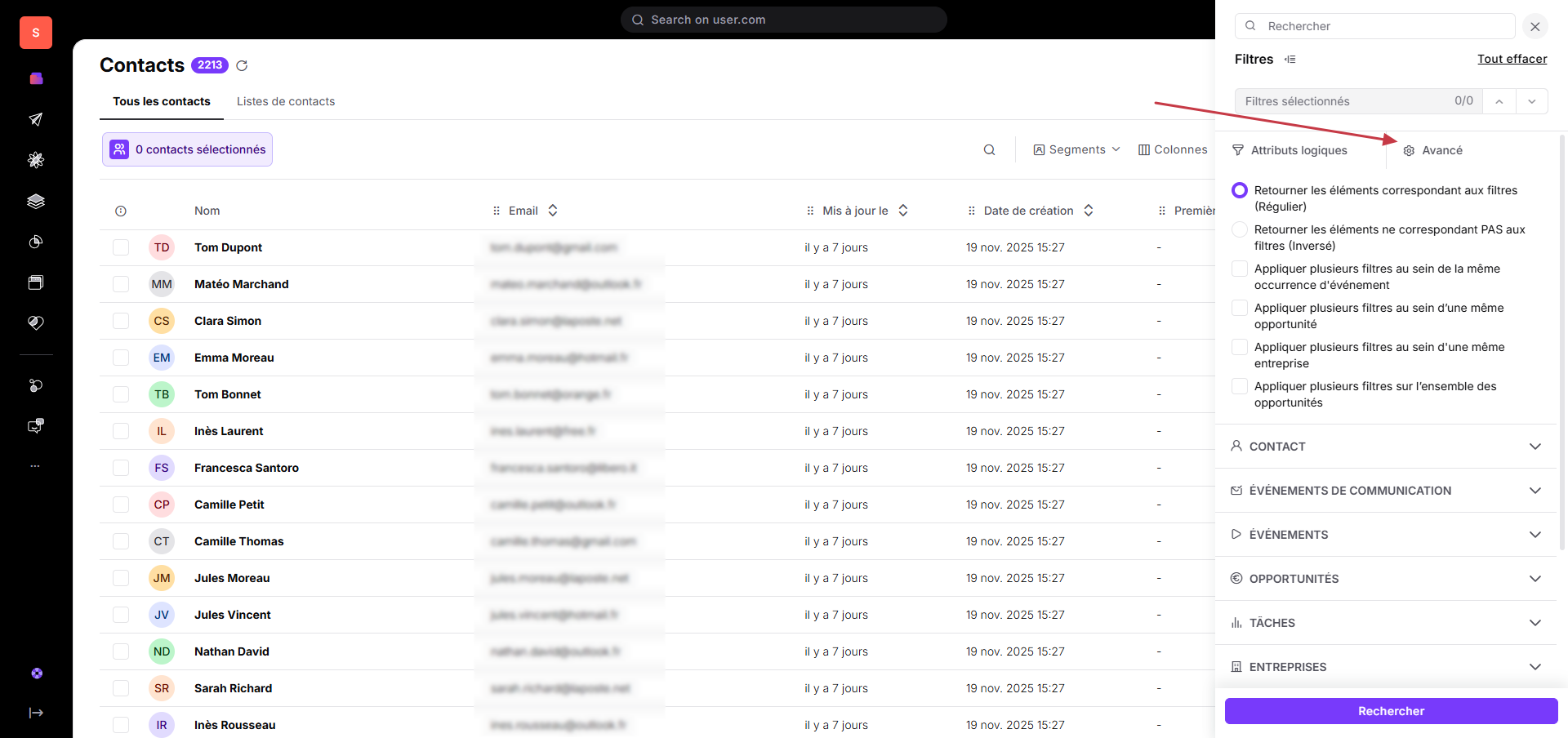
En haut de la liste des filtres, la section “Avancé” permet d’aller encore plus loin dans la construction de vos règles.
Retourner les éléments correspondant aux filtres (Régulier) : Option par défaut, elle affiche uniquement les éléments qui respectent vos critères.
Retourner les éléments ne correspondant PAS aux filtres (Inversé) : Affiche l’inverse de votre règle. Par exemple, si vous filtrez “Email contient une valeur”, l’inversion affichera les contacts sans email.
Appliquer plusieurs filtres au sein de la même occurrence d'événement : C’est essentiel pour garantir un suivi précis des actions. Par exemple, pour identifier des contacts ayant acheté un produit spécifique pour plus de 500 € en une seule transaction, utilisez cette option. Sans cette option, le système peut remonter toute personne ayant acheté ce produit et dépensé plus de 500 € à différents moments, même sur des commandes distinctes.
Appliquer plusieurs filtres au sein d’une même opportunité : Utile pour la gestion de votre tunnel de vente. Cela garantit que plusieurs filtres liés aux opportunités (valeur, étape, etc.) s’appliquent bien à une seule et même opportunité, plutôt qu’à l’ensemble des opportunités d’un contact.
Appliquer plusieurs filtres au sein d'une même entreprise : Permet de s’assurer que les filtres s’appliquent à une seule fiche entreprise. Utile lorsqu’un contact est lié à plusieurs entreprises et que vous souhaitez que toutes les conditions soient réunies pour une seule d’entre elles.
Appliquer plusieurs filtres sur l’ensemble des opportunités : Permet d’analyser l’historique complet des ventes d’un contact. Vous pouvez ainsi vérifier si les données combinées de toutes ses opportunités répondent à vos critères.
Les filtres sont essentiels pour cibler efficacement vos données.
Automatisations : Si vous souhaitez envoyer un code de réduction à vos clients actifs, et non à de nouveaux leads, utilisez une condition “Filtres” dans votre workflow pour vérifier que le statut du contact est “Client” avant l’envoi de la campagne email.
Campagnes : Si vous organisez un événement local et devez inviter des personnes dans une ville précise, vous pouvez définir les destinataires de votre campagne en filtrant les contacts dont l’attribut “Ville” correspond exactement à la localisation de votre événement.
Segments : Vous souhaitez disposer d’un tableau de bord en temps réel de vos contacts les plus importants à consulter chaque jour. Appliquez des filtres sur les opportunités à forte valeur ou les visites fréquentes sur le site, puis enregistrez cette vue filtrée comme un segment et créez un tableau de bord pour suivre son évolution.
