Grâce à l’intégration de WhatsApp dans Positive User, gérez vos campagnes, automatisez vos workflows et suivez chaque interaction avec vos contacts depuis une interface unique.
Avec l’intégration WhatsApp dans Positive User, vous pouvez créer et piloter vos campagnes WhatsApp directement depuis votre tableau de bord, sans avoir à changer d’outil. Vous pouvez ainsi contacter instantanément vos contacts sur l’une des applications de messagerie les plus utilisées, en utilisant aussi bien des modèles créés dans Positive User que ceux préparés dans le gestionnaire de modèles officiel de Meta. Couplée aux fonctions d’automatisation de Positive User, cette intégration vous permet de déclencher l'envoi de messages ciblés selon le comportement de vos contacts, leur statut de lead ou les mises à jour de votre CRM. C’est la solution idéale pour générer des conversions et offrir une relation client réactive, où vos contacts sont les plus actifs.
En résumé, l'intégration comprend :
La création de campagnes uniques et automatisées
Le suivi de statistiques d’envoi essentielles
Une liste de modèles intégrés
Des événements dédiés sur la timeline des contacts.
Un déclencheur “Action WhatsApp” et un module d'action “Envoyer une campagne WhatsApp” pour vos automatisations.
Un attribut de désinscription spécifique.

Suivez ces étapes :
Accédez à “Paramètres” → “Paramètres de l'espace de travail” → “API & Intégrations” → section “Configuration et Intégrations”.
Cliquez sur l’icône WhatsApp.
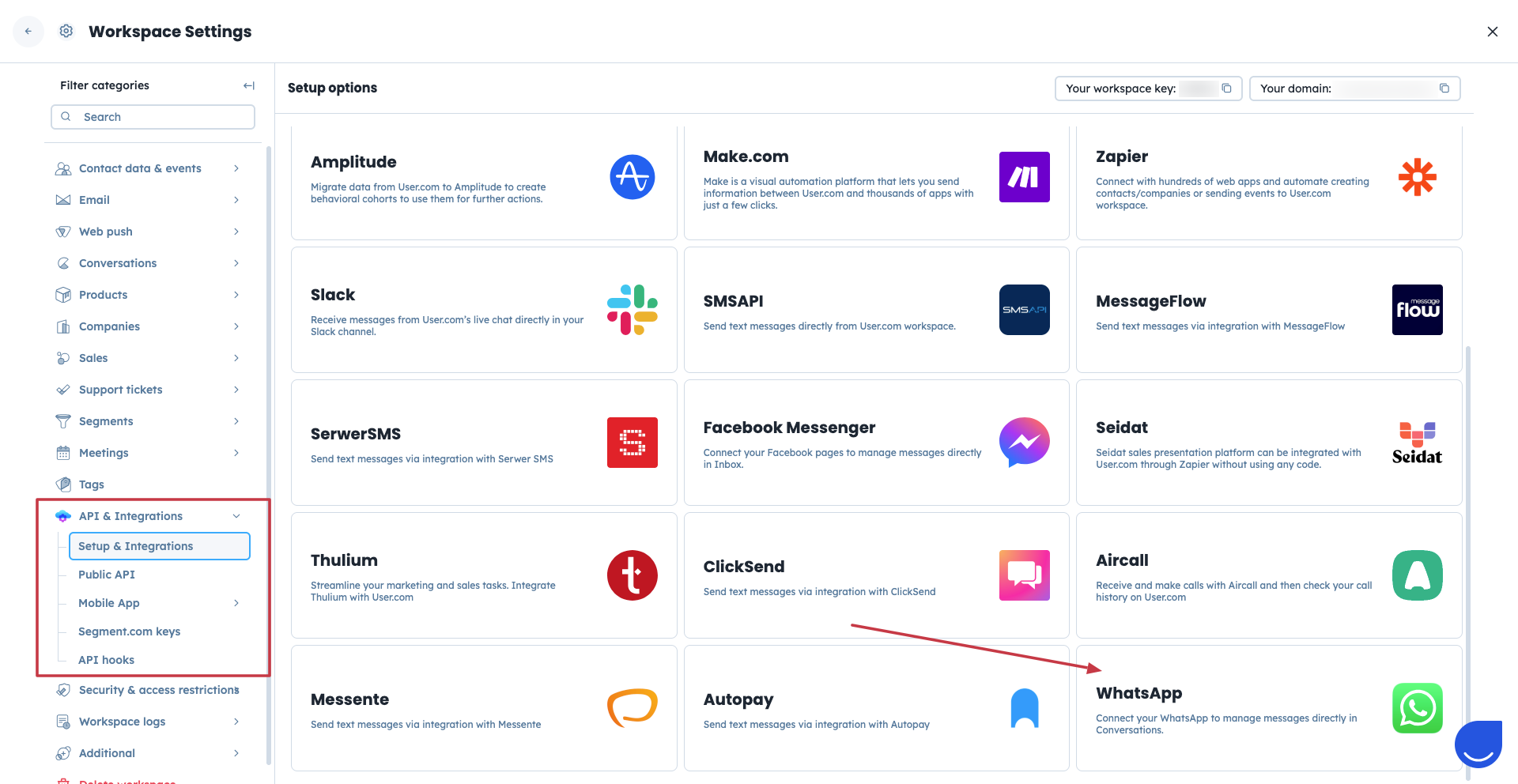
Une fenêtre s'ouvre : validez le message d'accueil et cliquez sur “Continuer avec Meta”.
Dans la nouvelle fenêtre, connectez-vous au compte Meta que vous souhaitez lier à Positive User.
Renseignez les informations de votre entreprise et sélectionnez le “portefeuille business” (le compte Meta) correspondant.
Choisissez ensuite le “compte WhatsApp Business” ainsi que le “profil professionnel” à utiliser pour vos campagnes dans Positive User.
Validez les informations pour finaliser la connexion.
De retour dans l'application, les détails de votre compte s'affichent.

Cliquez sur le bouton “S'enregistrer” pour activer le compte.
Saisissez le code PIN à 6 chiffres de votre application WhatsApp Manager. Si vous n'en avez pas, créez-en un nouveau (6 chiffres au choix). Pensez à le conserver.
Une fois le code validé, une confirmation s’affiche dans Positive User.
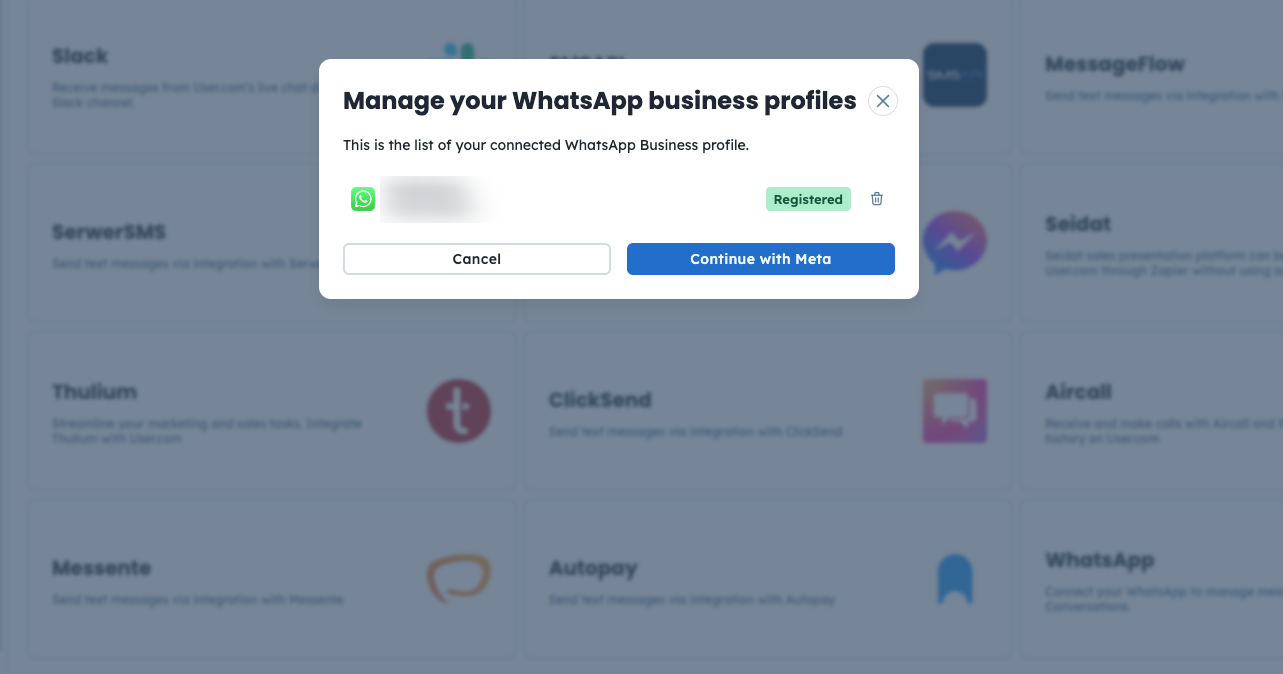
Votre compte est désormais connecté. Vous pouvez dès à présent l'utiliser pour vos campagnes.
Vous pouvez créer vos campagnes WhatsApp pour des envois uniques ou les intégrer directement à vos automatisations.
Comment créer une campagne Whatsapp ?
How to Use WhatsApp Templates
Guide du module - Déclencheur : action WhatsApp
Guide du module - Action : envoyer une campagne WhatsApp
