Grâce aux widgets personnalisés, votre équipe peut modifier dynamiquement certaines parties du contenu de votre site web en fonction du visiteur. Plutôt que d'afficher les mêmes pages à tous les visiteurs, il est possible d'adapter la mise en page et le contenu de votre site aux données enregistrées, à la localisation ou aux préférences d'un contact.
Cela permet de proposer des expériences pertinentes, par exemple en affichant des options de langue adaptées à la localisation, en mettant en avant des offres ciblées ou en réorganisant les options de menu pour les contacts qui reviennent sur votre site, sans avoir à réécrire manuellement l'intégralité du code de votre site pour chaque audience.
Les widgets personnalisés permettent de remplacer dynamiquement certains éléments afin de modifier des sections spécifiques du code HTML de votre site web en fonction des attributs des contacts ou de règles comportementales.
Disponibles dans la section “Expérience du site Web” de Positive User, les widgets personnalisés analysent les propriétés des contacts entrants (comme leur langue, leur genre ou leurs informations de contact personnalisées) et affichent le contenu web adapté en temps réel. Contrairement aux modèles de site web statiques, ils permettent d'adapter facilement ce que voient les contacts au fur et à mesure.
Rendez-vous dans “Expérience du site Web” → “Widgets personnalisés” et cliquez sur “Nouveau widget personnalisé”.
Renseignez les champs “Nom”, “Dossier” (facultatif), “Nom de la classe” et “Description” (facultatif), puis cliquez sur “Confirmer”.
Saisissez votre code HTML directement dans l'éditeur et vérifiez l'aperçu sur la droite.
Plus de détails : “Comment configurer un widget personnalisé ?” [LINK]
Assurez-vous que le nom de la classe de l'élément dans Positive User correspond au nom de la classe dans le code HTML de votre site web et qu'il est écrit en minuscules.
La création d'un widget personnalisé prépare le contenu alternatif, mais ne l'affiche pas automatiquement. Pour activer un widget personnalisé, il faut le connecter à un workflow d'automatisation qui se déclenche pour chaque contact visitant votre site web. L'automatisation vérifie les attributs du contact en temps réel et applique le remplacement du code lorsque les conditions définies sont remplies.
Supposons que vous souhaitiez proposer une offre complémentaire spécialisée aux contacts ayant souscrit un plan particulier, tout en présentant le message dans leur langue préférée. Ajoutez un module “Visite de page” et saisissez l'URL de votre site, puis connectez un module “Filtres” pour vérifier les propriétés du contact. Sélectionnez des attributs comme “Plan d'abonnement” (par exemple “Pro Plan”) et “Langue” (par exemple “Espagnol”) afin de cibler les contacts ayant souscrit ce plan et préférant l'espagnol. Ajoutez ensuite un module “Widget personnalisé” à la fin du flux et sélectionnez le widget que vous avez préparé (par exemple, une bannière de mise à niveau localisée présentant des produits liés à leur abonnement).
Une fois votre flux prêt, cliquez sur “Enregistrer”, nommez votre automatisation, choisissez sa fréquence d'exécution et activez-la.
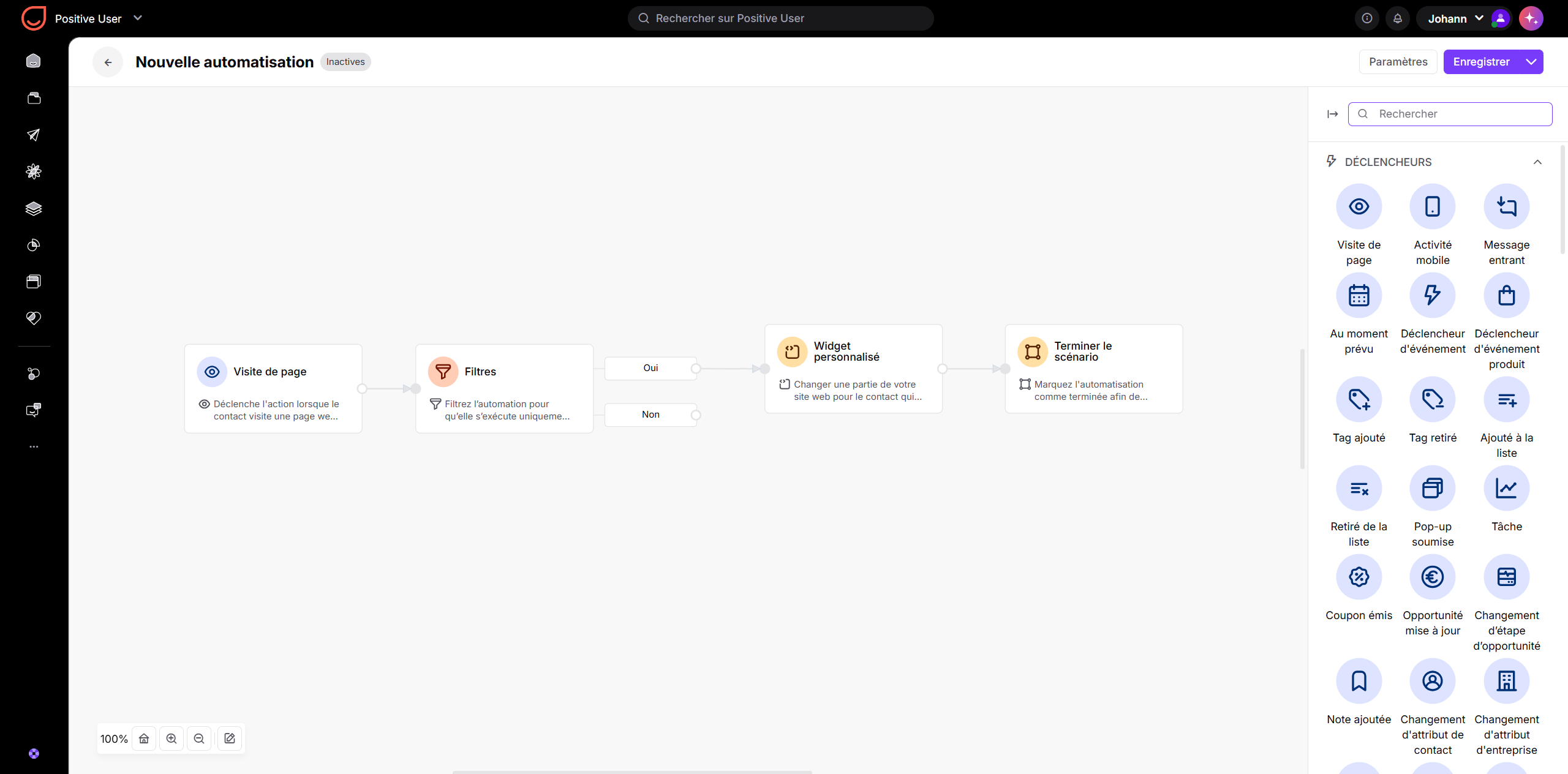
Les widgets personnalisés permettent d'afficher un contenu pertinent aux contacts en fonction des informations dont vous disposez déjà à leur sujet.
Contenu personnalisé : affichez des sélections de produits ciblées ou des messages adaptés à certains contacts. Par exemple, il est possible d'afficher certaines gammes de vêtements aux contacts correspondant à des attributs spécifiques.
Prise en charge multilingue : proposez des versions localisées du contenu de votre site en fonction d'attributs géographiques, en affichant par exemple des variantes linguistiques aux contacts correspondant à une propriété “Pays” spécifique.
Comment créer et configurer des widgets personnalisés [LINK]
