Les contacts constituent l’élément central de votre espace de travail. Chaque automatisation, campagne ou processus vous aide à interagir avec eux et à les engager. Ce guide vous présente toutes les méthodes disponibles pour créer et enrichir vos contacts dans Positive User.
En collant le script de tracking sur votre site web, vous déclenchez aussitôt la collecte de données. La section Contacts commence alors à se remplir avec les fiches des nouveaux visiteurs anonymes.
Les fiches peuvent être enrichies avec les données recueillies via des pop-ups, formulaires et autres sources de données.
Vous pouvez aussi créer un contact manuellement en quelques secondes.
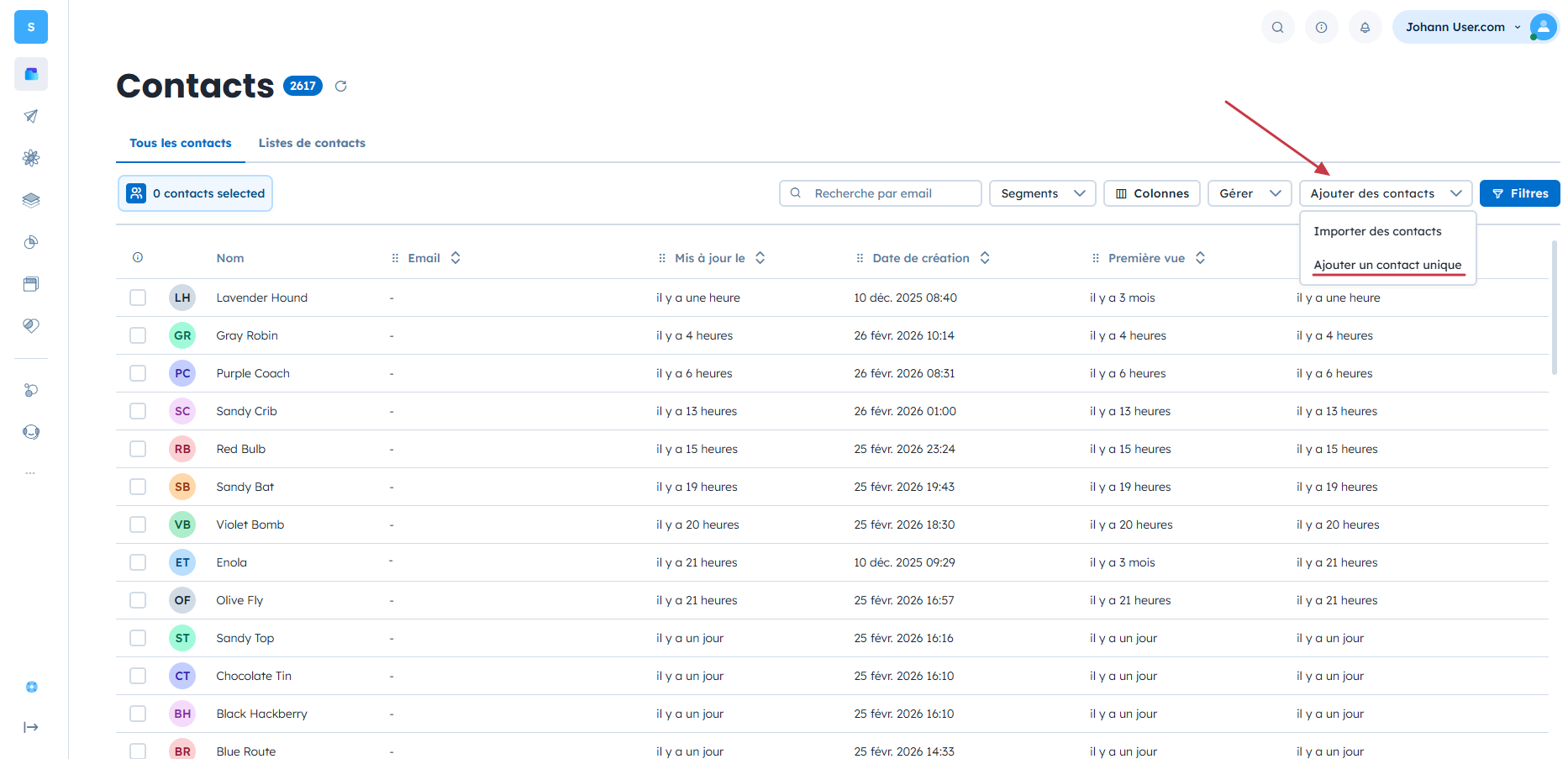
Pour ajouter un contact unique à votre base de données, rendez-vous dans la section Contacts et cliquez sur “Ajouter des contacts” > “Ajouter un contact unique”.
Remplissez le formulaire avec les informations nécessaires concernant le contact.
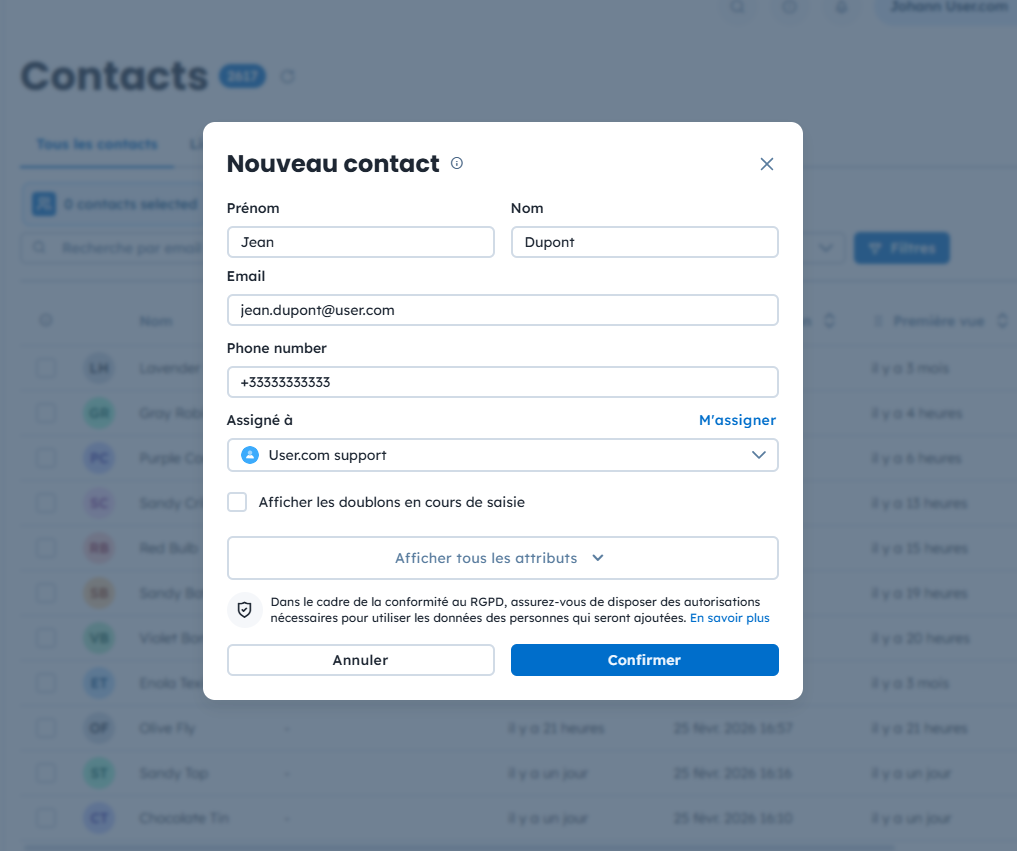
Cliquez sur “Confirmer”. Le nouveau contact est ajouté à la base de données !
Cette méthode est très efficace pour ajouter plusieurs contacts d’un coup, mettre à jour des informations existantes ou migrer des données depuis d’autres systèmes. Si vous disposez déjà d’une base de contacts à importer vers Positive User, c’est la méthode à privilégier.
Consultez notre article dédié à l’import CSV de contacts.
Cette méthode est très similaire à l’import CSV.
Les seules différences sont :
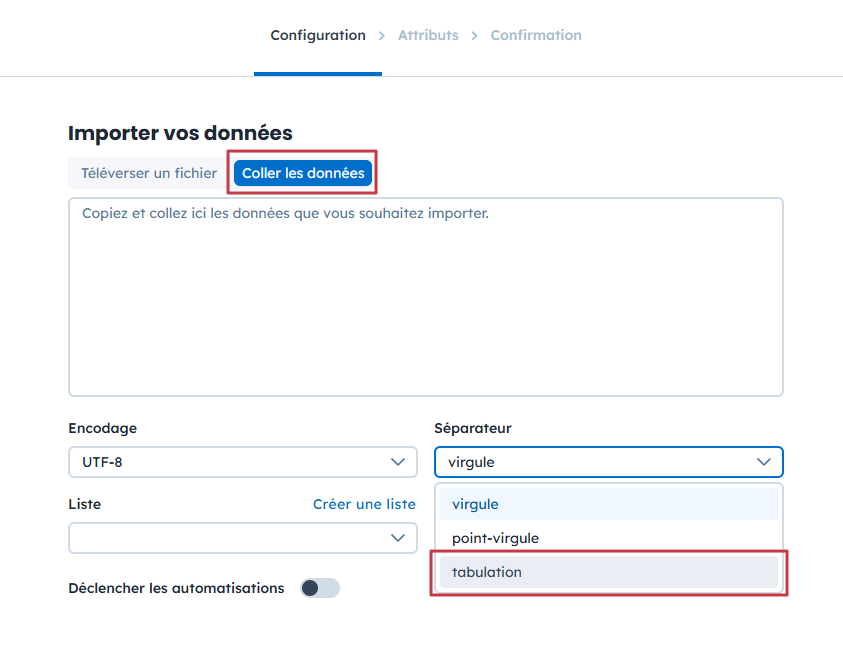
Au lieu d’importer un fichier CSV, cliquez sur le bouton “Coller les données”, puis collez vos données dans la zone dédiée.
Choisissez “tabulation” comme “Séparateur”.
Plusieurs endpoints permettent également de créer de nouveaux contacts :
Créer ou mettre à jour un contact (Cette option vérifie si le contact existe déjà dans votre base de données. Si oui, la fiche est mise à jour ; si non, un nouveau contact est créé)
Consultez notre documentation sur l’API REST pour d’autres endpoints utiles.
