Les événements permettent de suivre les interactions de vos contacts sur votre site, avec vos produits ou à travers vos canaux de communication. Ils vous aident à comprendre leurs comportements, à personnaliser vos prises de contact et à déclencher des automatisations au meilleur moment.
Un événement est une information personnalisée liée à une action effectuée par un contact. Vous pouvez créer des événements pour n'importe quelle action pertinente pour vos Workflows.
Chaque événement est associé au contact qui l’a déclenché et s’affiche sur sa timeline. Par exemple, lorsqu’un contact clique sur le bouton “Acheter maintenant” ou soumet un formulaire d’inscription.
Les événements peuvent contenir des attributs, c’est-à-dire des informations supplémentaires envoyées avec l’événement. Par exemple, un événement “Commande finalisée” peut inclure les attributs “Prix”, “Code coupon” ou “Option de livraison”.
Une fois les données envoyées à Positive User, vous pouvez filtrer les contacts par événement pour créer des messages personnalisés ou définir des segments plus précis.
Les événements incluent également un horodatage qui permet de filtrer les actions selon le moment où elles se sont produites.
Suite de caractères limitée à 255 éléments. Parfait pour des informations textuelles (nom, email, texte). | Attribut “Type d’abonnement”, valeur “Standard” |
Options binaires (True/False). | Attribut “Consentement marketing”, valeur “True” |
Champ pour stocker date et heure précises (inscription, dernière activité). Format ISO 8601 requis. | Attribut “dernière visite”, valeur “2016-08-03 12:00:00+00:00” |
Pour des valeurs longues qui ne peuvent pas être placées dans d’autres formats. | Attribut "Informations supplémentaires sur la commande", valeur (objet JSON valide): "key": "value" |
Utilisé surtout pour les attributs d’événement, couvre entiers et nombres à virgule flottante. | Attribut “Prix”, valeur “150” |

Vous pouvez créer des événements de plusieurs manières :
• Via Google Tag Manager (GTM)
• Avec JavaScript
• Via l’API REST
• Dans une automatisation, grâce au module “Créer un événement” [LINK]
• Via l’intégration standard [LINK]
Pour créer un événement dans l’application : allez dans Paramètres → Paramètres de l’espace de travail → Données & événements des contacts → Événements → Créer un événement.
Indiquez le nom et la description de l’événement. Choisissez des noms explicites pour les retrouver facilement plus tard.
Cliquez sur Enregistrer : l’événement apparaîtra alors dans la liste.
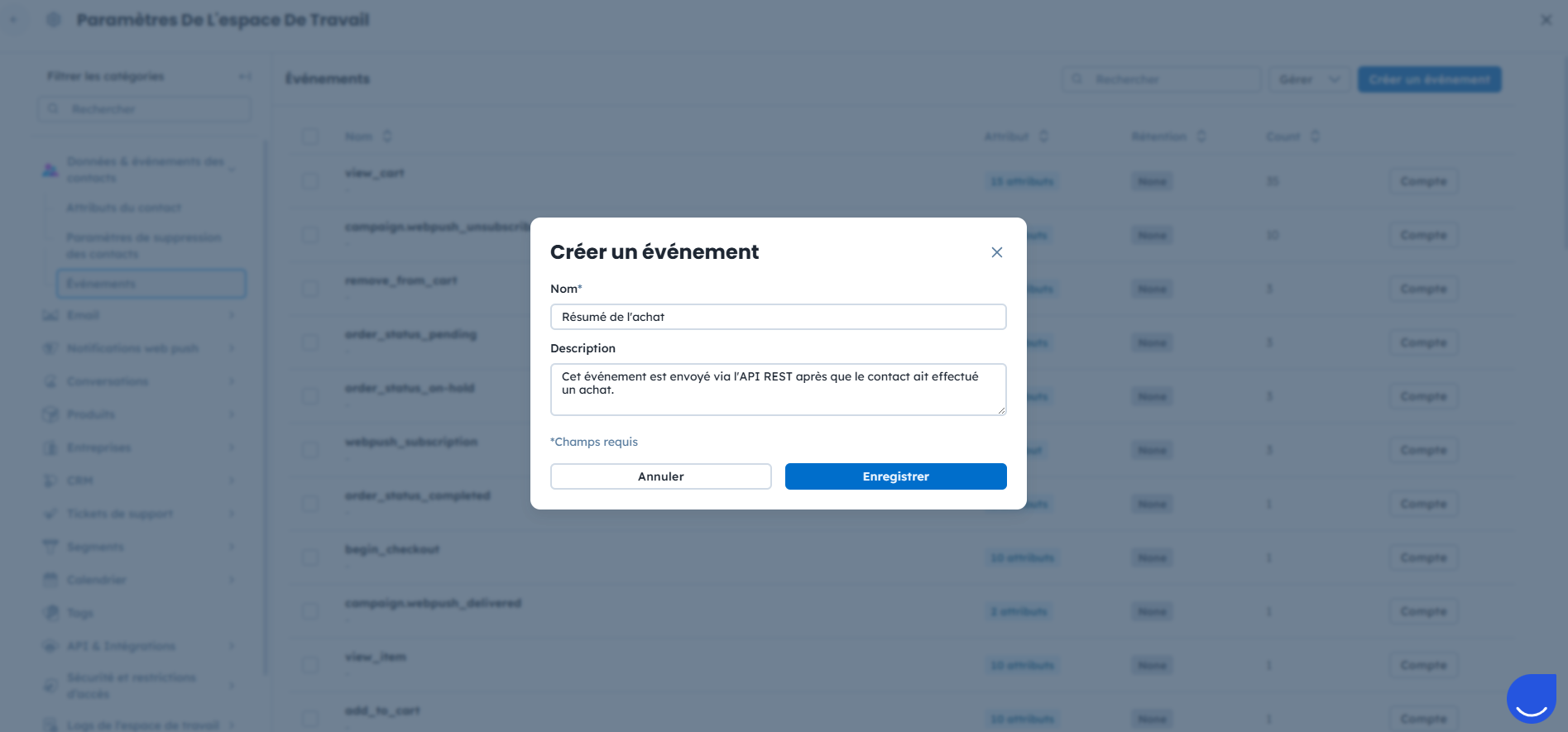
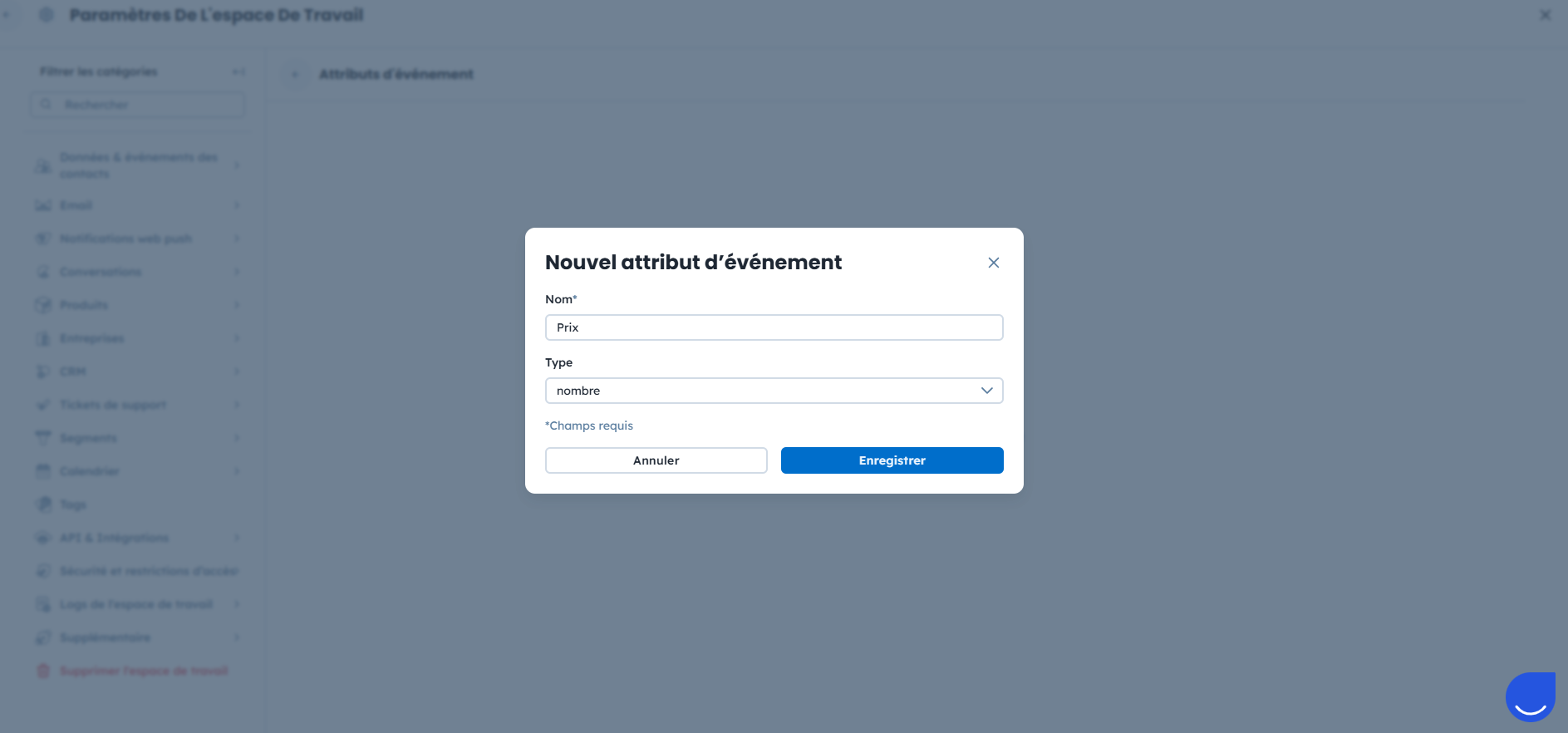
Vous pouvez ensuite ajouter des attributs à l’événement en cliquant sur les trois points à côté de celui-ci, puis en sélectionnant Modifier les attributs.
Pour chaque attribut, définissez son nom et son type.
Automatisations : Le module “Déclencheur d’événement” permet de démarrer une automatisation dès qu’un événement sélectionné se produit. Comme les événements couvrent presque toutes les interactions, ils permettent de déclencher des automatisations pour quasiment n’importe quelle action de vos contacts.
Personnalisation de campagnes : Les événements permettent d’envoyer des emails ou messages sur mesure. Par exemple, rappelez à vos contacts les articles qu’ils ont ajoutés à leur panier mais qu’ils n’ont pas achetés, en incluant des attributs comme l’image ou le prix du produit.
Filtres & segmentation : Identifiez vos contacts les plus importants grâce aux filtres basés sur les événements. Par exemple, retrouvez les contacts ayant acheté plus de cinq produits ou dépassé un certain montant. Les filtres sont disponibles dans la section Contacts.
Dashboards & rapports : Suivez les statistiques des événements dans le temps. Par exemple, créez un dashboard pour voir combien de produits ont été achetés au cours des dernières 24 heures.
Guide du module - Action : créer un événement
How to use Website Events Tracker
