En tant que nouvel utilisateur, la configuration de votre profil est l'une des premières étapes après votre arrivée sur la plateforme. Votre profil détermine la manière dont vous êtes perçu par vos clients et par vos collaborateurs. Il vous permet également de gérer des paramètres essentiels comme la langue, les notifications et la sécurité. Un profil bien configuré facilite votre travail au quotidien et garantit une communication cohérente et professionnelle dès le départ.
Votre profil est l’espace de l’application qui vous permet de personnaliser certains paramètres de la plateforme et de gérer vos informations personnelles.
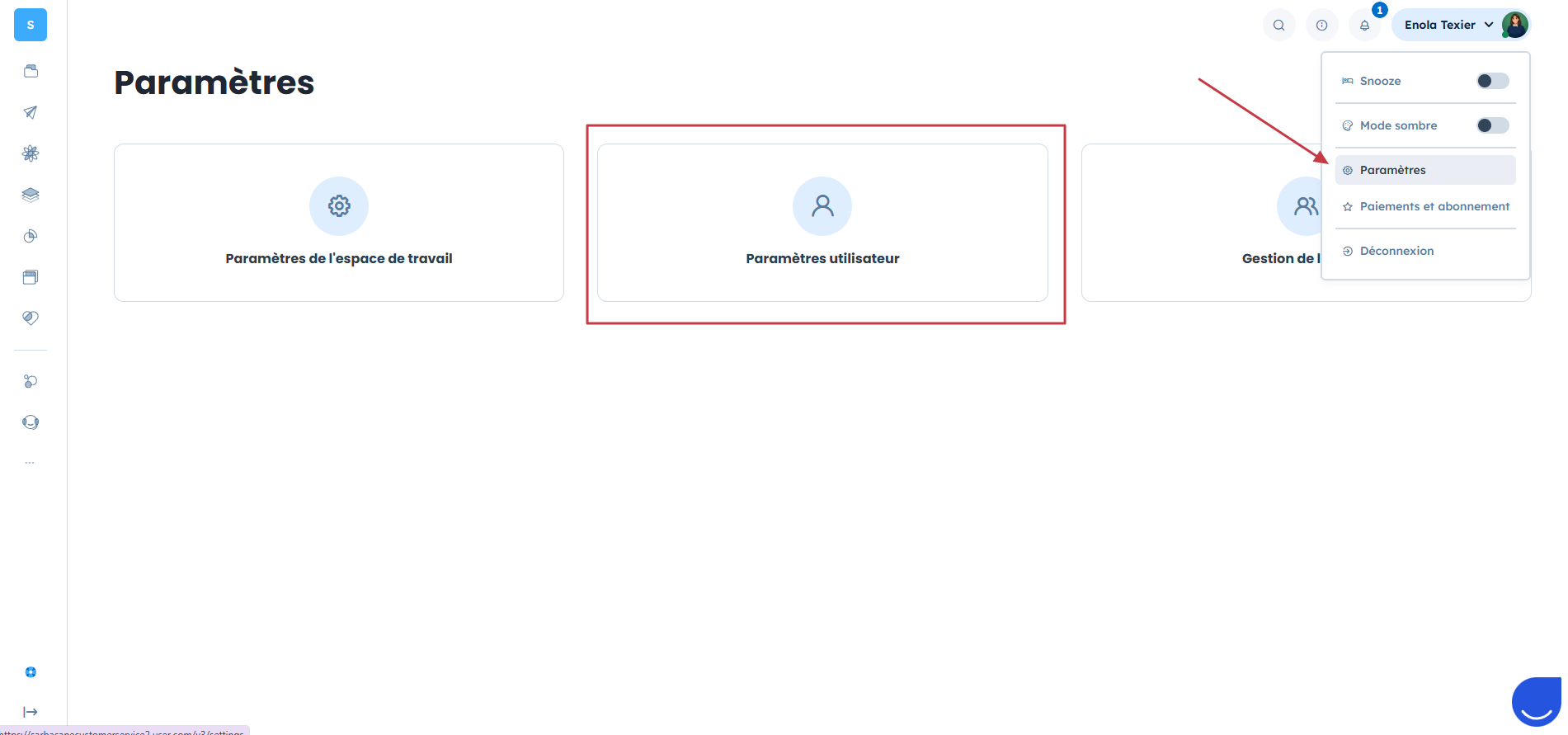
Pour y accéder, cliquez sur votre icône utilisateur en haut à droite de l’application, puis sélectionnez “Paramètres” → “Paramètres utilisateur”.
Depuis la page de votre profil, vous pouvez modifier votre avatar.
Cliquez sur l’icône située en haut à gauche.
Importez votre photo de profil.
C’est particulièrement recommandé si :
vous figurez parmi les utilisateurs du widget de chat,
votre nom apparaît dans des messages de chat automatisés.
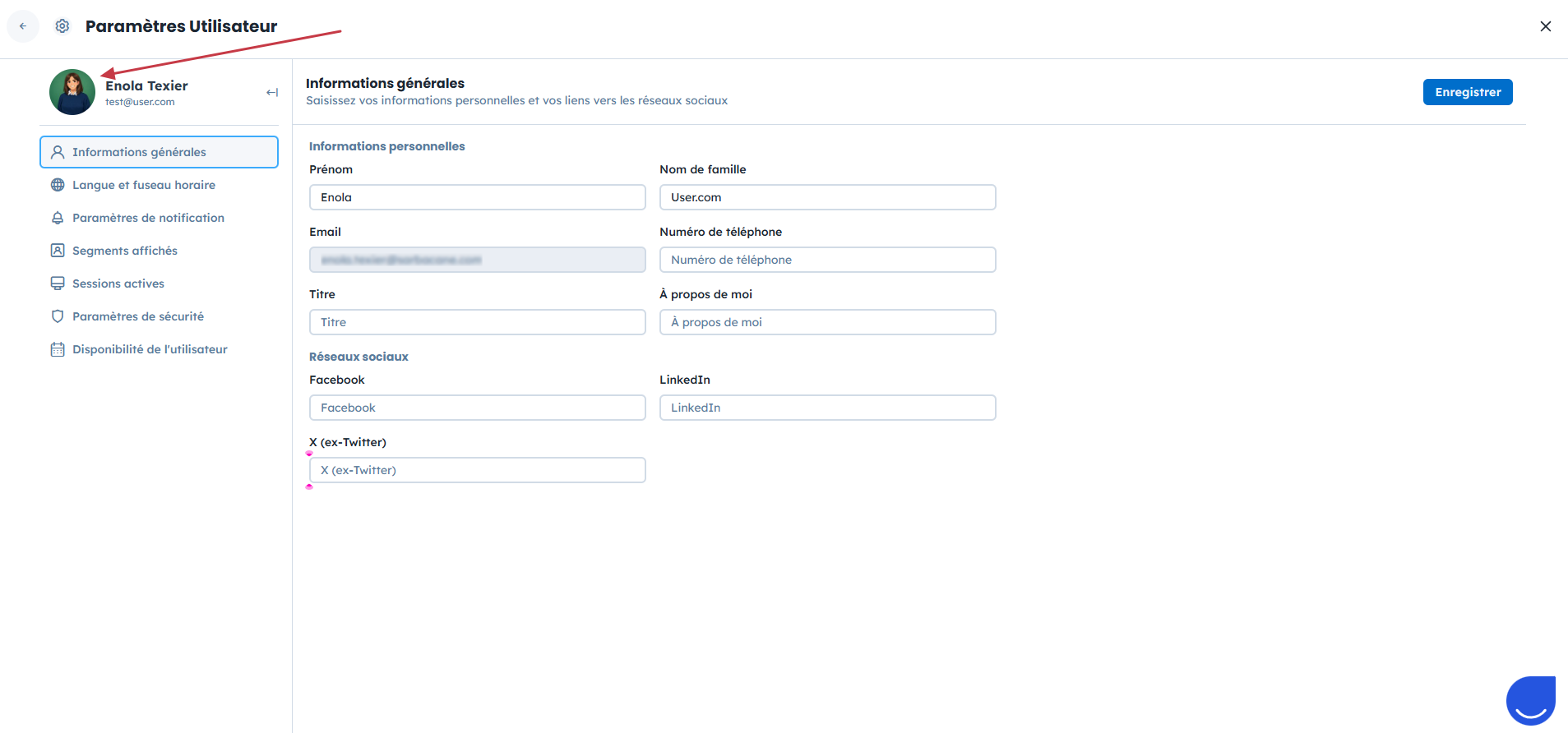
La section Informations générales regroupe les principales informations de votre compte.
Vous y trouverez :
Prénom
Nom
Adresse email (celle sur laquelle vous avez été invité)
Titre (apparaît dans le widget de chat)
À propos de moi (apparaît dans le widget de chat)
Numéro de téléphone
Liens vers vos réseaux sociaux
Selon les règles internes de votre équipe, vous pouvez remplacer votre nom par celui de votre entreprise.

Les champs facultatifs comme “Titre”, “À propos de moi” et les liens vers les réseaux sociaux sont visibles par vos visiteurs dans le widget de chat. Leur utilisation dépend des choix de votre équipe et de votre manière de communiquer.
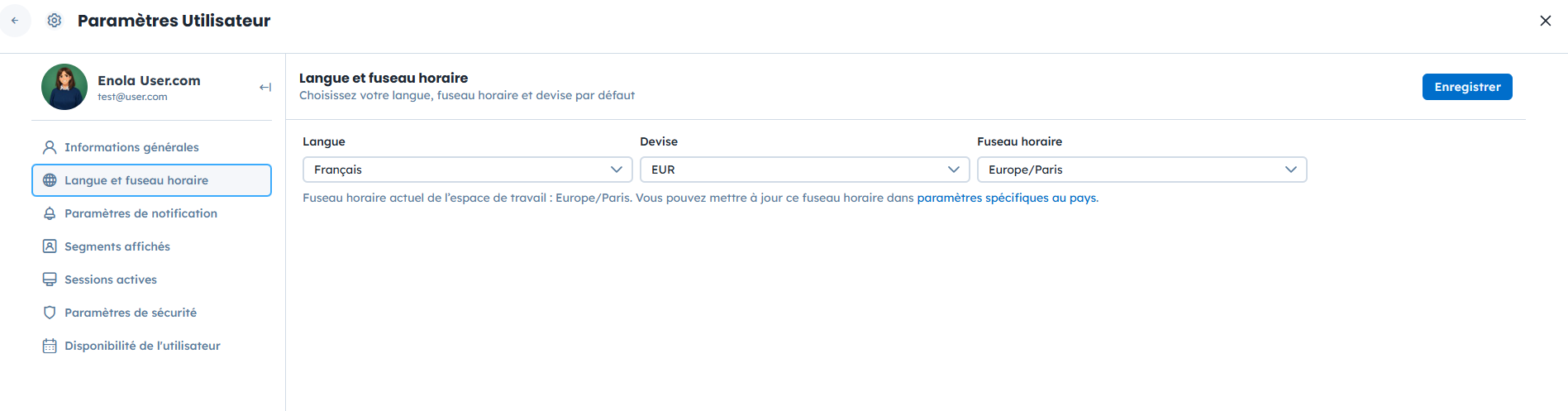
La section “Langue et fuseau horaire” vous permet d’adapter l’application à vos préférences :
Langue : Sélectionnez la langue de l'interface.
Fuseau horaire : Ce réglage est indispensable pour programmer correctement vos campagnes email ou planifier des tâches futures.
Devise : Si vous utilisez le module CRM, vous pouvez définir ici la devise par défaut de votre tunnel de vente.
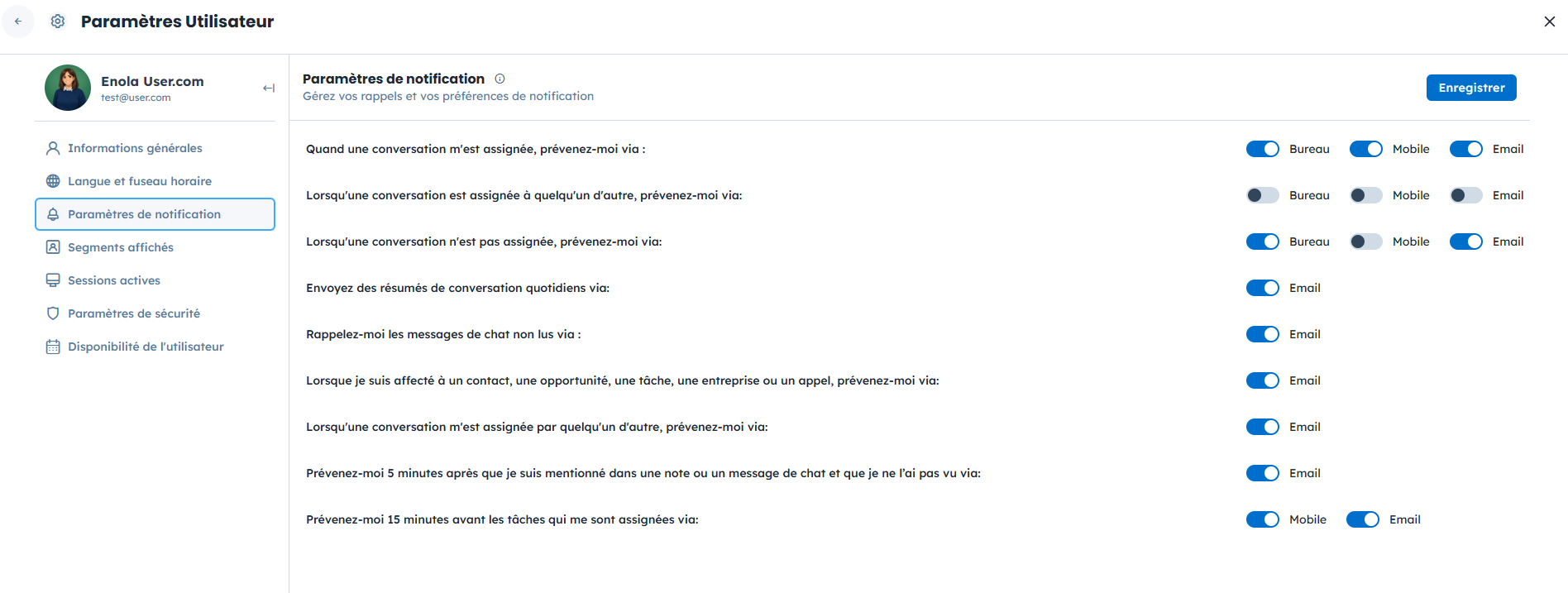
Dans les paramètres de notification, vous choisissez quelles notifications recevoir et via quels canaux.
Vous pouvez filtrer les notifications selon vos préférences afin de limiter les interruptions et de rester concentré sur l’essentiel.
Pour plus de précisions, consultez cet article qui détaille chaque option. [LINK]
Ce réglage permet de filtrer les segments de contacts et d'entreprises que vous souhaitez voir apparaître dans les différentes sections de l'outil.
Si vous ne sélectionnez rien, tous les segments seront visibles par défaut.
La section Sessions actives vous fournit des informations liées à la sécurité de votre compte.
Vous pouvez :
voir toutes les sessions actuellement actives,
supprimer celles dont vous n’avez plus besoin.
Vous gardez ainsi une vue claire sur les accès à votre compte.
Cette section couvre deux aspects essentiels de la sécurité de votre compte.
Authentification à deux facteurs (2FA)
L’authentification à deux facteurs ajoute une couche de protection indispensable. En plus de vos identifiants, un second code de vérification (via une application dédiée) vous sera demandé.
Cela limite fortement les risques d'accès frauduleux.
Nous vous conseillons de l'activer selon la politique de sécurité de votre entreprise.
Gestion du mot de passe
Vous pouvez modifier ou réinitialiser votre mot de passe si vous vous connectez avec une adresse email et un mot de passe.
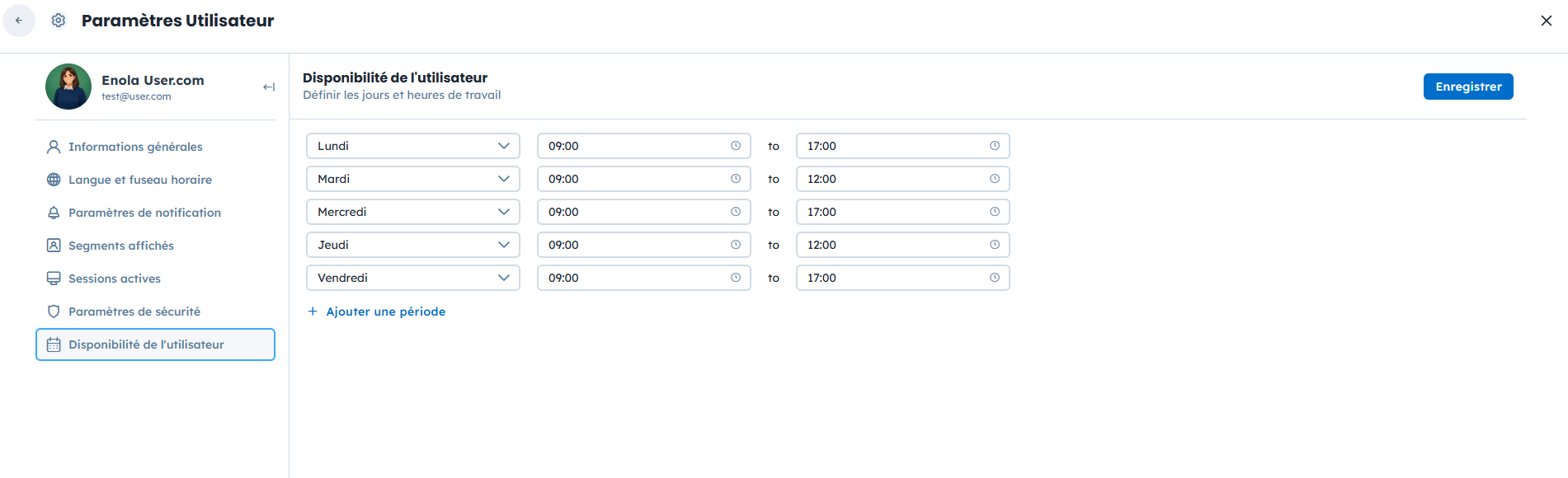
Les paramètres de disponibilité vous permettent de définir les moments où vous souhaitez recevoir des notifications liées à vos conversations.
Vous pouvez :
définir des jours et des plages horaires spécifiques,
bloquer les notifications email et push web liées au chat en dehors de vos heures de travail.
Ces réglages vous aident à mieux organiser votre temps et à gérer automatiquement votre statut de disponibilité dans le système.
Comment inviter un nouvel utilisateur ?
Comment configurer les notifications d'un utilisateur ?
