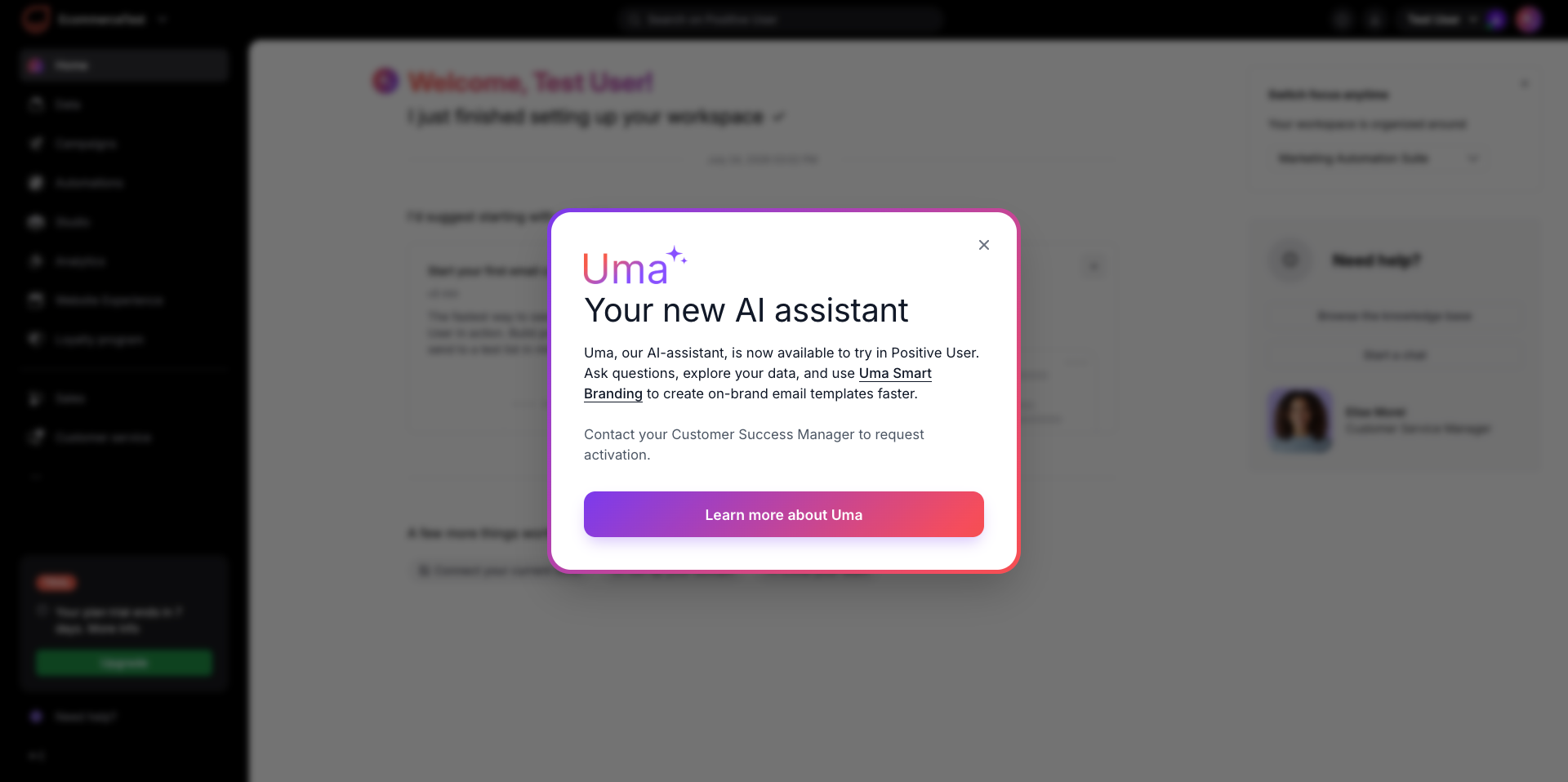
Creare un workspace offre al tuo team un ambiente centrale per organizzare i contatti, gestire le campagne email e automatizzare le interazioni con i clienti. Questa guida ti accompagna nella configurazione del tuo account, nella personalizzazione degli asset del brand e nella scelta della trial suite più adatta.
Segui questi passaggi per registrare il tuo account e costruire il tuo nuovo workspace.
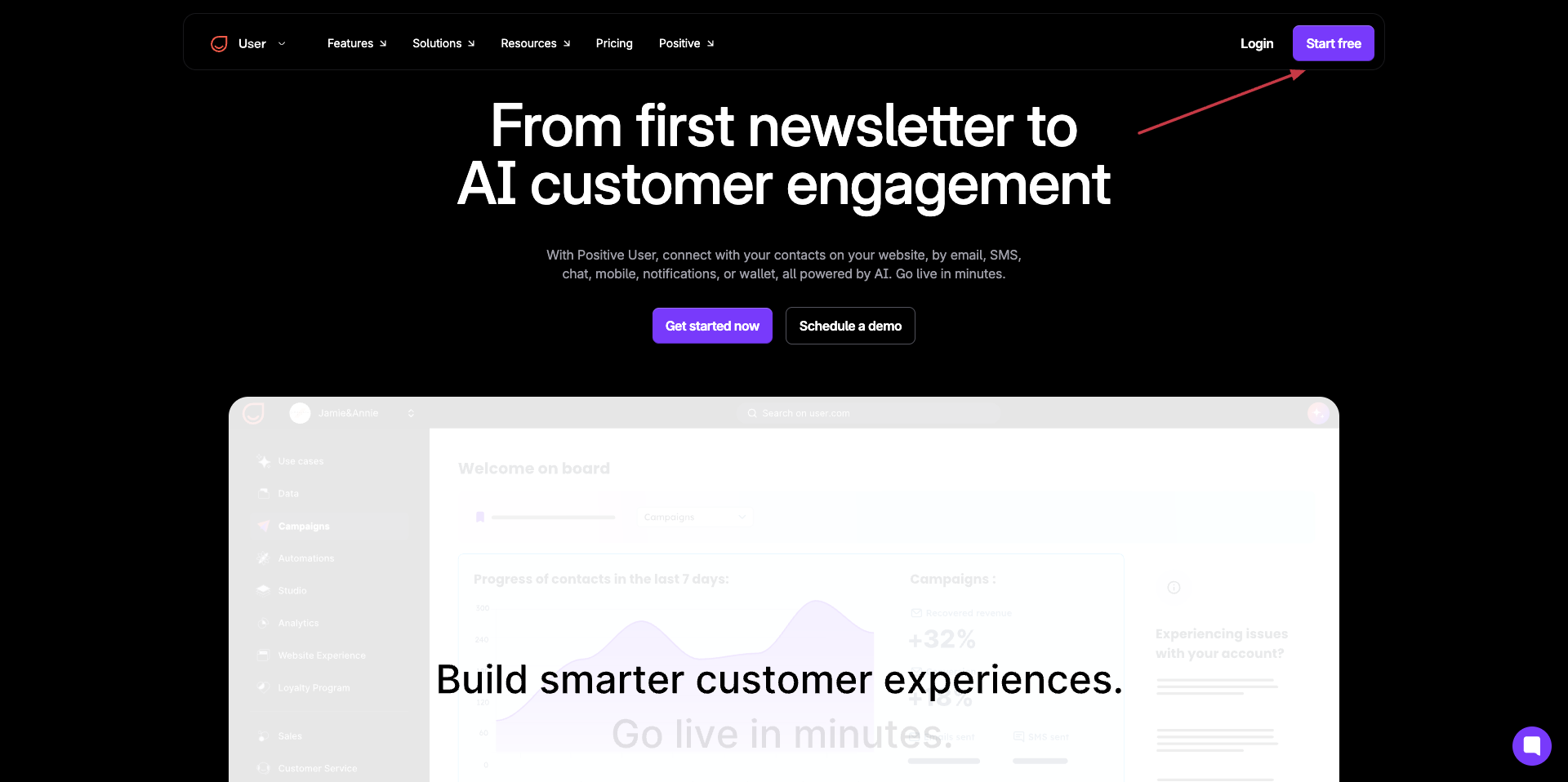
Vai al sito Positive User e clicca sul pulsante viola "Start free" nel menu di navigazione in alto oppure su "Get started now" nella pagina principale.
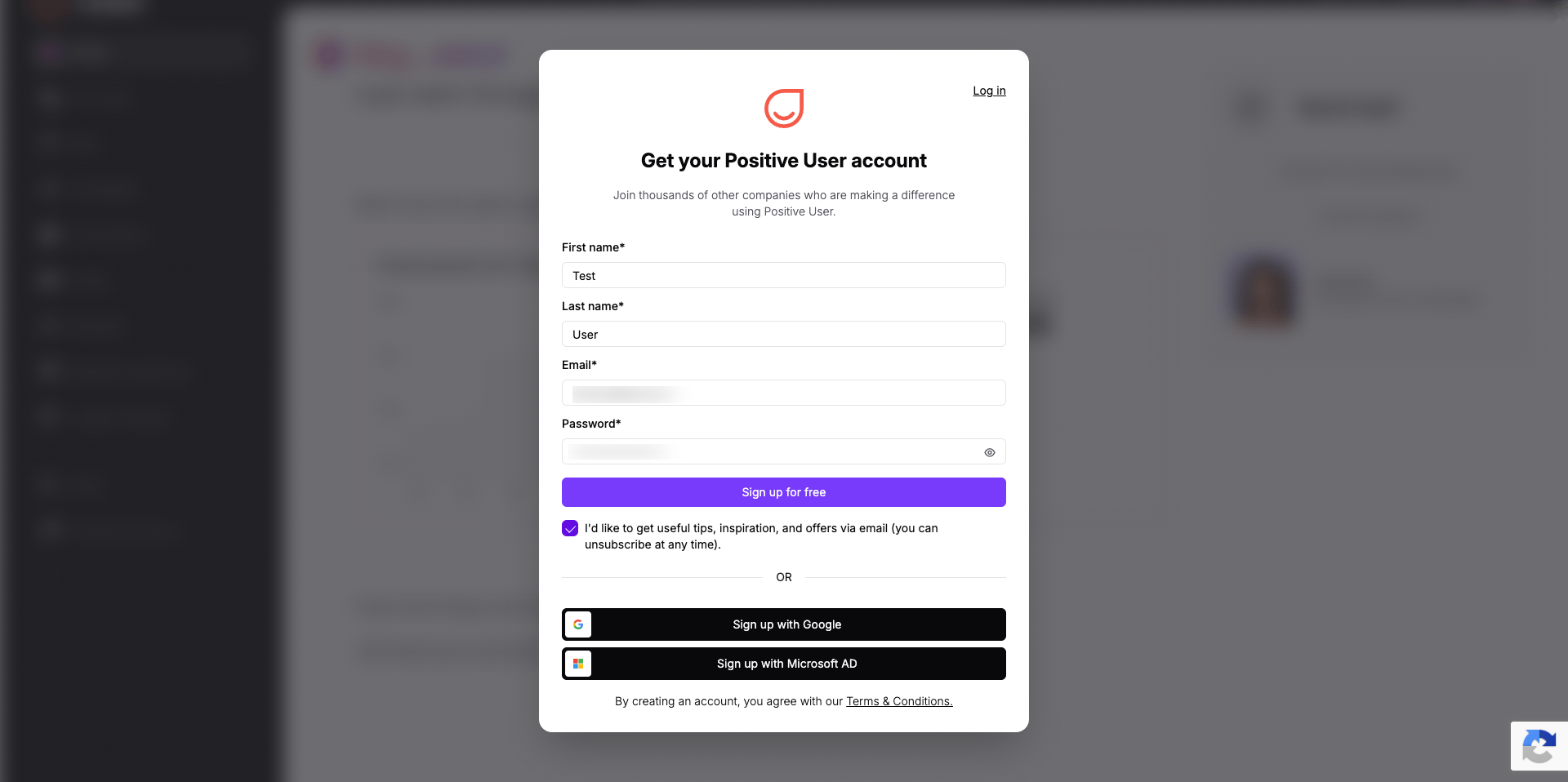
Compila i campi "First name", "Last name", "Email" e "Password", quindi clicca su "Sign up for free". In alternativa, seleziona "Sign up with Google" o "Sign up with Microsoft AD" per accedere con un account esistente. Puoi anche selezionare la casella "I'd like to get useful tips, inspiration, and offers via email (you can unsubscribe at any time)" per ricevere aggiornamenti marketing dal nostro team.
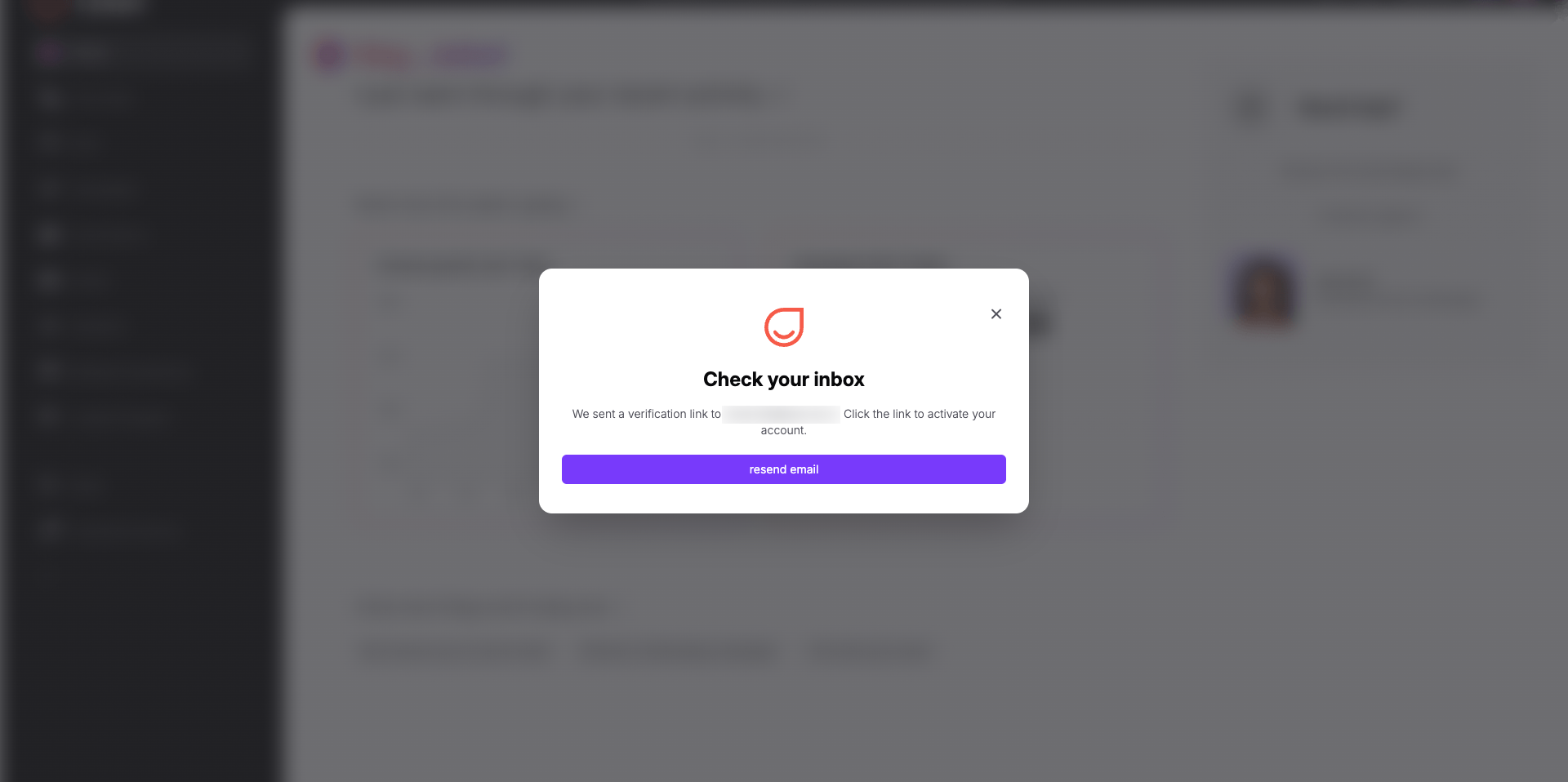
Controlla la tua casella di posta per il messaggio di verifica da Positive User e clicca sul link di conferma per attivare il tuo account. Cliccando sul link di verifica tornerai a completare la configurazione del workspace.
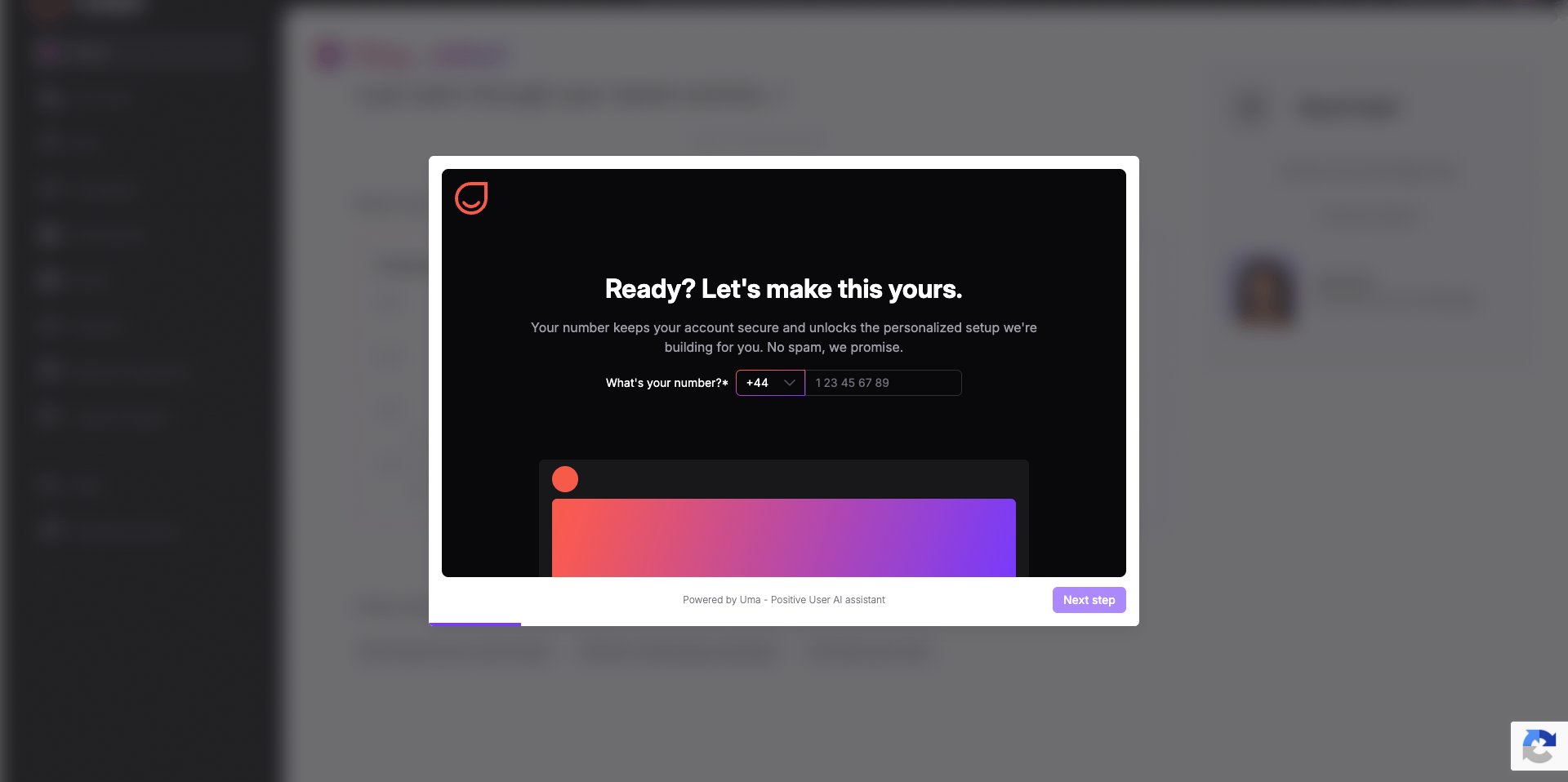
Inserisci il tuo numero di telefono nel campo e clicca su "Next step". Il numero di telefono è richiesto per la sicurezza dell'account e Positive User non lo utilizzerà per inviare messaggi di marketing.
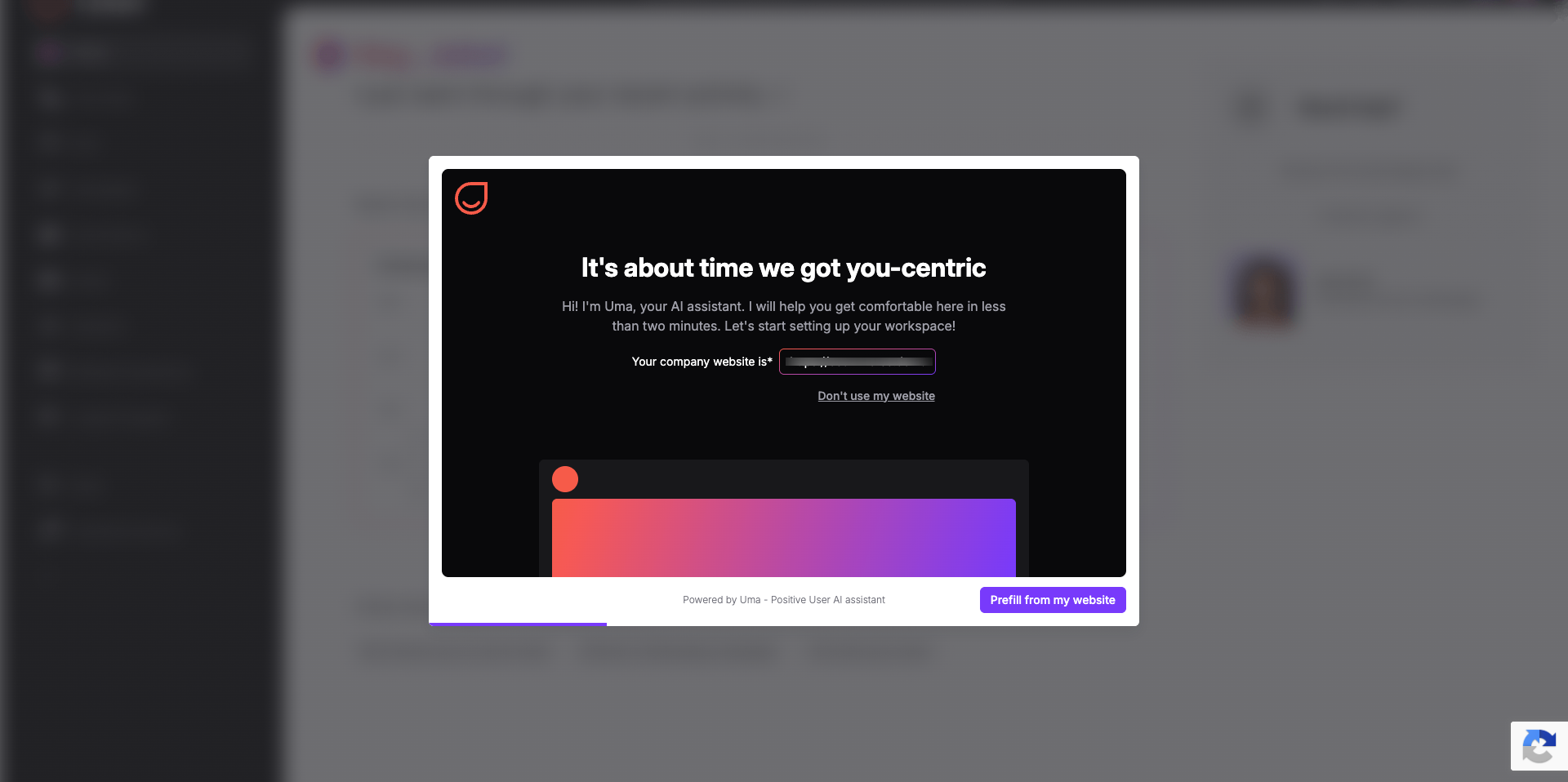
Digita l'URL del tuo sito web nel campo "Your company website is*" e clicca su "Prefill from my website". Collegare il tuo sito web permette alla nostra assistente IA, Uma, di importare gli asset visivi nel tuo workspace. Se non hai ancora un sito web o preferisci configurare il branding manualmente, clicca su "Don't use my website".
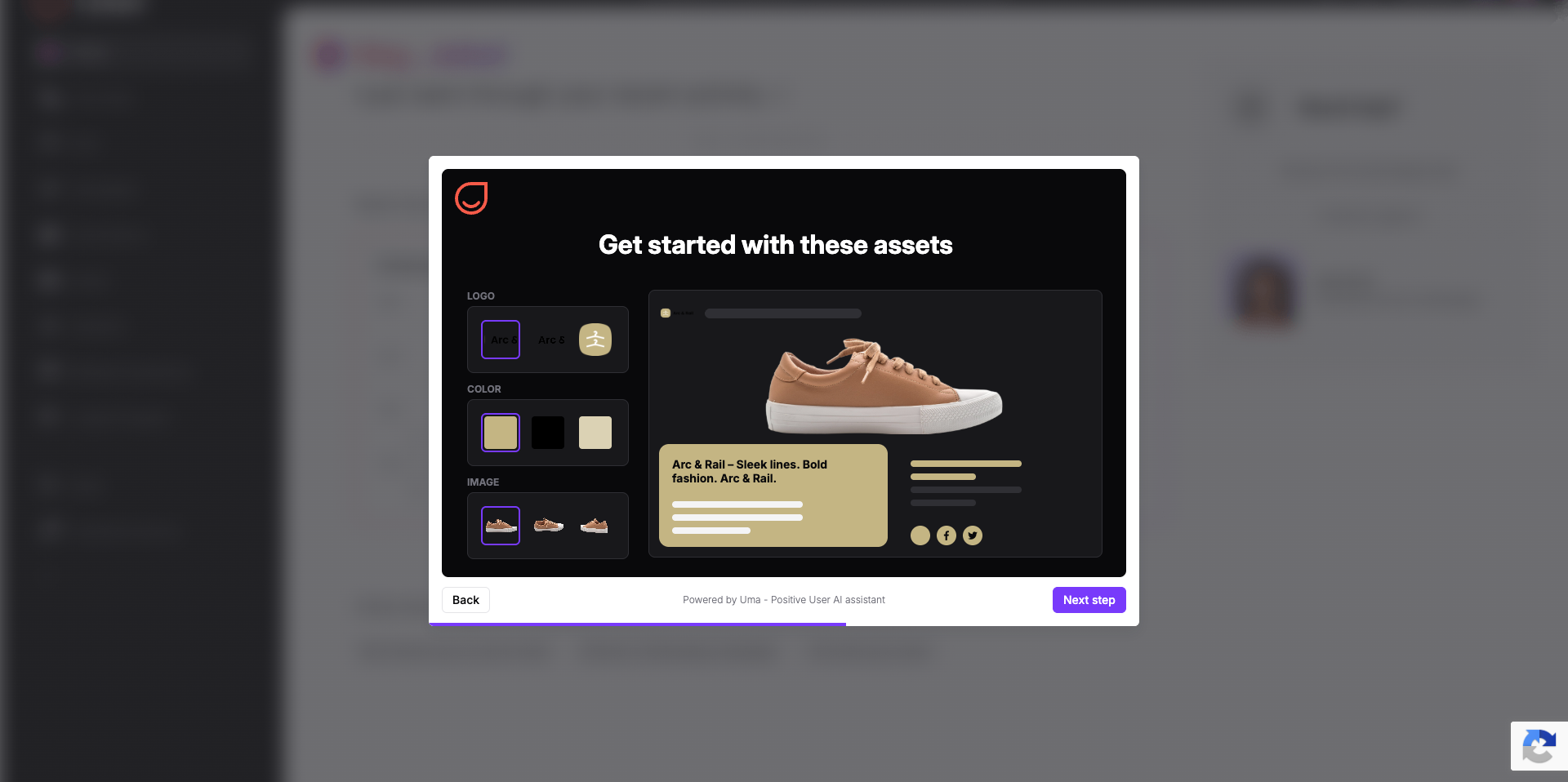
Rivedi il logo, il colore del brand e le immagini raccolte automaticamente dal design del tuo sito web. Clicca su "Next step" per confermare questi asset, che applicheranno automaticamente lo stile ai tuoi template email all'interno del workspace.
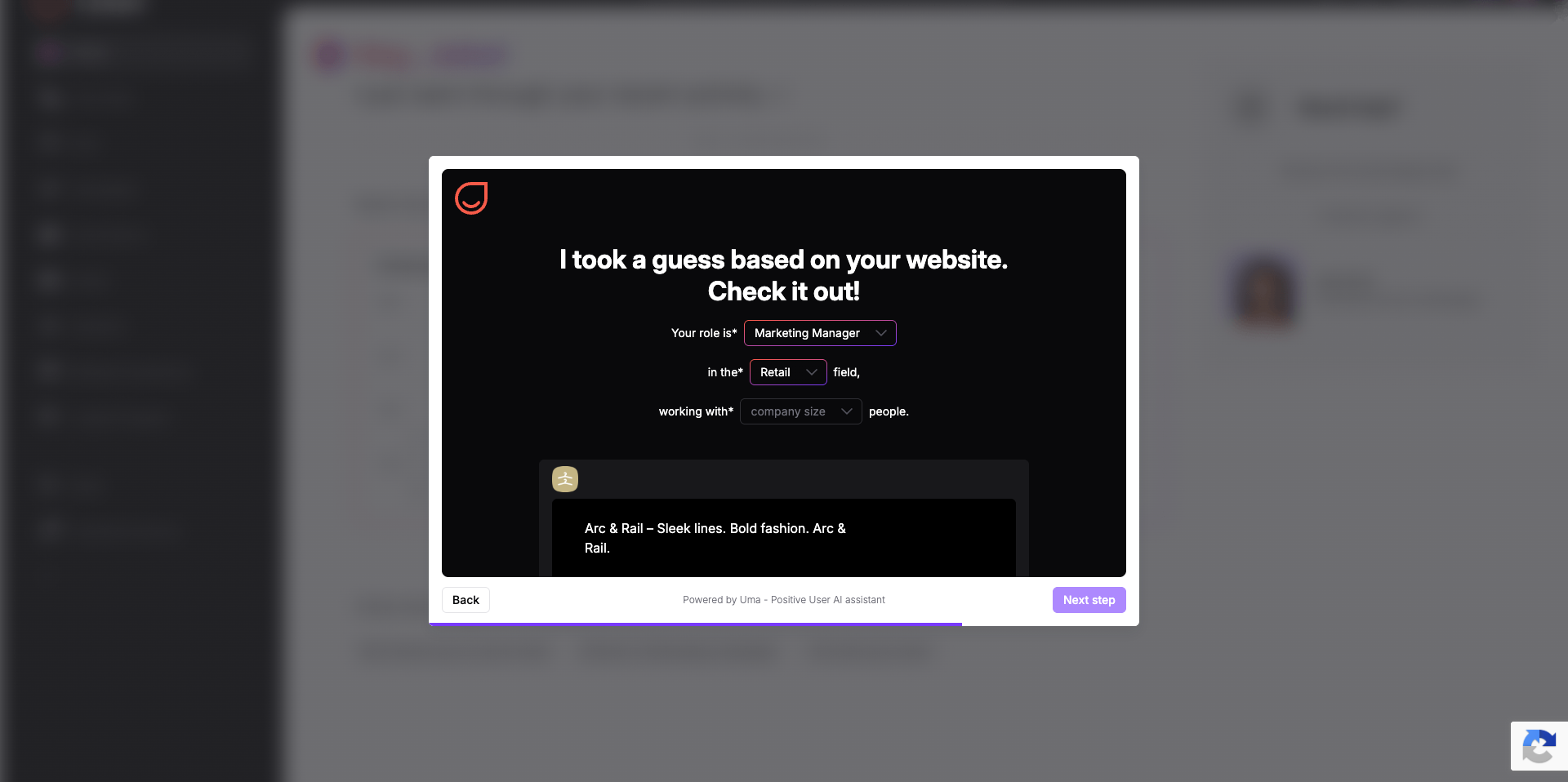
Seleziona il tuo ruolo dal menu a tendina, scegli il tuo settore e indica la dimensione del team. Questo ci aiuterà a personalizzare l'offerta per la tua azienda. Clicca su "Next step" per continuare.
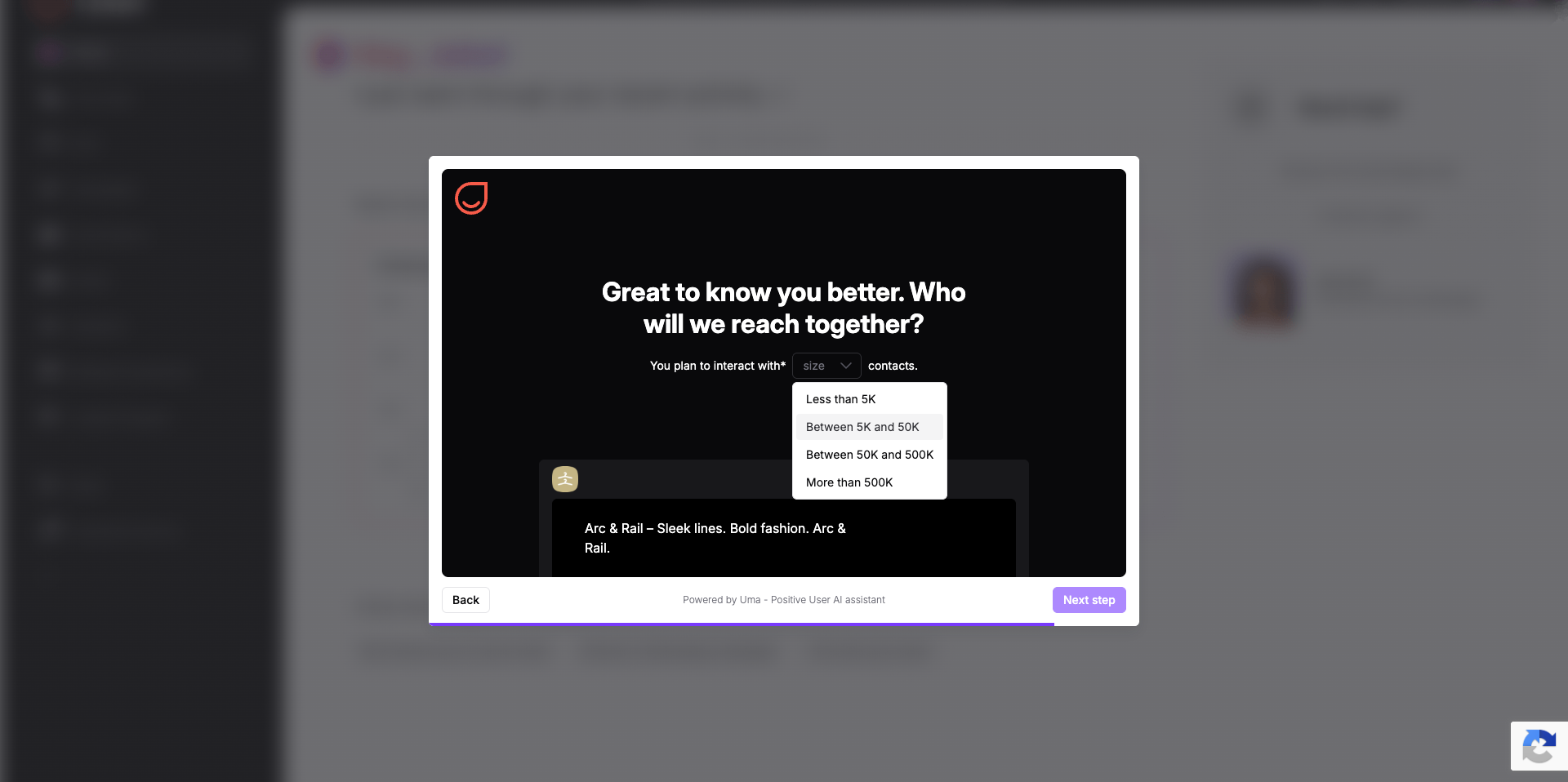
Seleziona la dimensione stimata del tuo database dal menu a tendina e clicca su "Next step". Le opzioni disponibili sono "Less than 5K", "Between 5K and 50K", "Between 50K and 500K" o "More than 500K". Anche questo parametro ci aiuterà a personalizzare un'offerta su misura per te.
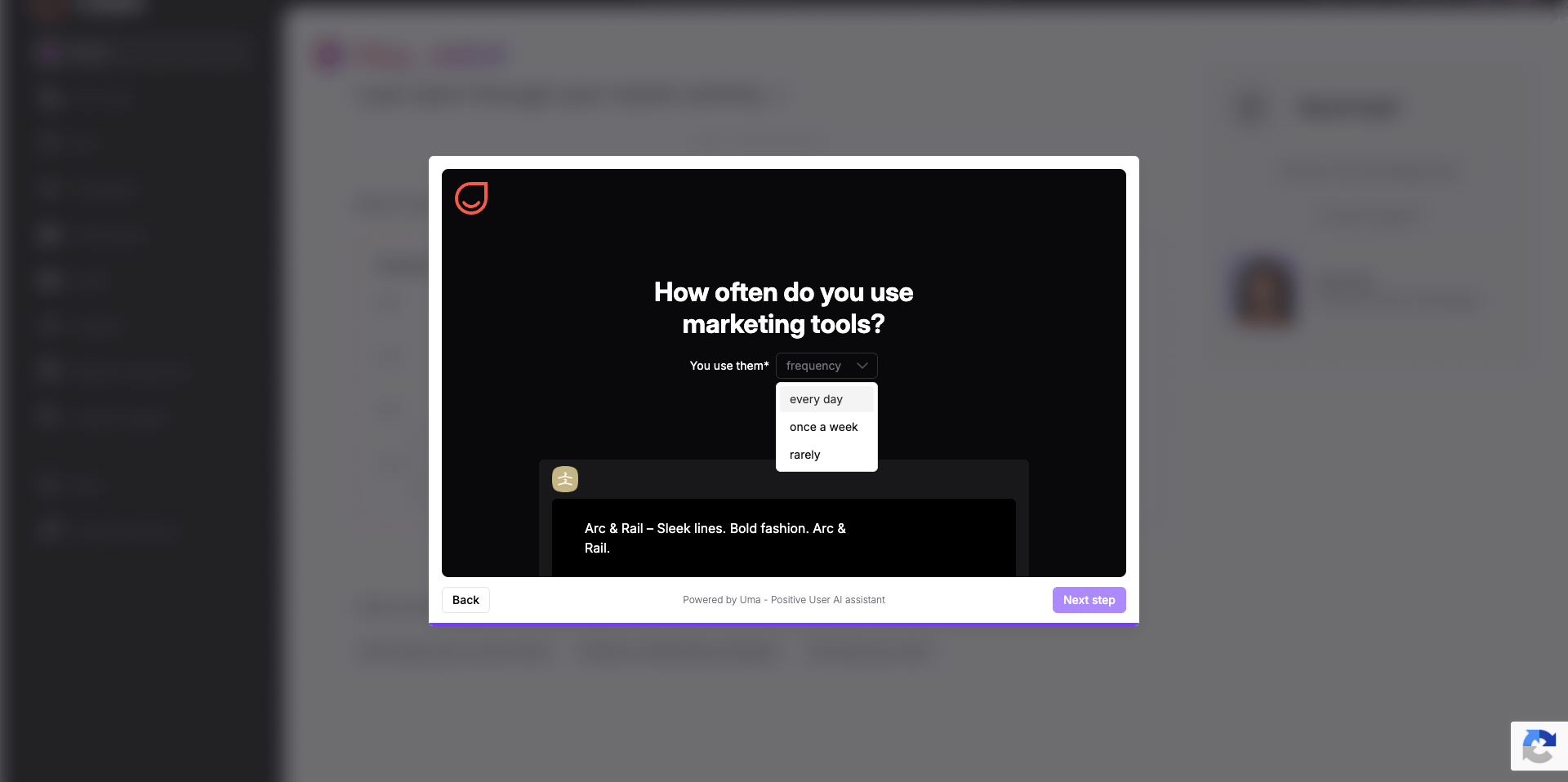
Scegli dal menu a tendina con quale frequenza il tuo team utilizza gli strumenti di marketing automation ("every day", "once a week" o "rarely"), quindi clicca su "Next step".
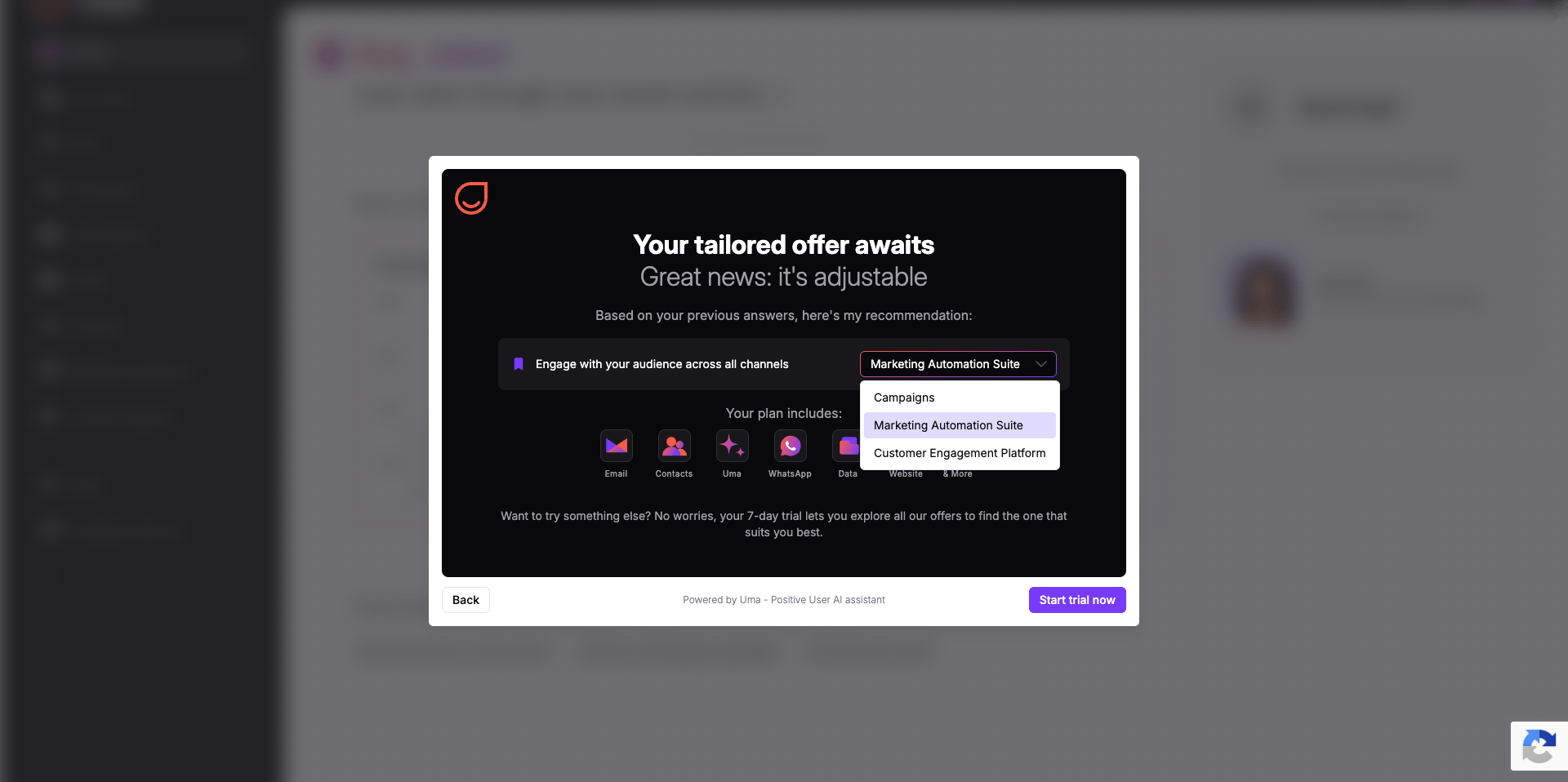
Scegli dal menu a tendina una delle tre suite disponibili per la tua prova di 7 giorni: "Campaigns", "Marketing Automation Suite" o "Customer Engagement Platform". Rivedi le funzionalità incluse e clicca su "Start trial now".
Attendi 1–2 minuti mentre Positive User configura il tuo workspace. Una volta completato, l'assistente IA Uma ti darà il benvenuto direttamente nella homepage del tuo nuovo workspace, dove potrai iniziare a gestire i contatti e inviare campagne.