La creazione dei template di messaggio è il primo passo essenziale per iniziare a comunicare con i tuoi contatti su WhatsApp tramite la piattaforma Positive User. Che tu stia inviando aggiornamenti sui prodotti, promemoria di ordini o campagne di marketing personalizzate, i template garantiscono che i tuoi messaggi rispettino i requisiti delle policy di WhatsApp e offrano un'esperienza cliente fluida.
Scopri come creare e gestire i template sia in Positive User sia nel Template Manager ufficiale di WhatsApp (Meta), così da poter iniziare a costruire con facilità flussi di comunicazione WhatsApp automatizzati, scalabili e conformi.
Se preferisci gestire i tuoi template WhatsApp direttamente all'interno della piattaforma ufficiale di Meta, puoi utilizzare il Template Manager di WhatsApp Meta. I template creati lì sono automaticamente disponibili nella tua applicazione Positive User una volta sincronizzati.
Per creare un nuovo template nel Template Manager di Meta, devi seguire le istruzioni ufficiali di WhatsApp, che garantiscono che il tuo messaggio soddisfi tutti i requisiti di formattazione e policy. Una volta inviati, i template passano attraverso un processo di approvazione, e solo i template approvati potranno essere utilizzati in seguito.
Creare i template di messaggio direttamente nella piattaforma Positive User ti dà il pieno controllo sulle comunicazioni WhatsApp senza dover uscire dall'app. Questo è particolarmente utile quando vuoi costruire template personalizzati e dinamici, su misura per i tuoi destinatari, e automatizzare i processi di messaggistica.
Vai alla sezione "Campaigns" → "WhatsApp" → "Manage" → "Templates" e clicca sul pulsante "New template" nell'angolo in alto a destra del pannello.
Una volta cliccato il pulsante, si apre il "Message Template Editor". Devi compilare i dettagli per creare il tuo template sulla destra. Al centro dello schermo vedi l'anteprima del template con tutti i campi.
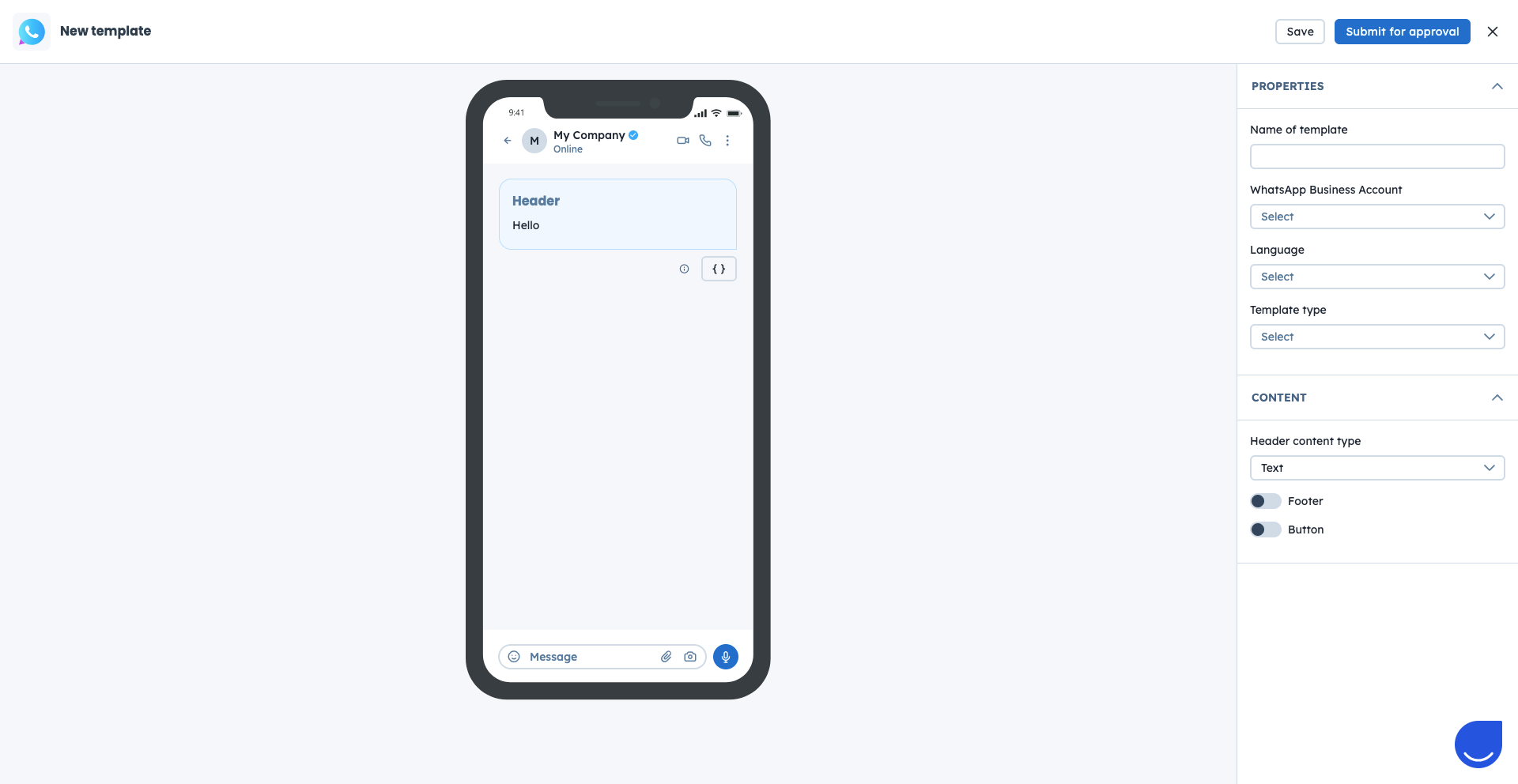
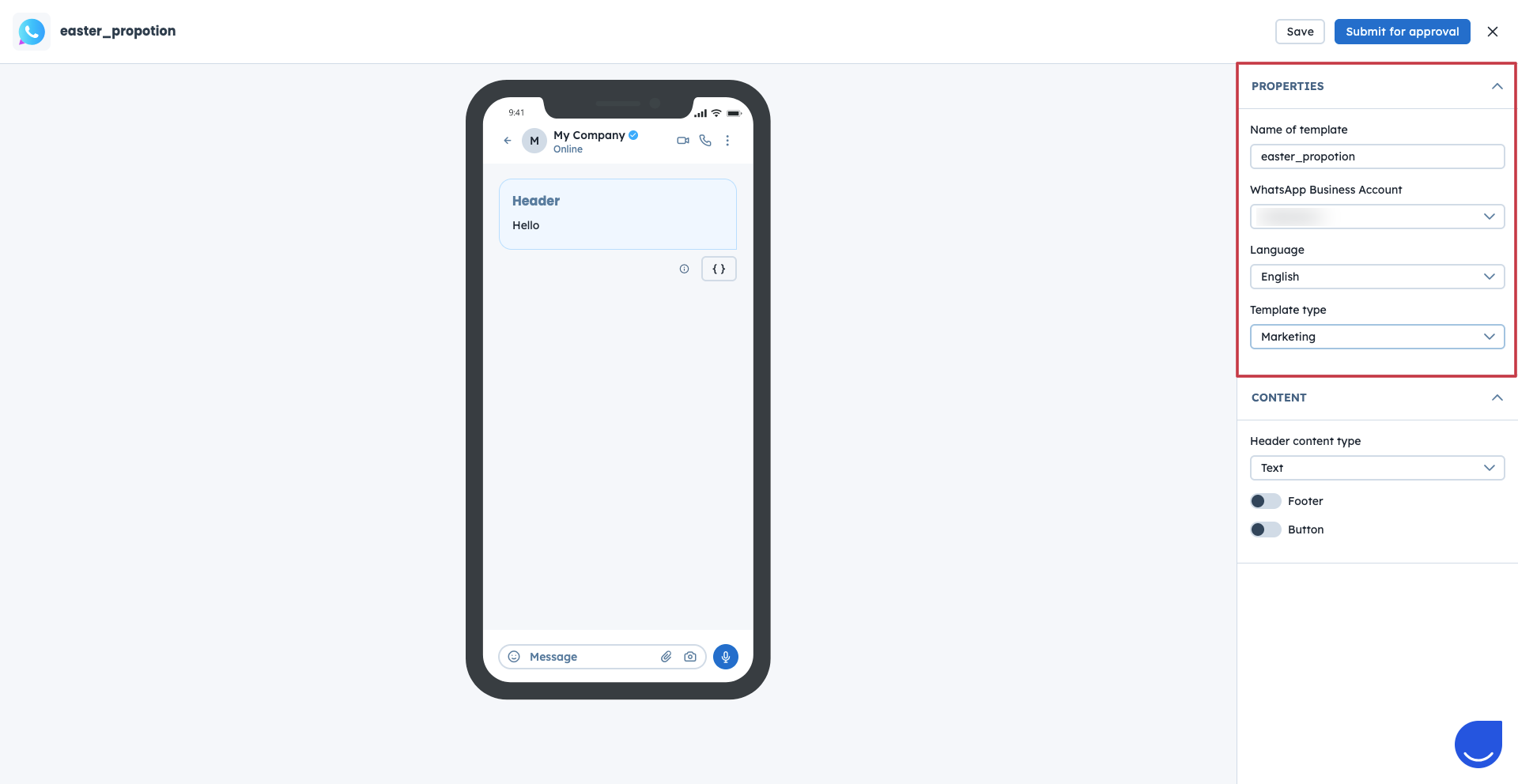
Questa parte della configurazione include 4 campi:
Name: deve essere unico per ogni lingua, solo minuscolo, e non può includere numeri o caratteri speciali.
WhatsApp Business Account: seleziona dall'elenco a discesa l'account precedentemente collegato.
Language: scegli la variante linguistica per il tuo messaggio.
Template Type: scegli tra:
Marketing: per messaggi promozionali che richiedono opt-in.
Utility: per aggiornamenti o notifiche relative al servizio.
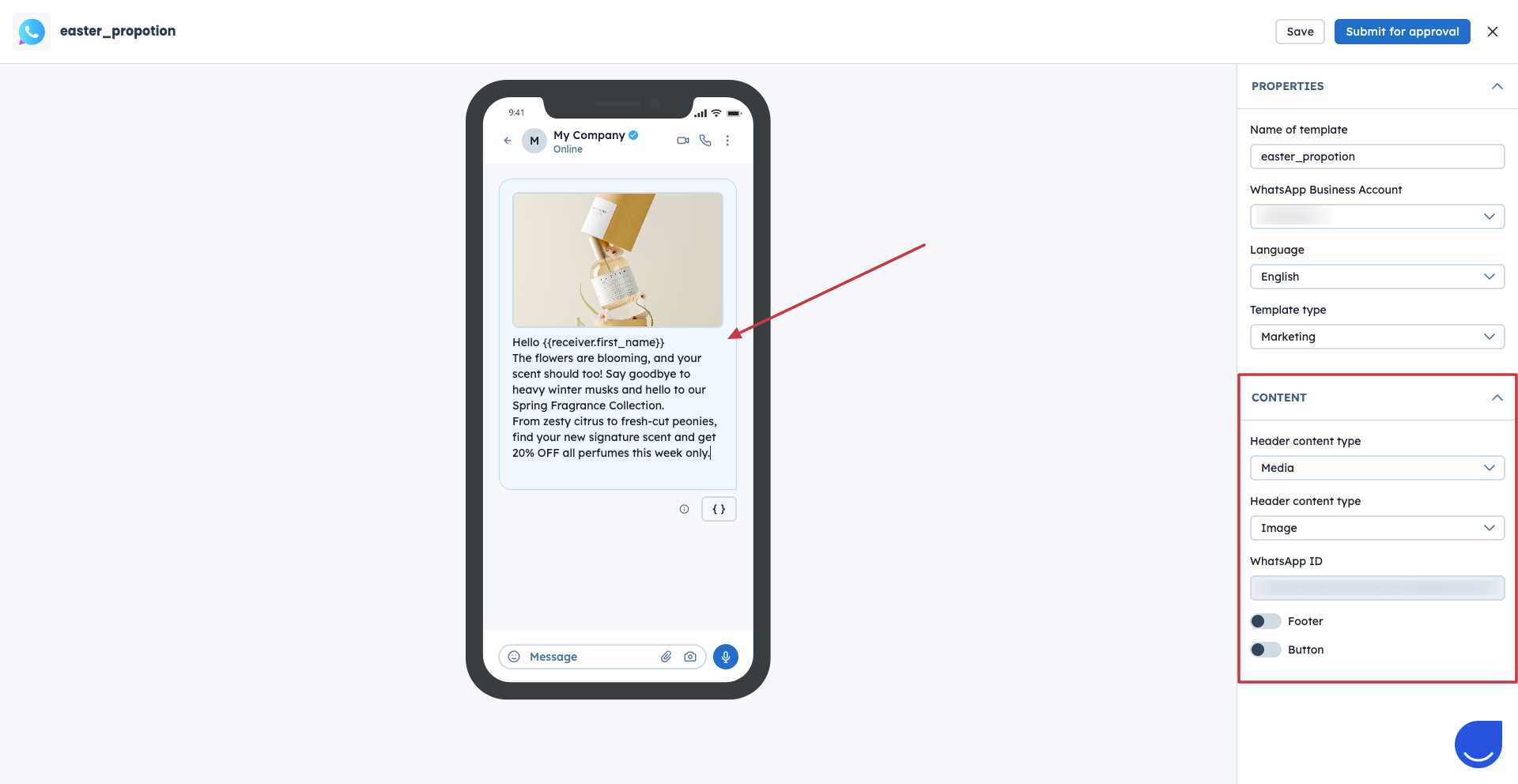
Questa parte del template è composta da:
Header content type: puoi scegliere tra 2 opzioni:
Text
Media: carica un'immagine, un video, un file, oppure incolla un URL per importare il contenuto da esso.
Body: è il contenuto principale del messaggio. Puoi scrivere un testo semplice o aggiungere variabili dinamiche collegate ai campi del contatto. Ad esempio, se vuoi includere il nome del destinatario nel messaggio, usa il contenuto dinamico {{receiver.first_name}} che corrisponde al campo contatto "first_name". La variabile non può iniziare con un numero né essere composta solo da numeri.
Tieni presente che il numero di variabili che puoi usare nel body dipende dal numero totale di parole in quel body. Per garantire l'accettazione del tuo template, WhatsApp richiede un numero minimo di parole in relazione al numero di variabili. Nello specifico, devi includere almeno tre parole totali (inclusa la variabile) per usare una variabile, cinque parole per usarne due, e così via. Questa linea guida aiuta a evitare che i template siano troppo generici o simili a spam e garantisce una migliore deliverability.
Footer: è un campo opzionale, in cui puoi aggiungere dettagli di supporto o disclaimer.
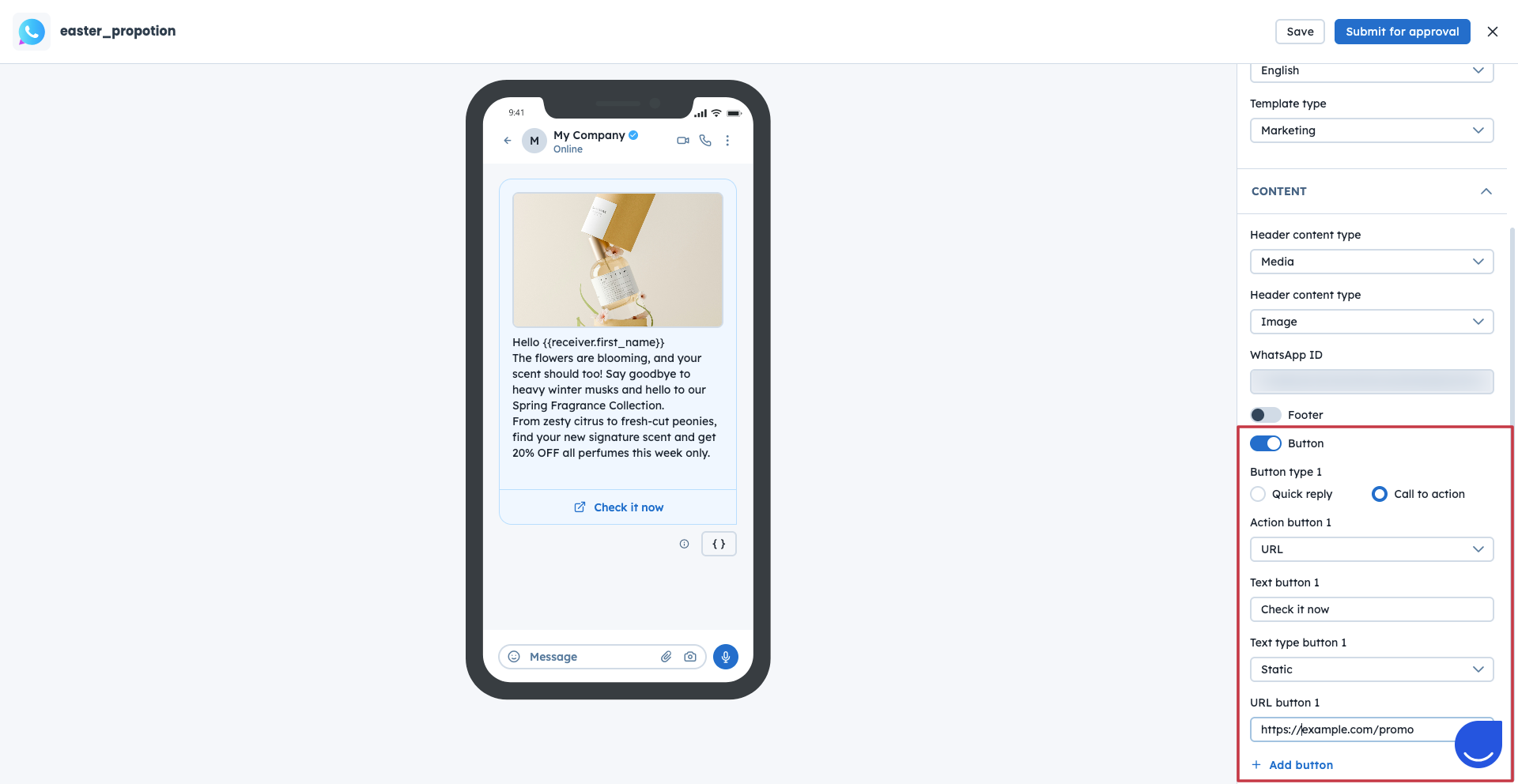
Button: puoi aggiungere diversi pulsanti al tuo template di messaggio. Ci sono due tipi tra cui scegliere:
Quick reply:
Text: può essere una semplice risposta cliccabile. Ad esempio, "Sì, sono interessato".
Unsubscribe: un pulsante di questo tipo disiscrive automaticamente i destinatari dalle future campagne WhatsApp. Ciò significa che il campo contatto "Unsubscribed from WhatsApp" verrà aggiornato con il valore "true".
Call to action include 2 azioni:
URL: puoi scegliere tra URL statici e dinamici. Quelli dinamici includono le variabili che devono essere collegate ai campi del contatto per estrarre il valore e includerlo nell'URL.
Phone number: avvia una chiamata quando viene toccato. Devi decidere il testo e il numero di telefono.
La variabile non può iniziare con un numero né essere composta solo da numeri.
Una volta compilati tutti i dettagli, puoi salvare il template e attendere l'approvazione. Solo i template approvati possono essere utilizzati nelle campagne.
Dopo ogni sessione di modifica, il template di messaggio deve essere approvato nuovamente.
Panoramica della sezione Template WhatsApp
Come creare una Campagna WhatsApp
Guida al modulo: trigger di azione WhatsApp
Guida al modulo: azione Invia una Campagna WhatsApp
