La sezione Template WhatsApp in Positive User è la dashboard centrale per organizzare la tua comunicazione WhatsApp. Quest'area ti permette di monitorare e gestire i template creati all'interno dell'app Positive User, così come quelli importati dal Meta WhatsApp Template Manager. Poiché WhatsApp richiede che tutti i messaggi avviati dalle aziende siano pre-approvati, questa sezione funge da checkpoint fondamentale per garantire che i tuoi template siano validi e pronti all'uso nelle tue automazioni o nelle campagne manuali.

Prendi l'abitudine di utilizzare regolarmente il pulsante "Refresh Templates". Ti garantisce di avere sempre una visibilità aggiornata sugli stati dei tuoi template, particolarmente importante dato che solo i template approvati possono essere utilizzati nelle Campagne WhatsApp. I template ancora in attesa o rifiutati non possono essere inviati.
Vai alla sezione "Campaigns" → "WhatsApp" → "Manage" → "Templates".
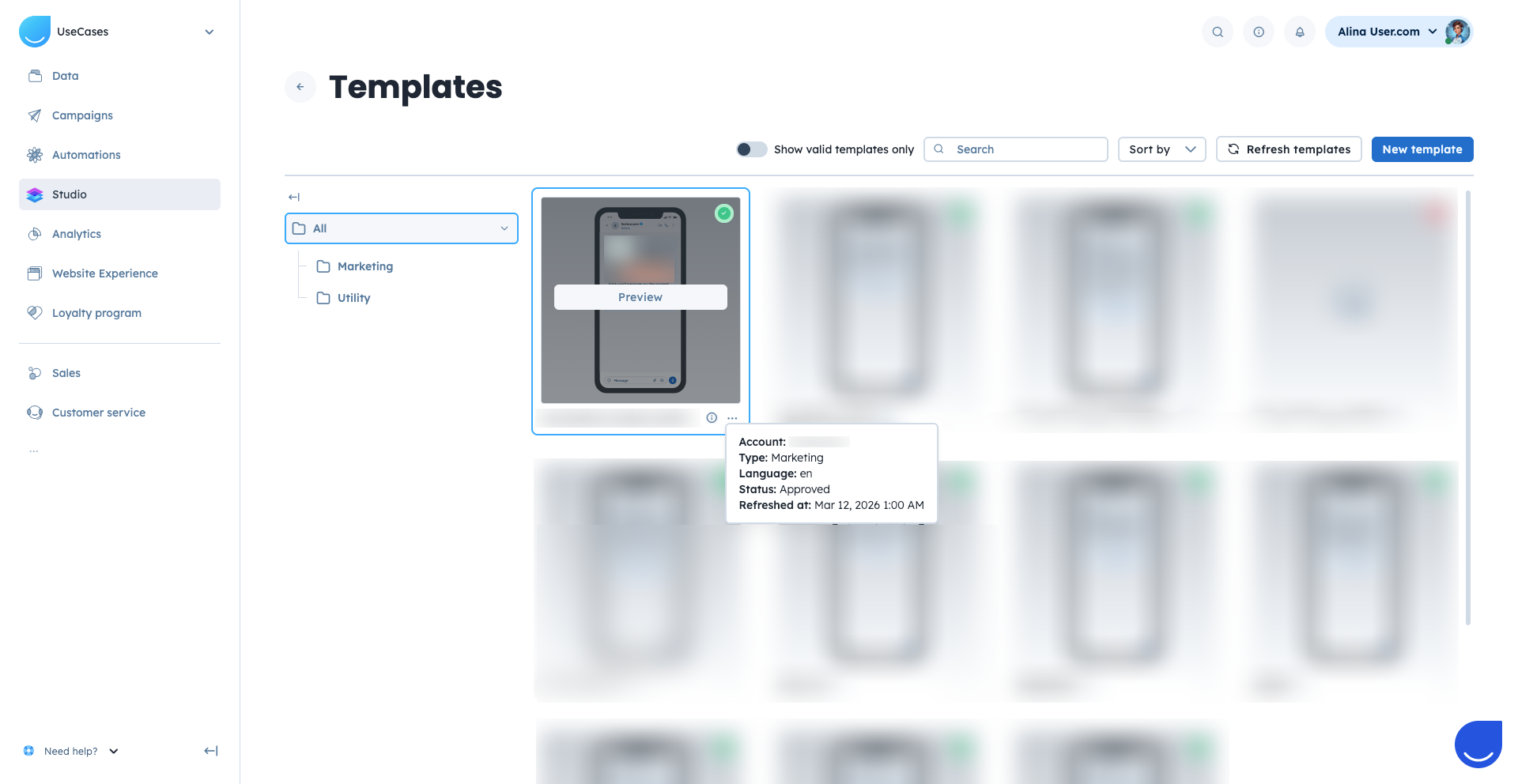
Quando passi il mouse sull'icona "i" vicino al nome del template, vedrai i seguenti dettagli:
Account: l'account WhatsApp collegato all'app Positive User.
Tipo di template: i tipi attualmente supportati sono:
Marketing – utilizzato per conversazioni avviate dall'azienda che promuovono prodotti o servizi ai destinatari che hanno dato il consenso.
Utility – utilizzato per conversazioni avviate dall'azienda che forniscono informazioni, aggiornamenti o supporto relativi a servizi o prodotti specifici.
Lingua: identifica la versione linguistica del template.
Stato: come "Approved", "Pending" o "Rejected".
Refreshed at: mostra il timestamp dell'ultima sincronizzazione.
Se clicchi sui "tre puntini" accanto al template, avrai accesso alle opzioni di modifica, duplicazione ed eliminazione.
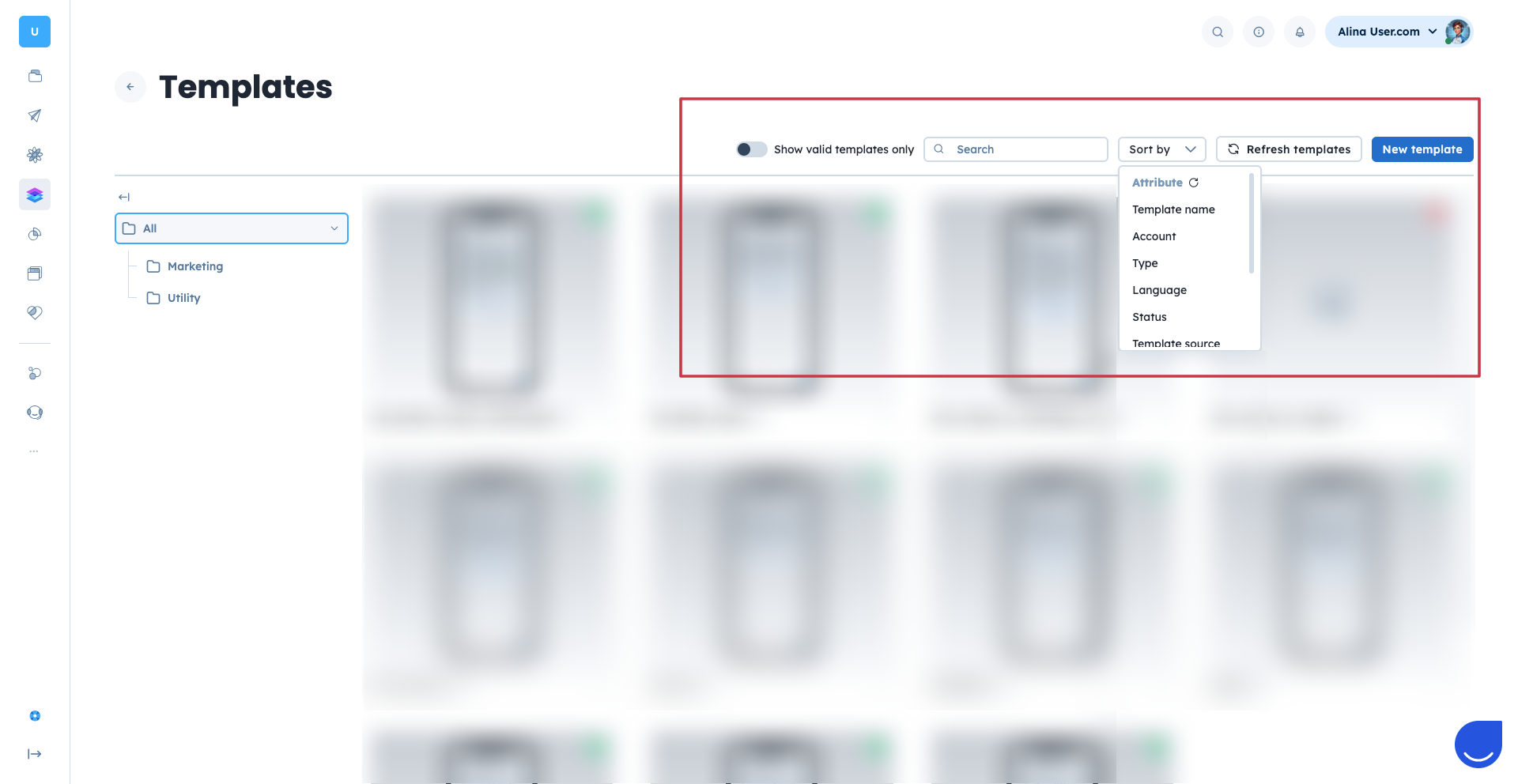
Nella parte superiore del pannello sono disponibili anche alcune opzioni di filtro.
Show valid templates only: ogni template ha un pallino colorato nell'angolo in alto a destra. Il verde indica i template approvati. Il rosso quelli rifiutati.
Ricerca: puoi trovare un template per nome.
Ordina per:
Nome del template
Account (account WhatsApp)
Tipo (Marketing / Utility)
Lingua
Stato ("Approved", "Pending", "Rejected")
Fonte del template (creato in Positive User / creato nel pannello Meta WhatsApp)
Refreshed at
+ Ordine (crescente/decrescente)
I template non validi non possono essere utilizzati né visualizzati in anteprima in Positive User. I motivi per cui un template può essere contrassegnato come non valido:
Ha un tipo diverso da "marketing" o "utility"
È stato creato in WhatsApp e contiene variabili
Contiene media e non è stato creato in Positive User
Come creare una Campagna WhatsApp
Guida al modulo: Trigger azione WhatsApp
Guida al modulo: Azione Invia Campagna WhatsApp
