Un Ticket di supporto aiuta il tuo team a organizzare, dare priorità e risolvere le richieste dei clienti. Centralizzando queste richieste in Positive User, ti assicuri che ogni contatto riceva una risposta tempestiva e che il tuo team abbia sempre il controllo del proprio carico di lavoro.
Scopri di più sui ticket nell'articolo "Cos'è un Ticket di supporto".
A seconda di come è stato segnalato il problema, puoi creare un Ticket di supporto manualmente, via email o tramite un'automazione.
Utilizza questo metodo quando un contatto si rivolge direttamente a un membro del team (ad esempio, telefonicamente o in un incontro di persona) e il problema non può essere gestito dai tuoi sistemi automatizzati.
Scegli il punto di partenza.
Puoi avviare un ticket manuale da diversi punti all'interno dell'interfaccia:
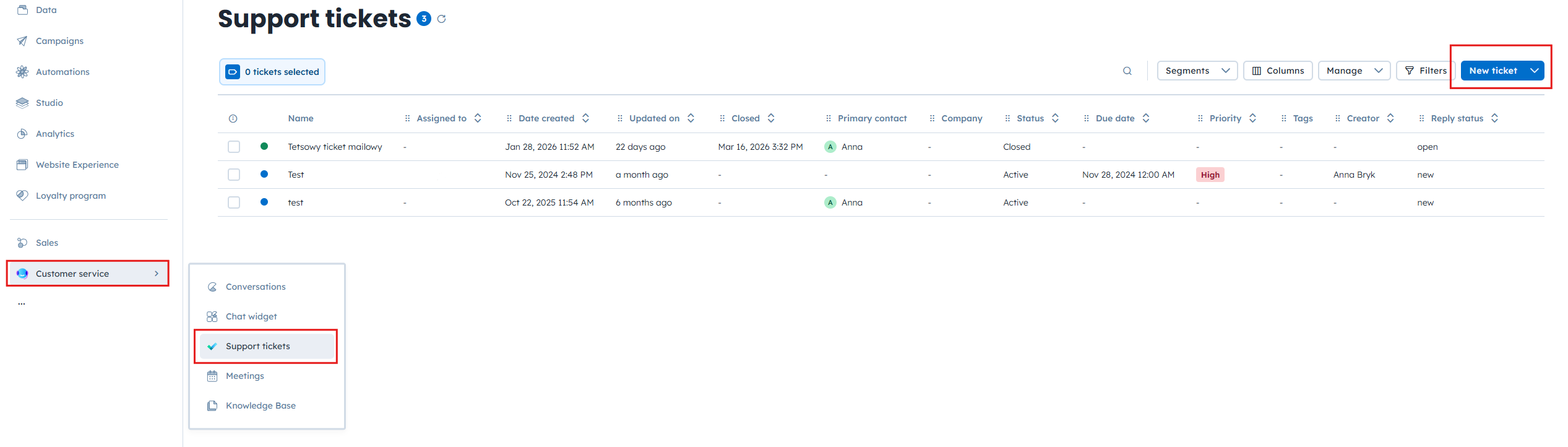
Menu principale: vai su "Customer Service" → "Support Tickets" e clicca sul pulsante "New ticket" in alto a destra.
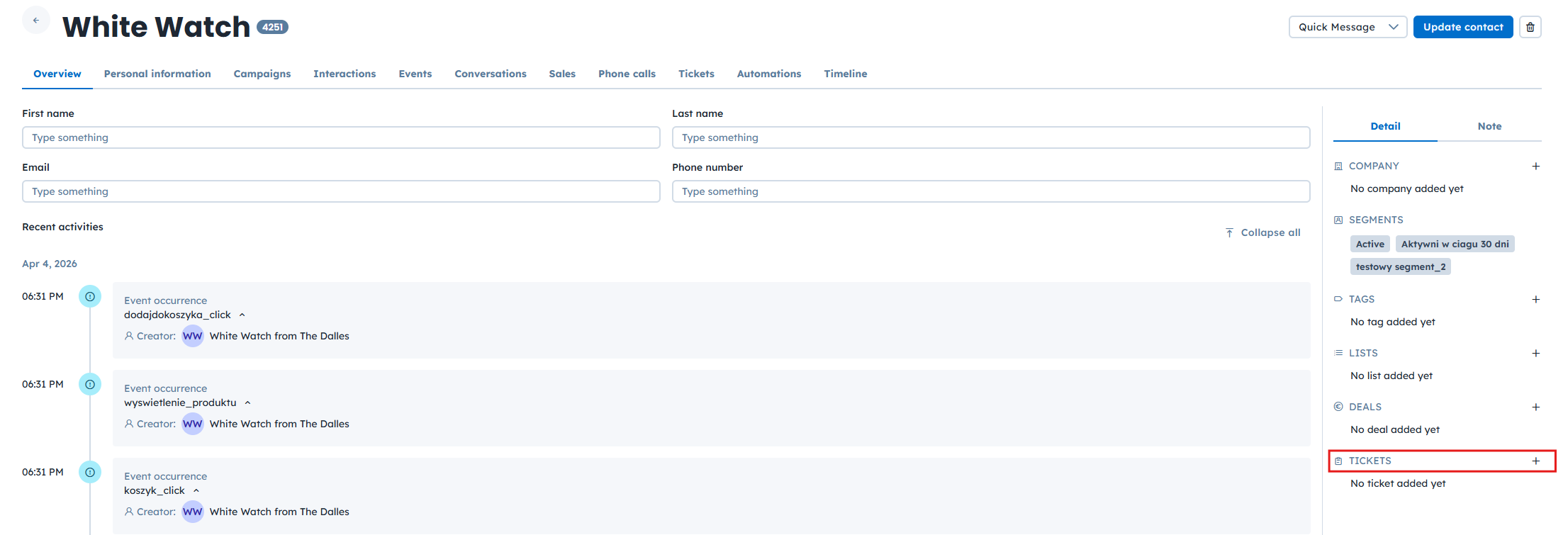
Profilo del contatto o Profilo aziendale: mentre visualizzi un profilo specifico del contatto o profilo aziendale, clicca sull'icona "+" nella sezione "Tickets" nella colonna di destra.
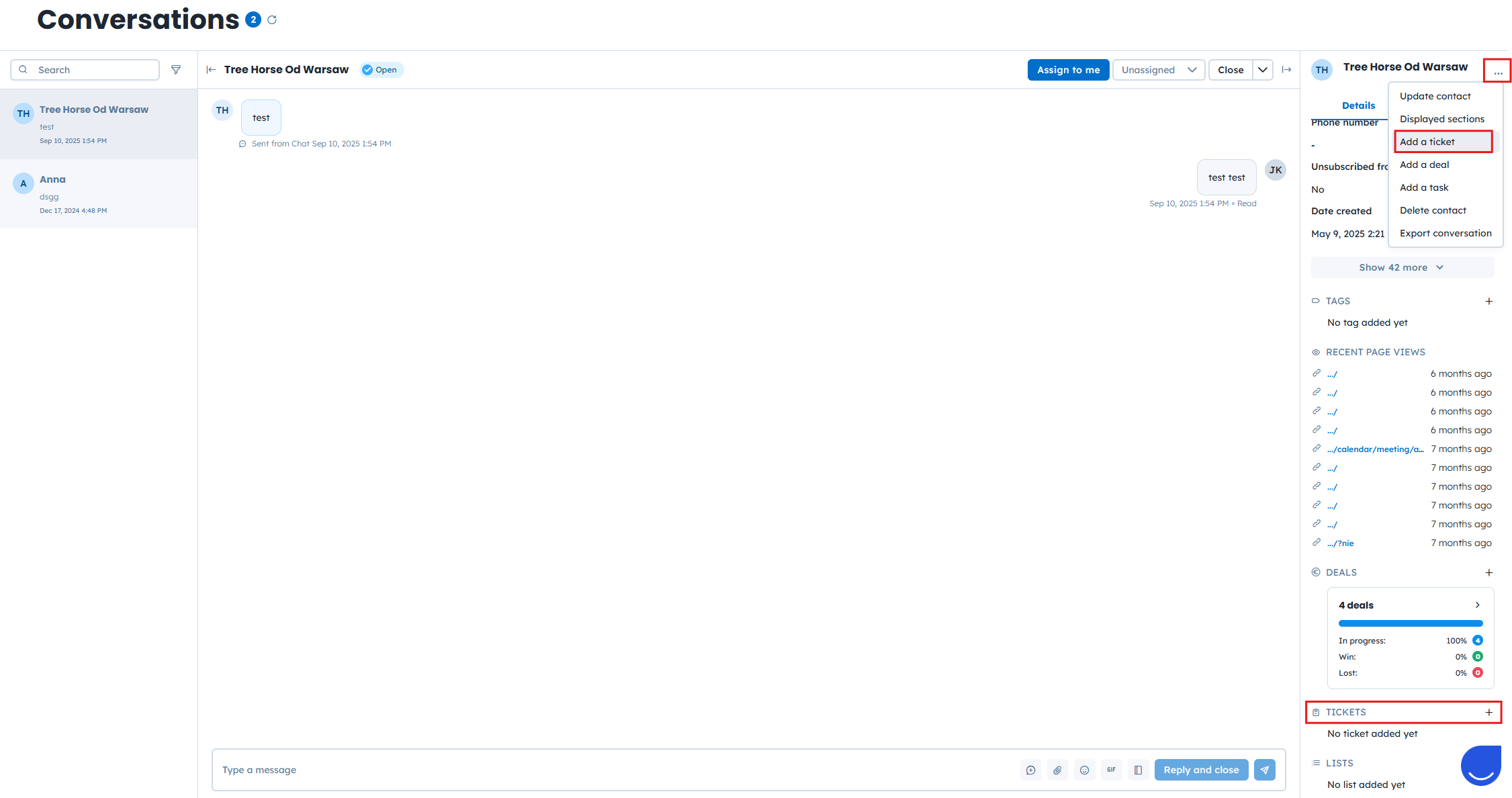
Sezione Storico conversazioni: se un contatto segnala un problema durante una chat, crea un ticket direttamente dalla vista delle conversazioni per mantenere il contesto. Puoi farlo utilizzando i tre puntini accanto al nome del contatto o cliccando sull'icona "+" nella sezione "Tickets".
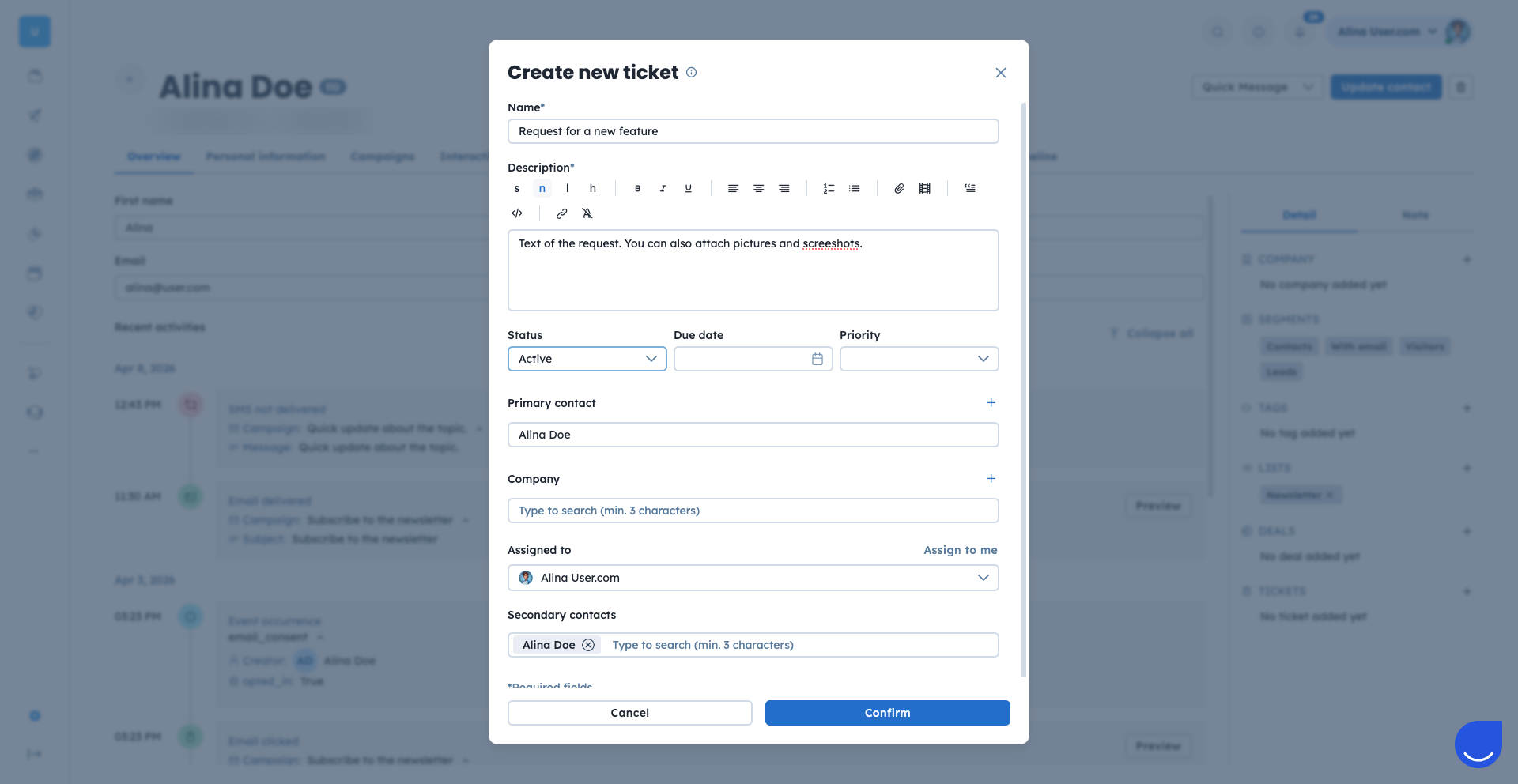
Compila i campi del ticket.
Inserisci i dettagli del Ticket di supporto. Non è necessario compilare subito ogni campo, dato che puoi modificarli in qualsiasi momento:
Name: il titolo del ticket.
Description: una spiegazione dettagliata del problema.
Status: la fase attuale del ticket.
Due date: la scadenza per la risoluzione del problema.
Priority: il livello di urgenza (ad esempio, Low, Medium, High).
Primary contact: il contatto principale associato al ticket.
Company: l'azienda associata al ticket.
Assigned to: il membro del team responsabile della gestione del ticket.
Secondary contacts: altri contatti coinvolti.
Clicca sul pulsante "Confirm" per creare la voce. Una volta salvato, il Ticket di supporto apparirà negli elenchi dei ticket e verranno inviate notifiche alle parti interessate.
Se i campi predefiniti non coprono le tue esigenze, puoi creare campi personalizzati per i ticket in "Settings" → "Workspace Settings" → "Support tickets" → "Ticket attributes". Una volta salvati, appariranno nel tuo ticket. Scopri di più.
Puoi consentire ai contatti di creare Ticket di supporto automaticamente inviando un'email a un indirizzo dedicato.
1. Individua l'email univoca per i ticket.
Vai su "Settings" → "Workspace Settings" → "Support tickets" → "Ticket emails" e controlla l'indirizzo email dedicato.
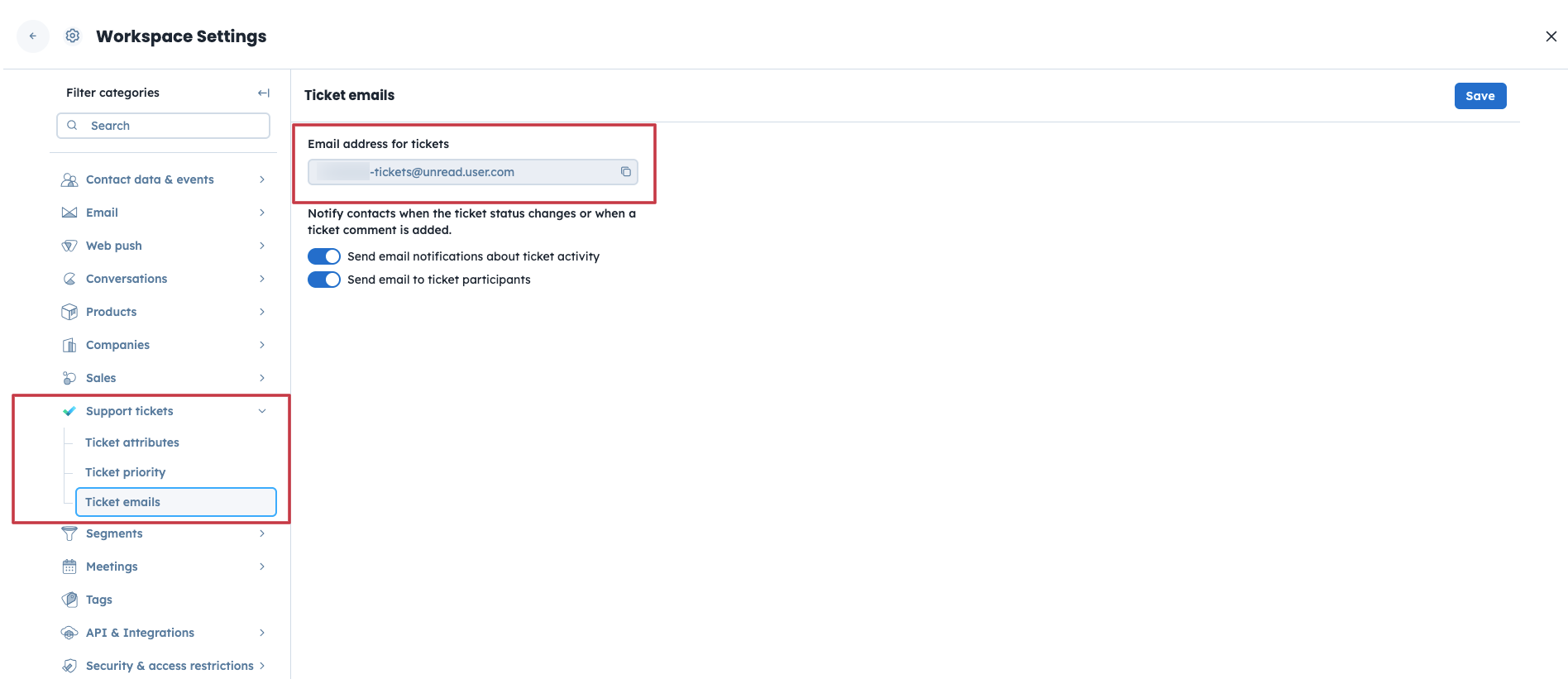
2. Imposta il reindirizzamento.
Reindirizza i messaggi dalla tua attuale casella di supporto a questo indirizzo email personalizzato. Ogni email inviata qui genererà istantaneamente un nuovo Ticket di supporto nel tuo workspace.
3. Assegna i ticket automaticamente (passaggio facoltativo).
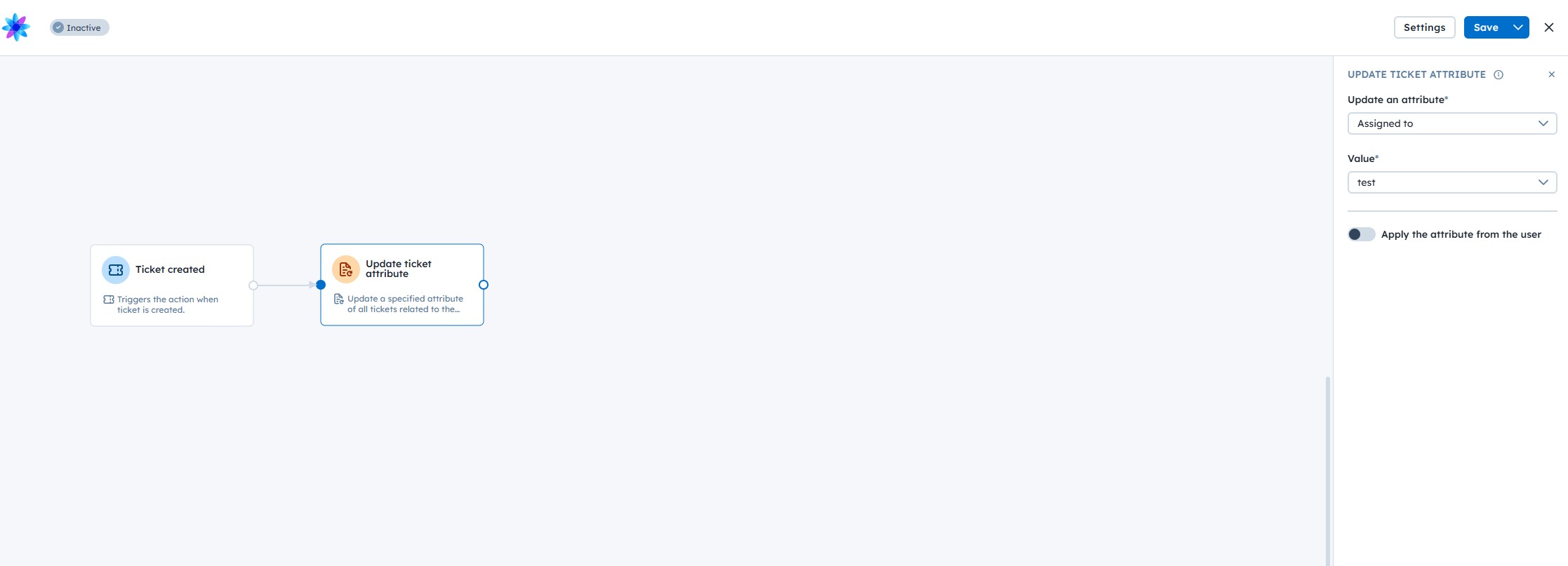
Per assicurarti che il ticket venga assegnato al membro del team scelto, crea un'automazione. Utilizza un trigger "Ticket created" e collegalo al modulo azione "Update ticket attribute", che ti permette di aggiornare il campo "Assign to".
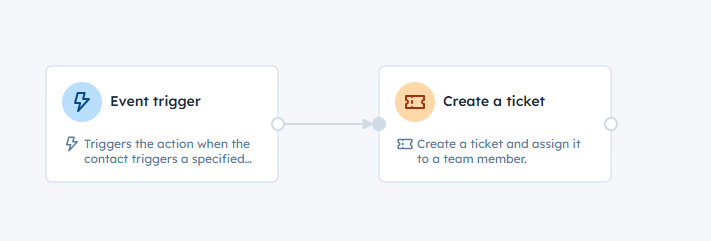
Utilizza le automazioni per creare Ticket di supporto in modo automatico in base a trigger specifici, come la compilazione di un form da parte di un contatto. Ad esempio, utilizza il trigger "Event" e collegalo al modulo azione "Create a ticket".
Per integrazioni avanzate, puoi creare Ticket di supporto in modo programmatico utilizzando la REST API di Positive User. Questo metodo è consigliato per collegare sistemi esterni o strumenti personalizzati al tuo workflow di supporto.
Per creare un ticket via API, utilizza l'endpoint Create a support ticket. Questo ti consente di sincronizzare i dati da piattaforme esterne direttamente nella dashboard dei Ticket di supporto.
Per un elenco completo degli endpoint disponibili e dei requisiti tecnici, consulta la documentazione REST API.
Supporto telefonico diretto: quando un contatto chiama direttamente un membro del team, registra manualmente un Ticket di supporto per assicurarti che il problema venga tracciato insieme alle richieste automatizzate.
Integrazione di sistemi esterni: un sistema esterno di monitoraggio tecnico può creare Ticket di supporto via API in modo automatico ogni volta che viene rilevato un errore del server.
