Aggiungere uno script di tracciamento è il primo passo per sfruttare tutta la potenza di Positive User. Permette al tuo team di vedere come le persone interagiscono con il tuo sito, trasformando le visite anonime in profili contatto ricchi di informazioni. Implementando questo snippet, puoi iniziare a raccogliere i dati necessari per attivare automazioni personalizzate e gestire in modo efficace le relazioni con i tuoi clienti.
Inserire uno script di tracciamento significa posizionare un piccolo snippet di codice sul tuo sito che traccia i cookie una volta che i visitatori danno il loro consenso. Questo snippet funge da ponte, collegando i contatti importati con la loro attività sul sito web e sincronizzando i loro profili in modo che tu possa vedere la loro journey in tempo reale. Oltre alla raccolta dati, questo script alimenta l'intera "website experience" dandoti la possibilità di mostrare pop-up, avviare conversazioni tramite la chat widget e visualizzare widget personalizzati al tuo pubblico.
Prima di implementare lo script, assicurati che il tuo ambiente sia configurato per comunicare con i server di Positive User:
Whitelisting dei domini: per motivi di sicurezza, dovresti limitare quali domini possono inviare dati al tuo workspace. Vai su "Settings" → "Workspace Settings" → "Security" → "Domains". Aggiungi i tuoi domini di produzione e staging (ad esempio, example.com e staging.example.com). Se usi un prefisso "www", aggiungilo esplicitamente.
Accesso: avrai bisogno dell'accesso al codice sorgente del tuo sito web o di uno strumento di gestione tag come Google Tag Manager.
Content Security Policy (CSP): se il tuo sito utilizza una CSP rigorosa, devi consentire https://*.user.com, https://media.user.com, https://widget.user.com per impedire al browser di bloccare lo script.
Cloudflare Rocket Loader: se usi Cloudflare, lo script richiede l'attributo data-cfasync="false" per caricarsi correttamente (incluso nello snippet standard).
Ogni workspace ha due elementi univoci che identificano i tuoi dati: la workspace key e il dominio del workspace. Entrambi sono necessari per personalizzare lo script di tracciamento.
Nel tuo workspace Positive User, vai su "Settings" → "Workspace Settings" → "API & Integrations" → "Setup & Integrations". Nell'angolo in alto a destra troverai entrambi i valori.
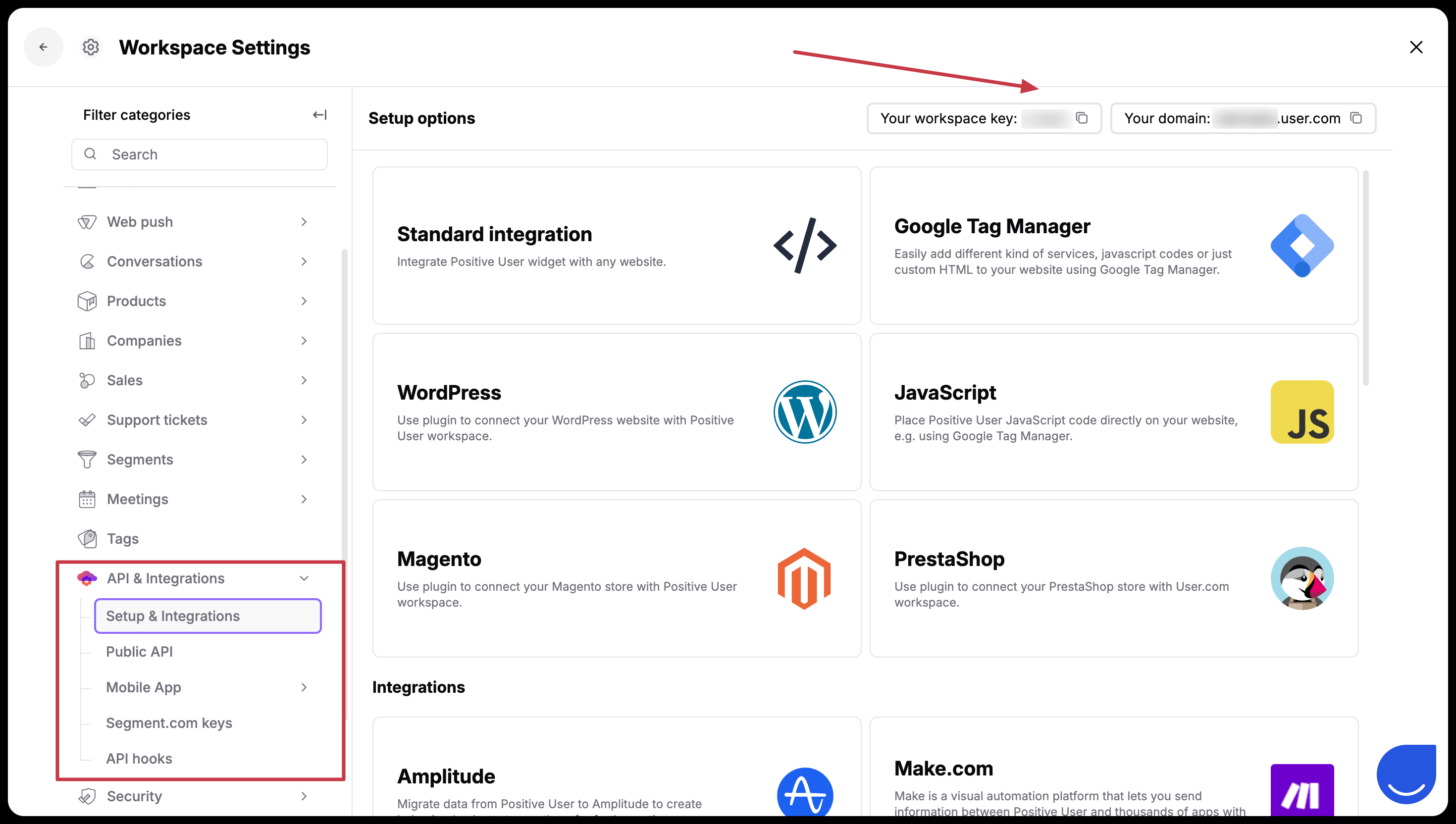
Se clicchi sul modulo "Standard integration" in questa sezione dell'applicazione, troverai lo snippet completo dello script di tracciamento compilato automaticamente con la workspace key e il dominio del workspace.
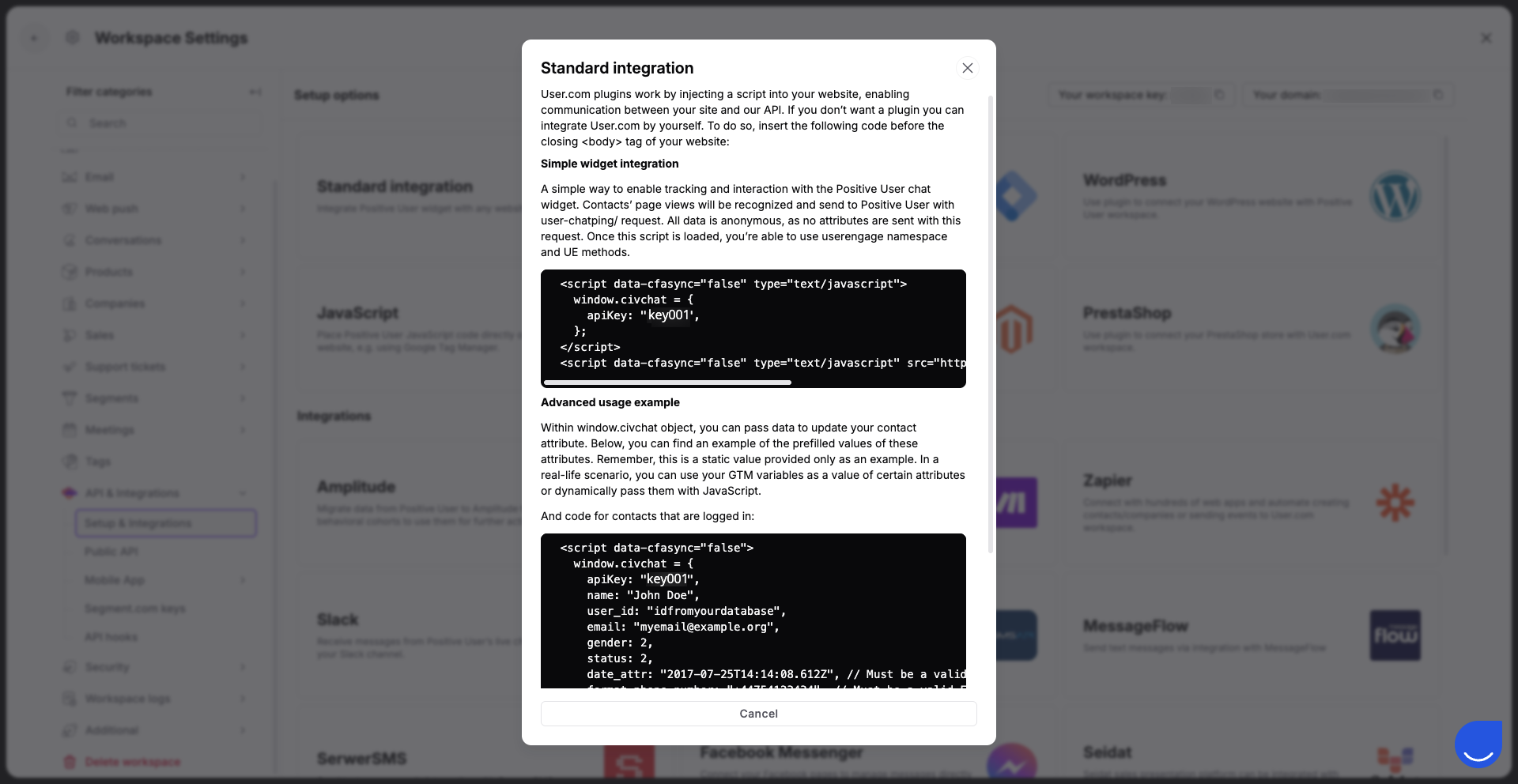
Lo script deve essere presente su ogni pagina in cui vuoi tracciare i tuoi contatti.
Apri il codice sorgente del tuo sito web.
Incolla lo snippet copiato immediatamente prima del tag di chiusura </body>.
Se usi un tag manager, crea un nuovo tag "Custom HTML", incolla lo snippet e imposta il trigger su tutte le pagine.
Puoi inviare più dati con lo script (aggiornare i campi del contatto e dell'azienda). Per farlo, consulta le istruzioni aggiuntive nella Developer's Guide.
In alternativa puoi procedere con la configurazione completa tramite GTM. Per maggiori dettagli consulta:
Come implementare lo script di tracciamento con Google Tag Manager
Come inviare un evento con GTM [LINK]
Una volta che lo script è attivo, dovresti confermare che si stia attivando correttamente.
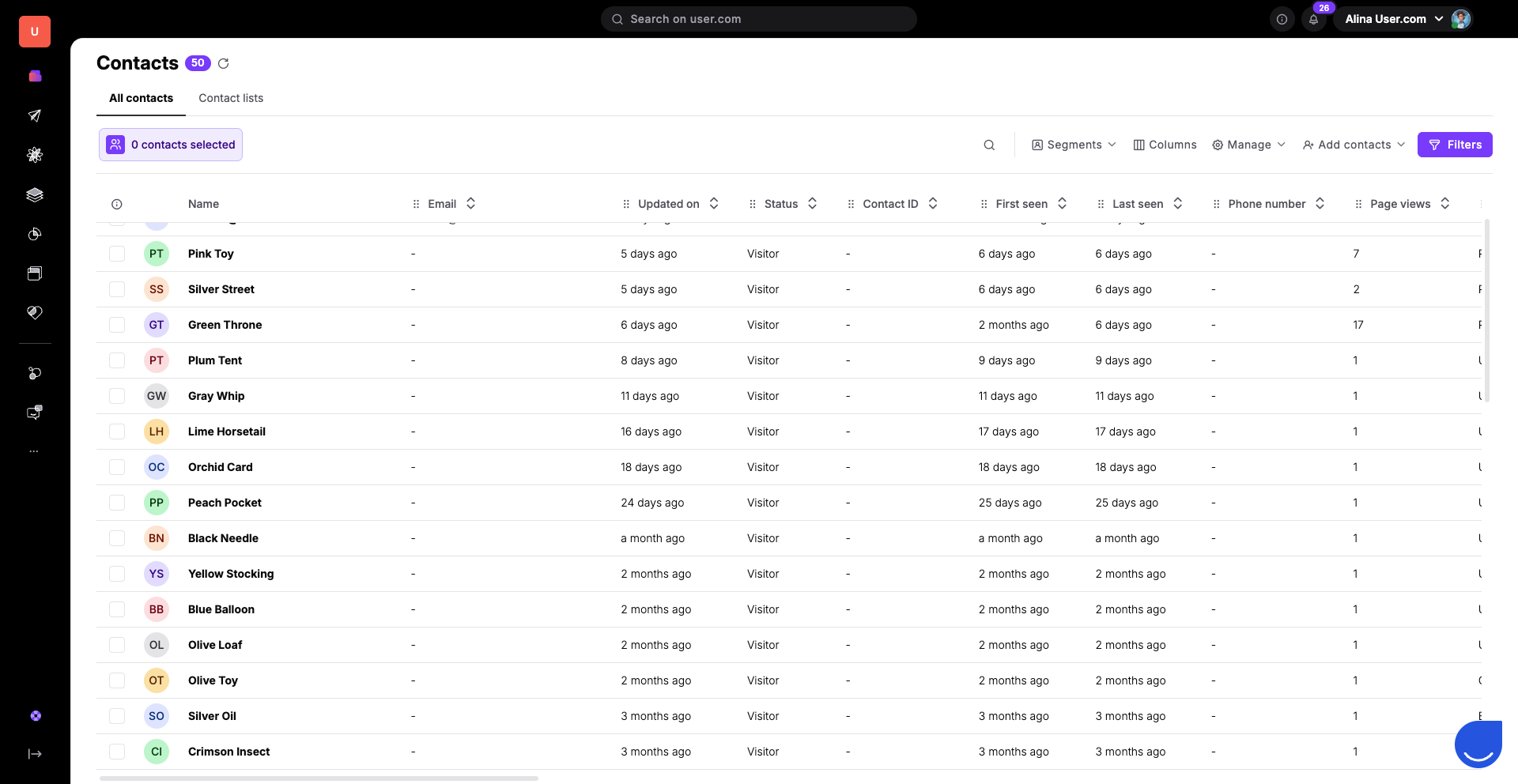
Controlla la sezione "Contacts": vai su "Data" → "Contacts Section". Dovresti vedere apparire nuovi contatti anonimi man mano che visitano il tuo sito.
Test dalla console del browser: apri il tuo sito web, fai clic con il tasto destro e seleziona "Inspect", quindi apri la scheda "Console". Digita civchat e premi invio. Se restituisce un oggetto contenente la tua workspace key e una userKey, lo script sta funzionando.
Come implementare lo script di tracciamento con Google Tag Manager
Come inviare un evento con GTM [LINK]
Implementazione base dello script di tracciamento - Developer Guide
