Il tracciamento dei parametri UTM (Urchin Tracking Module) ti consente di misurare il ROI delle tue attività di marketing attribuendo azioni specifiche del contatto alle relative fonti di traffico originarie. Inviando questi dati a Positive User, puoi personalizzare la comunicazione in base alla journey del contatto e ottimizzare il tuo budget verso i canali con le migliori performance. Per un approfondimento sulla struttura dei dati, consulta il nostro articolo "Cos'è un campo".
URL di esempio, con i parametri UTM evidenziati dopo il punto interrogativo (?):

Puoi utilizzare il Google UTM Builder. Grazie a questo strumento potrai creare facilmente link con parametri UTM.
Per saperne di più sul concetto di UTM, consulta l'articolo "Cos'è un parametro UTM".
Per tracciare i dati di campagna più recenti, devi prima assicurarti che l'applicazione sia pronta a ricevere questi valori specifici.
Per farlo funzionare devi seguire questi passaggi:
Per memorizzare i valori devi creare i campi per le UTM. Vai su "Settings" → "Workspace Settings" → "Contact attributes".
Qui trova il pulsante "New attribute" nell'angolo in alto a destra.
Crea i campi per tutti i tag UTM che vuoi memorizzare nei profili dei contatti. Usa "string" come tipo di campo.
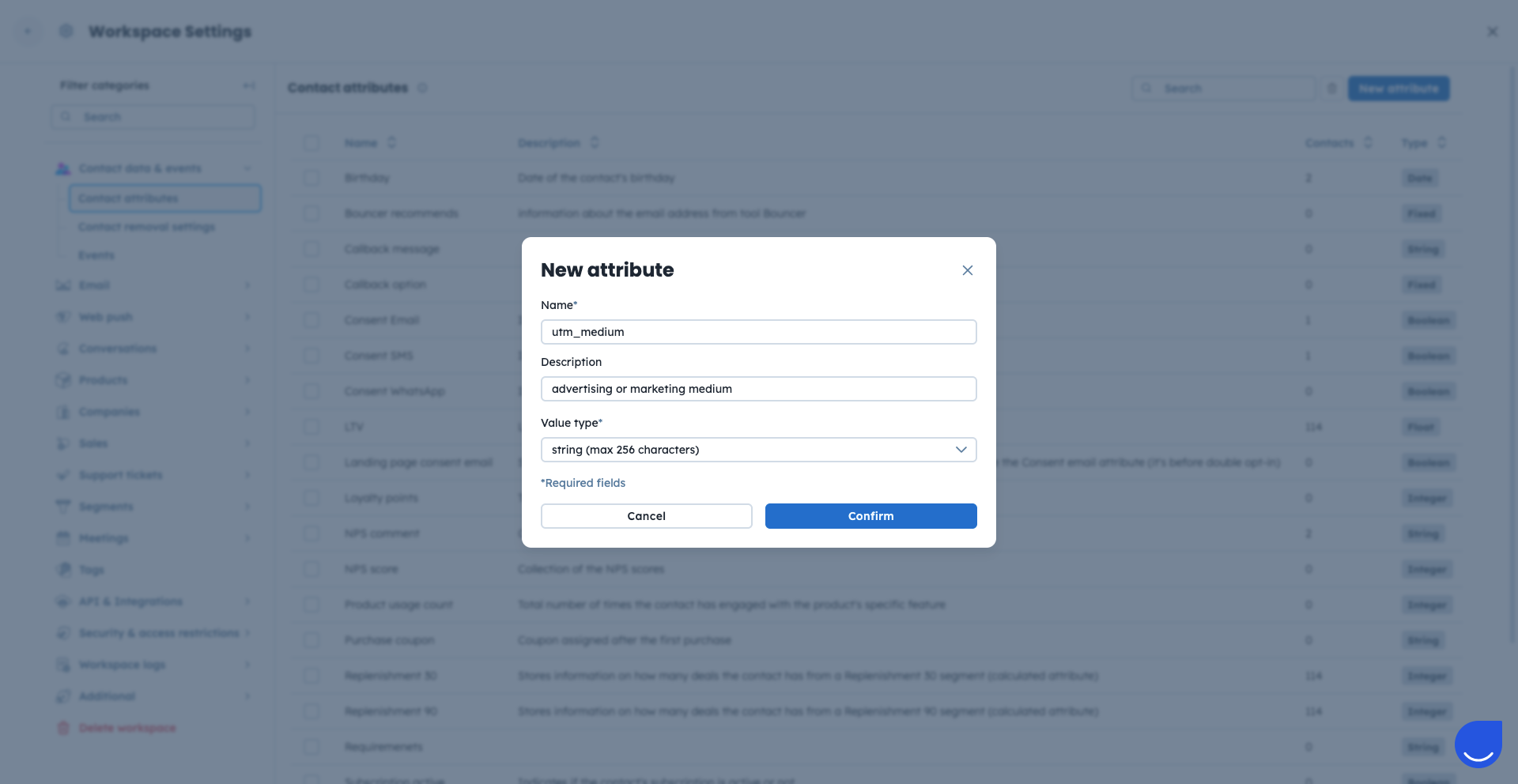
Usa i tag UTM negli URL delle tue campagne.
Quando un contatto clicca su un link che contiene parametri UTM, i dati vengono acquisiti da Positive User.
Per visualizzare i parametri UTM di un contatto, vai al profilo del contatto → sezione "Personal information".
Questi campi "utm_" vengono sovrascritti a ogni nuova visita, il che significa che memorizzano solo il valore dell'ultimo ingresso UTM per il tuo contatto.
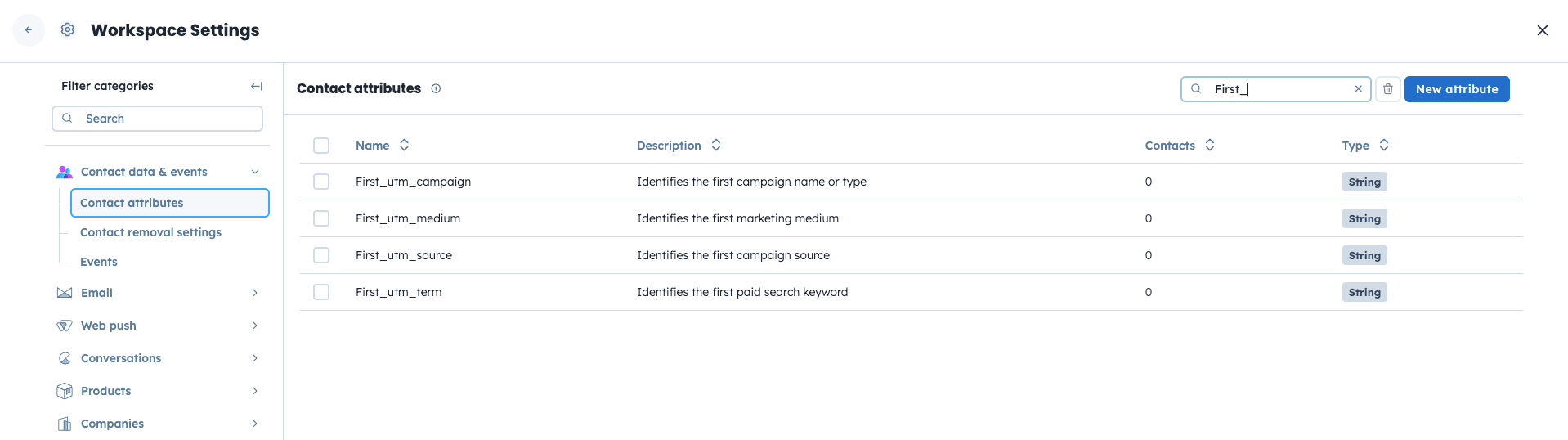
Poiché i campi standard "utm_" memorizzano solo i dati più recenti, dovresti salvare i valori "first_utm_" per comprendere il punto di acquisizione originario.
Crea i campi "first_utm_" allo stesso modo in cui hai creato i campi per i tag UTM standard. Per memorizzare i valori devi creare i campi per le UTM. Vai su "Settings" → "Workspace Settings" → "Contact attributes".
Ora devi creare una marketing automation per salvare le primissime UTM nei campi appena creati. Vai su "Automations" → "New automation".
Scegli il trigger "Contact's attribute change", poi l'azione "Filter" e infine il modulo di azione "Update an attribute". Collegali:
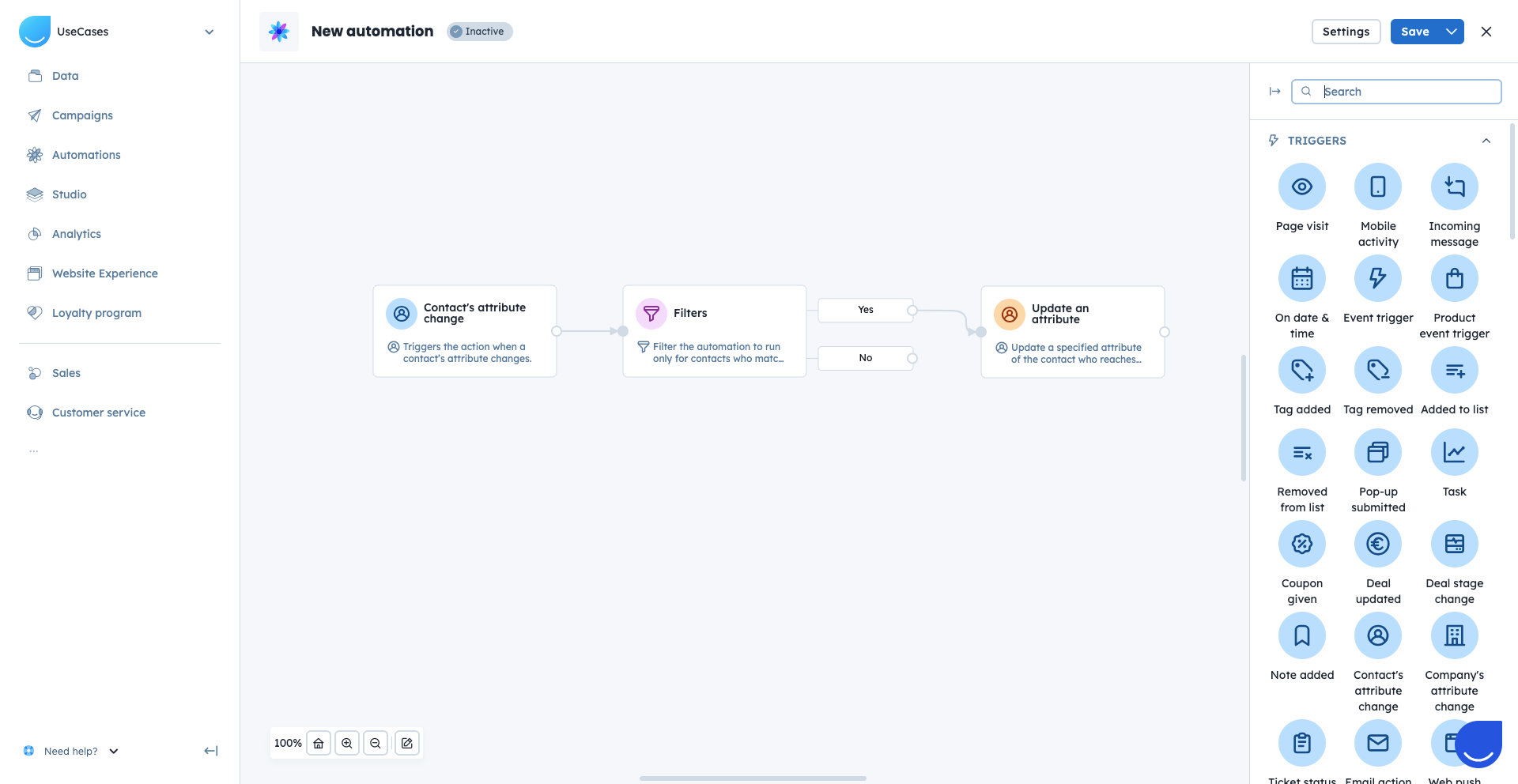
Trigger: scegli uno dei campi UTM. Il trigger si attiverà quando questo campo riceverà il suo primo valore. Esempio: "utm_medium"
Filter: assicurati che il valore non sia vuoto. Verifica che il campo dal trigger abbia un valore. Esempio: "utm_medium" = ha un valore qualsiasi.
Modulo di azione: usa il contenuto dinamico per prendere il valore dal campo UTM standard e stamparlo nel campo "first_utm_". Esempio:
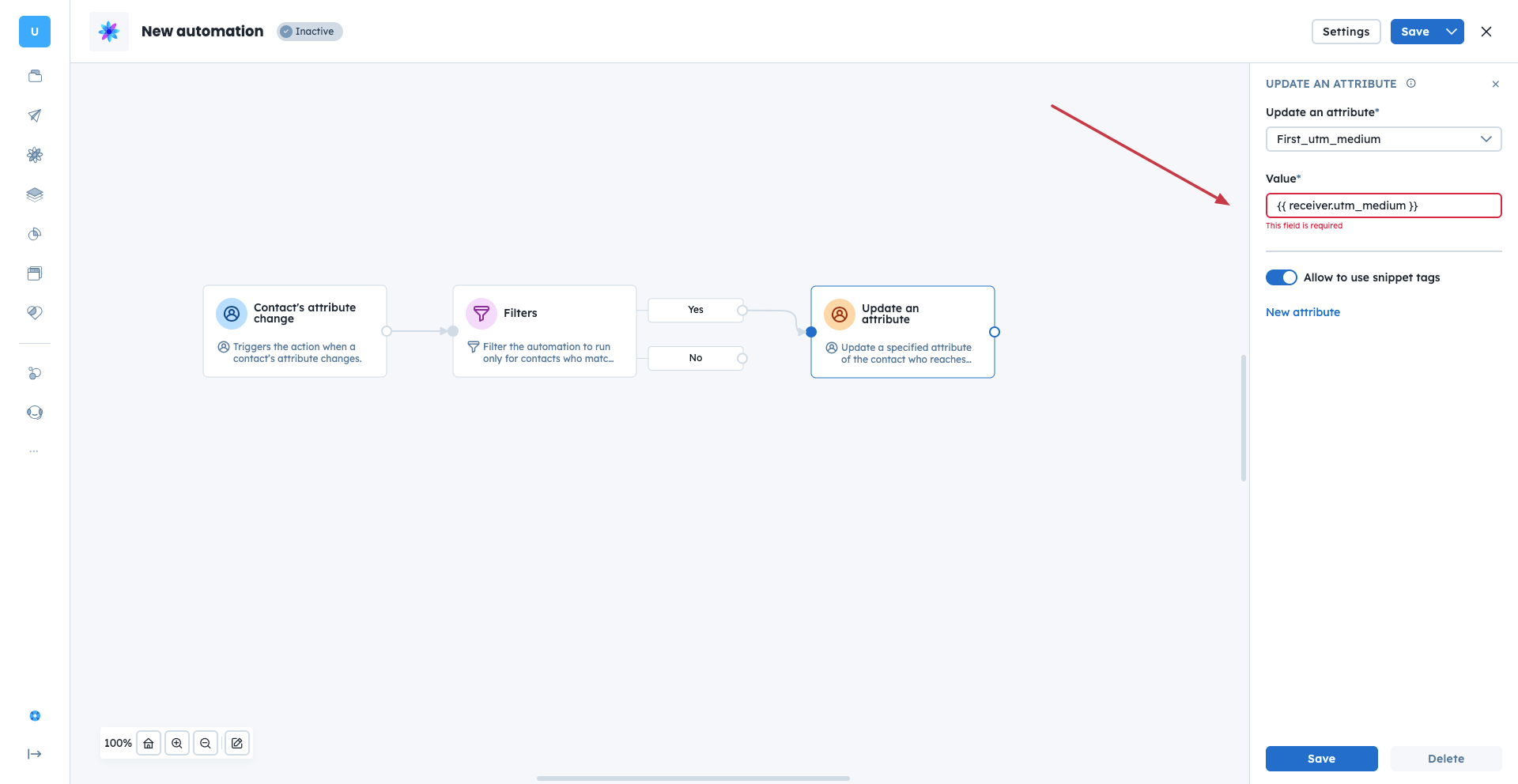
Ricorda di attivare il toggle "allow to use dynamic content".
Usa il modulo di azione "Update an attribute" per ogni tag UTM che vuoi salvare.
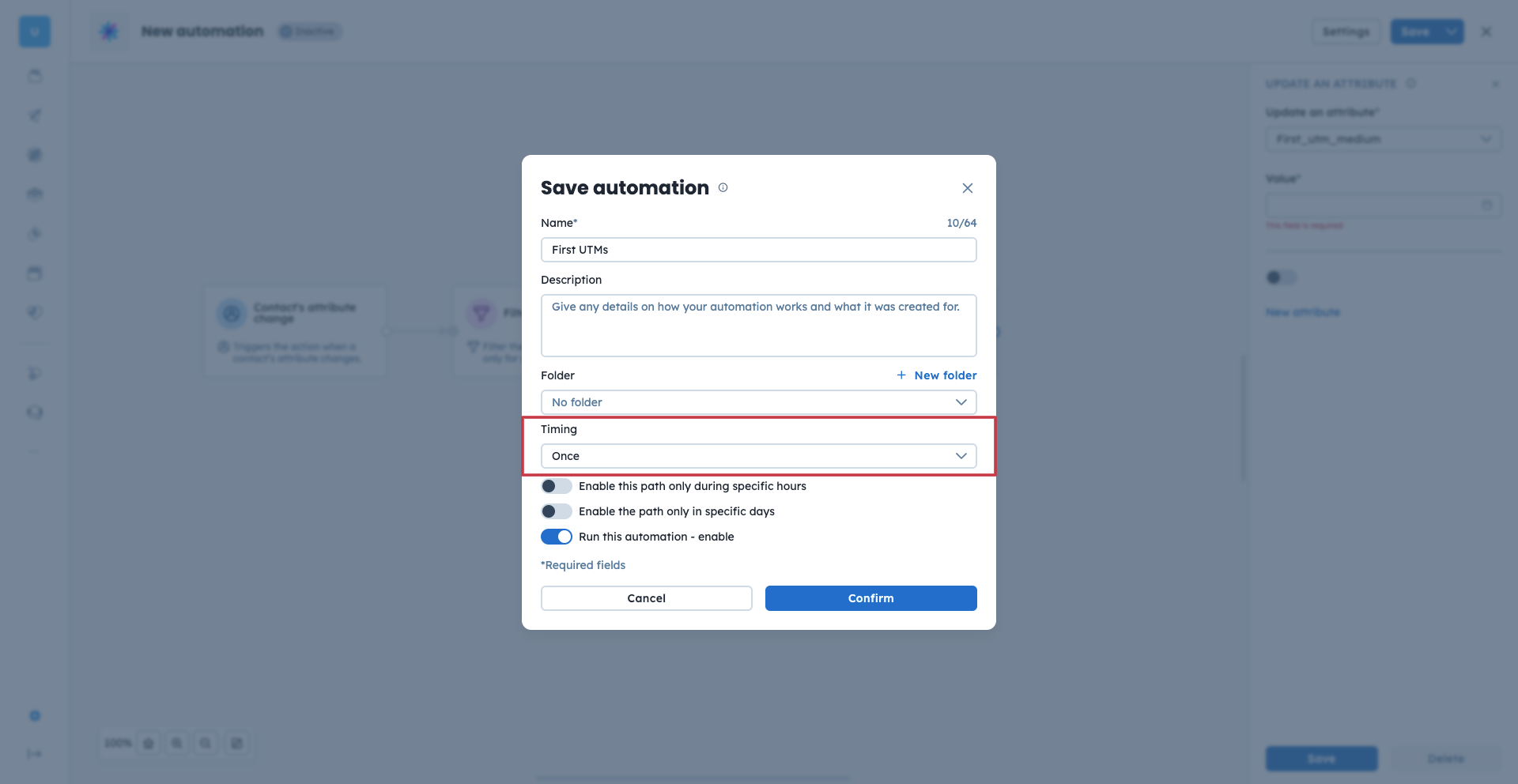
Durante il salvataggio della marketing automation scegli la tempistica "once". È importante eseguire questa azione una sola volta per contatto per salvare solo il primo valore dei tag UTM.
I campi memorizzano solo l'ultima informazione. Se vuoi avere accesso alla cronologia dei tag UTM per un contatto specifico, devi utilizzare gli eventi.
Memorizzare la cronologia dei tag UTM per un contatto specifico ti consente di vedere ogni fonte con cui ha interagito nel tempo. Attivando eventi con i tag UTM come campi dell'evento, puoi memorizzare il timestamp esatto e i valori di ogni interazione.
Crea i campi dai parametri UTM come descritto sopra in "Settings" → "Workspace Settings" → "Contact attributes".
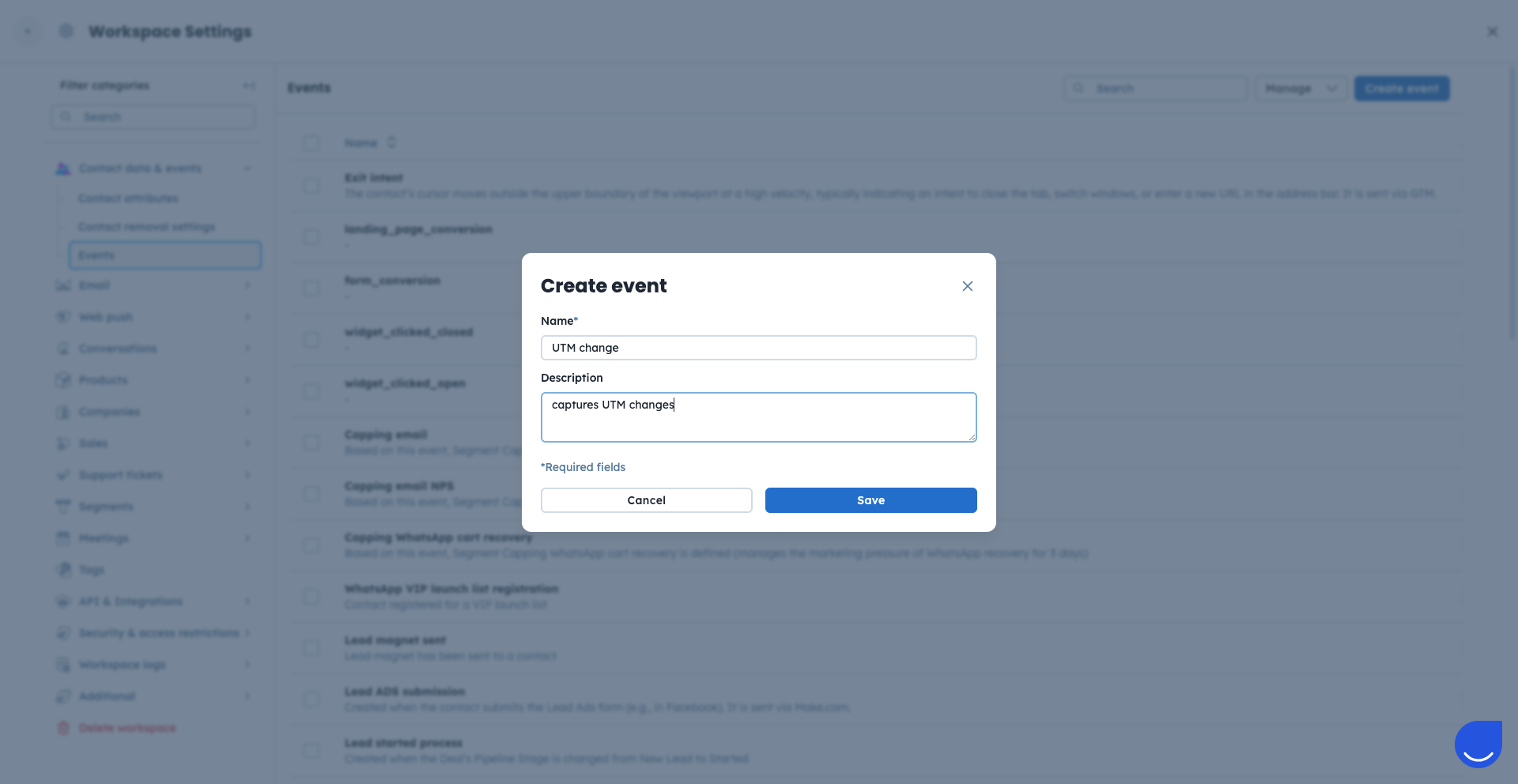
Crea un evento che vuoi attivare quando le UTM vengono aggiornate. Vai su "Settings" → "Workspace Settings" → "Events". Esempio: "UTM change"
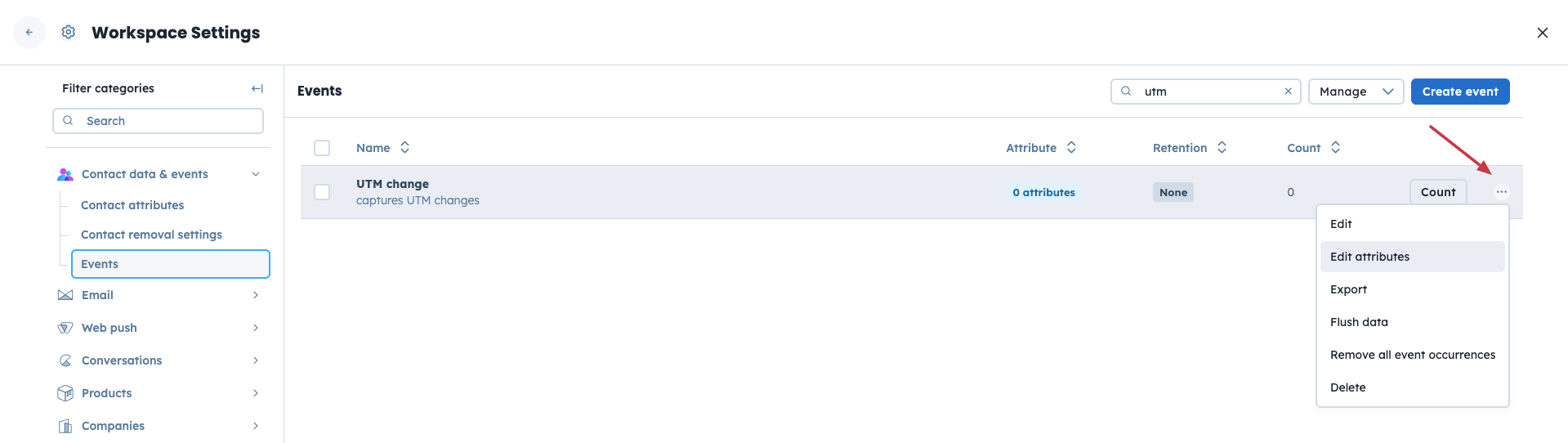
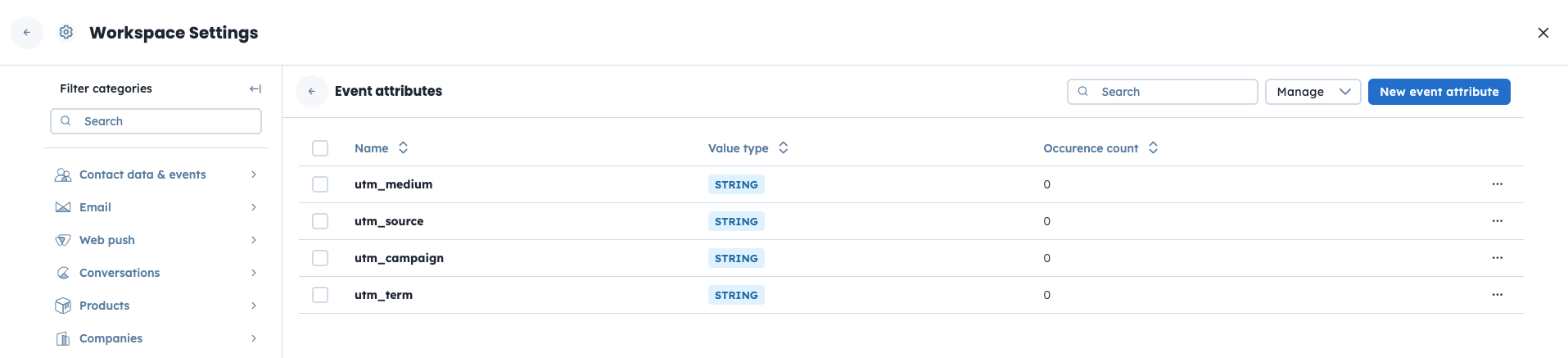
Crea i campi dell'evento per questo evento. Possono avere gli stessi nomi dei campi del contatto per le UTM.
Ora devi creare una marketing automation per salvare le primissime UTM nei campi appena creati. Vai su "Automations" → "New automation".
Scegli il trigger "Contact's attribute change" e poi il modulo di azione "Create event". Collegali.
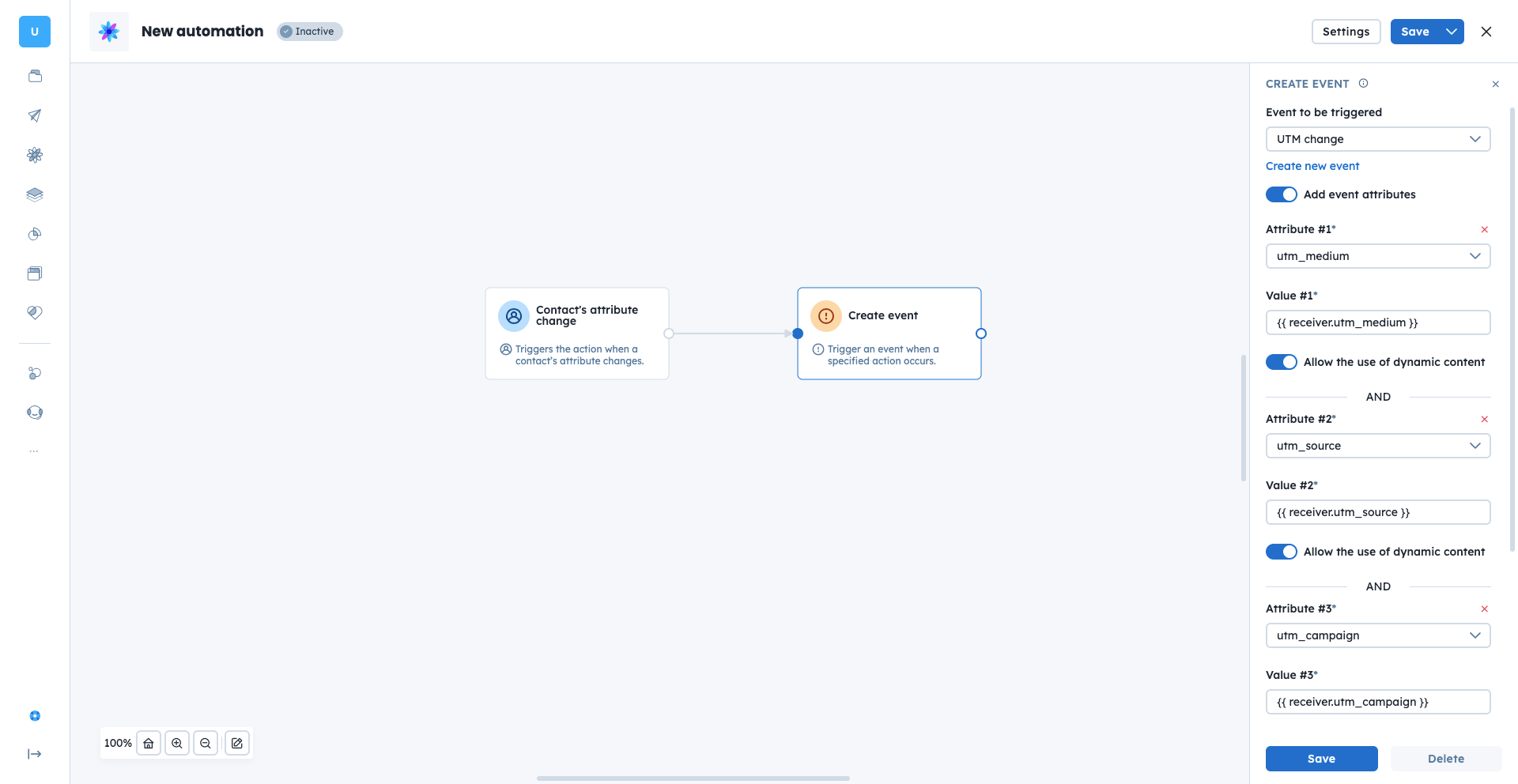
Trigger: scegli uno dei campi UTM. Il trigger si attiverà quando questo campo verrà aggiornato. Esempio: "utm_medium"
Modulo di azione: usa il contenuto dinamico per prendere il valore dal campo UTM standard e stamparlo di conseguenza nel campo dell'evento. Esempio: mostrato nello screenshot sopra.
Segmentare le fonti di alto valore: crea segmentazioni di contatti arrivati tramite "utm_medium" : "cpc" per analizzare il loro tasso di conversione rispetto al traffico organico.
Personalizzare le campagne email: usa il valore "utm_campaign" per cambiare dinamicamente l'immagine hero in un'email in modo che corrisponda all'annuncio su cui il contatto ha originariamente cliccato.
Attivare task di vendita: crea automaticamente un task per un rappresentante commerciale quando un contatto anonimo diventa un contatto tramite uno specifico link "utm_content".
Assicurati che il tuo team utilizzi una convenzione di denominazione unificata. Le UTM sono sensibili alle maiuscole; "Email" e "email" verranno tracciate come due fonti separate, cosa che può frammentare le tue statistiche.
Come inviare i parametri UTM tramite GTM [LINK]
