Mantenere al sicuro i dati dei tuoi clienti è una priorità assoluta. Positive User ti offre strumenti semplici ed efficaci per gestire chi accede al tuo workspace e in che modo si connette. Con la giusta configurazione, puoi proteggere le tue informazioni e stabilire confini chiari senza rallentare il lavoro quotidiano del tuo team.
Puoi allineare l'accesso alla piattaforma agli standard di sicurezza già adottati dalla tua azienda. Positive User offre tre modalità sicure per consentire l'accesso al tuo team:
Account Google e Microsoft: consenti ai tuoi membri del team di accedere utilizzando i loro account di lavoro esistenti. Non devono ricordare un'altra password e ti affidi ai protocolli di sicurezza che la tua azienda già utilizza.
Email e password: un metodo classico rafforzato da una verifica obbligatoria. Per accedere al workspace, un membro del team deve inserire un codice usa e getta inviato direttamente alla sua casella di posta.
Verifica tramite smartphone (2FA): aggiungi un ulteriore livello di protezione collegando gli accessi a un telefono. L'utilizzo di app standard come Google Authenticator fornisce codici temporizzati, riducendo drasticamente la possibilità di accessi non autorizzati anche se una password venisse compromessa.
Per configurare la verifica tramite smartphone per il tuo account personale, vai su "My Settings" → "Security" e attiva l'opzione di autenticazione a due fattori.
L'autenticazione a due fattori (2FA) all'interno di Positive User è disponibile solo per i membri del team che accedono con email e password. Se il tuo team utilizza l'autenticazione tramite account Google, non può abilitare la 2FA qui. Devi invece configurare le regole di sicurezza e di autenticazione multi-fattore direttamente nelle impostazioni del tuo account Google aziendale.
La sicurezza non riguarda solo la protezione dalle minacce esterne, ma anche la gestione delle autorizzazioni all'interno della tua azienda. Puoi controllare esattamente cosa ogni membro del team può vedere e fare all'interno del tuo workspace.
Se vuoi proteggere informazioni sensibili o mantenere private alcune aree, puoi impedire a specifici membri del team di accedere a determinate sezioni dell'applicazione.
Per impostazione predefinita, il sistema include due livelli di accesso principali: amministratori e membri del team. Tuttavia, puoi configurare livelli di accesso personalizzati per il team, così da creare ruoli specifici adatti ai diversi reparti della tua azienda (come Sale o supporto). Per ogni ruolo, decidi se un dipendente vede solo gli elementi assegnati direttamente a lui o se può visualizzare tutto ciò che è assegnato all'intero gruppo. In questo modo i dipendenti hanno accesso soltanto ai dati e agli strumenti che servono davvero al loro ruolo quotidiano, mantenendo l'intero sistema organizzato e sicuro.
Per saperne di più, puoi leggere l'articolo "How to Configure Team Access Levels".
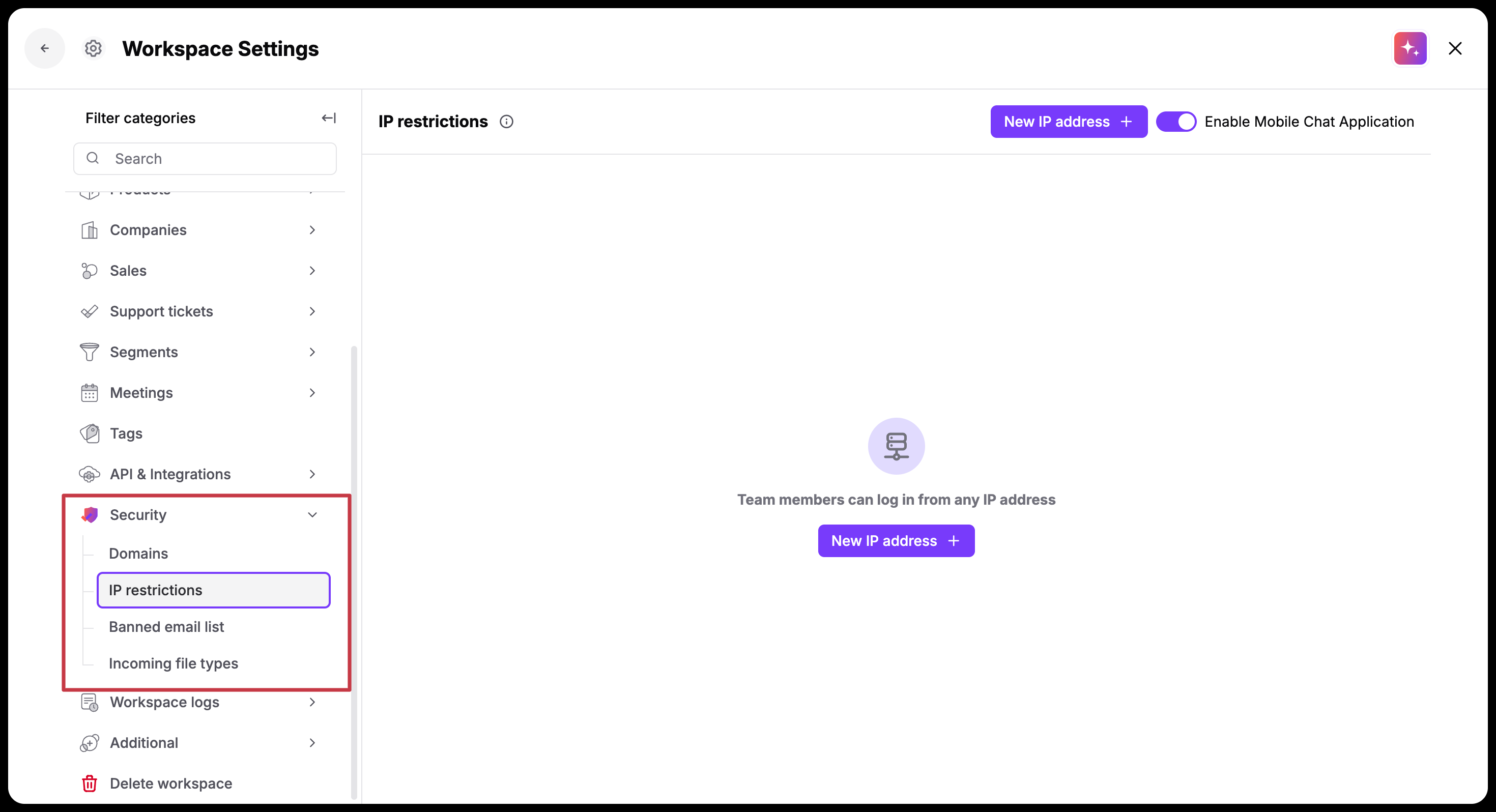
Per impostazione predefinita, i tuoi membri del team possono accedere al workspace e lavorare da qualsiasi parte del mondo. Se la tua organizzazione richiede un controllo più rigoroso, puoi limitare l'accesso a specifici indirizzi internet, ad esempio solo la rete affidabile del tuo ufficio.
Quando attivi questa opzione, qualsiasi tentativo di accesso da una posizione non approvata viene bloccato automaticamente con un messaggio di errore, impedendo l'accesso alle tue impostazioni e ai dati dei clienti.
Per stabilire da dove le persone possono accedere, vai su "Workspace Settings" → "Security" → "IP Restrictions".
Le restrizioni IP si applicano assolutamente a tutti, incluso il proprietario del workspace. Prima di attivare questa funzionalità e salvare le modifiche, assicurati di aggiungere il tuo indirizzo di rete per non rimanere escluso dal tuo stesso workspace.
Se Positive User condivide dati con altri sistemi della tua azienda, tali connessioni seguono regole di sicurezza indipendenti. Il controllo degli accessi API funziona separatamente dagli accessi umani.
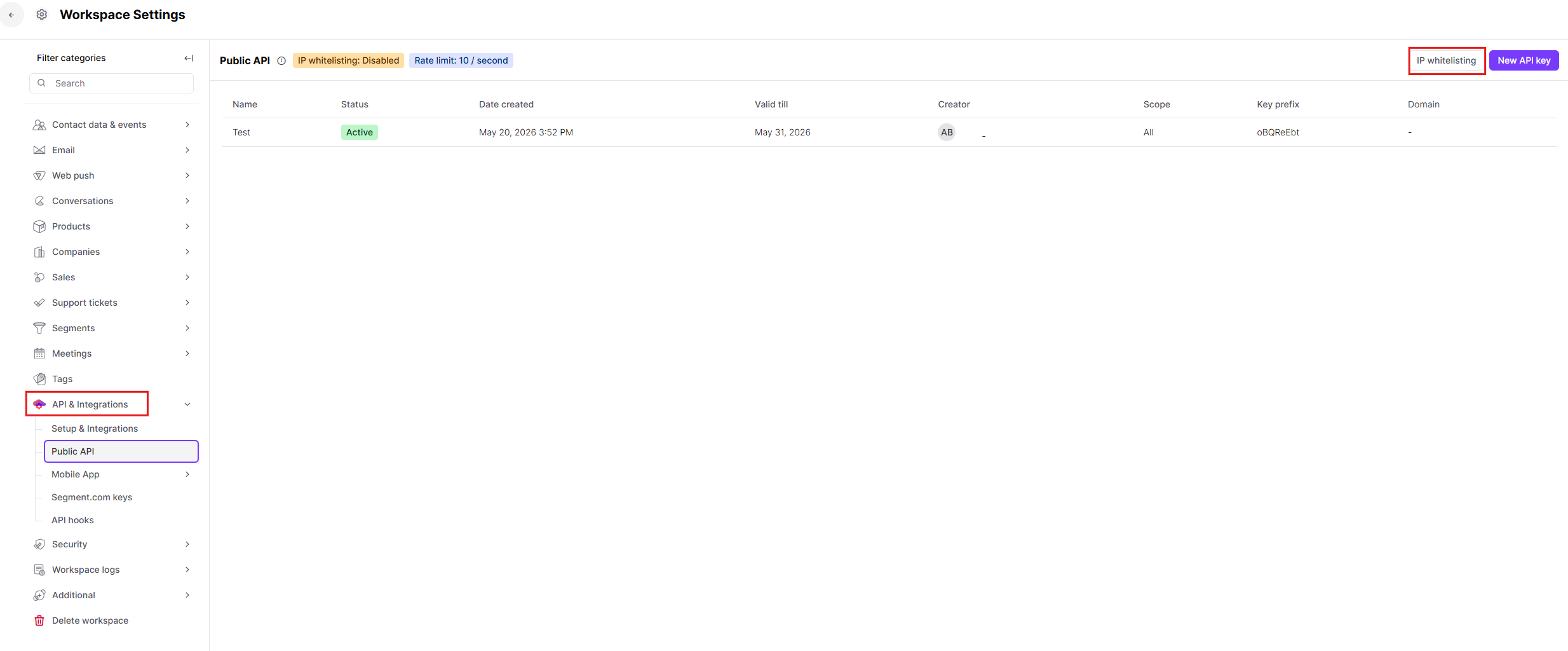
Chiavi API: genera chiavi univoche per ciascuna delle tue app esterne. Decidi tu per quanto tempo restano attive e se possono modificare i dati o solo leggerli. Puoi gestire tutto questo andando su "Workspace Settings" → "API & Integrations" → "Public API".
Indirizzi API dedicati: per mantenere le tue automazioni sotto stretto controllo, puoi creare un elenco separato di indirizzi server approvati specificamente per le richieste API, rifiutando automaticamente le richieste provenienti da posizioni sconosciute.
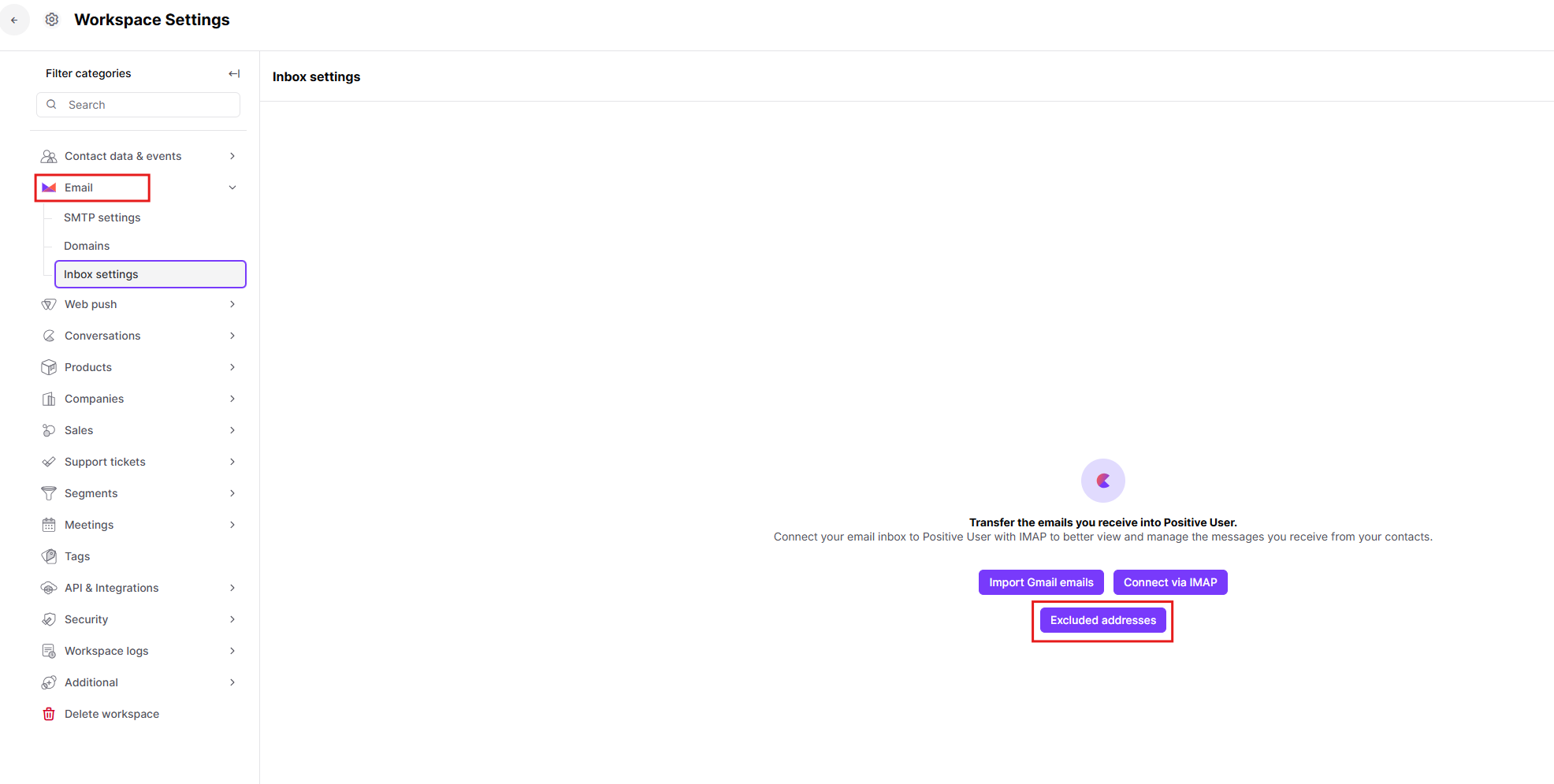
Esclusioni dal tracciamento email (IMAP): quando i tuoi membri del team collegano la propria casella di posta personale tramite integrazione IMAP per gestire le conversazioni, potresti voler impedire che determinate email interne entrino nel CRM. Puoi escludere indirizzi email specifici, come quelli di direttori, dirigenti o manager, in modo che le loro comunicazioni private vengano completamente ignorate e mai tracciate dal sistema. Puoi gestire questa opzione andando su "Workspace Settings" → "Email" → "Inbox settings" → "Excluded addresses".
Impostazioni di sicurezza ben scelte ti aiutano a stabilire confini chiari sul modo in cui opera il tuo team.
Protezione degli accessi esterni: vuoi assicurarti che il tuo team non visualizzi informazioni di contatto mentre è connesso a un Wi-Fi pubblico in un bar. Aggiungi l'indirizzo IP del tuo ufficio all'elenco delle restrizioni. Il sistema consentirà l'accesso solo alle persone connesse al router aziendale.
Protezione della privacy dei dirigenti interni: i tuoi membri del team hanno collegato le proprie caselle di posta aziendali tramite IMAP, ma vuoi assicurarti che le email riservate inviate dai dirigenti dell'azienda non vengano mai importate nell'app. Aggiungi gli indirizzi email dei dirigenti all'elenco delle esclusioni dal tracciamento, così la piattaforma ignorerà automaticamente i loro messaggi.
Gestione semplice del team: quando i membri del team lasciano l'azienda, è facile dimenticare di revocare il loro accesso alla piattaforma. Configura un accesso Google o Microsoft. Quando il tuo reparto IT rimuove l'email aziendale di una persona che se ne va, questa perde automaticamente la possibilità di accedere a Positive User.
Mettere in sicurezza le automazioni: un'app esterna invia dati sui nuovi ordini al tuo workspace, ma vuoi ridurre al minimo i rischi esterni. Limita le autorizzazioni della chiave API allo stretto necessario e aggiungi l'indirizzo del server di quella specifica app alla whitelist API, in modo che nessun altro server possa inviare richieste.
