Le notifiche web push ti permettono di inviare aggiornamenti rapidi e diretti al tuo pubblico senza affollare le loro caselle email. Questo canale di comunicazione fa arrivare i tuoi messaggi direttamente sugli schermi del tuo pubblico, garantendo un'elevata visibilità per gli annunci urgenti. Anche se i tuoi contatti sono offline quando premi invio, riceveranno comunque le notifiche programmate la volta successiva che apriranno il browser.
Assicurati che la tua richiesta notifica dal browser sia completamente configurata prima di provare a inviare una campagna.
Le campagne web push singole sono ideali per aggiornamenti manuali e immediati che si rivolgono a tutto il tuo pubblico contemporaneamente. Mentre le campagne automatizzate lavorano silenziosamente in background e si attivano individualmente in base al comportamento continuo di un contatto, le campagne singole sono invii manuali. Il tuo team può usarle per condividere annunci urgenti, flash sale o aggiornamenti importanti che hanno una scadenza rigorosa e si applicano a un ampio gruppo di persone contemporaneamente.
La richiesta notifica dal browser deve essere configurata in precedenza sulla tua pagina per raccogliere le iscrizioni e costruire un database di destinatari web push.
In Positive User le campagne sono intese come una combinazione di contenuti e impostazioni che ti permettono di inviare email.
Per questo motivo, il processo di creazione della campagna è suddiviso in diversi passaggi. Vediamoli tutti.
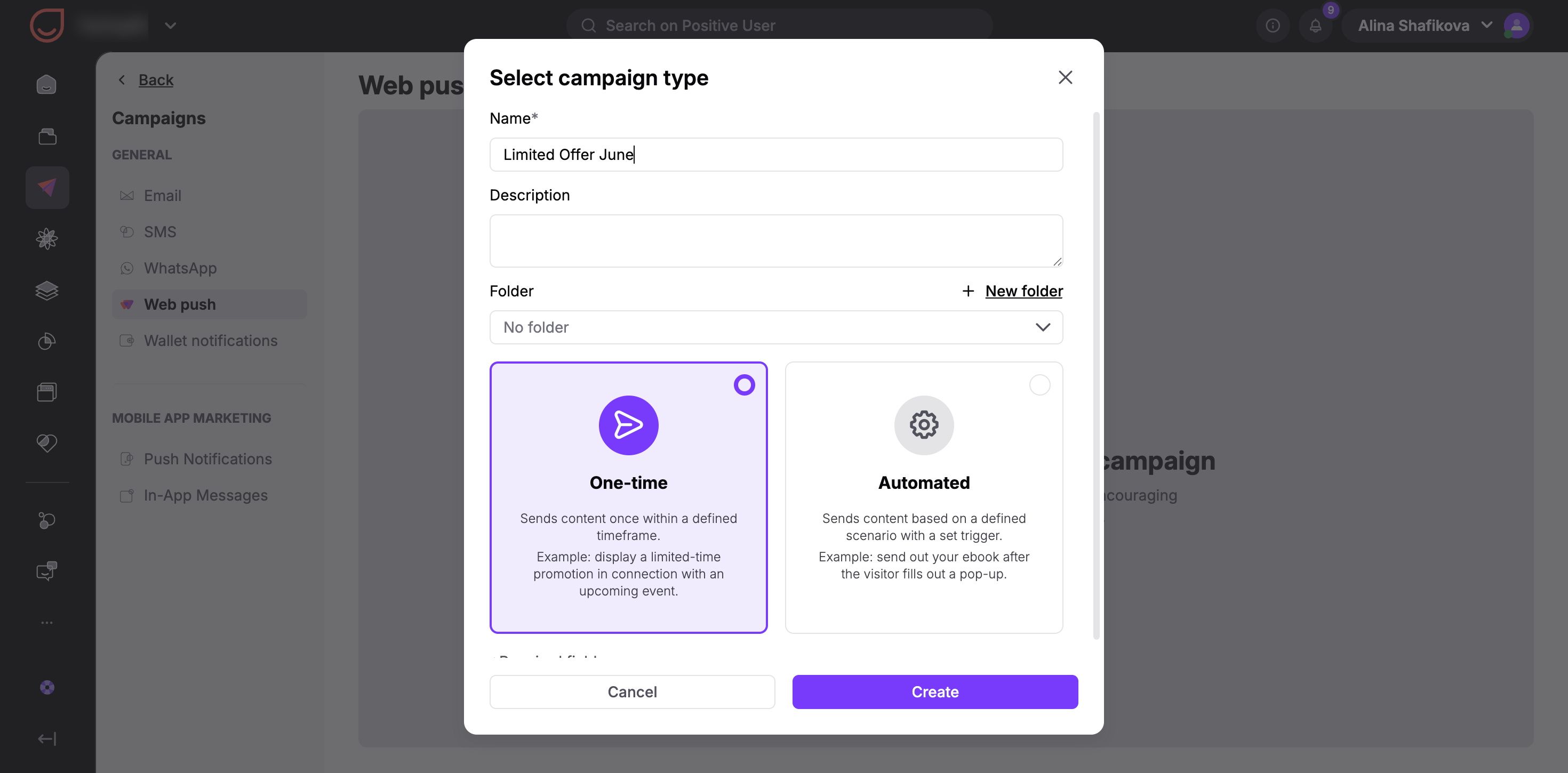
Vai su "Campagne" → "Web Push" nella navigazione principale e clicca su "Crea nuova campagna".
Assegna un nome alla tua campagna e seleziona una categoria facoltativa per mantenere il tuo workspace organizzato.
Scegli il tipo "Singola" e clicca su "Crea".
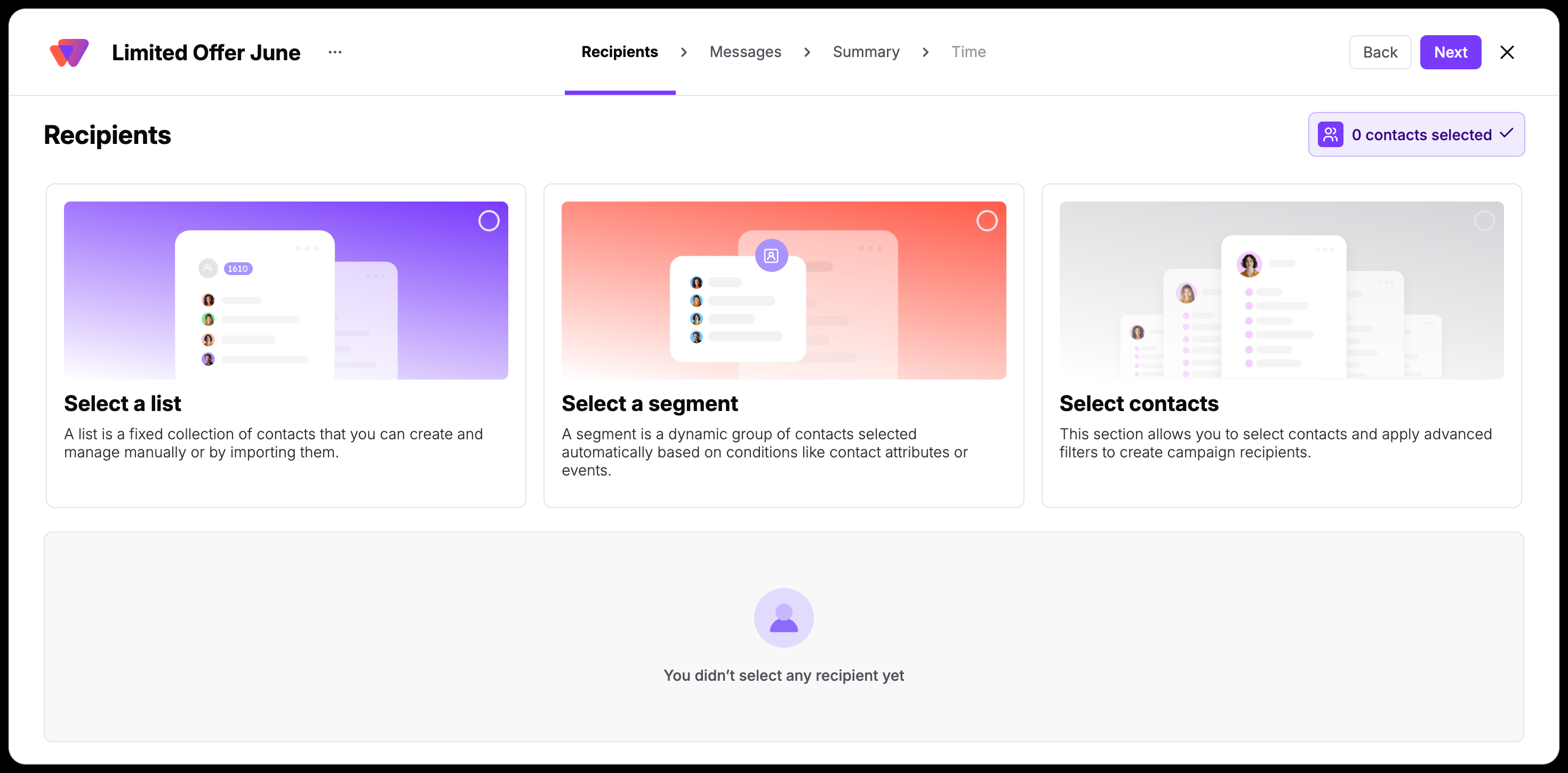
Usa i filtri per specificare esattamente quale segmentazione di pubblico dovrebbe ricevere questo invio. Tieni presente che solo i contatti che hanno esplicitamente accettato la tua richiesta notifica dal browser potranno ricevere il messaggio. Ci sono 3 opzioni disponibili per definirli:
Seleziona una lista contatti.
Seleziona una segmentazione.
Seleziona i contatti (usando i filtri).
Configura come apparirà la tua notifica cliccando direttamente sull'anteprima. Modifica il testo, l'immagine e l'URL. Raggiungi il tuo pubblico utilizzando questi campi:
"Titolo": inserisci il testo del titolo che appare in cima alla notifica.
"Messaggio": scrivi il testo principale del corpo della tua web push.
"URL": aggiungi il link di destinazione dove vuoi reindirizzare i contatti che cliccano sulla notifica.
"Logo": carica il logo del tuo brand o un'immagine quadrata. Usa un'immagine con rapporto 1:1 sotto i 3MB per la migliore visualizzazione su tutti i dispositivi.
Attiva l'interruttore "Immagine" sulla destra per abilitare questa opzione aggiuntiva:
"Immagine": carica una grafica promozionale più grande. Utilizza un rapporto 2:1 (raccomandato 1024×512 px) e viene visualizzata esclusivamente per le persone su sistemi operativi Windows.
In alternativa puoi anche aggiungere fino a 2 pulsanti per messaggio.
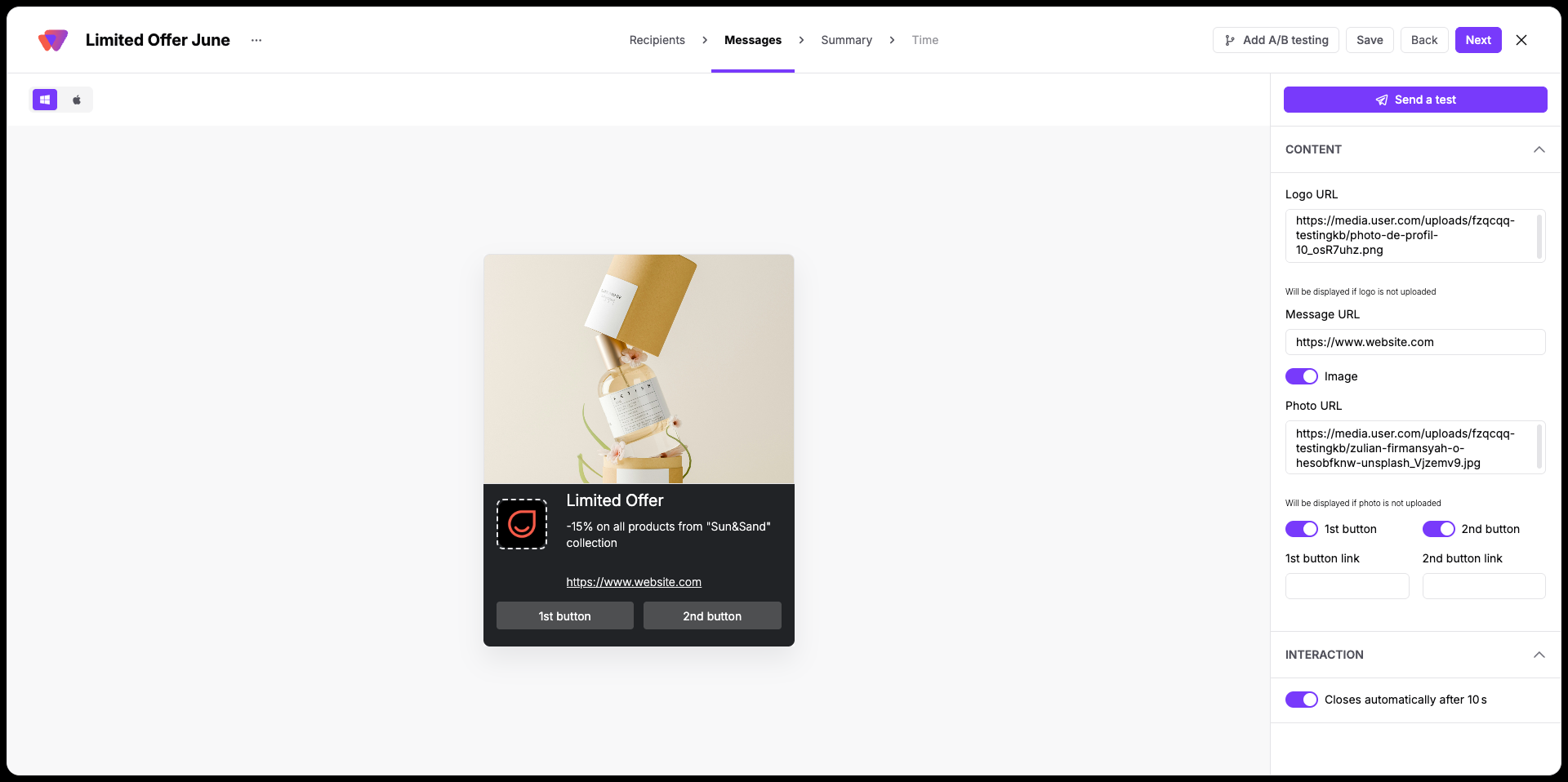
"Interazione": chiudi la notifica automaticamente in caso di mancata azione da parte di un contatto oppure lascia che sia il contatto a farlo.
Prima di continuare, clicca su "Invia un test" per vedere in anteprima esattamente come appare il messaggio sul tuo dispositivo.
Puoi aggiungere più di 1 messaggio alla campagna per procedere con il Test A/B. [LINK]
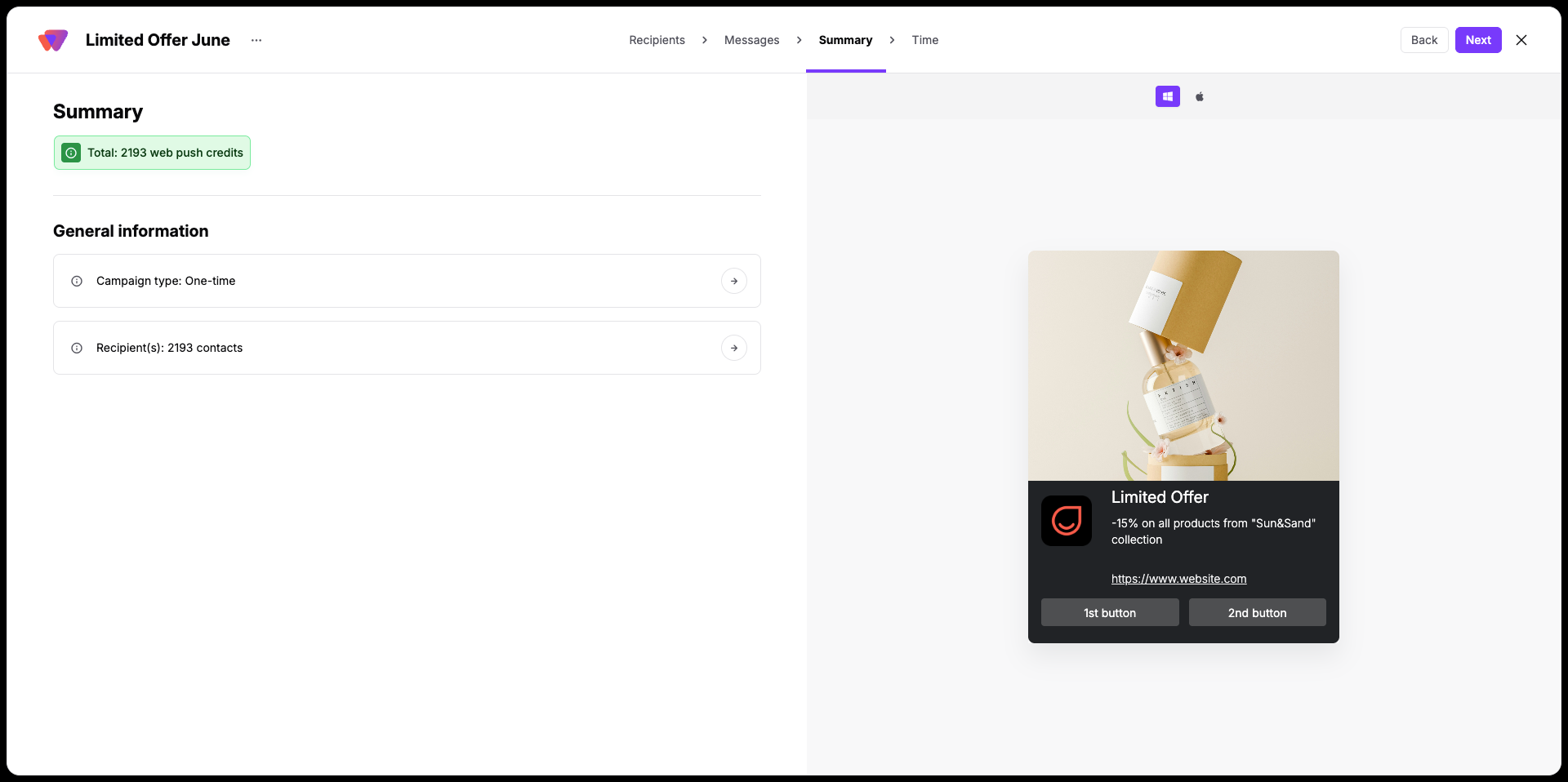
Rivedi tutti i dettagli della tua configurazione nella schermata di riepilogo finale. Se hai bisogno di apportare modifiche, torna ai passaggi precedenti.
L'ultimo, ma non meno importante, passaggio è impostare l'orario di invio della campagna web push.
Invia immediatamente
Programma la campagna (scegli la data e l'intervallo di tempo nel prossimo futuro entro il quale la campagna verrà inviata) [LINK]
Presta attenzione alle impostazioni del fuso orario. Vengono prese dal tuo account membro del team.
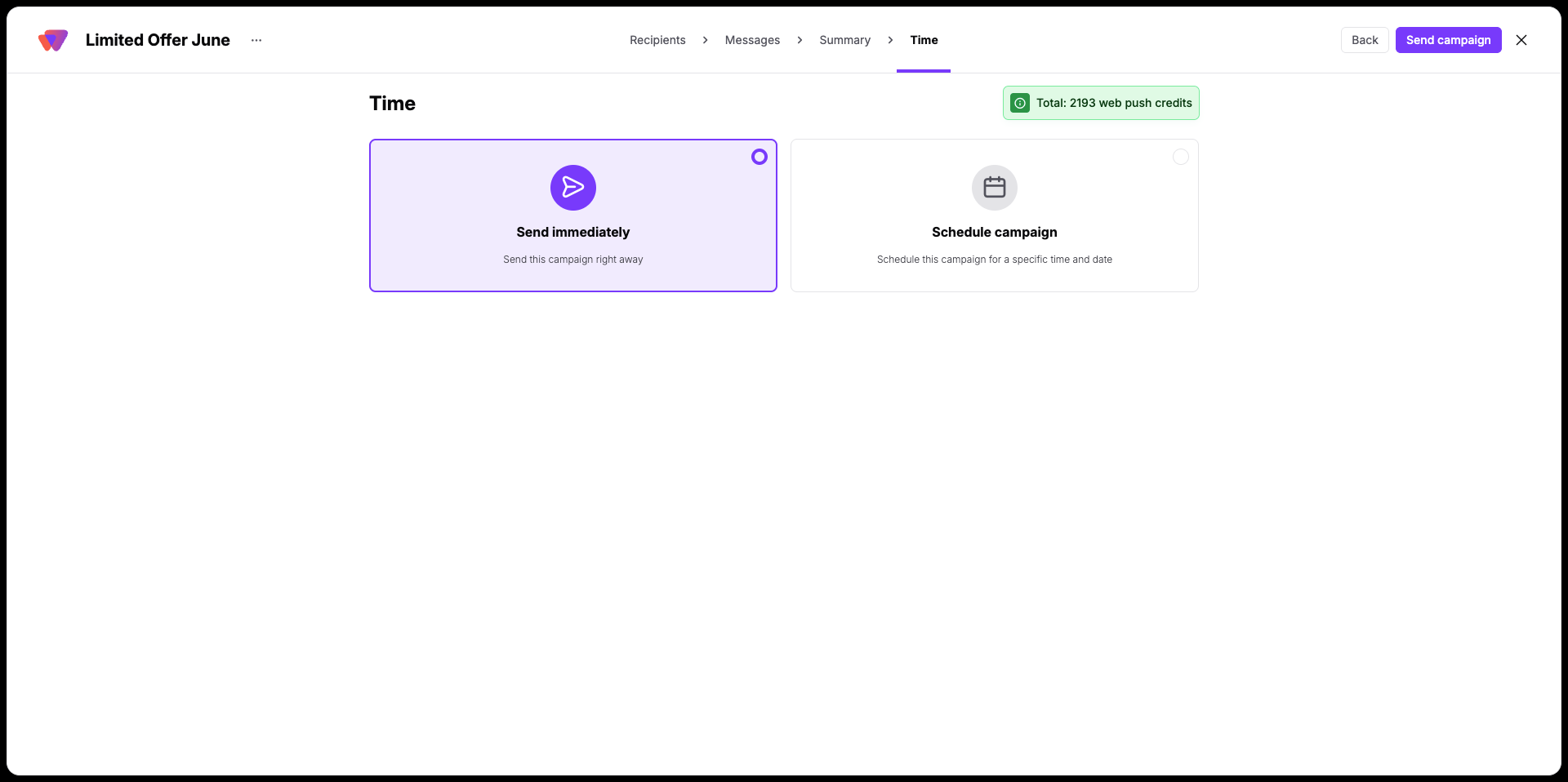
Conferma la tua scelta e attiva la campagna.
Se clicchi sull'icona "x" nell'angolo in alto a destra del pannello e salvi le modifiche, otterrai una bozza della campagna salvata nell'elenco. Ciò significa che potrai tornare più tardi, modificare la campagna e attivarla.
Ricorda: se programmi la campagna per una data e un orario specifici, non verranno aggiunti nuovi destinatari alla campagna (anche se soddisfano i parametri dei filtri).
Come creare una campagna web push automatizzata [LINK]
Come effettuare un Test A/B sulle campagne web push [LINK]
Statistiche della campagna web push [LINK]
